Crea nuovo file
Un nuovo file può essere creato in diversi modi:
- Partendo dai modelli forniti con il programma.
- Partendo da uno dei modelli disponibili sul nostro sito internet.
- Partendo da un file o modello esistente (senza modificare il file esistente):
- Facendo una copia del file con il vostro sistema operativo.
- Usando il comando Salva con nome dal menu File
- Usando il comando Crea copia file dal menu Strumenti, che permette anche di segliere quali dati tenere.
- Usando il comando Converti in nuovo dal menu Strumenti, che crea un file con caratteristiche diverse e copia i dati esistenti.
Questa procedura viene usata, per aggiungere le funzionalità IVA o multimoneta a una contabilità esistente o cambiare la lingua.
- Creando un file nuovo completamente vuoto.
- Creando un nuovo file e riprendendo i dati di una contabilità con una piano di conti diverso.
Passaggio al nuovo anno
Quando si passa a un nuovo anno, vi è una procedura apposita che crea un nuovo file e riporta i saldi d'apertura.
Parametri creazione
Quando il programma crea un file con caratteristiche nuove, si devono impostare i Parametri creazione nuovo file.
Crea nuovo
Documenti correlati
- Inizia Contabilità Entrate uscite e Libro cassa
- Inizia Contabilità in partita doppia
- Inizia Contabilità in partita doppia con multi-moneta
- Documentazione Utilità
Scegliere il modello di partenza
Questa procedura crea un nuovo file partendo dai modelli esisteni (menu File, comando Nuovo)
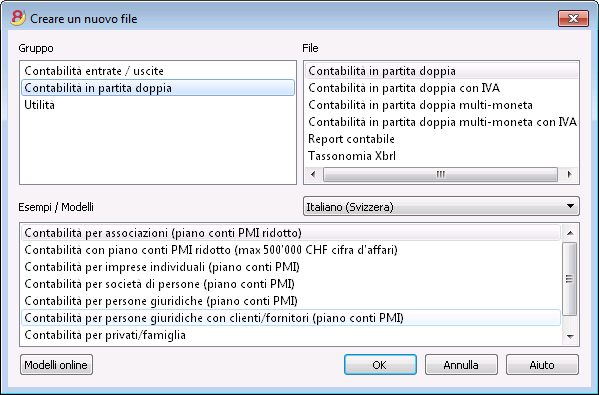
Gruppo
Nel gruppo ci sono le varie tipologie contabili e le etichette. Occorre selezionare la tipologia che fa al proprio caso.
File
In questa sezione è possibile definire le caratteristiche della tipologia scelta, selezionando le opzioni con IVA o con seconda moneta.
Esempi / Modelli
Selezionando la lingua, ci sono vari esempi/modelli già predisposti che possono essere ripresi e adattati alle proprie necessità. Vengono ripresi tutti i dati e le impostazioni (lingua, decimali) del file modello.
Modelli online
Cliccando sul bottone ci si collega alla pagina internet dove è pubblicato un elenco dettagliato di modelli con la relativa documentazione.
Crea copia file
Creare un nuovo file partendo da uno esistente
- Aprire il file che deve servire da modello.
Questo file non verrà modificato. - Dare il comando Strumenti -> Crea copia File
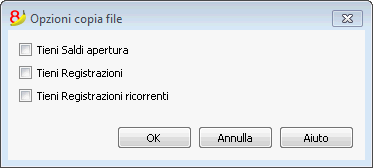
- Scegliere i dati che si vogliono tenere.
Per la contabilità scegliere se si vogliono mantenere dei valori esistenti.
- Salvare il file nella cartella dove si vogliono tenere i dati (di regola nella cartella documenti).
- Indicare nel nome del file la ditta e l'anno contabile.
per esempio "ditta 2017.ac2"
- Indicare nel nome del file la ditta e l'anno contabile.
Nuovo file da modello internet
Scarica e apri il file in Banana
Ci sono diverse modalità per scaricare il file, che variano e funzionano a seconda del browser internet.
- Clicca sul link del file.
- Con il tasto destro del mouse fai apparire il menu e scegli il comando Salva file
- Apri Banana è trascinaci dentro il file o il link al file.
Salva il file con nome
Una volta aperto il modello in Banana salva il file con il comando Salva con nome dal menu File
- Scegli la cartella di destinazione
Può rilevarsi utile creare una cartella separata per la contabilità e diversa anche per anno in modo da poter tenervi all'interno oltre al file della contabilità anche i documenti relativi a quell'anno. - Dai un nome di file che contenga il nome della ditta e l'anno contabile, per esempio ditta_rossi_2017.
Il programma aggiunge l'estensione ".ac2" che contraddistingue i file di Banana.
Adatta il modello
- Modifica le proprietà file.
- Procedi con l'adattamento del piano dei conti.
- Inserisci i tuoi conti bancari.
- Inserisci o modifica i conti per adattarli alle tue esigenze.
L'aggiunta e modifica del piano conti può anche essere fatta successivamente, in base alle necessità che emergono.
- Se riprendi una contabilità esistente inserisci nella colonna Apertura anche i saldi iniziali.
- Se lavori con una contabilità multimoneta aggiorna i cambi d'apertura.
Converti in nuovo file
Con questo comando è possibile convertire un file esistente (che non verrà modificato) in uno nuovo con caratteristiche diverse:
- Cambiare la lingua
- Cambiare l'arrotondamento
- Cambiare il tipo di file. Per esempio:
- Passare da una contabilità senza IVA a una con IVA
- Passare da una contabilità doppia a una multimoneta
È come se si creasse un file nuovo vuoto e poi si riportassero manualmente i dati.
Le caratteristiche del file esistente si possono vedere con il comando Strumenti -> Info File
Creazione e trasferimento dati
Il comando Strumenti -> Converti in nuovo file:
- Crea un nuovo file del tipo specificato con le impostazioni predefinite delle colonne
- Trasferisce i dati nel nuovo file procedendo alle conversioni necessarie
- Salva e indica il nome del nuovo file.
Nel caso si passi da un file con più opzioni ad uno che ne ha di meno, durante la conversione parte dei dati verranno persi. Per esempio se si passa da una contabilità con IVA ad una contabilità senza IVA, nella conversione verranno persi i dati delle colonne relative all’IVA.
Passaggio dalla contabilità doppia a una con multimoneta
- Fare attenzione che nelle Proprietà del file venga specificata la sigla moneta (che diventerà la moneta base)
- Scegliere come destinazione la contabilità con multimoneta
- Il programma crea una contabilità multimoneta riprendendo i dati esistenti:
- Le registrazioni avranno le colonne per la gestione multimoneta, come moneta quella di base e cambio 1.0000
- I conti esistenti nella tabella conti sono completati con la sigla moneta base
- Dovete aggiungere i conti utile e perdite di cambio predefiniti.
- Dovete indicare nelle proprietà file i conti perdita e utile di cambio predefiniti.
- La tabella cambi sarà vuota, pertanto si dovranno aggiungere le monete e i cambi utilizzati nelle registrazioni
- Nella tabella conti si dovranno aggiungere i conti in moneta estera.
Per cambiare la moneta di una contabilità vedi proprietà contabilità.
Passaggio da una contabilità senza IVA ad una con IVA
- Scegliere come destinazione la contabilità con IVA che si desidera
- Il programma crea una contabilità con le colonne IVA riprendendo i dati esistenti
- Aggiungere i conti IVA nel piano contabile
- Le proprietà file relative all'IVA dovranno essere completate, in particolare deve essere indicato il conto predefinito sul quale registrare l'IVA
- La tabella Codici IVA dovrà essere completata con i codici IVA di cui si avrà bisogno.
Con il comando Importa in contabilità -> Codici IVA si può riprendere la tabella IVA di una contabilità esistente (p.es. un modello IVA predefinito).
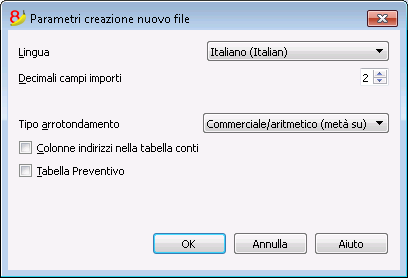
Dialogo
- Viene indicato il tipo di file su cui si sta lavorando.
Per ulteriori indicazioni sulla lingua, decimali e arrotondamento andare nelle Proprietà file (menu File) - Viene poi elencata una lista di possibili scelte
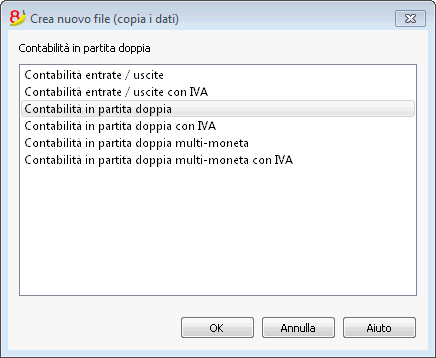
Parametri creazione nuovo file
Vedi la pagina apposita per maggiori dettagli.
Passaggio a nuovo piano contabile
Di seguito viene spiegato come procedere per:
- passare a un piano dei conti con una numerazione diversa,
- riprendere e convertire i dati della contabilità esistente, comprese le registrazioni.
Conversione per il nuovo anno
Il programma converte il file dell'anno scelto. Se avete già registrato il 2014 potete convertire il file 2014.
Se si vuole iniziare un nuovo anno con un nuovo piano dei conti, ci sono due possibilità (ammettiamo che il nuovo anno sia il 2015):
- Convertire l'anno precedente (2014) e poi creare il nuovo anno (2015).
Si avranno due file per il 2014 (quello con il vecchio piano dei conti e quello nuovo) e un file per il 2015 con il nuovo piano dei conti.
Con questo approccio è utile se si vuole avere i piani dei conti dei due anni allineati.
In questo modo potete anche continuare a fare modifiche nell'anno 2014 e riprendere poi successivamente i saldi iniziali nell'anno 2015. - Creare il nuovo anno (2015) e poi convertire il file 2015 con i saldi riportati a nuovo.
Il file 2104 rimmarrà il medesimo. Per il 2015 si avrà un file intermedio, con il piano dei conti vecchio, ma i saldi iniziali a nuovo.
La conversione del file 2015, può essere eseguita subito o anche dopo che si sono già immesse delle registrazioni.
Avendo nel file 2014 i numeri di conto vecchi, non potrete riprendere nel 2015 eventuali ulteriori modifiche fatte nel 2014.
1. passo: Creare un nuovo file di contabilità
- Creare un nuovo file, scegliendo il tipo che si desidera.
- Adattare il piano dei conti alle proprie necessità.
2. passo: Aggiungere i conti di abbinamento
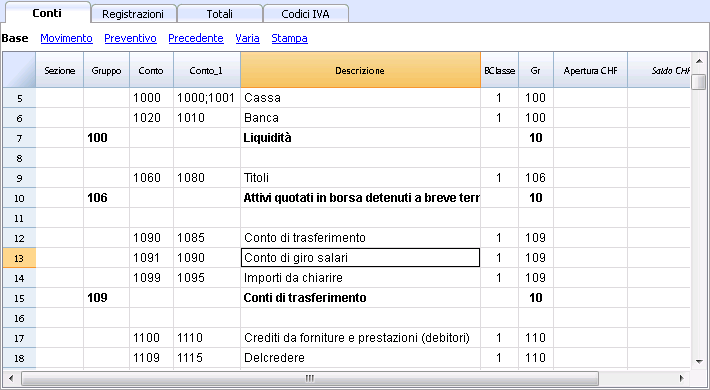
- Nella tabella Conti aggiungere una nuova colonna Conto_1 (menu Dati, comando Disponi colonne, cliccare sul bottone Aggiungi, inserire la descrizione Conto_1).
- Per ogni conto nuovo, nella colonna Conto_1, inserire il numero corrispondente del vecchio piano dei conti.
Se il conto rimane uguale si può anche non indicarlo. - Se si vogliono raggruppare più conti in uno, inserire i conti separati con un punto e virgola "1000;1001".
In questo caso il conto 1000 è ripetuto sennò prenderebbe solo il 1001. - Se un conto deve essere suddiviso su più conti, bisogna invece procedere manualmente, vedi sotto.
3. passo: Avviare l'importazione
Per maggiori informazioni consultare anche la pagina relativa Importa in contabilità e Importa file.
- Dal menu Conta1, attivare il comando Importa in contabilità e selezionare importa File
- Con il bottone Sfoglia selezionare il file della contabilità con il vecchio piano contabile
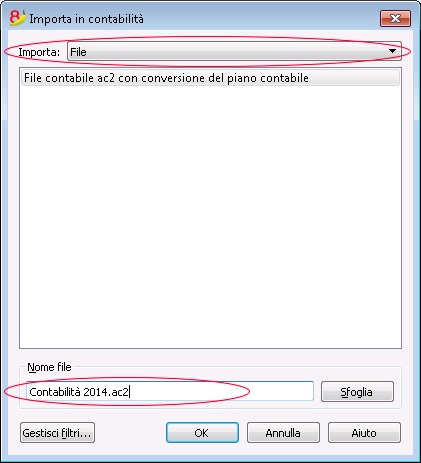
- Cliccare su OK e passare alla prossima finestra di dialogo
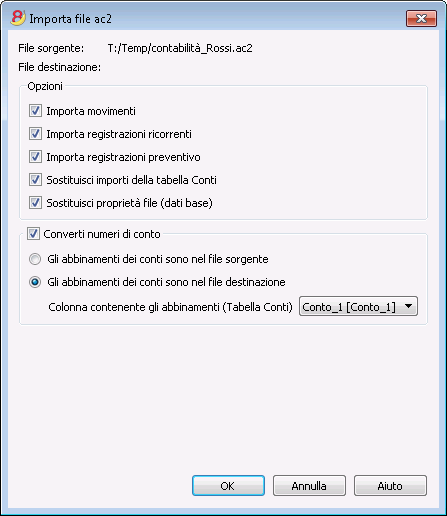
- Impostare le opzioni di importazione
- Attivare l'opzione Converti numeri di conto, indicando che gli abbinamenti sono nel file di destinazione.
Ripetere l'împortazione
Nel caso abbiatre degli errori e volete ripetere l'importazione, dovete ricordarvi di fare l'annulla operazione in modo che il file di partenza sia vuoto.
Se il file non è vuoto vi ritroverete con gli importi duplicati.
Suddivisione di un conto in più conti
Quando si passa a un piano dei conti più dettagliato probabimente è necessario anche suddividere un conto su più conti.
Dopo l'importazione procedere manualmente nel modo seguente:
- Nel piano dei conti suddividere gli importi d'apertura, budget, precedenti di un conto su diversi conti.
- Passare una ad una le registrazioni sul conto da suddividere e attribuire il conto più specifico, o creare delle registrazioni supplementari se si necessita di suddividere un importo in importi più dettagliati.
- Procedere analogamente per le registrazioni della tabella preventivo.
Risultato e possibili errori
Se il programma segnala degli errori (mancano conti o altro) bisognerà probabilmente annullare l'operazione d'importazione, completare gli abbinamenti e poi ripetere l'operazione di importazione.
Il programma, per il fatto che si trova piani dei conti diversi, non può in automatico fare approfondite verifiche che tutti i dati siano stati importati e raggruppati correttamente.
È opportuno comunque controllare manualmente il risultato, facendo una verifica che i totali di bilancio e conto economico siano corretti.
Crea nuovo file vuoto
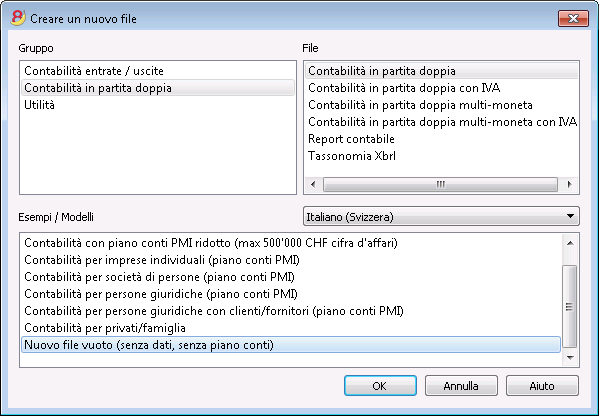
Nella sezione Esempi / Modelli selezionare la lingua/nazione e scegliere File vuoto (senza dati, senza piano conti)
In questo caso il file non contiene dati. È necessario impostare il piano contabile da zero, comprese tutte le impostazioni di base.
Parametri creazione nuovo file
Lingua
La lingua che viene usata per creare le intestazioni delle colonne nelle varie tabelle.
Decimali campi importi
Per evitare differenze contabili, il numero dei decimali dei campi importi viene fissato per ogni file. Di regola, si usano 2 decimali, ma vi sono monete per le quali non si usano decimali e bisogna impostare 0.
Decimali importi in moneta estera
Se si tratta di una contabilità multi-moneta si deve definire il numero dei decimali per gli importi in moneta estera.
Tipo arrotondamento
È il tipo di arrotondamento applicato per arrotondare importi ocon decimali che vanno oltre il numero di decimali fissato.
Nel caso che si abbiano fissati 2 decimali è il tipo usato per arrotondare le cifre olte i due decimali.
A seconda dei metido usati i seguenti importi 1.005; 1.015; 1.025; 1.035 risulteranno arrotondati in maniera diversa:
- Commerciale/aritmetico (metà su) arrotondato al al maggiore: 1.01; 1.02; 1.03; 1.04
Di regola in contabilità si usa questo sistema. - Bancario (metà al pari) arrotondato al valore pari più vicino: 1.00; 1.02; 1.02; 1.04).
- Compatibile versione 4. Viene usata una precisione minore che può in casi molto particolari portare a un arrotondamento diverso.
Colonne indirizzi nella tabella conti
Se si attiva la casella, viene aggiunta nella tabella Conti la vista Indirizzi, in cui è possibile inserire gli indirizzi dei clienti, dei fornitori e dei soci.
Tabella preventivo
Se si attiva la casella, viene aggiunta la Tabella Preventivo, dove si possono iserire le registrazioni riguardo le proprie previsioni.
Si possono avere quindi contabilità in diverse lingue e con decimali diversi. Per cambiare la lingua e i decimali una volta creata la contabilità, bisogna convertire la contabilità con il comando Converti in nuovo file dal menu Strumenti.