Imprimer factures | Facturation intégrée
- Vous pouvez choisir la Mise en page d'impression.
- Vous pouvez personnaliser l'impression des factures en modifiant les paramètres.
- Plusieurs mises en page sont disponibles pour l'impression des factures, voici celles qui sont recommandées :
- La mise en page CH10 pour tous les utilisateurs en Suisse (avec QR-Code)
- La mise en page UNI11 pour tous les utilisateurs des autres pays. (Identique à CH10, mais sans le QR-Code).
Pour plus d'informations sur la personnalisation, voir :
Avec le plan Advanced de Banana Comptabilité Plus, il est également possible d'imprimer plusieurs factures simultanément et d'obtenir des fichiers PDF individuels pour chacune d'entre elles ! Pour plus d'informations, veuillez visiter la page Imprimer des factures ou extraits clients en PDF séparés.
Dialogue impression factures
Le dialogue d'impression des factures est accessible depuis le menu Rapports > Clients > Imprimer factures.

À partir de ce dialogue, vous pouvez:
- Sélectionner la ou les factures que vous souhaitez imprimer.
- Définir la mise en page à utiliser pour l'impression de la facture.
- Accéder aux paramètres de mise en page pour personnaliser l'impression.
Une fois les options d'impression choisies, avec le bouton OK la facture s'affiche dans la fenêtre d'aperçu avant impression.
Depuis l'aperçu de la facture, vous pouvez :
- Imprimer la facture.
- Enregistrer la facture en PDF afin de pouvoir l'envoyer facilement par e-mail.
- Exportez-la en PDF ou dans d'autres formats.
- Accéder à la boîte de Dialogue Imprimer factures.
Section Imprimer
Numéros de facture
On peut imprimer des factures individuelles ou multiples:
- Pour l'impression individuelle, veuillez indiquer le numéro de la facture.
- Pour l'impression multiple, veuillez indiquer les numéros de facture séparés par des virgules (par exemple, 1,3,6).
- Pour l'impression d'une séquence (de...à...), veuillez indiquer les numéros séparés par un trait d'union (par exemple, 1-3).
Si le numéro de la facture contient déjà un trait d'union (par exemple, 2016-1), il doit être placé entre des accolades {} pour distinguer la numérotation d'une plage de documents, {2016-1}-{2016-3}.
Factures à partir de
L'option permet de déterminer l'impression des factures incluses dans la période. Vous devez entrer une date de début et une date de fin.
Factures non imprimés
Les factures qui n'ont pas de contenu dans la colonne FactureImprimée du tableau Ecritures n'ont pas de contenu. Ainsi, toutes les factures non encore imprimées sont imprimées.
Mise en page
Cette option vous permet de modifier la mise en page de la facture. Plusieurs mises en page prédéfinies sont disponibles.
Préférences de mise en page
Pour pouvoir utiliser les préférences de mise en page, il faut:
- Banana Contabilità Plus (Version 10.1.7 o suivante)
- Plan Advanced
Cette option permet de configurer les préférences offertes par la mise en page sélectionnée. Si une mise en page ne propose aucune préférence, cette section ne sera pas affichée dans le dialogue.
- Imprimer comme
Vous pouvez sélectionner le type de document que vous souhaitez imprimer, les choix sont les suivants:- Automatique: pour imprimer le document au format de facture.
- Bons de livraison avec montants: imprime le document comme bulletin de livraison.
- Bons de livraison sans montants: imprime le document comme bulletin de livraison, sans afficher les montants et le total.
- Confirmation de commande : imprime le document comme confirmation de commande.
- Offre: imprime le document comme offre.
- Facture: imprime le document en format facture.
- Facture Proforme: imprime le document comme facture proforma.
- Bulletin QR: imprime seulement le bulletin QR (uniquement pour le layout CH10).
- 1er rappel: imprime le document comme 1er rappel.
- 2e rappel: imprime le document comme 2e rappel.
- 3e rappel: imprime le document comme 3e rappel.
Le type de document choisi n'est pas enregistré pour la prochaine fois, il est plutôt réinitialisé à "automatique".
Les préférences de mise en page sont proposées par les mises en page suivantes:
Autres mises en page
Ce bouton ouvre la fenêtre de dialogue Gérer Extensions, où vous pouvez installer de nouveaux agencements, mettre à jour ceux déjà utilisés avec les versions les plus récentes, ou ajouter vos propres agencements personnalisés
Paramètres
Il permet d'accéder au dialogue des paramètres de mise en page sélectionnée, où vous pouvez personnaliser l'impression de la facture. Chaque mise en page a ses propres paramètres personnalisables.
Mettre à jour la colonne 'FactureImprimée' après l'impression
La colonne devient visible avec la commande Données > Organiser colonnes
Mettre à jour la colonne FactureImprimée du tableau des écritures avec le texte 1 après l'aperçu de la facture. Cela permet à l'option Sélectionner les factures non imprimées de sélectionner les factures avec le contenu de la colonne vide.
Section Options
En cette section, vous pouvez ajouter des textes spécifiques pour chaque langue, par exemple, pour indiquer des salutations finales ou les coordonnées bancaires pour le paiement. Selon la langue du client, le programme affichera les textes sauvegardés pour la langue indiquée en fin de facture.
Vous pouvez insérer uniquement un seul type de texte, un par langue.
Les textes insérés dans cette section seront repris lors de l'impression de toutes les factures, avec n'importe quelle mise en page d'impression utilisée.
Pour insérer un texte final:
- Menu Rapports > Clients > Imprimer factures
- Dans la section Options, saisir le texte souhaité.
- Confiemer avec OK.
Le texte saisi apparaîtra dans l'aperçu d'impression de la facture.

Insérer différents types de textes finaux
Pour insérer différents types de notes dans les factures, consultez la page:
Exporter PDF
Le programme affiche l'aperçu des factures ou des relevés clients. À partir de l'aperçu d'impression, avec la commande Export PDF, vous pouvez créer :
- Un seul fichier contenant toutes les factures ou tous les relevés du client.
- Des fichiers séparés pour chaque facture ou relevé client.
Imprimer bon de livraison | Facturation intégrée
Avec la Facturation intégrée, lorsqu'une facture est créée, elle est automatiquement enregistrée dans la comptabilité et le compte du client.
Il est possible d'imprimer une facture avec la mention "Bon de livraison" en utilisant les mises en page CH10 e UNI11.
Cependant, il n'est pas possible de créer uniquement un enregistrement pour le bon de livraison sans impact comptable, sans débiter le compte du client ni créditer les autres comptes.
Conditions requises pour pouvoir utiliser les préférences de mise en page :
- Banana Contabilité Plus ( Version 10.1.7 ou ultérieure)
- Le plan Advanced
Comment imprimer un Bon de livraison
Dans le tableau Écritures, sélectionnez la ligne où se trouve le bon de livraison à imprimer et procéder comme il suit:
- Menu Rapports > Clients > Imprimer factures
- Sélectionnez la mise en page CH10 ou UNI11
- Sous Imprimer sous, sélectionnez :
- Bon de livraison avec les montants
Dans ce cas, les montants en détail et le montant total sont inclus dans le bon de livraison. - Bon de livraison sans montants
Sels les détails des marchandises expédiées sont affichés dans le bon de livraison, sans aucun montant.
- Bon de livraison avec les montants
- Confirmez avec OK.
Adresse de livraison
Lorsque vous imprimez le bon de livraison avec une adresse autre que l'adresse de facturation, l'adresse de livraison doit être saisie dans le tableau des Écritures, à l'aide de la colonne Type .
Dans ce cas, le bon de livraison imprimera l'adresse saisie dans le tableau des Écritures et non celle du client concerné, qui se trouve plutôt dans le tableau des Comptes, vue Adresses.
Personnalisation de l'impression
Tous les paramètres qui caractérisent les mises en page CH10 et UNI11 sont également conservés lors de l'impression du bon de livraison.
Pour modifier les paramètres, accédez à la section Paramètres de mise en page de l'impression.
Sous Textes > Bon de livraison, vous pouvez définir le texte initial et final du bon de livraison.
Exemple d'impression:

Imprimer Offres | Facturation intégrée
Avec la Facturation intégrée, lorsqu'une facture est créée, elle est automatiquement enregistrée dans la comptabilité et le compte du client.
Il est possible d'imprimer une facture avec la mention "Offre" avec les données de la même facture ,en utilisant les mises en page CH10 e UNI11.
Cependant, il n'est pas possible de créer uniquement une écriture d'offre sans répercussions comptables, sans débiter le compte du client ni créditer les autres comptes.
Conditions requises pour pouvoir utiliser les préférences de layout pour choisir le libellé 'Offres':
- Banana Contabilité Plus (version 10.1.7 o plus récente).
- Le plan Advanced
Comment imprimer un offre
Dans le tableau Écritures, sélectionnez la ligne où se trouve l'enregistrement de l'offre et procédez comme il suit:
- Menu Rapports > Clients > Imprimer factures
- Sélectionnez la mise en page CH10 ou UNI11
- Sous Imprimer sous, sélectionnez Offre
- Confirmez avec OK.
L'offre est toujours imprimée sans le bulletin QR suisse.
Personnalisation de l'impression
Tous les paramètres qui caractérisent les mises en page CH10 et UNI11 sont également conservés lors de l'impression de l'offre.
Pour modifier les paramètres, accédez à la section Paramètres de mise en page de l'impression.
Sous Textes → Offre, vous pouvez définir le texte initial et final de l'offre.
Imprimer rappels de paiement | Facturation Intégrée
Dans Banana Comptabilité Plus, vous pouvez imprimer les Rappels de paiement dans deux manières différentes :
Imprimer rappels à partir du dialogue d'impression des factures | Facturation intégrée
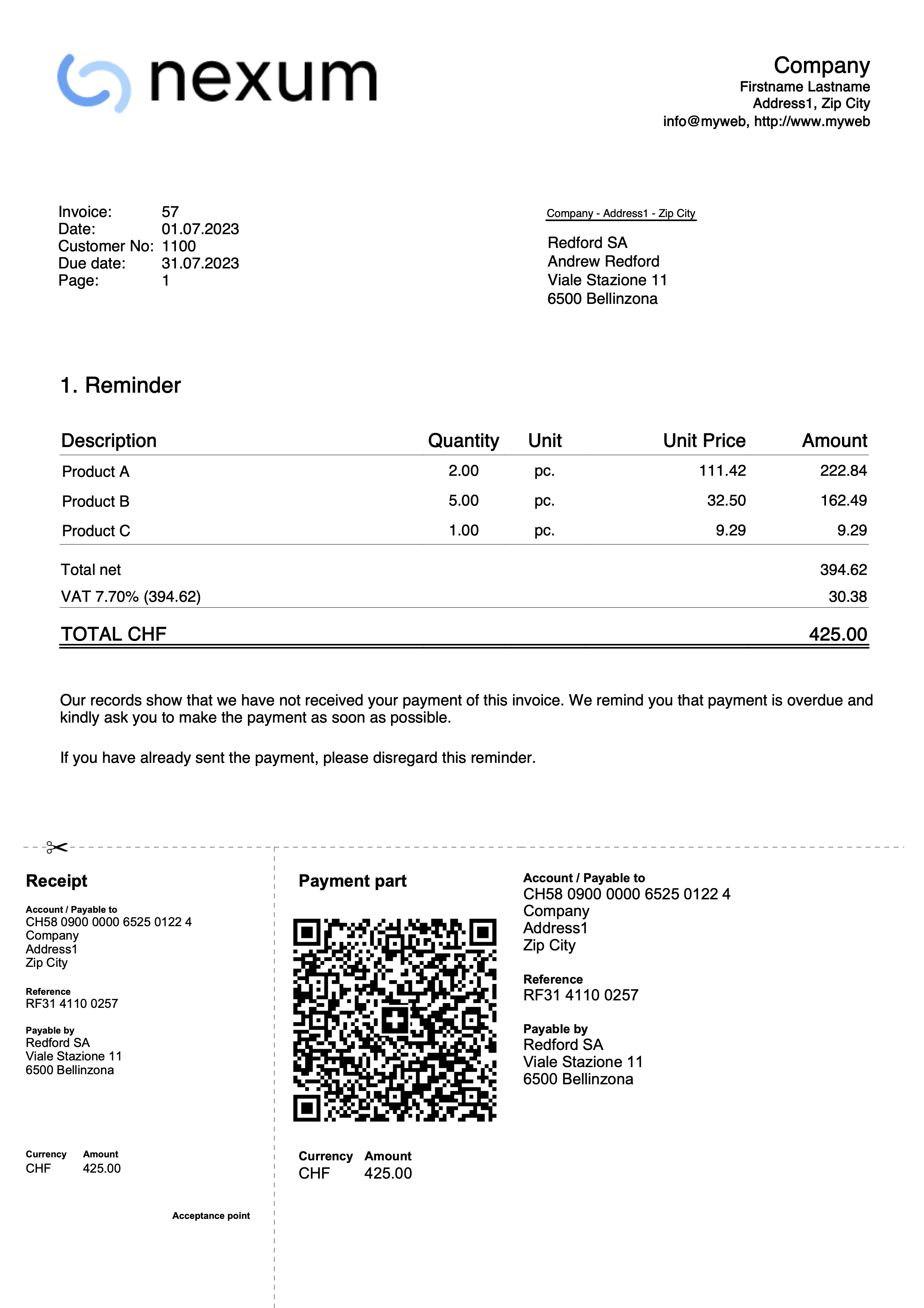
Banana Comptabilité Plus, avec les mises en page CH10 et UNI11, permet également d'imprimer des rappels.
Conditions requises pour l'utilisation des préférences de mise en page :
- Banana Comptabilité Plus (version 10.1.7 ou plus récente)
- Le plan Advanced
Sur la base des données de la facture saisies dans le tableau Écritures , des rappels peuvent être imprimés.
Comment imprimer un rappel
Dans le tableau Écritures, sélectionnez la ligne où se trouve la facture pour laquelle vous voulez imprimer le rappel et procéder comme il suit:
- Menu Rapports > Clients > Imprimer factures
- Sélectionnez la mise en page CH10 ou UNI11
- Sous Imprimer sous, sélectionnez l'une des options suivantes :
- 1. rappel
- 2. rappel
- 3. rappel
- Confirmez avec OK
Personnalisation de l'impression
Tous les paramètres qui caractérisent les dispositions CH10 et UNI11 sont également conservés dans l'impression du rappel
Pour modifier les paramètres, accédez à la section Paramètres de l'impression facture.
Sous Textes → Rappel, vous pouvez définir les textes de début et de fin du rappel.
Exemple d'impression: