Menü Erweiterungen
Erweiterungen sind Programmfunktionalitäten zur Bearbeitung von Auswertungen, Berechnungen, Exporten, Importen, Berichten zu Rechnungen, Mahnungen und anderem.
Sie müssen vom Benutzer installiert werden, und zwar über das Menü Erweiterungen > Erweiterungen verwalten und im Rahmen der jeweiligen Funktion, z. B. in Buchhaltung importieren.
Das Menü Erweiterungen listet alle bereits installierten Erweiterungen auf, die mit der aktuell geöffneten Datei verwendet werden können. Wenn Sie den Befehl auswählen, wird die angegebene Erweiterung ausgeführt.
Erweiterungen verwalten
Mit dem Befehl Erweiterungen verwalten können Sie Erweiterungen suchen, installieren, Einstellungen ändern und Erweiterungen entfernen.
Eine neue Erweiterung installieren
Um eine neue Erweiterung zu installieren, besuchen Sie bitte die Seite Erweiterungen verwalten.
Technische Informationen zu den Erweiterungen
Einige technische Informationen zu den Erweiterungen.
- Es handelt sich um Programme, die in der Sprache JavaScript geschrieben sind und die von Banana zur Verfügung gestellte API nutzen.
- Sie sind sehr sicher; sie können keine Funktionen ausführen, die sich auf das Betriebssystem auswirken.
- Einzelne Erweiterungen:
Textdatei mit der Erweiterung .js, die ein Programm in JavaScript enthält, das die Eigenschaften aufweist, die für eine Banana Buchhaltung Erweiterung erforderlich sind. - Paket von Erweiterungen:
Komprimierte Datei mit der Endung .sbaa, die verschiedene andere Dateien enthalten kann, die für die Anwendung erforderlich sind, z. B. Befehle, Bilder, Dialogfenster. Ein Paket kann mehrere Befehle enthalten. Das Menü Erweiterungen zeigt den Titel des Pakets und die darin enthaltenen Befehle an.
Wenn Sie ein Paket deaktivieren, werden alle Erweiterungen ausgeschaltet.
Voraussetzungen für die Ausführung von Erweiterungen
Die Befehle zum Ausführen von Erweiterungen sind nur verfügbar, wenn die aktuelle Datei (diejenige, an der Sie gerade arbeiten) die von der Erweiterung geforderten Eigenschaften aufweist. Wenn eines dieser Merkmale fehlt, ist die Erweiterung im Menü Erweiterungen nicht sichtbar oder kann nicht ausgeführt werden.
- Erweiterungen sind im jeweiligen Kontext verfügbar:
- Produktivität.
Befehle, die über das Menü Erweiterungen aufgerufen werden können. - Importieren.
Sie sind mit dem Befehl in Buchhaltung importieren verfügbar - Exportieren.
Verfügbar im Menü Erweiterungen. Am Ende muss der Benutzer den Namen angeben, unter dem die Datei gespeichert werden soll. - Bericht zur Rechnung.
Erweiterungen, die den Ausdruck der Rechnung vorbereiten. Verfügbar über das Menü Berichte > Kunden > Rechnungen ausdrucken. - Bericht über Mahnungen.
Erweiterungen, die den Druck der Mahnung vorbereiten. Verfügbar im Menü Berichte > Kunden > Zahlungserinnerungen ausdrucken. - Bericht Auszug.
Erweiterungen, die den Druck des Auszugs vorbereiten. Sie sind über das Menü Berichte > Kunden > Auszüge drucken verfügbar.
- Produktivität.
- Zuordnung zu einem Dateityp.
Erweiterungen, die erfordern, dass die aktuelle Datei z. B. eine Buchhaltungsdatei oder eine Datei der doppelten Buchführung oder Adressen ist. - Zuordnung über eine Eigenschaft.
Bestimmte Erweiterungen sind nur dann ausführbar, wenn das erforderliche Wort in den Dateieigenschaften im Abschnitt Verschiedene angegeben ist.
Für den Ausdruck von Patriziat-Listen mit bestimmten Feldern ist zum Beispiel die Eigenschaft Patrizier erforderlich.
Advanced Plan Abonnement erforderlich
Einige Erweiterungen sind in den Plänen Free und Professional verfügbar, während für einige andere der Plan Advanced erforderlich ist.
Die erforderlichen Planinformationen sind in der Erweiterung selbst angegeben.
Darüber hinaus:
- Das Advanced-Plan-Abonnement ist erforderlich, um lokale und aus dem Web heruntergeladene Erweiterungen auszuführen.
- Einige Erweiterungen, für die der Advanced-Plan erforderlich ist, können auch mit anderen Plänen verwendet werden, sofern die Datei weniger als 70 Zeilen umfasst.
Entwickeln Sie Ihre eigene Erweiterung
Jeder kann Erweiterungen erstellen, die die Funktionalität des Programms erweitern.
- Es sind allerdings Programmierkenntnisse erforderlich.
- Sie müssen das Abonnement für das Plan Advanced von Banana Buchhaltung Plus haben.
Um eine Banana Erweiterung zu entwickeln, ist es am besten, von einem bestehenden Projekt auszugehen.
- Beginnen Sie mit einem Beispiel, das auf github.com\BananaAccounting verfügbar ist
- Beachten Sie die Dokumentation für Entwickler, die in englischer Sprache verfügbar ist.
- Installieren Sie die Erweiterung über das Menü Erweiterungen > Erweiterungen verwalten.
Erweiterungen verwalten
In diesem Dialogfenster können Sie Banana-Erweiterungen installieren, deren Eigenschaften ändern und deinstallieren.
Um eine 'Erweiterung' nutzen zu können, müssen Sie sie zuerst installieren.
Installation einer neuen Erweiterung
Um eine Erweiterung zu installieren, so vorgehen:
- Die Sprache und das Land auswählen.
- Aus der Liste auf der linken Seite Online auswählen.
- Aus der Liste der online verfügbaren Erweiterung die gewünschte Typologie der Banana-Erweiterung (z.B. Produktivität (productivity)) auswählen.
- Die gewünschte Erweiterung in der Auflistung der verfügbaren Erweiterungen suchen; oder falls der Name der 'Erweiterung' bekannt ist, kann diese auch mittels 'Suchfeld' gefunden werden.
- Auf die Schaltfläche Installieren klicken.
- Auf die Schaltfläche Schliessen klicken.
Das Dialogfenster Banana-Erweiterungen verwalten listet alle verfügbaren Erweiterungen auf:
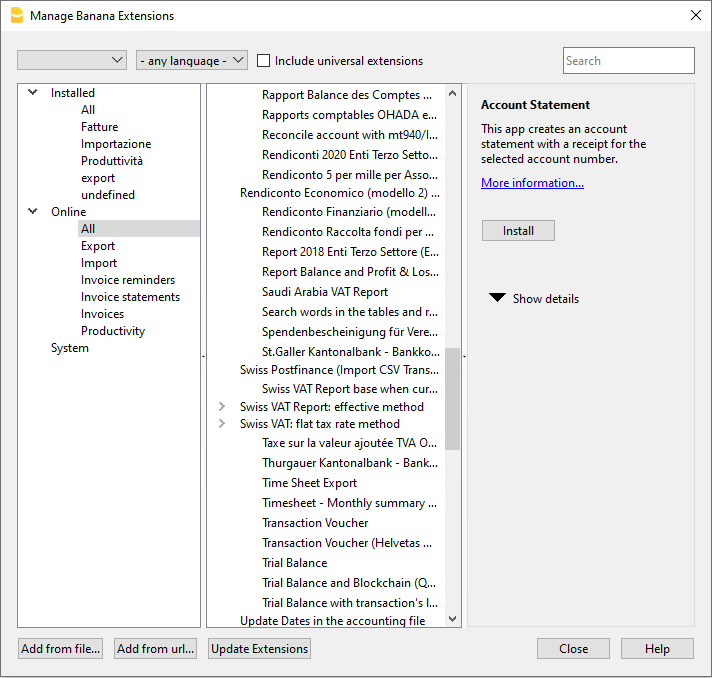
Sobald die Erweiterung installiert ist, wird sie im Menü 'Erweiterungen' sichtbar sein, wo sie ausgeführt werden kann.
Bemerkung
Wenn im Erweiterungen-Dialogfenster nicht die vollständige Liste der Erweiterungen anzeigt wird, müssen Sie sie aktualisieren oder die Suche erweitern, indem Sie die Optionen beliebige Nation, beliebige Sprache und unter Online > Alles auswählen.
- Wenn Sie die Option Universelle Erweiterungen einschliessen aktivieren, wird die Liste der Erweiterungen die Erweiterungen enthalten, die für jedes Land gültig sind.
Wenn Sie das Format Ihrer Bank nicht in der vollständigen Liste finden, müssen Sie den Kontoauszug im universellen ISO-20022-Format anfordern. Demnächst werden alle Banken die verschiedenen Formate (csv, MT940....) durch das europäische Standardformat ISO-20022 ersetzen.
Liste der verfügbaren Erweiterungen
In dieser Liste werden alle Erweiterungen aufgelistet, die Sie hinzugefügt haben oder installiert werden können.
- Das Visum (Häkchen) zeigt, dass die Erweiterung bereits installiert ist.
- Titel der 'Erweiterungen'
- Erweiterungen, die mit "x" beginnen (z. B. "[xCH01]...", "[xUNI02]..."), gelten als "veraltet". Das bedeutet, dass es sich um veraltete Erweiterungen handelt, die aus älteren Versionen von Banana stammen sind und inzwischen durch neuere Erweiterungen für Banana+ ersetzt wurden.
- Informationen über Banana-Erweiterungen:
- Beschreibung.
- Der Link Mehr Informationen, öffnet die dazu entsprechende Internetseite.
- Letzte Aktualisierung.
Datum und Uhrzeit der Banana-Erweiterung.
Für die lokalen Banana-Erweiterungen (Hinzugefügt von Datei...) das Datum und die Uhrzeit. - Kategorie.
Typologie der 'Banana-Erweiterung'. - Nation.
Die Nation für welche die Erweiterung verwendet werden kann. International bedeutet in mehreren Nationen verwendbar. - Schaltfläche Installieren.
Lädt die 'Banana-Erweiterungen' herunter und stellt es lokal zur Verfügung.
- Informationen über die installierte 'Erweiterung':
- Das Symbol ">" vor dem Visum zeigt an, dass es sich um ein Banana-Erweiterungspaket handelt, das mehrere Befehle enthält.
- Aktiviert
Wenn es kein Visum gibt, erscheint die Erweiterung nicht im Menü Erweiterungen. Für ein Paket können Sie auch nur einen einzigen Befehl deaktivieren. - Automatisches Update
Wenn eine neue Version verfügbar ist, wird sie automatisch heruntergeladen. - Letzte Aktualisierung
Datum und Uhrzeit der Erweiterung. - Kategorie
Typologie der Erweiterung. - Nation
Das Land für welche die Erweiterung verwendet werden kann. Universell bedeutet, dass es nicht an ein bestimmtes Land gebunden ist. - Sprache
Die Sprache der Erweiterungs-Oberfläche. - Bevorzugter Kanal *)
Die Version der Erweiterung. Sie können zwischen den folgenden Versionen auswählen:- Stable-Channel
Die als endgültig veröffentlichten Versionen. - Beta-Channel
Versionen, welche als Testversion ausprobiert werden können, bevor sie als endgültig freigegeben werden (müssen jedoch noch Verbesserungen unterzogen werden). - Dev-Channel
Versionen, die noch in der Entwicklungsphase ist.
- Stable-Channel
- Verfügbare Kanäle*)
Die für diese Erweiterung verfügbaren Versionen. - Benutzter Kanal*)
Die verwendete Version.
Wenn der bevorzugte Kanal nicht verfügbar ist, wählt das Programm die Version des Kanals mit folgender Priorität aus: Stable, Beta und Developer. - URL
- Wenn die Erweiterung lokal installiert ist, der lokale Standort.
- Wenn es sich bei der Erweiterung um eine Remote-Erweiterung handelt und die Remote-URL nicht installiert wurde.
- Remote-URL
Bei Remote-Installation der Erweiterung, die URL des Remote-Repository. - Erforderliche Eigenschaften
Um eine Erweiterung ausführen zu können, ist es erforderlich, dass im Menü Datei > Eigenschaften (Stammdaten) > Registerkarte 'Verschiedene' die Banana-Erweiterungen vorhanden sind. - Schaltfläche Eigenschaften anwenden:
Fügt die in den Eigenschaften der aktuellen Datei angegebene Eigenschaft ein. - Schaltfläche Ausführen
Führt die Erweiterung aus.
Diese Schaltfläche ist nur sichtbar, wenn der Befehl im aktuellen Kontext ausführbar ist.
Beispielsweise kann ein Befehl, der eine Buchhaltung mit Fremdwährungen erfordert, nur für eine Datei mit Fremdwährungen ausgeführt werden.
Um eine eigene Erweiterung zu erstellen, müssen Sie ein Abonnement für den Advanced Plan von Banana Buchhaltung Plus haben. - Schaltfläche Einstellungen
Bestimmte 'Erweiterungen' erlauben, die Parameter für die Ausführung einzurichten. Die Einstellungen beziehen sich auf die aktuell geöffnete Datei. Wird dieselbe 'Erweiterung' mit einer anderen Datei verwendet, so müssen die Einstellungen neu erfasste werden.
Z.B. werden in den Rechnungsberichten die für den Ausdruck benötigten Positionen angegeben. - Schaltfläche Deinstallation
Deaktiviert die Erweiterung oder das Paket.
Entwicklungsversion verwenden
*) Diese Funktionen sind nur in der Dev-Channel-Version von Banana Buchhaltung Insider Programm verfügbar.
- Wenn für die Erweiterung eine Entwicklungsversion verfügbar ist, wird sie in den "Verfügbaren Kanälen" angegeben.
- Unter "Bevorzugter Kanal" können Sie den von Ihnen bevorzugten Kanal auswählen: Stable, Beta oder Developer
- Der tatsächlich verwendete Entwicklungskanal wird dann im unter "Verwendeter Kanal" angezeigt.
Wenn der ausgewählte Kanal nicht verfügbar ist, wird die höherwertige Version verwendet. Wenn es keine Developer-Version gibt, wird die Beta-Version verwendet und wenn es diese nicht gibt, die Stable-Version.
Erweiterungen suchen
In der Liste werden Banana-Erweiterungen angezeigt, die den ausgewählten Kriterien entsprechen:
- Sprache
- Nation
- Text
- Installiert
Lokal installierte Erweiterungen werden angezeigt. - Online
Die Liste der online verfügbaren Erweiterungen. - System
Die Liste der vorinstallierten Erweiterungen. Diese können aktiviert oder deaktiviert werden.
Details
Es wird ein Dialog mit den folgenden Informationen angezeigt:
- Die Quelldatei, in der sich die Erweiterung befindet.
- Typologie der Erweiterung
- Datum der Erweiterung.
Parameter
Wenn die Banana-Erweiterung erlaubt, die Parameter auf Programmierebene einzurichten, ist die Schaltfläche aktiv.
In diesem Fall werden Dialoge angezeigt, die erlauben fixe Parameter einzugeben, die für diese Erweiterung verwendet werden.
Die Parameter beziehen sich auf eine einzelne Datei.
Bearbeiten
Erlaubt, die ausgewählte Erweiterung zu bearbeiten. Begibt sich in die Directory (Verzeichnis), wo die Erweiterungsdatei gespeichert ist.
Entfernen
Löscht die ausgewählte Erweiterung definitiv. Auf Systemebene oder für alle Benutzer installierte Filter können nicht gelöscht werden.
Im Moment ist es auch nicht möglich, die Erweiterung zu entfernen, die mit Dateierweiterung "sbaa" enden. Um die Erweiterung zu entfernen, muss die Banana-Erweiterungsdatei gelöscht werden.
Hilfetaste (am Rande)
Verbindet sich auf die Internetseite welche Informationen zur ausgewählten Erweiterung enthält.
Hinzufügen von Dateien
Erlaubt, eine Banana-Erweiterung aus einer lokalen Datei zu installieren. Es ist besonders nützlich für die Entwicklung neuer Erweiterungen.
Um eine eigene Erweiterung zu erstellen, müssen Sie ein Abonnement für den Advanced Plan von Banana Buchhaltung Plus haben.
- Die Datei muss sich immer im gleichen Verzeichnis befinden.
- Wenn eine 'Erweiterung' geändert wird, so verwendet das Programm immer die neueste Version.
Von URL hinzufügen
Fügt eine neue Erweiterung aus einem Link zu einem online verfügbaren Dokument hinzu.
Um eine eigene Erweiterung zu erstellen, müssen Sie ein Abonnement für den Advanced Plan von Banana Buchhaltung Plus haben.
- Die Datei wird aus dem Internet heruntergeladen.
- Die Datei wird im Verzeichnis des Benutzers gespeichert.
Aktualisieren
Lädt die aktuellste Version der Filter aus dem Server von Banana Buchhaltung herunter.
Die heruntergeladenen Erweiterungen sollten nicht geändert werden, da sie beim Aktualisieren automatisch überschrieben werden.
Wenn es neue Erweiterungen gibt, werden diese in der Liste hinzugefügt. Die importierten Filter werden nicht modifiziert.
Die Erweiterungen werden im Verzeichnis des Benutzers installiert. Die neuen Erweiterungen werden somit nur von Benutzern, welche importiert oder die Aktualisierung durchgeführt haben, gesehen. Um Erweiterungen für alle Benutzer oder auf Systemebene zu installieren, ist eine manuelle Filterinstallation notwendig.
Banana Buchhaltung aktualisiert bei jedem Start des Programms automatisch die installierten Erweiterungen. Die automatische Kontrolle wird nur einmal täglich und zwar beim ersten Start des Programms durchgeführt.
Erweiterungs-Einstellungen
Einige Erweiterungen erlauben, die von den Erweiterungen verwendeten Einstellungen zu erfassen.
- Die Einstellungen können über den Dialog erfasst und geändert werden.
- Beim Start erfolgen die Einstellungen mit Standardwerten.
- Ein Erweiterungen-Paket kann mehrere Erweiterungen erhalten und daher kann es mehrere Einstellungen pro Paket geben.
Erweiterungs-Einstellungen-Dialog
Der Inhalt des Dialogs ist für jede Erweiterung unterschiedlich.
Folgend wird dasjenige des UNI10-Rechnungslayouts dargestellt.
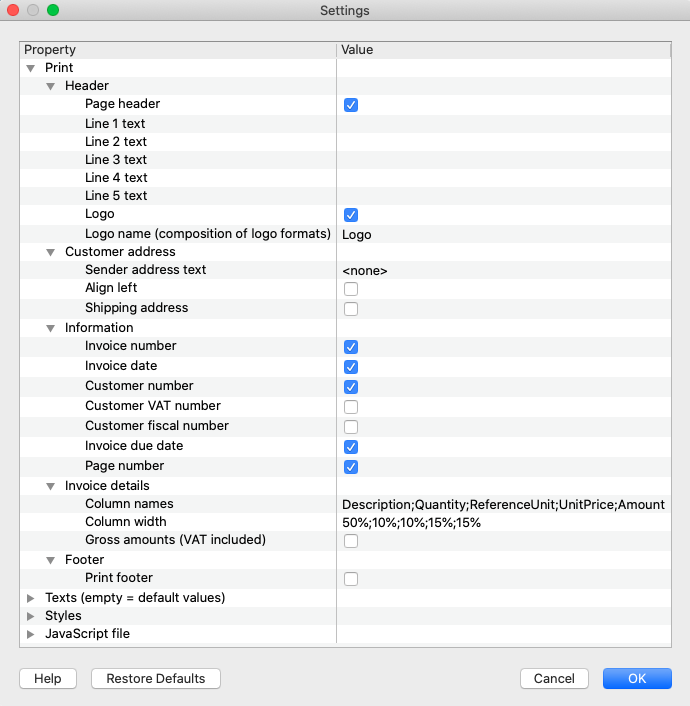
Bereich für die Einfügung der Werte
Der Einstellungsdialog ist wie Elemente aufgebaut, die Unterelemente enthalten, jedes davon mit:
- Eigenschaften-Spalte:
- Es sind die Optionen aufgeführt, welche erlauben, die verschiedene Einstellungen der Spalte Wert zu ändern.
- Wert-Spalte:
- Für jede Option gibt es in der Spalte Wert einen zugehörigen Wert. Durch Mausklick darauf kann ein Wert eingeben, ein Standardwert geändert oder ein vorhandener Wert gelöscht werden.
Schaltflächen
Am Ende des Dialoges befinden sich die folgenden Schaltflächen:
- Hilfe:
- Die Schaltfläche Hilfe verweist auf die Dokumentationsseite der verwendeten Erweiterung.
- Voreinstellungen:
- Durch Klicken auf diese Schaltfläche werden in der Spalte Wert alle Standardwerte wiederhergestellt.
- Abbrechen:
- Bricht ab und schliesst den Dialog, ohne dass Änderungen vorgenommen werden.
- OK:
- Bestätigt und speichert die eingegebenen Einstellungen.
Falls versehentlich gespeichert wurde, kann mit dem Rückgängig-Befehl auf die vorherige Situation zurückgekehrt werden.
- Bestätigt und speichert die eingegebenen Einstellungen.
Öffnen des Einstellungs-Dialoges
Es bestehen die folgenden Möglichkeiten, auf den Einstellungen-Dialog zuzugreifen:
- Über Menü Erweiterungen verwalten, indem auf die sich auf der rechten Seite befindende Einstellungen-Schaltfläche geklickt wird.
- Über die Einstellungen-Ikone (Zahnrad) der Duckvorschau des Reports, welcher über die Erweiterung generiert wird.
- Für Rechnungen über das Menü Berichte → Kunden → Rechnungen ausdrucken, aus der Layout-Sektion über die Einstellungen-Schaltfläche.
Eine Erweiterung im Offline-Modus installieren
Um eine Banana-Erweiterung offline zu installieren, befolgen Sie bitte folgende Schritte:
- Laden Sie unsere Webseite Erweiterungen über einen zweiten Computer, der mit dem Internet verbunden ist, herunter.
- Laden Sie die gewünschte Erweiterung (file .js oder .sba) auf einen USB-Stick oder auf ein anderes Gerät herunter.
- Kopieren Sie die Erweiterung auf Ihren Computer ohne Internetverbindung.
- Öffnen Sie vom Computer ohne Internetverbindung das Programm Banana und die Buchhaltungs-Datei.
- Klicken Sie auf Menü Erweiterungen → Erweiterung verwalten.
- Klicken Sie auf die Schaltfläche Hinzufügen von Dateien... und wählen Sie die Datei aus, indem Sie den Pfad angeben, wo die Erweiterung gespeichert wurde.
- Die Erweiterung erscheint nun unter den installierten Erweiterungen und im Menü Erweiterungen.
Etiketten ausdrucken
Über Menü Erweiterungen → Etiketten → Ausdrucken können Sie die Adressetiketten ausdrucken. Für die gewünschten Einrichtungen gibt es Registerkarten; z.B. für das Etikettenformat oder für die Adressen, die man sortieren und ausdrucken will. Jede Einrichtung kann als Anpassung gespeichert werden.

Informationen zu den anderen Registerkarten finden Sie auf folgenden Seiten:
Beispiel des Ausdruckes

Optionen
Lage der ersten Etikette
Man kann die Lage der ersten Etikette auswählen. Die Werte Horizontal I und Vertikal 1 beziehen sich auf die Ecke oben links des Blattes.
Anzahl Kopien pro Etikette
Der Anfangswert 1 meint eine Kopie pro Etikette.
Melden wenn der Text über die Etikette hinausgeht
Die Option ist standardmässig aktiv. Wenn die Adresse über den Etikettenrand hinausgeht, wird es gemeldet.
Etikettenformat
Man kann eines der Etikettenformate auf der Liste auswählen.
Wenn das gewünschte Format nicht auf der Liste steht, kann man mit Schaltfläche Ändern ein Dialogfenster öffnen, das Etikettenformate heisst, damit man die gewünschten Einrichtungen auswählen kann.
Daten
Die Quelle angeben, wo man die Daten entnehmen kann.
- Tabelle - es werden die Daten der aktuellen Tabelle ausgedruckt werden. Wenn Ziehungen von Adressen vorgenommen worden sind, druckt das Programm nur die gezogenen Adressen aus
- Adressen - es werden alle Adressen der Tabelle ausgedruckt werden
- Nur ausgewählte Zeilen - es werden nur vorher ausgewählte Adressen ausgedruckt werden.
Etikette

Liste Felder
Es werden alle für die Etiketten möglichen Felder aufgelistet; wenn Sie ein Feld eingeben wollen, können Sie auf zwei Arten vorgehen:
- Doppelklick auf ein Element der Liste.
- Einmal auf das Element der Liste klicken und mit Schaltfläche Feld einfügen bestätigen.
Das ausgewählte Feld wird in der Etikettenansicht eingefügt. Sie können Felder auch direkt einfügen und den Namen des Feldes zwischen den Symbolen "grösser als" und "kleiner als" schreiben.
Etikettenansicht
Zeigt die Anordnung der Felder an. Die einzelnen "<NAME FELD>" werden mit dem entsprechenden Wert der Tabelle ersetzt.
Die Symbole "grösser als" und "kleiner als" braucht man, um das Feld abzugrenzen. Wenn man die Symbole wirklich schreiben will:
Für "<" schreibt man "\<"
für ">" schreibt man "\>"
für "\" schreibt man "\\"
Zeilenumbrüche und Leerzeichen beibehalten
Wenn die Option nicht ausgewählt worden ist, zieht das Programm bei Leerräumen und leeren Zeilen diese nicht in Betracht.
Extrahieren

Sortieren
Diese Registerkarte ist auf der Seite Zeilen sortieren (Menü Daten) erklärt worden.

Anpassung

Etikettenformate
Über Menü Erweiterungen → Etiketten → Formate greifen Sie auf die Einstellungen der Etiketten zu.
Im Programm steht eine grosse Auswahl von vordefinierten Etikettenformaten zur Verfügung. Es ist jedoch möglich, die Einstellungen der schon eingegebenen Etiketten mittels Befehl Anpassung (Vordefiniert) als Standard festzulegen.
Seiten einrichten - Optionen

Seite
Linker Rand, Rechter Rand, Rand oben, Rand unten
Zentimeter für den Rand eingeben; ohne Wertangabe sind die Ränder Null.
Etiketten horizontal
Angeben, wie viele Etiketten auf dem Etikettenblatt horizontal vorhanden sind.
Etiketten vertikal
Angeben, wie viele Etiketten auf dem Etikettenblatt vertikal vorhanden sind.
Seite horizontal ausdrucken
Der Ausdruck der Seite wird horizontal ausgerichtet.
Etiketten von rechts nach links anordnen
Die Etiketten werden von rechts nach links und von oben nach unten gedruckt.
Etikette
Linker Rand, Rechter Rand, Rand oben, Rand unten
Sie können jeder Etikette einen Rand lassen; die Werte der Etikettenränder werden in Zentimeter angegeben.
Text horizontal zentrieren
Wenn Sie die Option markieren wird der Text jeder einzelnen Etikette horizontal in der Etikette zentriert.
Text vertikal zentrieren
Wenn Sie die Option markieren wird der Text jeder einzelnen Etikette vertikal in der Etikette zentriert.
Zeichengrösse
Basisgrösse
Standardgrösse des Schriftzeichens
Automatisch, nicht kleiner als
Das Programm berechnet, Etikette für Etikette, die maximale Grösse der Schrift, ab 14 Punkte bis 8 Punkte. Es wird dabei die horizontale und vertikale Grösse in Betracht gezogen. Wenn die Etikette wegen der Zeilenlänge oder Anzahl Zeilen nicht ganz ausgedruckt werden kann, erscheint eine Fehlermeldung. Auch wenn sie nicht komplett ist, wird die Etikette immer ausgedruckt.
Bemerkung:
Die Drucker drucken normalerweise nicht das ganze Blatt aus, sondern lassen einen Rand; das Programm versucht, die einzelnen Etiketten den Werten der Ausdruckseite anzupassen.
Seiten einrichten - Anpassung

Alle in der Registerkarte Optionen ausgewählten Einrichtungen können als Anpassung gespeichert und bei Gelegenheit angezeigt werden.
Mehr Informationen unter Anpassung.
Extensions Commit Changes Dialog
This dialog asks the user for approval for changes the extension wants to make to the data.
The dialog displays:
- The list of the affected tables
- The list of data changes with the new content:
- Rows added (green)
- Rows deleted (red)
- Rows modified (yellow)
- Rows moved, sequence is changed (blue)
- Rows replaced (magenta)
If you approve the change you can always rollback the changes with the undo.

For Developers: See also the DocumentChange API