Control y seguridad de los datos
Las funciones de control y verificación de Banana Contabilidad te ayudan a garantizar que la contabilidad sea correcta, completa y coherente.
Con herramientas simples pero potentes puedes identificar errores, bloquear modificaciones no deseadas y monitorear los saldos en tiempo real.
Son funciones pensadas para trabajar con seguridad, ahorrando tiempo en las verificaciones.
Gracias a estas funciones puedes:
- Filtrar los datos para buscar, verificar y cambiar inmediatamente cuentas, importes y textos.
- Verificar la corrección de la contabilidad de forma rápida y automática;
- Detectar y corregir errores antes del cierre o la impresión de los informes;
- Visualizar inmediatamente las diferencias contables.
- Trabajar con mayor seguridad, precisión y tranquilidad.
Filtro de filas
El Filtro de filas permite visualizar solo los registros que te interesan, según criterios como fechas, cuentas, importes o texto.
Puedes usarlo para verificar datos específicos, detectar inconsistencias y modificar directamente las filas filtradas.
El filtro está disponible en muchas tablas e informes, permitiéndote aislar y revisar fácilmente los datos deseados.
Verificar contabilidad
La función Verificar contabilidad realiza una comprobación automática de todo el archivo, señalando errores, desequilibrios o datos faltantes.
Banana verifica la corrección de los saldos, la coherencia entre cuentas de Debe/Haber y posibles importes incorrectos.
Es una herramienta esencial para identificar rápidamente problemas antes de imprimir el balance o cerrar el año.
Bloqueo de registros
El Bloqueo de registros sirve para impedir modificaciones accidentales o no autorizadas en los asientos ya verificados.
Puedes bloquear todos los registros hasta una fecha determinada o solo un periodo específico, asegurando la integridad de los datos una vez verificados o aprobados.
Columna Saldo
La Columna Saldo comprueba que, para cada línea de registro, el importe en el Debe y el del Haber se compensen correctamente.
Cuando las dos partes no coinciden, Banana señala la diferencia, permitiéndote detectar y corregir inmediatamente posibles errores de imputación.
Es una comprobación inmediata que te ayuda a mantener siempre el balance equilibrado.
La función Filtrar filas temporal
Con el Filtro de filas temporal de Banana Contabilidad Plus puedes visualizar solo las filas que corresponden a una palabra clave (u otro criterio de búsqueda), encontrando inmediatamente los asientos deseados.
La gran ventaja es la modificación directa de los datos y el considerable ahorro de tiempo, sin alterar el orden permanente de la tabla. Una vez eliminado el Filtro, las filas vuelven a su orden original.
La función Filtro de filas temporal está disponible solo en el plan Advanced de Banana Contabilidad Plus.
Los usos más comunes del Filtro de filas temporal son los siguientes:
- Encontrar filas con una palabra clave
- Visualizar una ficha de cuenta editable
- Resaltar solo las filas coloreadas
Atención: el Filtro de filas temporal es diferente del comando Ordenar filas (desde el menú Datos), que altera de forma definitiva el orden de las filas.
Encontrar filas con una palabra clave
Introduce cualquier texto (o importe). El Filtro de filas temporal muestra inmediatamente todas las filas que lo contienen.

El texto resaltado en verde es solo con fines explicativos; no aparece en el software.
Después de realizar las comprobaciones y modificaciones necesarias, puedes simplemente eliminar el Filtro (borra el texto o haz clic en el icono en forma de X junto al campo del Filtro) y las transacciones vuelven al orden anterior.
La ficha de cuenta editable
Uno de los usos más comunes del Filtro de Banana Contabilidad Plus es la posibilidad de obtener una ficha de cuenta (o categoría) editable. En la práctica, puedes visualizar las transacciones relativas a una cuenta específica y realizar directamente las modificaciones necesarias.
Cómo obtener una ficha de cuenta editable
En el campo del Filtro temporal, introduce la siguiente combinación:
!=código cuenta
Por ejemplo, si introduces !=1020 obtienes de hecho una ficha de cuenta editable de la cuenta 1020. La secuencia != indica al Filtro que visualice todas las filas en las que hay una celda que contiene el código 1020.

Modificar y volver a la vista completa
Dentro de la ficha de cuenta editable puedes realizar comprobaciones y corregir las transacciones.
Una vez finalizadas las verificaciones, puedes eliminar el Filtro:
- borrando el texto introducido, o bien
- haciendo clic en el icono en forma de X junto al campo del Filtro.
De esta manera, todas las transacciones vuelven a mostrarse en el orden original.
Resaltar filas coloreadas
A menudo se colorean las filas a las que se desea regresar más adelante, para una revisión, para mostrarlas a alguien, o porque son transacciones que deben completarse. La posibilidad de resaltarlas todas juntas evita tener que desplazarse por la tabla de Transacciones y ofrece una visión general clara. El ahorro de tiempo y la practicidad de trabajo son evidentes.
Cómo resaltar las filas coloreadas
En el campo del Filtro temporal, introduce la siguiente combinación:
!_col! o !_color!
El programa muestra todas las filas coloreadas.

También es posible visualizar únicamente las filas de un cierto color. El programa asigna a cada color un número de estilo (a partir del número 2) según cuándo fue asignado por primera vez. Puedes entonces usar, por ejemplo:
- !_co!2 para ver las filas con color de estilo 2 (en el ejemplo, azul)
- !_co!2|3 para ver las filas con color de estilo 2 y 3 (en el ejemplo, filas azules y verdes).
Después de realizar las comprobaciones y modificaciones necesarias, puedes simplemente eliminar el Filtro (borra el texto o haz clic en el icono en forma de X junto al campo del Filtro) y las transacciones vuelven al orden anterior.
Sintaxis básica para el Filtro
El Filtro permite encontrar las filas simplemente introduciendo un texto como criterio de búsqueda. Cuando se introduce el texto a buscar, el programa filtra todas las filas que contienen el texto especificado, separado por espacios.
Aquí algunos ejemplos de Filtro:
- factura mario
Muestra las filas que contienen las palabras "mario" y "factura" en cualquier posición. - mar fac
Dependiendo del número de filas presentes, es posible obtener el mismo resultado incluso introduciendo un texto abreviado. - "factura mario"
Búsqueda de texto que incluye espacios: si se introduce el texto entre comillas, el programa considerará el texto como una sola palabra. - "!~Mario"
Normalmente la búsqueda incluye tanto mayúsculas como minúsculas.
Es posible especificar que la búsqueda sea solo por mayúsculas o minúsculas introduciendo un carácter especial.
El espacio siempre se considera como un separador para el comando Y.
- El espacio significa que las condiciones son aditivas.
- Nunca incluyas espacios en la búsqueda a menos que estén entre comillas, por ejemplo: "factura mario".
- Ejemplos:
- factura mario
El programa considera las filas que contienen ambas palabras "mario" y "factura".- "factura mario"
El programa considera el texto entre comillas como una sola palabra, incluyendo el espacio. Por lo tanto, buscará todas las filas que contengan exactamente "factura mario" (en ese orden).
Caracteres especiales
Es posible utilizar casi todos los caracteres en la búsqueda.
Solo el signo de exclamación "!" y la barra vertical "|" al inicio de una secuencia de texto tienen un significado especial.
- "|" para indicar O (OR)
Al menos uno de los elementos precedidos por "|" debe estar presente en la fila.
En el siguiente caso, la búsqueda mostrará las filas que incluyen "mario" y "factura" o "honorario".
mario |invoice |honorario
La barra vertical es el carácter Alt-124. Si no lo encuentras en el teclado, busca en Google:- "Distribución del teclado windows/mac españa/suiza/us (Estados Unidos)" y mira en la sección de imágenes.
- Especificador de comando "!".
Cualquier texto precedido por el signo de exclamación se considera un comando y tiene un significado especial.
Por ejemplo, para excluir un texto, utiliza la secuencia de comandos "!-".
mario !-factura
Sintaxis avanzada para el Filtro
La sintaxis avanzada de búsqueda es solo experimental: podría estar sujeta a cambios y mejoras.
El carácter "!" al inicio de un texto indica que se trata de un comando especial de búsqueda.
- !
Cuando se coloca antes o después de un espacio, inicia una secuencia de comandos. - !!
Se considera simplemente como un "!" y no como una secuencia de comandos. - !-
El signo menos "-" se utiliza para excluir contenidos y puede combinarse con cualquier otro operador.
!-mario !-1000 !-=1000 !-^pago !-~10 - !~
La tilde "~" debe colocarse inmediatamente después del "!" o del "!-".
Con "~" la búsqueda distingue entre mayúsculas y minúsculas.
!~mario
!-~mario
Caracteres de comando
Son los caracteres que siguen inmediatamente al inicio del comando "!", "!-", "!~" o "!-~".
Pueden usarse también con "-" para excluir y "~" para hacer la búsqueda sensible a mayúsculas y minúsculas.
- !=
Encuentra exactamente el texto especificado en la celda.
!=1000
Puede utilizarse con varios valores separados por el carácter "|".
!=1000|2000|30000
Celda vacía.
Desde la versión 10.1.16 selecciona celdas con valores vacíos.
!= - !+
Contiene el texto especificado. Equivalente a la búsqueda normal, pero permite combinaciones con otros caracteres.
!-+mario excluye filas que contienen "mario".
!~+mario excluye filas con "mario" respetando mayúsculas y minúsculas. - !<>
Distinto del texto proporcionado.
!<>1000 - !.
Caracteres comodín (*, ?) para una búsqueda con caracteres especiales.
!.100*
!.100*|2?0* - !^
Comienza con el texto especificado.
^mar
^mar|hom - !$
Termina con el texto especificado.
!$rio - !_
Búsqueda por palabra completa.
!_100
!_100|200 - !:
Expresión regular.
!:\bmario\b
Mayor, Menor e Intervalos
Caracteres usados para comparar valores numéricos o fechas.
- Fecha en formato aaaa-mm-dd
2024-12-31 - Importe con el "." como separador decimal y sin separador de miles.
1999.99
Comandos de comparación:
- !> Mayor que.
!>100 - !>= Mayor o igual que.
!>=100 - !< Menor que.
!<100 - !<= Menor o igual que.
!<=100 - !<> Distinto de.
- !>< Intervalo exclusivo.
!><99.99|200 - !>=< Intervalo inclusivo.
!>=<100|199.99
Especificación de columnas
Permite especificar la columna en la que ejecutar la búsqueda.
- !descripción!
Búsqueda en la columna "descripción".
!descripción!mario
!descripción!=
!des*!mario
!des*;doc!mario
!descripcion:xml!mario
!debit*!=1000
Mostrar filas con formato
- !_fo! Muestra filas con formato específico.
- !_fo!b Muestra filas en negrita.
- !_fo!i Muestra filas en cursiva.
Mostrar filas con errores
- !_er! Muestra filas con errores o avisos.
- !_er!e Muestra filas con errores.
- !_er!w Muestra filas con avisos.
Combinación de filtros
Puedes introducir varios términos de búsqueda. Por ejemplo, puedes buscar las filas de la cuenta 1020 que incluyen la palabra Alquiler o Electricidad:

El texto resaltado en verde es solo con fines explicativos; no aparece en el software.
Otros ejemplos de combinaciones de filtros:
- 2022 !des*!mario !debit*!=1000
Muestra filas con "2022", "mario" en columnas "des" y "1000" exacto en las columnas "debit". - |!PeriodTotal_?_C:xml!<> |!PeriodEnd_?_C:xml!<>
Muestra las filas con un importe, en columnas cuyo nombre XML comienza con PeriodTotal_ y termina con _C
o bien cuyo nombre XML comienza con PeriodEnd_ y termina con _C
Motivación de la sintaxis del Filtro
La sintaxis avanzada de búsqueda puede parecer inusual, pero deseamos una sintaxis que:
- No interfiera con la búsqueda natural, permitiendo al usuario realizar la mayoría de las búsquedas de forma intuitiva, combinando los textos tal como está acostumbrado en las aplicaciones para smartphone.
- No esté ligada a un idioma específico, utilizando solamente símbolos.
- Permita todo tipo de búsquedas, de modo que pueda usarse para expresar los filtros introducidos por el usuario de manera similar a Excel.
- Abra la posibilidad de incluir comandos específicos de Banana, como color, errores, etc.
Hemos evaluado varias otras sintaxis de búsqueda, pero todas utilizan caracteres comunes como el guion "-", el "+", u otros como "\", "(", "*", "?", que se usan frecuentemente en contabilidad.
Por eso decidimos crear una sintaxis especial donde el signo de exclamación "!" se utilice como indicador de comando. El "!" normalmente se usa al final de una frase, por lo tanto es poco probable que interfiera con la búsqueda.
¡Todos los comentarios y sugerencias son bienvenidos!
GPT de Banana Contabilidad Plus para usar el Filtro
Este GPT de Banana Contabilidad fue creado utilizando ChatGPT y está diseñado para generar una sintaxis avanzada de búsqueda para filtrar las filas en la tabla de Transacciones.
El generador de comandos GPT para la sintaxis avanzada de búsqueda (Filtro) es solo experimental: podría estar sujeto a cambios y mejoras.
Requisitos
Para utilizar este GPT, es necesario:
- Descargar e instalar la última versión de Banana Contabilidad Plus
- Tener una cuenta de ChatGPT.
- Para utilizar este GPT, es necesario tener una suscripción a ChatGPT Plus. Sin ella, es posible probar el servicio gratuitamente hasta un máximo de diez solicitudes. Posteriormente, se debe actualizar a ChatGPT Plus o esperar unas horas antes de poder realizar más solicitudes.
Cómo funciona
- Abre el GPT de Banana Contabilidad Plus desde este enlace:
- En el campo Mensaje abajo, introduce una frase que describa lo que deseas buscar dentro de la tabla Transacciones con el Filtro. En general, cuanto más específicas sean las solicitudes, mejores serán los resultados.
- El GPT procesará tu solicitud y devolverá el resultado correspondiente.
Según el input proporcionado al GPT, se generará una cadena de texto que contiene el comando necesario para filtrar las filas en la tabla Transacciones. - Copia la cadena de texto generada.
- Pega la cadena copiada en el Filtro de la tabla Transacciones en Banana Contabilidad Plus.

Ejemplos de mensajes para introducir en el GPT
A continuación se muestran ejemplos de mensajes para introducir en el chat del GPT, junto con los resultados generados correspondientes:
- "Encuentra todas las transacciones del tercer trimestre de 2024"
- Resultado: "!date:xml!>=2024-07-01 !date:xml!<=2024-09-30"
- "Busca las filas con un importe de 450.00"
- Resultado: "!amount:xml!=450.00"
- "Busca las filas con un importe mayor a 200"
- Resultado: "!amount:xml!>200"
- "Busca las filas con el valor 3001 en la columna Cuenta Haber"
- Resultado: "!accountcredit:xml!=3001"
- "Dame las filas con el valor 1020 en la columna Cuenta Haber y un importe entre 1500 y 4000"
- Resultado: "!accountcredit:xml!=1020 !amount:xml!>=<1500|4000"
La función Ordenar filas temporal
La función Ordenar filas temporal de Banana Contabilidad Plus permite ordenar temporalmente las filas de una tabla, sin modificar su disposición permanente. Es una función muy útil para buscar inmediatamente datos, tanto textos como importes.
Una vez eliminada la función, las filas de la tabla vuelven a su orden original.
Para cambiar el orden de las filas de una tabla de forma definitiva es necesario usar el menú Datos > Ordenar Filas.
La función Ordenar filas temporal es una de las nuevas funcionalidades. Les rogamos nos envíen sus comentarios sobre cómo mejorarla. Está disponible solo en el plan Advanced de Banana Contabilidad Plus.
Esta herramienta permite ordenar rápidamente el contenido según la columna desde la cual se aplica la función Ordenar:
- Haga clic con el botón derecho del ratón en el encabezado de la columna donde necesite un ordenamiento.
- Sitúese sobre la pequeña flecha y seleccione el criterio de orden ascendente o descendente.
Ventajas
- Puede ordenar las filas visualizadas, en sentido ascendente o descendente, según la columna deseada.
- A diferencia de Excel, cuando elimina el ordenamiento de visualización, las filas vuelven al orden original sin necesidad de usar el comando Deshacer.


En el encabezado de la columna elegida para ordenar los datos aparecerá una flecha.
Nota importante
La función Ordenar filas temporal es diferente del comando Ordenar filas (del menú Datos):
- Ordenar filas temporal es un ordenamiento de filas en pantalla de forma temporal, concebido para agilizar la revisión y modificación de los datos introducidos previamente. Es posible eliminar fácilmente los criterios de ordenamiento para volver al orden original de las filas. Esta función está disponible solo con el plan Advanced.
- El comando Ordenar filas (del menú Datos) modifica de forma permanente el orden de las filas de la tabla y solo puede deshacerse con el comando Deshacer. Este comando está disponible para todos los planes.
Verifcar y recalcular la contabilidad
Banana Contabilidad ofrece varios comandos para recalcular los datos y verificar la corrección de la contabilidad. Es buena práctica realizar estas comprobaciones regularmente, especialmente si el programa señala errores o diferencias.
Los principales comandos y funciones para el recálculo y control de la contabilidad son los siguientes:
- Atajos de teclado para iniciar el recálculo de la contabilidad:
- Mayúsculas + F9 (Windows y Mac)
- Cmd + 9 (Mac)
- Menú Acciones > Verificar contabilidad para realizar verificaciones amplias de la contabilidad.
- La Columna Saldo resalta las diferencias en la tabla de Registros entre las columnas Debe y Haber. La columna Saldo puede activarse desde el menú Datos > Configurar las columnas.
Si se detectan errores o diferencias, es recomendable corregirlos antes de continuar con otras operaciones contables.
Recalcular (Mayús + F9) y verificar contabilidad
La combinación Mayúsculas + F9 ejecuta automáticamente las siguientes acciones:
- Verifica la versión del programa en uso e informa sobre la disponibilidad de actualizaciones
(se recomienda usar siempre la última versión). - Reinicia y re-calcula los saldos de las cuentas, centros de coste y segmentos.
- Reescribe todas las operaciones como si se introdujeran nuevamente.
- Señala posibles errores en las siguientes tablas:
- Cuentas
- Transacciones
- Códigos IVA
- Tipos de cambio
- Contabilidad multimoneda
- Actualiza los saldos iniciales.
- Recalcula los saldos según los últimos tipos de cambio introducidos en la tabla de Cambios.
- Contabilidad con IVA
- Recalcula todos los valores de IVA según los códigos utilizados.
- Cash Manager
- Calcula el saldo progresivo en la tabla de Transacciones.
- Recalcula los totales de las tablas de Cuentas y Categorías.
- Cash Manager e Ingresos / Gastos
- Recalcula los totales de las tablas de Cuentas y Categorías.
- Contabilidad con presupuesto
- Actualiza las columnas Diferencia presupuesto y Año anterior en la tabla Cuentas.
Diálogo Verificar contabilidad
El comando Acciones > Verificar contabilidad abre una ventana de diálogo con opciones de verificación avanzadas.

Recalcular contabilidad y ejecutar verificaciones ampliadas
Este es uno de los comandos más importantes para la verificación de la contabilidad, porque:
- recalcula toda la contabilidad,
- ejecuta controles exhaustivos,
- informa sobre posibles errores en la ventana de Mensajes.
También actualiza los textos de las columnas Descripción cuenta y Categorías en la tabla de Registros, si han sido modificados.
Propiedades de datos base
La opción está activada por defecto y comprueba la coherencia de los datos definidos en Archivo > Propiedades archivo (datos base), como por ejemplo:
- fechas de apertura y cierre,
- cuentas de IVA,
- cuentas para diferencias de cambio.
Registros
Diferencias en transacciones
- Verifica posibles diferencias entre el Debe y el Haber (o entre Cuentas y Categorías).
- Las filas afectadas se indican en la ventana de Mensajes.
- El importe total de la diferencia es visible en la ventana de información inferior.
- Las diferencias también se destacan en la Columna Saldo.
Incluir diferencias intermedias
- Verifica que no existan diferencias intermedias en las transacciones múltiples.
- Las diferencias suelen deberse a transacciones incompletas o importes incorrectos.
Saldos de verificación (#CheckBalance)
- Compara el saldo contable con el saldo real (banco o correo) introducido manualmente.
- Se informan las diferencias indicando las cuentas afectadas.
Más información sobre los registros de Check Balance está disponible en la página Registros #CheckBalance.
Mismo documento con fechas diferentes
- Advierte si un mismo número de documento está asociado a fechas diferentes.
- Esta situación puede impedir que el programa determine correctamente la cuenta contrapartida.
Cuentas
Estructura del plan de cuentas
- Verifica que la estructura de los grupos contables sea correcta.
Presencia de diferencias de cambio
- Señala posibles diferencias de cambio aún no registradas.
Los saldos iniciales difieren de los saldos finales del año anterior
- Verifica que los saldos iniciales del nuevo año coincidan con los de cierre del año anterior.
- Las diferencias entre los saldos finales del año anterior y los saldos iniciales del nuevo año se indican como importe total en la ventana de Mensajes.
Artículos
Saldos iniciales de las cuentas de Activos
- Verifica que el valor inicial de los Artículos coincida con el saldo de la cuenta de Activo asociada.
- El control se realiza solo para artículos con cuenta de Activo asignada.
Incluir verificaciones ampliadas con la tecla Mayús + F9
Si la opción Incluir verificaciones ampliadas con la tecla Mayús + F9 está activada, el programa ejecuta automáticamente todas las verificaciones seleccionadas en el diálogo Verificar contabilidad también mediante el atajo de teclado.
Si la opción no está activada, con Mayús + F9 solo se realiza el recálculo de la contabilidad.
Lock transactions with the Blockchain technology
Banana uses an accounting data certification system based on a technique that today is called blockchain. The certification method based on the chaining of data blocks "blockchain" is considered so reliable that it is used to ensure the validity of bitcoins and all modern crypto-currencies.
Banana.ch was the first company in the world to use blockchain technology in accounting. The method was filed as a patent in 2002 (US Patent No. 7,020,640). This method ensures high levels of data integrity and compliance with legal regulations.
For more information, see Blockchain for ensuring the integrity of accounting movements.
The lock transactions command
With the Lock transactions command of the Actions menu, the accounting transactions are locked and marked with control codes that can certify, over the years, that the transactions have not been modified.
- The validity of a possible already existing lock is being verified
- The transactions until the lock date are being numbered progressively and are being locked. For each transaction, the digital code of the row and the progressive one are being calculated.
The calculation of the digital codes is being done according to the sequence of the columns. - In the accounting is being indicated that transactions with an equal or earlier date than the lock date will no longer be accepted.
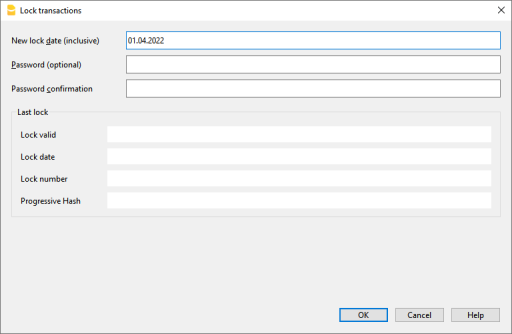
Date of new lock (inclusive)
Specify the date up until when the transactions will be locked.
Password (optional)
It is possible to insert a password to eventually unlock the transactions or to carry out a new lock in the future.
If the program finds no errors in the transactions included in the lock date, it will lock the transactions, calculate and assign individual numbers and codes to each row of transactions which can be viewed in the Lock view on the Transactions table.
Last lock
The data of the following fields are automatically filled out by the program based on the last executed lock.
Lock valid
A "Yes" is shown if the lock is valid.
Date of lock
The date of the last executed lock is shown.
Lock number
This is the value automatically entered by the program in the last row of the LockNum column.
When the lock is repeated, if the value of the last row lock number is unchanged, it means that the lock is valid and that the data have not been altered; if however the value is changed, the program shows the following codes:
- (-1) if the lock is invalid from the first row
- (-2) if there are rows that have the same LockNum.
Progressive Hash
This is the control code present in the last transaction.
Transactions: Lock View
All digital codes are shown along with all the information that the program used to create the digital signature.

- LockNum: the progressive number that identifies the row
- LockAmt: the cumulative transactions total, similar to the total at the end of the page, as required by some national regulations
- LockLine (hidden column): the digital code calculated according to the row values.
- LockProg: the global electronic signature (SHA-256).
The digital code LockProg
This is the main element of the certification; it uses the blockchain methodology.
The digital code is calculated according to the following values:
- The contents of the current entry, including amounts, descriptions and the description of the account at the moment of the lock
- The progressive number (LockNum)
- The cumulative balance (LockAmt)
- The progressive code of the preceding entry (LockProg).
In case the accounting data undergo even the slightest modification (for example, a date or an amount is changed), the digital code will be different. If the control number remains the same, it implies that the data are original and therefore have not been changed.
Check Lock
With the Actions menu → Check lock info command, the program verifies the validity of the lock and displays the data.
- The program recalculates the digital control codes and verifies if they correspond with the ones related to the transactions.
- If the codes correspond, the lock is considered valid, and therefore the data are original
- If they do not correspond, it means that the data have been changed and that they are not the original ones calculated at the time of the lock.

Unlock transactions
The Menu Actions → Unlock transactions command removes the lock and the control codes. If the lock was set with a password it will be necessary to reenter the password in order to remove the lock.
If later on you want to relock the transactions, and they have not been modified, the control numbers will be the same as the ones of the earlier lock; if however some data have been changed, the control numbers will be different.
Partial lock
If the transactions have been locked, it is possible to unlock them even partially, from a specified date. If a lock password has been set, in order proceed unlocking the transactions, you need to enter it in the specific field.

Why unlock the accounting?
In principle, the locked accounting should not be unlocked. It might happen that, after the lock, you find errors in the accounting and see the need to make corrections.
To have the opportunity to make further changes, users kept a copy of the file before the lock. If they found errors, they would restore the previous situation. In the meantime other transactions had perhaps been made, so often it happened that restoring previous versions of the accounting proved wrong. To avoid this unnecessary waste of time it was decided to make the Unlock transactions command available.
The certification must not be confused with data security. The data certification is a methodology that ensures that the accounting data are original. To prevent data from being modified, the methodology is the one related to data security. Data security procedures, however, can only be implemented in an environment that limits data access.
If the file is fully available to the user, such as when it is on a PC, people have complete control of the data. They can thus replace files easily. With a certification one cannot prevent that the data are being altered, but it will allow you to know if the data are the original ones.
The person who keeps the books is responsible for the accounting and decides whether a change is permissible or not.
Organizing the certification and data verification
Once you locked the transactions of the period, you need to:
- Print the lock information or print the last certified transaction row with its specific certification number (LockProgr).
- Sign and store this information along with the accounting documentation or in any other safe place.
In order to check that the accounting data are the original ones, you need to proceed as follows:
- Impart the Show lock info command.
- Go back to the document that shows the digital control number
- Check whether the row identified with the LockNum still has the same digital control number
- If the number matches , the accounting data are the same as those certified
- If the number does not match , it means that the accounting data have been modified.
Banana works on developing applications that make it possible to compare two files and obtain indications regarding data that have been altered.
Data security
Digital certification ensures that the data are still the original ones. It does not prevent the modification of data.
It is the responsability of the accountant to ensure that the data are not altered. Each administration must be organized according to its size and needs.
Those who want to make sure that the data are not being altered by unauthorized persons , must employ other methods and tools, such as :
- Save the data to a secure system (protected network drive), password protected.
- Keep the copies of the data.
- Encrypt archives.
Long-term archiving
The accounting file contains the entered data. In order to open the file and obtain a report or an account card, you need to have the program at your disposition.
Banana Accounting gives the possibility to export all the accounting data, and its printouts as well, to Pdf, Html and Xml.
The generated file can be saved on a CD and accessed on any computer even after many years, even by persons who do not have the Banana Accounting software.
Columna Saldo para detectar las diferencias contables
La columna Saldo está presente en la tabla de Registros en los archivos de contabilidad de partida doble, multimoneda, contabilidad de ingresos/gastos y gestor de caja. Es muy útil porque detecta diferencias contables en la tabla de Registros.
La columna Saldo muestra un valor solo cuando existe una diferencia contable.
Si el asiento es correcto y el saldo es igual a cero, la celda permanece vacía y la columna no muestra ninguna anomalía.
Por lo tanto, la presencia de un importe en la columna Saldo indica que el asiento está incompleto o contiene un error que debe ser verificado y corregido.
▶ Ver el video: La nueva columna Saldo (en inglés)
Cómo visualizar la columna Saldo
La columna Saldo no es visible por defecto. Se puede activar desde el menú:
- Datos > Configurar las columnas > Saldo
La columna Saldo se puede colocar en la posición deseada utilizando los botones Hacia arriba (mueve la columna a la izquierda) y Hacia Abajo (mueve la columna a la derecha) en la ventana de diálogo Configurar columnas.
Motivos de las diferencias en la columna Saldo
Cuando se detectan discrepancias contables, es fundamental identificar la causa y proceder a su corrección.
Las diferencias pueden deberse, en particular, a las siguientes razones:
- la celda de la Cuenta Débito, la Cuenta Crédito o la Categoría está vacía o contiene un valor incorrecto
- en los asientos con múltiples cuentas o categorías, los totales de los importes no coinciden
- en los asientos con código de IVA, la repartición del IVA o la cuenta del IVA no son correctas.
Nota: en los asientos compuestos, el programa puede mostrar temporalmente una diferencia entre el Débito y el Crédito hasta que se complete el asiento.
La columna Saldo en la contabilidad de partida doble
En la contabilidad de partida doble, la columna Saldo detecta las diferencias entre las columnas Débito y Crédito.
Cuando la contabilidad es correcta, la columna Saldo no debe contener ningún valor (celdas vacías):
- el saldo es igual a cero cuando la suma de los importes en Débito y Crédito se compensan;
- en los asientos con múltiples cuentas o categorías, puede aparecer un saldo hasta que se completen todos los asientos implicados. Con el último asiento, el saldo debe volver a cero.

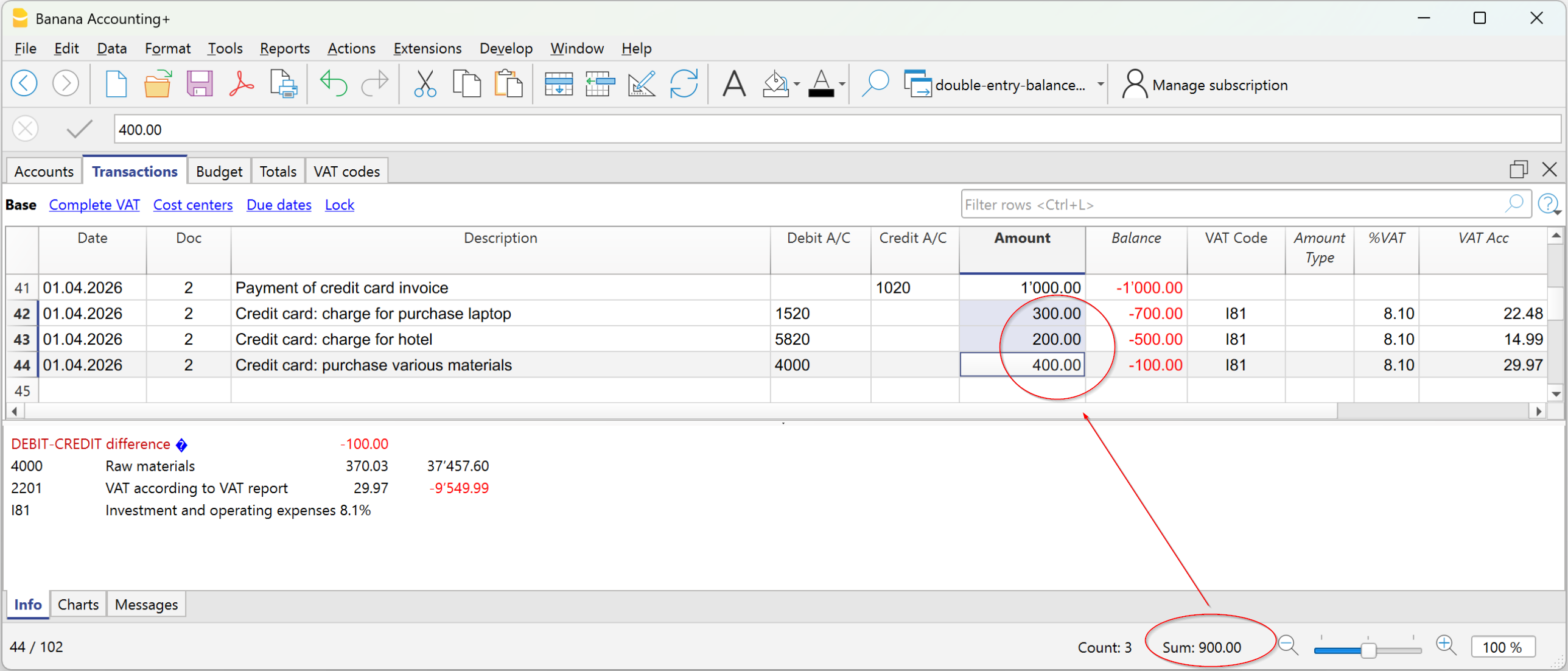
El ejemplo mostrado en la imagen corresponde a un registro relacionado con el pago de varias facturas. Las cuentas y sus respectivos importes se introducen en varias líneas:
- En la primera línea, en la columna Haber, se ha registrado la cuenta bancaria 1020, por un importe total pagado de 1'000.
- En las líneas siguientes, en la columna Debe, se han registrado:
- la cuenta 1520 – Inversiones, por 300
- la cuenta 5820 – Viajes, por 200
- la cuenta 4000 – Compras de material, por 400.
El total de los importes registrados en el Debe es, por tanto, de 900, mientras que el importe registrado en el Haber es de 1'000.
Por lo tanto, el registro presenta una diferencia de 100. Esta diferencia se muestra en la columna Saldo, en la última línea del registro, lo que permite identificar inmediatamente que el registro no está cuadrado.
La columna Saldo en la contabilidad de Ingresos/Gastos
En la contabilidad de Ingresos/Gastos y en Cash Manager, la columna Saldo detecta las diferencias entre las columnas Cuenta y Categoría.
Cuando la contabilidad es correcta, la columna Saldo no debe tener ningún valor (celdas vacías):
- El saldo es cero si la suma de los importes en las columnas Cuenta y Categoría se compensa (sin diferencia).
- Para los asientos con varias cuentas, aparece un saldo hasta que se completen todos los asientos en las cuentas y categorías implicadas. Con la última línea del asiento, el saldo debe quedar en cero.
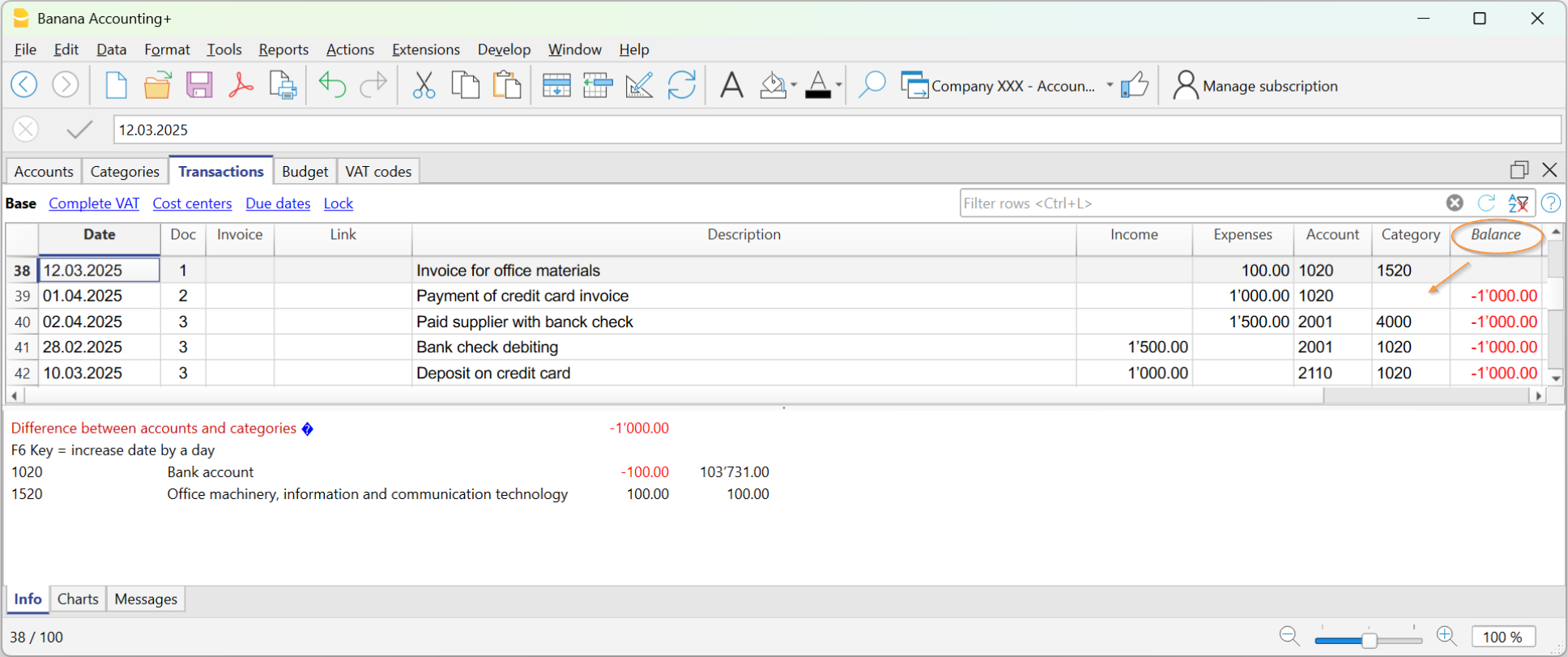
En la imagen de ejemplo se ha generado una diferencia de 1000:
- En el asiento, en la fila Doc 2, no se ha ingresado la categoría en la columna Categoría. Por lo tanto, al haberse registrado el importe solo en la cuenta, se ha generado una diferencia de 1000.
Verificar la contabilidad
El comando Verificar contabilidad también incluye la verificación de la columna Saldo.
Si la columna Saldo no está en cero significa que hay errores. Para encontrar la primera fila donde se ha generado la diferencia contable:
- revise la columna Saldo para identificar la primera fila donde comienza la diferencia.
- utilice el comando Verificar contabilidad, que indica la fila donde empieza la diferencia.