Dialogo Modifica fattura
Ecco come si presenta la finestra di dialogo delle fatture. Ne spieghiamo di seguito i singoli elementi.
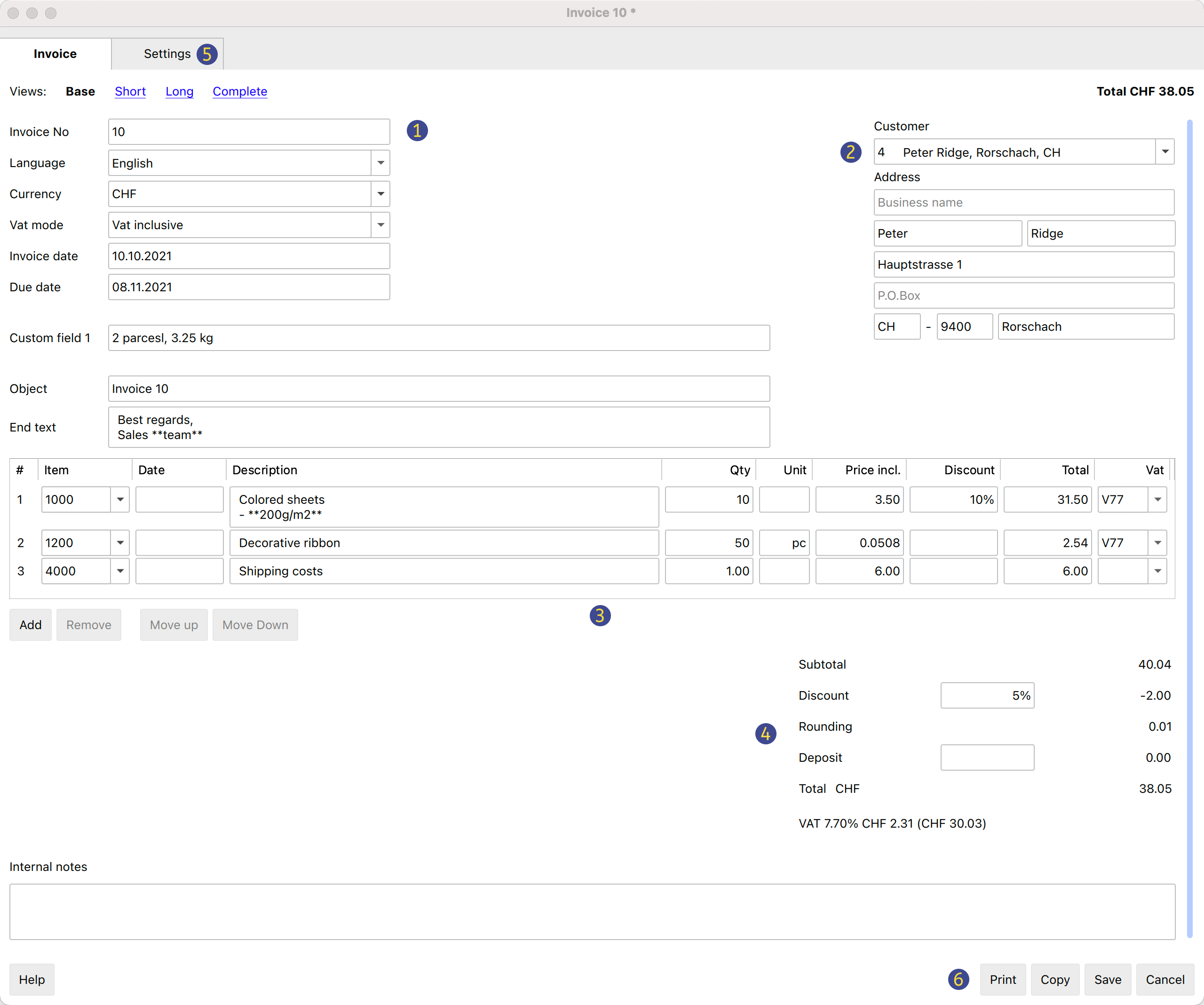
Viste
Le viste del dialogo Fattura sono elencate in alto. Nella sezione Impostazioni, per le viste Base, Corta, Lunga è possibile definire quali campi rendere visibili e quali invece nascondere.
Se il campo contiene un valore viene comunque visualizzato anche se il campo è stato indicato come non visibile.
Cambiando tra le diverse viste si può passare da una con solo pochi campi a quella con molti più elementi visibili.
Le Viste disponibili sono le seguenti:
- Base
- Mostra i campi più frequentemente utilizzati.
- Adattabile secondo i propri bisogni.
- Corta
- Di default nascosta
- Adattabile secondo i propri bisogni.
- Lunga
- Di default nascosta
- Adattabile secondo i propri bisogni.
- Completa
- Vista completa con tutti i campi e di tutti gli articoli.
- Non può essere modificata.
Struttura
(1) Informazioni e testi liberi
Questa sezione permette di inserire delle informazioni riguardanti la fattura e di definire i testi liberi da includere nella stampa.
- Numero fattura
- Si inserisce il numero della fattura.
- Il numero viene ripreso e inserito in automatico dal programma nella colonna Id della tabella Fatture.
- Può essere incluso nella stampa della fattura.
- Lingua
- Si inserisce la lingua nella quale stampare la fattura.
- Se definita viene ripresa e inserita la lingua del cliente impostata nella tabella Contatti.
- Moneta
- Si inserisce la moneta nella quale stampare la fattura.
- Puoi indicare la sigla (CHF, EUR, USD, ecc.) che verrà stampata sulla fattura.
- Il programma non fa cambi e conversioni in altre monete.
- Modalità IVA
- Si seleziona la modalità IVA.
- Se si cambia la modalità IVA, il programma modifica gli importi già inseriti, così che è possibile stampare la stessa fattura con gli importi al lordo e al netto.
Se si è impostato l'IVA la Lordo e sono stati inseriti gli importi al netto, una volta cambiata l'impostazione si devono anche modificare gli importi, in modo che siano al netto.- Senza IVA
Non viene applicata alcuna IVA. - Escluso IVA
Gli importi sono considerati al netto. - Incluso IVA
Gli importi sono considerati al lordo.
- Senza IVA
- L'importo totale dell'IVA può variare di alcuni centesimi rispetto al calcolo eseguito direttamente sul totale imponibile IVA. Il motivo è dovuto al fatto che il totale IVA viene calcolato sommando l'importo IVA (arrotondato) di ogni singolo articolo. Questa differenza non è da considerarsi un errore, ma una caratteristica del calcolo degli importi della fattura.
- Data fattura
- Si inserisce la data della fattura.
- La data viene ripresa e inserita in automatico dal programma nella colonna Data della tabella Fatture.
- Può essere incluso nella stampa della fattura.
- Termine pagamento
- Il termine di pagamento viene inserito in automatico dal programma per tutte le fatture.
- Può essere inserito manualmente per ogni fattura.
- Può essere incluso nella stampa della fattura.
- Numero ordine
- È opzionale.
- Si inserisce il numero di ordine.
- Può essere incluso nella stampa della fattura.
- Data ordine
- È opzionale.
- Si inserisce la data dell'ordine.
- Può essere incluso nella stampa della fattura.
- Informazioni aggiuntive
- Richiede il Piano Advanced.
- Sono opzionali.
- Si possono definire e aggiungere alla fattura dei campi di informazioni aggiuntive (massimo 8 campi) dove inserire testi personalizzati.
- Si inserisce il valore/contenuto. Nella sezione Impostazioni si definiscono invece i nomi/testi dei campi.
- Possono essere inclusi nella stampa della fattura utilizzando i layout CH10 e UNI11. Nelle impostazioni di stampa dei layout, sotto Stampa → Informazioni si deve attivare la voce Campi personalizzati.
- Oggetto
- È opzionale.
- Si inserisce il testo dell'oggetto della fattura.
- Il testo viene ripreso e inserito in automatico dal programma nella colonna Descrizione della tabella Fatture.
- Il testo viene incluso nella stampa della fattura come titolo/oggetto. Ha la priorità sull'eventuale titolo inserito nelle impostazioni del layout fattura.
- Testo iniziale
- È opzionale.
- Si inserisce il testo iniziale da includere nella stampa della fattura, subito dopo il titolo/oggetto.
- Il testo può essere su più righe.
- Si può mettere il testo in grassetto, includendo la parte del testo tra doppi asterischi **.
Esempio: **testo1 testo2** testo3 = testo1 testo2 testo3.
- Testo finale
- È opzionale.
- Si inseriscono le note finali da includere nella stampa della fattura, subito sotto la tabella dei dettagli.
- Il testo viene ripreso e inserito in automatico dal programma nella colonna Note della tabella Fatture.
- Il testo può essere su più righe.
- Si può mettere il testo in grassetto, includendo la parte del testo tra doppi asterischi **.
Esempio: **testo1 testo2** testo3 = testo1 testo2 testo3.
(2) Indirizzo cliente
Questa sezione permette di inserire l'indirizzo di fatturazione. Hai due possibilità:
- Riprendi i dati dalla tabella Contatti.
- Seleziona un cliente dalla lista.
- Puoi anche ricercare direttamente un indirizzo digitando il nome, il cognome, la società, l'email o numero fiscale.
- Quando selezioni un contatto i vari campi dell'indirizzo vengono completati in automatico dal programma.
- Inserisci i dati manualmente.
- Completa campo per campo ogni elemento dell'indirizzo.
I campi dell'indirizzo sono i seguenti:
- Ditta
- Si inserisce il nome della ditta.
- Prefisso
- Si inserisce il prefisso del cliente.
- Nome
- Si inserisce il nome.
- Cognome
- Si inserisce il cognome.
- Via
- Si inserisce l'indirizzo.
- Extra
- Eventualmente si inserisce l'indirizzo extra.
- Casella postale
- Si inserisce la casella postale.
- Codice nazione
- Si inserisce il codice della nazione.
- CAP
- Si inserisce il CAP.
- Località
- Si inserisce la località.
- Email
- Si inserisce l'email.
- l'Email non viene visualizzata sulla stampa della fattura.
- Telefono
- Si inserisce il numero di telefono.
- Il Telefono non viene visualizzato sulla stampa della fattura.
(3) Articoli / colonne articoli
È una tabella che permette di inserire le righe per gli articoli che compongono la fattura.
Nella sezione Impostazioni puoi scegliere per ogni vista:
- Quali colonne rendere visibile.
- L'altezza massima della tabella.
Se definisci un valore la tabella per l'inserimento degli articoli avrà una dimensione massima (calcolata in base all'altezza di una riga di testo). Se ci sono molti articoli potrai scorrerli e vedere sempre i bottoni in basso.
Mentre si è sulla tabella Con la rotellina del mouse si scorre il contenuto della tabella, per fare scorrere la form invece bisogna usare la scroll bar verticale.
Si tratta di una tabella con le seguenti colonne:
- Riga
- Il numero riga progressivo.
- Tipo
- Richiede il Piano Advanced.
- Consente di attribuire un ruolo particolare alla riga della fattura come intestazioni, note e subtotali.
Vedi spiegazione dettagliata Inserimento avanzato colonna Tipo.
- Articolo
- È opzionale.
- Utilizzando la tabella Articoli è possibile selezionare dalla lista un articolo. In questo modo i campi delle colonne successive (Descrizione, Quantità, Unità, Prezzo unità) vengono completate in automatico dal programma.
- Puoi ricercare un articolo anche digitando parte del testo descrittivo.
- Data articolo
- Richiede il Piano Advanced.
- È opzionale.
- Si inserisce una data per ogni articolo, utile per esempio per indicare la data di esecuzione dei lavori fatturati.
- Descrizione
- Si inserisce la descrizione dell'articolo o dell'oggetto della fatturazione.
- Il testo della descrizione può essere su più righe.
- Si può mettere il testo in grassetto, includendo la parte del testo tra doppi asterischi **.
Esempio: **testo1 testo2** testo3 = testo1 testo2 testo3.
- Quantità
- È obbligatoria.
- Si inserisce la quantità.
- Per creare ad esempio una nota di credito oppure uno sconto inserire la quantità con segno negativo (l'importo totale della riga sarà in negativo). Vedi anche Creare una nota di credito.
- Unità
- È opzionale.
- Si inserisce il testo relativo all'unità (pz, ore, ecc).
- Prezzo unità
- È obbligatorio.
- Si inserisce il prezzo della singola unità.
- Sconto articolo
- Richiede il Piano Advanced.
- È opzionale.
- Si indica uno sconto per ogni articolo.
Lo sconto è calcolato sul prezzo della singola unità (colonna Prezzo Unità), e può essere indicato:- Come importo. Si inserisce direttamente l'importo dello sconto.
Esempio: Quantità 2; Prezzo Unità 10.00; Sconto 1.00; Totale = 18.00
Se lo Sconto è uguale o maggiore del Prezzo Unità, il Totale è impostato a 0 - Come percentuale. Si inserisce una percentuale (es. 10%).
Esempio: Quantità 2; Prezzo Unità 10.00; Sconto 10%; Totale = 18.00
Se lo Sconto è uguale o più grande del 100%, il Totale è impostato a 0
- Come importo. Si inserisce direttamente l'importo dello sconto.
- Totale
- Il totale viene calcolato ed inserito in automatico dal programma.
- IVA
- È opzionale.
- Si inserisce il codice IVA da utilizzare definito nella tabella Codici IVA.
(4) Sconti e totali
Questa sezione permette di inserire eventuali sconti e mostra i totali della fattura.
Il programma calcola in automatico quanto segue:
- Sottototale
- Viene riportata la somma di tutti gli importi della colonna Totale dei dettagli.
- Sconto
- È opzionale.
- Si inserisce lo sconto da applicare al totale della fattura indicando descrizione e la percentuale o l'importo.
- Se si inserisce una percentuale, il programma calcola e visualizza in automatico lo sconto in base al valore percentuale inserito.
- Arrotondamento
- Viene indicato l'arrotondamento.
- Acconto
- È opzionale.
- Si inserisce l'acconto già versato dal cliente indicando la descrizione e l'importo.
- Totale
- Viene riportato il totale finale della fattura.
- Il totale viene anche riportato in alto a destra del dialogo per velocizzare la verifica della fattura.
- IVA
- Vengono riportati i totali degli importi IVA.
(5) Impostazioni
Le impostazioni del Dialogo fattura.
Per maggiori informazioni si rimanda alla pagina Impostazioni dialogo fattura.
(6) Comandi
- Stampa
- Comando per stampare una fattura.
- Copia
- Comando per copiare una fattura.
- Salva
- Comando per salvare le modifiche effettuate.
- Chiudi
- Comando per chiudere il dialogo.
- Annulla
- Comando per annullare le modifiche e chiudere il dialogo senza salvare.
- Aiuto
- Comando che rimanda alla documentazione online dove trovare informazioni sul dialogo fattura.
Personalizzazione
Il dialogo fattura è programmato tramite un'estensione di BananaPlus, e viene aggiornato in maniera indipendente dall'applicazione. La versione fornita è generica e copre la maggior parte delle necessità.
Per i contesti dove le fatture sono complesse, oppure vengono create molte fatture, è possibile adattare il dialogo per rendere la creazione delle fatture più semplice, funzionale e rapido.
Se avete richieste particolari per un settore specifico che pensate possa interessare altri utenti, potete contattarci tramite il nostro formulario contatto.
Inserimento avanzato colonna Tipo per Offerte e Fatture
Richiede il Piano Advanced di Banana Contabilità Plus.
La colonna Tipo del Dialogo di modifica della fattura consente di attribuire un ruolo particolare (per esempio intestazione, note, subtotali) alla riga della fattura.
Per utilizzare la colonna, occorre prima renderla visibile nella vista desiderata, dalla scheda Impostazioni (sezione Colonne articoli > attivare la colonna Tipo).

Le opzioni disponibili della colonna Tipo sono le seguenti:
- Intestazione
Permette di inserire un testo di intestazione da visualizzare nei dettagli della fattura (in blu nell'immagine). - Note
Permette di inserire un testo di annotazioni da visualizzare nei dettagli della fattura (in verde nell'immagine). - Totali
Permette di inserire fino a tre livelli di subtotali (in giallo nell'immagine).

Intestazione
Inserisce una riga di intestazione per il contenuto delle righe successive, dove vengono elencate gli articoli o i servizi.
- Nella colonna Tipo, selezionare dall'elenco Intestazione.
- Nella colonna Descrizione, inserire un testo che verrà visualizzato in grassetto come intestazione per il contenuto delle righe successive. Il testo può essere anche su più righe.
- Le altre colonne devono rimanere vuote.
Esempio di inserimento dati:
| Tipo | Articolo | Descrizione | Quantità | Prezzo unità | Totale |
| Intestazione | Servizi di consulenza | ||||
| A | Servizio A | 1 | 150 | 150 | |
| B | Servizio B | 2 | 100 | 200 | |
| Intestazione | Servizi sviluppo | ||||
| C | Servizio C | 3 | 120 | 360 | |
| D | Servizio D | 1 | 90 | 90 |
Nota
Inserisce una riga di annotazioni da visualizzare nei dettagli della fattura, prima o dopo l'elenco degli articoli o dei servizi.
- Nella colonna Tipo, selezionare Nota.
- Nella colonna Descrizione, inserire un testo che verrà visualizzato nella fattura. Il testo può essere anche su più righe.
- Le altre colonne devono rimanere vuote.
Esempio di inserimento dati:
| Tipo | Articolo | Descrizione | Quantità | Prezzo unità | Totale |
| A | Servizio di consulenza | 2 | 100 | 200 | |
| Nota | Intervento svolto da remoto | ||||
| B | Supporto tecnico | 1 | 150 | 150 | |
| Nota | Assistenza fornita nel mese di aprile |
Totale 2
Inserisce una riga di subtotale che somma gli articoli precedenti.
- Nella colonna Tipo, selezionare Totale 2.
- Nella colonna Descrizione, inserire un testo che verrà visualizzato nella fattura. Il testo può essere anche su più righe.
- Le altre colonne devono rimanere vuote.
La riga Totale 2:
- Calcola in automatico il subtotale degli articoli inseriti nelle righe precedenti.
- È possibile inserire più righe di tipo Totale 2: ognuna somma tutti gli articoli che la precedono.
Esempio di inserimento dati:
| Tipo | Articolo | Descrizione | Quantità | Prezzo unità | Totale |
| A | Servizio A | 2 | 50 | 100 | |
| B | Servizio B | 1 | 30 | 30 | |
| Totale 2 | Subtotale 2 | 130 |
Totale 1
Inserisce una riga di subtotale che somma i Totali 2 e gli articoli o servizi precedenti non inclusi nel Totale 2.
- Nella colonna Tipo, selezionare Totale 1.
- Nella colonna Descrizione, inserire un testo che verrà visualizzato nella fattura. Il testo può essere anche su più righe.
- Le altre colonne devono rimanere vuote.
La riga Totale 1:
- Calcola in automatico il subtotale degli articoli inseriti nelle righe precedenti.
- Se nelle righe precedenti sono presenti righe di tipo Totale 2, i loro valori vengono inclusi nel calcolo del subtotale.
- È possibile inserire più righe di tipo Totale 1: ognuna somma tutti gli articoli e i subtotali di tipo Totale 2 che la precedono.
Esempio di inserimento dati:
| Tipo | Articolo | Descrizione | Quantità | Prezzo unità | Totale |
| A | Servizio A | 2 | 50 | 100 | |
| Totale 2 | Subtotale 2 | 100 | |||
| B | Servizio B | 1 | 30 | 30 | |
| C | Servizio C | 1 | 70 | 70 | |
| Totale 2 | Subtotale 2 | 100 | |||
| Totale 1 | Subtotale 1 | 200 |
Totale
Inserisce una riga di subtotale che somma i Totali 1, Totali 2 e gli articoli o servizi precedenti non inclusi nel Totale 1 e Totale 2.
- Nella colonna Tipo, selezionare Totale.
- Nella colonna Descrizione, inserire un testo che verrà visualizzato nella fattura. Il testo può essere anche su più righe.
- Le altre colonne devono rimanere vuote.
La riga di Totale:
- Calcola in automatico il subtotale degli articoli inseriti nelle righe precedenti.
- Se nelle righe precedenti sono presenti righe di tipo Totale 1 o Totale 2, i loro valori vengono inclusi nel calcolo del subtotale.
- È possibile inserire più righe di tipo Totale: ognuna somma tutti gli articoli o servizi e i subtotali di tipo Totale 1 e Totale 2 che la precedono.
Esempio di inserimento dati:
| Tipo | Articolo | Descrizione | Quantità | Prezzo unità | Totale |
| Intestazione | Servizi di consulenza | ||||
| A | Servizio A | 1 | 150 | 150 | |
| B | Servizio B | 2 | 100 | 200 | |
| Totale 2 | Totale servizi consulenza | 350 | |||
| Intestazione | Servizi sviluppo | ||||
| C | Servizio C | 3 | 120 | 360 | |
| D | Servizio D | 1 | 90 | 90 | |
| Totale 2 | Totale servizi sviluppo | 450 | |||
| Totale 1 | Totale lavoro | 800 | |||
| Intestazione | Spese extra | ||||
| E | Spese trasferta | 1 | 100 | 100 | |
| Totale | Subtotale | 900 |