Esportazione da Banana Contabilità+
Banana Contabilità Plus offre diverse possibilità di esportazione. È possibile esportare i dati di una singola tabella (esporta righe), di più tabelle (esporta file), o solo i dati contenuti nell'anteprima di stampa. Si può scegliere l'esportazione in diversi formati: PDF, Xml, Excel, Html, txt, Json, ecc.
Novità! È ora anche possibile esportare il file PDF che include anche tutti gli allegati digitali. In un unico file dunque è inclusa veramente tutta la contabilità.
L'esportazione in PDF con allegati digitali è disponibile in Banana Contabilità Plus solo con il piano Advanced.
Guarda tutti i vantaggi del piano Advanced.
Esporta File
Dal menu File > Esporta file si possono esportare più tabelle contemporaneamente.
Nel dialogo Esporta file sono usati anche le seguenti sezioni:
- Quelle specifiche al tipo di file (vedi formati d'esportazione).
- Includi - per definire le tabelle e i report che devono essere inclusi nell'esportazione.
- Periodo - (Contabilità) per definire il periodo.
- IVA - (Contabilità con IVA).
- Personalizzazione.
Esporta righe
Dal menu Dati > Esporta righe si può esportare il contenuto della singola tabella.
Se prima di dare il comando si selezionano delle righe, nel dialogo d'esportazione sarà attivata l'opzione Solo righe selezionate.
Esporta Anteprima di stampa
Nella barra degli strumenti dell'anteprima di stampa:
- Clicca sulla freccia a lato del bottone Adobe PDF.
- Scegli l'opzione che fa al caso:
- Esporta PDF
- Esporta in Html
- Esporta in Excel
- Copia negli appunti
Formati per l'esportazione
Per predisporre una specifica esportazione, ogni formato ha una o più sezioni con delle opzioni.
Puoi scegliere fra diversi formati:
- PDF
Permette di effettuare una stampa in PDF di tutto il contenuto del file contabile.
Nuovo! Esportazione file PDF con inclusi gli allegati digitali - Excel
Per creare in Excel presentazioni, confronti, preventivi, calcolo indici, analisi di bilancio, grafici che si collegano direttamente ai valori della contabilità. - HTML
Esportando in questo formato, si può accedere a tutti i dati e resoconti contabili semplicemente con un browser Internet (Explorer, Mozilla, Opera).
Questo formato soddisfa appieno i requisiti legali per l'archiviazione a lungo termine dei dati contabili. - XML
Lo standard per l'interscambio di dati. I dati contabili possono essere facilmente letti e rielaborati con altri programmi o tramite fogli di stile XSLT. - Esporta righe in TXT
Esporta le righe della tabella in formato testo.
Esportazione dei dati in Excel
Per esportare in Excel cliccare sul menu File > Esporta file > Esporta in Excel.

Nome file
In quest’area bisogna inserire il nome del nuovo file che il programma crea per l’esportazione dei dati. Qualora invece si selezioni un file già esistente tramite il bottone Sfoglia, il programma sovrascrive il file con i nuovi dati.
Visualizza file immediatamente
Viene lanciato il programma per la visualizzazione dell’archivio MS Excel appena creato. In questo modo si vede immediatamente il risultato dell’esportazione.
Opzioni
Definisci nome celle
Con questa opzione, in fase di esportazione, il programma attribuisce automaticamente un nome ad ogni cella. Per esempio, la cella che contiene il saldo del conto 1000, riceve in Excel il nome "Accounts_1000_Balance". Questo permette d'identificare univocamente ogni cella indipendentemente dalla posizione che occupa nel foglio e dunque di creare dei report in Excel che non devono essere corretti, se il piano dei conti viene modificato.
Definisci nomi tabelle
Con questa opzione, in fase di esportazione, il programma attribuisce automaticamente un nome nell’area delle celle appartenenti ad una tabella. Per esempio, l’area formata dalle celle appartenenti alla tabella Accounts viene identificata con il nome DB_Accounts. Questa opzione è necessaria se in Excel, nella creazione dei report, vengono utilizzate le funzioni di database.
Usa nomi in Xml (Inglese)
È possibile definire i nomi delle celle nella lingua originale della contabilità, oppure con il loro nome in inglese. Nella lingua originale i nomi saranno comprensibili anche a chi non conosce l'inglese, ma non saranno universali come quelli in inglesi. Con questa opzione si ha quindi per esempio "Accounts_1000_Balance" invece di "Conti_1000_Saldo".
Proteggi tabelle
Questa opzione blocca il contenuto delle celle, rendendo unicamente possibile modificarne la formattazione. Ciò impedisce che vengano inavvertitamente modificati i dati esportati. Si può rimuovere la protezione in qualunque momento tramite il comando in Excel.
Altre sezioni
Per le spiegazioni delle altre sezioni consultare le seguenti pagine web:
Risultato dell'esportazione
L'esportazione in Excel crea un file con il contenuto html, però con l'estensione ".xls". Il file viene aperto da Excel e convertito automaticamente. Excel però avvisa che il file non è un file Excel effettivo, rispondere semplicemente di continuare.
Ogni tabella della contabilità è un foglio del file Excel
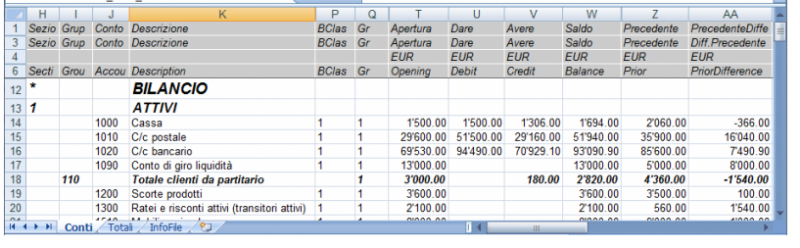
Usare i nomi delle celle invece dei riferimenti riga/colonna:
- I nomi ritornano il valore desiderato anche quando si inserisce una nuova riga o colonna.
- I nomi sono facili da usare e comprendere.
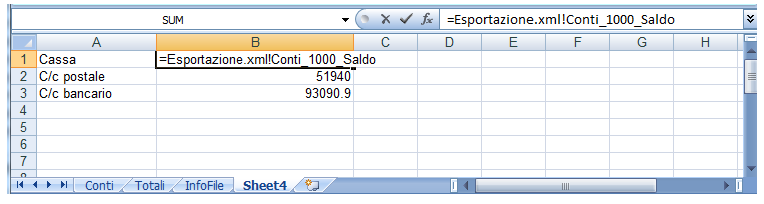
"Conti_1000_Saldo" sta per saldo del conto 1000.
"Conti_1000_Descrizione" riprende il valore della cella contenente la descrizione del conto 1000. - I nomi possono essere usati nelle formule.
"=Conti_1000_Saldo" riprende il valore della cella contenente il saldo del conto 1000.
"=Conti_1000_Saldo/1000" divide per 1000 il saldo del conto 1000. - Con i nomi è possibile creare dei collegamenti a diversi file.
Il collegamento a una cella si compone di:
- Nome del file.
- Nome della tabella.
- Nome della cella.
Copia/incolla dei dati da Banana a Excel
Con Banana Contabilità sempre possibile, oltre all'esportazione, effettuare il copia/incolla dei dati Banana in Excel: solo alcune celle, colonne, o tutta la tabella.
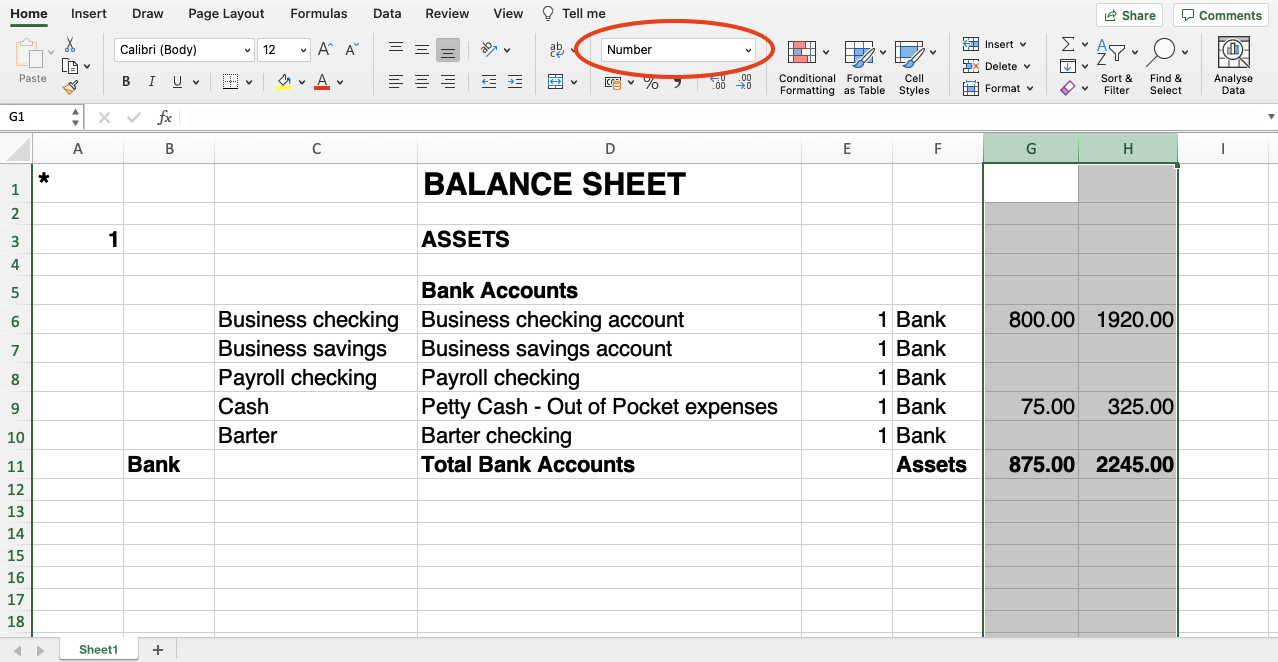
Alcuni utenti ci hanno segnalato che in rari casi e unicamente a partire da computer Mac, in fase di esportazione dei dati da Banana ad Excel, il formato degli importi non è ottimale.
La situazione è comunque facilmente risolvibile semplicemente selezionando in Excel le colonne con gli importi e cambiando il formato delle celle nel tipo “Numero”.
Includi
Dal menu File > Esporta file > Esporta in Excel > sezione Includi si apre la finestra di dialogo che permette di scegliere le tabelle e i report da includere.

Ricontrolla contabilità
Attivando la funzione, la contabilità viene ricontrollata prima di essere esportata.
Includi
Contiene la lista delle tabelle e dei report che si possono esportare. La lista dei dati può variare a dipendenza della tipologia di file e contabilità.
Vista
Si può selezionare la vista o la personalizzazione che si vuole includere.
Questa opzione è disponibile nell'esportazione in formato Pdf, Html e Xml.
Periodi
Questo gruppo permette d'indicare delle opzioni per l'esportazione di tabelle che prevedono dei periodi.
Conti / Categorie per periodo
Si riferisce alla scelta Conti Periodo e indica quale ripetizione per periodo si desidera.
Riassunto IVA
Si riferisce alla scelta Riassunto IVA Periodo. Crea dei riassunti IVA per i diversi periodi indicati.
Crea periodi per tutto l’anno
Questa funzione esporta i saldi parziali per l’intero anno e non limitatamente al periodo contabile specificato o al periodo di esportazione selezionato.
Numero massimo periodi
Il numero massimo possibile di periodi.
Esporta in Html
Per esportare un file in Html cliccare sul menu File → Esporta file → Esporta in Html.

Nome file
In quest’area bisogna inserire il nome del nuovo file che il programma crea per l’esportazione dei dati. Qualora invece si selezioni un file già esistente tramite il bottone Sfoglia, il programma sovrascrive il file con i nuovi dati.
Visualizza file immediatamente
Viene lanciato il programma per la visualizzazione dell’archivio HTML appena creato. In questo modo si vede immediatamente il risultato dell’esportazione. È bene ricordarsi che i browser come Mozilla e MS-Explorer usano un meccanismo di cache dei documenti. Quando si effettua l’esportazione una seconda volta, se non si preme sul bottone Aggiorna del browser, è possibile che si veda ancora la versione precedente.
Opzioni creazione file
Intestazione 1, 2 e 3
Sono le intestazioni dei files.
Altre sezioni
Per le spiegazioni delle altre sezioni consultare le seguenti pagine web:
Opzioni Html
Dal menu File → Esporta file → Esporta in Html → sezione Opzioni Html si apre la finestra di dialogo che permette di attivare delle opzioni nell'esportazione del file in formato Html.

Usa foglio di stile CSS
Vistando questa casella è possibile collegare al file esportato, un foglio di stile. Il programma usa in automatico un proprio foglio di stile predefinito e lo incorpora nel documento.
Usa foglio stile predefinito
Viene utilizzato il foglio di stile predefinito del programma. Disattivando la casella, si rende automaticamente attiva l’opzione Foglio di stile esterno, in cui è possibile selezionare il nome di un foglio di stile personale.
Foglio stile esterno
Nome file
Nel caso si utilizzi un foglio di stile esterno, con il bottone Sfoglia, selezionare il nome del file del foglio di stile.
Includi foglio di stile nel file Html
Quando i dati in formato Html vengono spediti, è necessario spedire anche il file del foglio di stile. Per evitare d'inviare due files separati, attivando la casella, è possibile incorporare il foglio di stile al file contabile Html.
Vistando le caselle, il programma archivia i dati secondo le opzioni scelte:
- Esporta solo le colonne visibili
- Tabella con bordo
- Colonne con intestazione
- Riporta i fine pagina
- Esporta come dati - i dati vengono esportati senza nessuna formattazione.
Esporta in Xml
Per esportare in Xml cliccare sul menu File → Esporta file → Esporta in Xml.

Nome File
Inserire il nome del file nuovo da creare o sceglierne uno esistente tramite il tasto Sfoglia.
Visualizza file immediatamente
Viene lanciato il programma per la visualizzazione dell’archivio Xml appena creato. In questo modo si vede immediatamente il risultato dell’esportazione. È bene ricordarsi che i browser come Mozilla e MS-Explorer usano un meccanismo di cache dei documenti. Quando si effettua l’esportazione una seconda volta, se non si preme sul bottone Aggiorna del browser, è possibile che si veda ancora la versione precedente.
Foglio stile XSLT
In quest’area è possibile impostare il foglio di stile (file Xml esterno) in base al quale il programma deve disporre graficamente i dati contabili. Banana Contabilità non mette a disposizione files Xslt.
Opzioni
È possibile scegliere come opzioni:
- Esporta solo le colonne visibile.
- Includi la lista delle viste.
- Esporta come dati.
Altre sezioni
Per le spiegazioni delle altre sezioni consultare le seguenti pagine web:
Esporta righe in txt
Per esportare le righe si parte dal menu Dati → Esporta righe → Esporta righe in Txt. Possono essere attivate le opzioni della finestra seguente:

Nome file
Inserire il nome del file, oppure, selezionarne uno già esistente tramite il bottone Sfoglia.
Formato
Selezionare il formato.
Visualizza file immediatamente
Viene lanciato il programma per la visualizzazione dell’archivio Txt appena creato. In questo modo si vede immediatamente il risultato dell’esportazione. È bene ricordarsi che i browser come Mozilla e MS-Explorer usano un meccanismo di cache dei documenti. Quando si effettua l’esportazione una seconda volta, se non si preme sul bottone Aggiorna del browser, è possibile che si veda ancora la versione precedente.
Opzioni
Se attivate permettono l'esportazione dei seguenti dati:
- Solo righe selezionate.
- Solo colonne visibili.
- Intestazione campi.
- Unicode (Utf-8).