Mouvements de planification
Afin de préparer les prévisions financières, basées sur la méthode en partie double, les transactions sont saisies dans le tableau Budget. Pour chacune d'elles, vous indiquez le compte d'origine et de destination. Le programme dispose ainsi des informations nécessaires pour préparer le budget et le compte de résultat, qui concernent l'avenir et non le passé.
Lorsque vous planifiez avec Excel, vous commencez par établir le compte de résultat, puis vous dressez la liste des recettes et des dépenses. En général, ce n'est que plus tard et sur des feuilles séparées que vous établissez le plan de trésorerie et d'investissement.
Lorsque vous faites des prévisions en partie double, vous procédez plutôt comme si vous teniez une comptabilité du futur. Vous énumérez tous les mouvements qui devraient se produire. Le programme établira alors automatiquement le bilan et le compte de résultat pour la période indiquée.
Structuration des opérations budgétaires
Pour la préparation d'un plan financier, on procède généralement en énumérant les différents éléments dans l'ordre suivant :
- Apports en capital.
- Apports de capitaux de tiers.
- Frais de formation.
- Investissements
Dans le mobilier, l'équipement. - Coûts fixes récurrents
- Loyer, personnel, charges sociales, énergie, abonnements.
- Revenus récurrents.
- Revenus variables.
- Chiffre d'affaires, généralement saisonnier.
- Coûts variables.
- Commissions, coût des marchandises vendues et autres, en fonction du volume des recettes attendues.
- Opérations de fin d'année
- Amortissements, impôts, intérêts sur les prêts, dividendes.
Au moment où vous saisissez les ventes et les coûts variables, vous disposez déjà de la structure des coûts et du capital. Vous serez immédiatement en mesure de voir si les ventes prévues permettront à l'entreprise de générer suffisamment de bénéfices et de liquidités pour assurer sa viabilité à long terme.
Colonne Montant et formule
En règle générale, la colonne du Montant est suffisante pour établir une prévision.
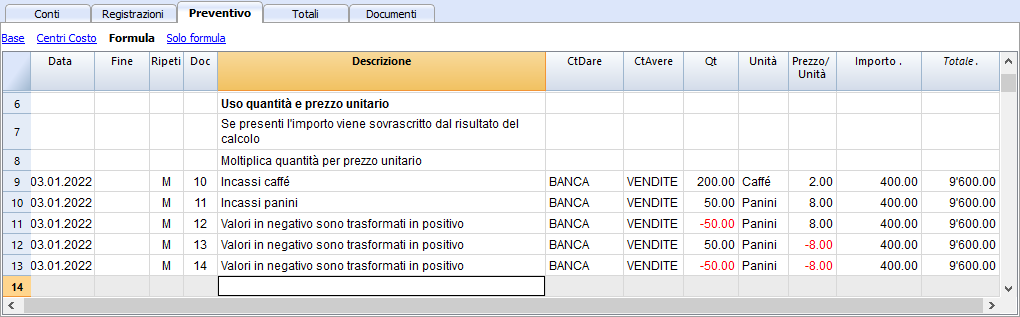
Pour des prévisions plus élaborées, il est possible d'indiquer également les quantités, les prix unitaires ou une formule. Le programme calculera automatiquement la valeur dans la colonne Montant.
Mise à jour des prévisions
Avec la méthode en partie double, grâce à la possibilité d'indiquer chaque opération en détail, il devient plus facile de mettre à jour et d'améliorer la prévision. Dans un premier temps, vous saisissez vos prévisions des différents coûts ou investissements. Au fur et à mesure que vous vous rapprochez de la phase opérationnelle et que vous disposez de données plus précises, il vous suffit de remplacer les données existantes. Même lorsque l'entreprise a démarré et que vous savez exactement ce que vous avez, vous pouvez facilement mettre à jour les prévisions. Vous disposerez d'indications précises et fiables sur la rentabilité et les liquidités.
Dates et répétitions des mouvements des prévisions financières
La colonne Date
La valeur contenue dans la colonne Date est celle qui fait état de la prévision.
- Si la date est manquante, le mouvement sera compté au début de la prévision.
Si vous demandez une prévision en indiquant une période, les montants sont comptabilisés dans la valeur du solde, au début de la période.
Puisqu'elle n'est pas incluse dans la période, aucun montant n'est affiché dans la colonne Total. - Dates de l'exercice comptable, fixées dans la propriété du fichier.
Ce sont celles qui sont couramment utilisées.
La colonne Total indique le montant total, en tenant compte des mouvements répétitifs, dans l'exercice comptable. - Dates antérieures à la période.
Insérez les écritures qui précèdent la période de prévision. Veillez toutefois à ce que celles-ci n'entrent pas en conflit avec les soldes d'ouverture inscrits dans le tableau des comptes.
Puisqu'elles ne sont pas incluses dans la période, aucun montant n'est affiché dans la colonne Total. - Dates après la période.
Les prévisions pluriannuelles vous permettent d'indiquer les transactions pour les années à venir.
Puisqu'elles ne sont pas incluses dans la période, aucun montant ne sera affiché dans la colonne Total.
Date de fin
Elle est utilisée en conjonction avec la répétition, pour indiquer la dernière date au-delà de laquelle il ne doit pas y avoir de répétition.
- En général, elle doit être vide.
Si vous saisissez une date où ce n'est pas nécessaire (par exemple, la fin de l'exercice comptable), la prévision pour les années suivantes n'inclura pas cette opération. - Pour les opérations de location.
Indiquez comme date de fin la date à laquelle le dernier versement sera effectué. - Pour les remboursements de prêts.
Indiquez la date du dernier paiement prévu. - Pour les changements de montant à dates fixes.
Dans le cas, par exemple, où le montant d'une transaction récurrente est ajusté à certaines échéances (augmentation de salaire) :- Créez une ligne d'écritures avec la répétition "M" et comme date de fin, la date du dernier paiement avant l'augmentation.
- Créez des lignes d'écritures avec la date de début, à partir du moment où l'augmentation commence.
Si l'augmentation suit un automatisme précis et régulier, elle peut également être programmée à l'aide de formules.
Répétition
Pour les dépenses ou les recettes récurrentes, indiquez le code de répétition (voir la documentation sur les colonnes).
- Lorsque le programme calcule la prévision, il crée des copies du mouvement, en augmentant progressivement la date et en tenant compte de la fréquence indiquée.
- S'il n'y a pas de date de fin, le programme, lors du calcul de la prévision, génère des copies internes des écritures pour toute la période de prévision indiquée au moment du rapport.
- Si la date de début est janvier, la fréquence est mensuelle :
- Si la période de prévision est l'année, elle génère des lignes commençant en février. La première ligne est la ligne originale saisie manuellement, les 11 lignes sont automatiques, pour un total de 12 répétitions.
- Si la période de prévision est de 10 ans, générez des lignes à partir de février. La première ligne est celle d'origine, les 119 lignes sont automatiques (11 la première année + 12 * 9 pour les années suivantes), pour un total de 120 lignes.
- Si vous souhaitez que le programme calcule automatiquement les prévisions pour les années suivantes :
- Pour les écritures récurrentes, indiquez le code de répétition correspondant.
- Pour les écritures qui n'ont lieu qu'une fois par an (par exemple, l'amortissement à la fin de l'année), indiquez le code de répétition "Y", afin que l'amortissement soit également calculé les années suivantes.
- Ne saisissez pas de répétition que dans le cas où la transaction n'aura pas lieu l'année suivante..
Total de la colonne du tableau Budget
La colonne Total est calculée automatiquement et représente la somme des montants de la ligne courante avec ceux des répétitions qui tombent dans l'exercice comptable. La colonne Total est vide si les opérations ont une date antérieure ou vont au-delà de l'exercice comptable.
Planification avec une date précise et une logique mensuelle
Dans le tableau Budget, vous saisissez les écritures prévues, en indiquant la date à laquelle elles devraient avoir lieu.
Il n'est pas toujours possible de prévoir tous les revenus et dépenses avec une précision quotidienne. Lors de l'établissement d'une prévision, il est utile dans certains cas de procéder par approximation, en raisonnant généralement sur une base mensuelle. Toutefois, il est toujours utile de suivre une certaine logique afin de pouvoir disposer de prévisions de liquidités fiables, même à court terme :
- Les écritures ponctuelles (versements en capital, investissements) sont indiquées avec la date à laquelle elles sont censées se produire.
S'il n'y a pas de date précise, il est utile de les indiquer le 15e jour du mois au cours duquel elles sont censées avoir lieu. - Les dépenses récurrentes qui ont une date de paiement spécifique doivent être fixées avec la date de paiement prévue et le code de répétition correspondant :
- Les frais bancaires, les intérêts et les amortissements doivent être indiqués à la fin du mois, du trimestre ou de l'année où ils surviennent.
- Le loyer, la date d'échéance ou la date à laquelle le paiement est attendu.
- Salaires et charges sociales :
- Pour le calcul et le paiement mensuel, le jour où les salaires sont payés.
- Pour les paiements du 13e mois, les primes ou autres, le moment où ils sont payés.
- Paiements des avances et des ajustements des cotisations de sécurité sociale, la date à laquelle ils doivent être payés.
- Paiements et ajustements de la TVA, la date d'échéance typique des paiements.
- Prévisions de recettes.
- La préparation des prévisions dépend du type d'entreprise.
- Si vous ne connaissez pas le jour exact, mais que vous connaissez les événements d'un certain mois, il est utile d'indiquer le 15 du mois.
- Des recettes ponctuelles.
- Ces derniers doivent être indiqués à la date à laquelle les revenus sont attendus ou au milieu du mois.
- Revenus récurrents.
A indiquer à la date à laquelle la saisie est prévue ou au milieu du mois. - Dans de nombreux cas, une prévision mensuelle est appropriée. Vous pouvez indiquer les recettes le 15 du mois.
- Si le revenu est récurrent, vous pouvez l'inscrire avec la répétition mensuelle.
Grâce aux formules, vous pouvez prédire la croissance. - Si vous connaissez les différences saisonnières, il est utile de disposer d'une ligne de prévision des ventes pour chaque mois,
- Si le revenu est récurrent, vous pouvez l'inscrire avec la répétition mensuelle.
- Prévision de projets ou de grands ouvrages.
S'il existe un calendrier dans lequel sont indiqués les entrées, indiquez une ligne d'écritures pour chaque revenu attendu. Il peut être approximatif en indiquant éventuellement le 15 du mois. - Prévisions pour les clients :
Pour un consultant ou un comptable, qui travaille à la fois sur des anticipations et des projets, il peut être très utile d'établir une prévision de recettes détaillée pour chaque client, avec les dates prévues pour les versements. Cette prévision est également très utile pour vérifier si le client a effectivement payé.
- Coûts variables.
- Consommation constante liée au chiffre d'affaires (par exemple, restaurant), les coûts sont indiqués avec la même date que le chiffre d'affaires. Une formule peut être utilisée pour calculer la valeur en pourcentage du chiffre d'affaires.
- Les coûts peuvent également être liés à d'autres éléments, tels que le nombre d'employés, les locaux loués ou autres.
Prévision avec le principe de la Caisse
Pour la planification des petites entreprises et des activités liées aux recettes (telles que les magasins, les restaurants), il est utile de raisonner avec le principe de la caisse, puis d'indiquer les recettes avec la date de quand elles auront lieu et pour les coûts, la date de quand ils seront payés.
Pour les transactions importantes, telles que l'achat d'une machine dont le paiement est différé dans le temps, il est nécessaire de saisir des écritures prévisionnelles avec des détails précis :
- Achat de la machine (comptabilisation dans les comptes actif et passif fournisseurs) avec la date d'achat.
- Paiement de la machine, avec la ou les dates (versements) auxquelles le paiement est prévu.
Prévisions selon la méthode de la comptabilité d'exercice
Dans ce cas, la date à laquelle le paiement sera effectué est prise en compte lors de la saisie des transactions.
- Les transactions en espèces.
Celles-ci sont écrites normalement. - Transactions avec une prévision de paiement à court terme.
Par souci de simplicité, pour les transactions dont le paiement est attendu dans un délai d'un mois, il peut être utile d'utiliser le principe de la trésorerie. - Paiements différés.
- Si les dates ne sont pas connues avec précision, le 15 du mois peut être utilisé.
- Écritures avec conditions de paiement précises :
- Au moyen d'une écriture, indiquez la date d'achat (avec la contrepartie les comptes à payer).
- Au moyen d'autres écritures, indiquez le paiement aux dates prévues.
- Écritures avec conditions de paiement précises :
- Encaissements différées.
- Avec conditions de paiement précises, comme c'est le cas pour un projet :
- Au moyen d'une écriture, indiquez la date de la facture et avec la contrepartie le compte client.
- Les autres transactions indiquent le paiement à la date d'échéance.
- Retards dans l'encaissement.
C'est le cas lorsqu'une partie des recettes est perçue rapidement, tandis qu'un pourcentage est perçu plus tard. Vous pouvez procéder de cette manière- Inscrivez la recette comme une entrée en liquide.
- À la même date, créez un mouvement qui déplace une partie de la rentrée vers le compte client.
- A une date ultérieure, indiquez quand aura lieu l'encaissement avec une contrepartie sur le compte client.
- Avec conditions de paiement précises, comme c'est le cas pour un projet :
- Utilisation de variables pour les encaissements et les paiements différés (voir Exemple d'utilisation de variables)
Lorsque la même valeur doit être réutilisée au moment du paiement, il devient très utile d'utiliser la formule et les colonnes variables :- Dans le mouvement de facturation, le montant est affecté à une variable.
- Dans l'opération de paiement, vous saisissez la variable pour que le montant soit automatiquement repris.
- Vous pouvez également utiliser des variables pour définir, par exemple, le pourcentage du montant à reporter.
Exemples de mouvements de prévisions financières
Les opérations de planification sont saisies comme des opérations normales, avec la date, la description, le montant, le compte de débit et de crédit.
En outre, vous utilisez la colonne Répéter, qui vous permet de saisir les opérations récurrentes sur une seule ligne.
Vous trouverez ci-dessous plusieurs exemples, tirés du modèle suivant, auxquels vous pouvez vous référer pour obtenir des explications complémentaires.
Plan d'affaires et planification financière pour une start-up (comptabilité en partie double)
Saisies des prévisions de démarrage
Il s'agit d'écritures prévisionnelles, insérées comme celles du tableau Écritures
L'exemple présenté ici se réfère au début d'une activité, il s'agit donc de transactions qui ne sont pas répétées.

Écritures répétitives mensuelles
Vous trouverez ci-dessous des exemples d'entrées répétitives mensuelles, code "M". La colonne Total indique le montant total pour l'année.
Les deux premières entrées se réfèrent au loyer, qui de février à juin est de 1'000 par mois, alors qu'à partir de juillet il est de 1'200.
La date de 2024, date à laquelle le montant du rachat du bail est dû, est également indiquée. Sur cette ligne, dans la colonne Total, il n'y a pas de montant, car le mouvement ne tombe pas dans les dates de l'exercice comptable définies dans les propriétés du fichier.
Pour les frais administratifs comptés par la banque, le code de répétition "ME" Fin de mois a été utilisé. Pour les entrées suivantes, le 28e jour n'est pas utilisé, mais le dernier jour du mois, donc le 31 mars, le 30 avril.

Fin du trimestre
Nous indiquons ici quelques écritures typiques qui se répètent à la fin du trimestre. Nous entrons la répétition 3ME, c'est-à-dire une répétition tous les 3 mois, avec la date de fin de mois.

Fin de l'année
A la fin de l'année, il y a des opérations. Ici, nous utilisons la répétition "Y" pour que ces opérations soient également effectuées pour les années suivantes.

Prévision des recettes et des achats de biens
La prévision des recettes est spécifique à chaque activité. Dans ce cas, les prévisions de recettes et d'achats sont indiquées mois par mois, avec un montant précis.
À partir du mois de mars, la répétition annuelle "Y" est indiquée afin que ces opérations soient répétées les années suivantes.

Achats et ventes au cours de l'année suivante
Les mois de janvier et de février de la première année de fonctionnement n'ont pas été considérés comme importants pour les années suivantes, de sorte qu'ils ne se sont pas répétés.
Pour les deux premiers mois de la deuxième année, nous devons fixer les ventes. Nous mettons également la répétition annuelle "Y", afin de pouvoir répéter les recettes l'année suivante.

Prévisions avec quantité et prix
Les colonnes Quantité, Unité et Prix unitaire du tableau Budget permettent de préparer plus rapidement les prévisions.
La valeur dans la colonne Montant est calculée par le programme en multipliant la Quantité par le Prix unitaire (en supposant que la colonne Formule soit vide).
Les colonnes Quantité, Prix unitaire sont définies comme étant visibles dans la vue des formules.
Avantages de l'utilisation des colonnes Quantité et Prix
Les colonnes Quantité et Prix sont utiles pour faire des prévisions basées sur les quantités. Par exemple :
- Dans la colonne Unité, vous pouvez indiquer à quoi se réfère le prix.
- Dans la colonne Quantité, indiquez le nombre de couverts servis par jour.
- Dans la colonne Prix, indiquez les recettes estimées pour chaque compte ouvert.
- La colonne Montant sera automatiquement calculée sur la base des valeurs indiquées.
Cette approche présente plusieurs avantages :
- Vous pouvez détailler avec précision tous les éléments de la planification.
- Vous connaissez les quantités et les prix utilisés pour établir l'estimation.
- La modification de la planification est très simple, il suffit de modifier l'élément que vous souhaitez.
- Vous pouvez vérifier comment le bénéfice varie en fonction d'une modification des quantités vendues ou du prix. Analyse du seuil de rentabilité.
Budget avec utilisation de formules
L'insertion de formules en Javascript dans le tableau Budget de Banana Comptabilité Plus, ouvre de nombreuses possibilités.
L'utilisation de formules dans le Budget n'est possible dans Banana Comptabilité Plus qu'avec le plan Advanced.
Voyez tous les avantages du plan Advanced.
Colonne Formule
La colonne Formule permet de saisir des formules de calcul. Les montants des devis peuvent ainsi être calculés en fonction d'autres valeurs de la même planification (voir Exemples de formules).
- Inscrivez le coût des marchandises sur la base d'un pourcentage des ventes.
- Augmenter le budget des ventes sur la base d'un pourcentage de croissance.
- A la fin de l'année, calculer l'amortissement en fonction de la valeur des investissements réalisés.
- Trimestriellement, calculer les intérêts sur le compte bancaire en fonction de l'utilisation réelle (jours/365).
- Chaque mois, calculez les impôts sur le revenu en fonction du bénéfice réel réalisé.
Si vous entrez une valeur dans la colonne Formule, la colonne Montant est calculée par le programme sur la base de la formule.
Comme expliqué dans la documentation du tableau Budget, vous pouvez également utiliser des formules Javascript :
- Dans la colonne Formula Begin
- Dans la colonne Description, pour les lignes répétitives.
Fichiers d'exemple:
Pour des exemples concernant les formules, reportez-vous aux explications suivantes :
- Modèle avec écritures - utilisation des colonnes quantité et formule
- Modèle avec écritures - Comptabilité multidevise qui utilisent la colonne formule pour la devise de base
- Exemples d'utilisation de formules dans les prévisions financières.

Formules de calcul en Javascript
- La formule doit être exprimée en langage Javascript (à ne pas confondre avec le langage Java).
- S'il existe une formule (ou un texte quelconque), la valeur de la colonne Montant est définie en fonction du résultat de la formule.
- Vous pouvez utiliser toutes les fonctions du langage Javascript, plus les API fournies par Banana.
Séparateur de décimales
Javascript utilise uniquement le point "." comme séparateur de décimales.
Si vous utilisez un séparateur différent, celui utilisé pour les nombres dans le format local, il est probable que le nombre sera tronqué.
Montant = résultat de la dernière instruction
En Javascript, le point-virgule " ;" est utilisé pour séparer les expressions.
Si la formule Javascript contient plusieurs expressions séparées par " ;", la valeur dans la colonne Montant sera le résultat de la dernière expression exécutée.
- 10*3 //sera retourné 30
- S'il y a plusieurs opérations en séquences, séparées par des points et virgules ";" la dernière opération sera reprise.
10*3;7; // C'est le 7 qui sera repris - S'il y a un retour, la valeur est reprise après le retour.
retour 10; // C'est le 10 qui sera repris
Variables
Les variables Javascript sont les éléments les plus puissants de la programmation, car elles permettent d'accéder à la mémoire de l'ordinateur avec un nom, de sauvegarder et de récupérer des valeurs.
Les variables n'existent pas dans les formules Excel, mais sont similaires aux noms de cellules, à la différence que le nom peut être attribué librement.
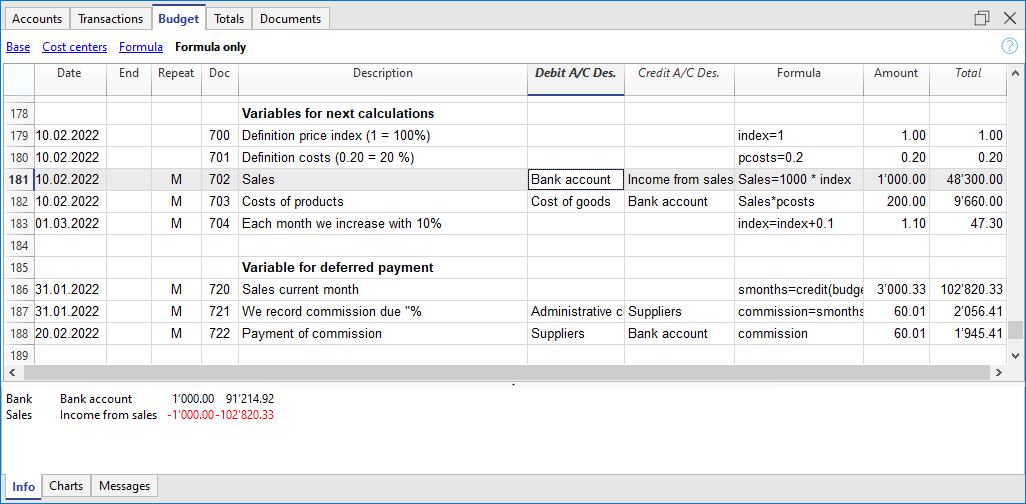
La variable est créée en indiquant un nom et l'égal (=).
Vous pouvez définir et utiliser des variables directement dans les lignes. En écrivant le nom de la variable dans la formule, la valeur sauvegardée est reprise.
Ici, le prix variable est créé et on lui attribue la valeur 10.
var prix = 10 ;
ou simplement
prix = 10 ;
Nous créons ici un total variable qui correspond à la valeur du prix multiplié par 5.
total = prix * 5 ;
La valeur de la variable peut être réaffectée.
prix = 20 ;
Objets
Les objets Javascipt sont des variables qui permettent d'enregistrer plusieurs valeurs, chacune étant indiquée par une propriété.
L'objet prix est créé ci-dessous, indiqué par des crochets {}. Pour accéder aux valeurs et les enregistrer, on utilise plutôt des crochets ou le nom de la propriété est indiqué après le nom de l'objet.
prix = {}
prix [voiture] = 10 ;
prix.voiture = 10 ;
prix ["ordinateur"] = 20 ;
prix.ordinateur = 20 ;
Array
Les array di Javascript sont des variables qui contiennent des valeurs multiples, accessibles en séquence.
Les array sont créés à l'aide de crochets et aussi pour y accéder. Le premier élément du tableau a l'indice 0.
coûts = [1,2,3] ;
coûts [0]=3 ;
résultat = prix ["voiture"] - coûts [0] ;
Variables et répétitions
Pour plus d'informations sur la séquence de calcul, voir la section Logique de planification.
- Toutes les lignes (y compris celles créées pour les répétitions) sont triées par date. S'il y a des lignes avec la même date, l'ordre est celui de leur insertion dans le tableau.
- Après le tri, les lignes (y compris les formules) sont recalculées.
- Dans les formules, vous n'avez donc accès qu'aux données budgétaires jusqu'à cette date.
- Une variable doit être définie dans une ligne dont la date précède la ligne où elle est utilisée.
- Si vous voulez calculer le grand total avec une variable à la place.
- Si l'écriture budgétaire comporte une répétition, la variable sera réaffectée à chaque fois.
sum = 10 - Si vous souhaitez plutôt calculer le total général.
- Dans une première ligne, créez la variable avec la valeur zéro.
sum = 0 ; - Dans la ligne qui se répète dans la somme, il faut également inclure la valeur précédente.
sum = sum + 10 ;
ou utiliser le "+="
sum += 10
- Dans une première ligne, créez la variable avec la valeur zéro.
Variables automatiques
- budgetCurrent
C'est un objet qui contient le tableau avec les lignes du Budget, juste après la création des répétitions.
Elles sont utilisées pour reprendre les valeurs, en conjonction avec le JReapeatNumber. - DEBUG est une variante qui peut être "vraie" ou "fausse".
Si "true", tous les résultats des formules sont affichés dans les messages. - row
C'est un objet javascript qui fait référence à la ligne courante.- Les valeurs des cellules peuvent être reprises avec la fonction value ("columnNameXml").
row.value("date") retourne à la data de l'écriture. - row.value ("JRepeatNumber") retourne le progressif de la répétition.
La première répétition est 0.
- Les valeurs des cellules peuvent être reprises avec la fonction value ("columnNameXml").
- _totalPrice
Il s'agit de la valeur de la colonne Quantité multipliée par le Prix à l'unité.
Équivalent à la formule "row.value('Quantity')*row.value('UnitPrice')
Fonctions Budget
En plus de l'API budget défini dans l'API de la classe comptabilité, il existe des fonctions spécifiques.
budgetGetPeriod(tDate, period)
Cette fonction est utilisée en combinaison avec l'utilisation de la répétition.
Lorsque des répétitions sont indiquées, il est conseillé de se référer à une période de calcul et non à une date précise.
Paramètre tDate. Date à laquelle le calcul de la période se réfère. En règle générale, la date de la ligne d'écritures.
- Paramètre tDate.
La date à laquelle le calcul de la période se réfère. En règle générale, la date de la ligne d'enregistrement est utilisée. - Paramètre period.
Un sigle- Pour la période courante
- "MC" mois en cours
- "QC" trimestre courant
- "YC" année en cours
- Pour la période précédente
- "MP" mois précédent
- "QP" trimestre précédent
- "YP" année précédente.
- A partir de la version 9.1 on peut aussi utiliser:
- "DC" journée en cours
- "DP" journée précédente
- "WC" semaine en cours
- "WP" semaine précédente
- "BC" bimensuel en cours
- "BP" bimensuel précédent
- "SC" semestre en cours
- "SP" semestre précédent
- Pour la période courante
- Valeur de retour.
Un objet composé de deux dates- startDate
- endDate
// example
t = BudgetGetPeriod ('2015-01-01', 'MP') retourne
t.startDate // 2014-12-01
t.endDate // 2014-12-31
Fonctions budgétaires spécifiques
Ce qui suit est similaire aux fonctions disponibles avec Banana.document, mais peut être utilisé sans indiquer l'objet Banana.document.
A tenir compte:
- Au lieu du paramètre startDate, vous pouvez utiliser une des abréviations de période comme "MC", "MP", expliquées dans le budgetGetPeriod.
- Si une abréviation est utilisée, la fonction calcule la date de début et de fin de la période, sur la base de la date de l'écriture en cours.
- Il n'est logique d'utiliser la date de fin que si elle est antérieure à la date de la ligne.
Si la date est égale ou supérieure, elle n'a cependant aucun effet car les valeurs après la ligne actuelle ne sont pas encore disponibles, car elles n'ont pas été traitées. - Si la date de la ligne d'enregistrement est le 15 avril
- budgetBalance("1000", "MP") renvoie le solde du compte 1000 à la fin du mois de mars.
- budgetBalance("1000", "MC") renvoie le solde au moment actuel, il est identique à budgetBalance("1000").
- budgetTotal ("1000", "QP") renvoie le mouvement total du trimestre précédent.
- budgetTotal ("1000", "QC") renvoie le total des mouvements du trimestre précédent, jusqu'à la date actuelle.
budgetBalance(account, startDate, endDate, extraParam)
Le solde jusqu'à la ligne courante.
budgetBalance('1000', 'MP'); //retourne le solde de 1000 à la fin du mois précédent- Si budgetBalance renvoie un montant négatif, le programme génère une erreur, car il n’est pas possible d’insérer des valeurs négatives dans la colonne Montant du tableau Prévisionnel.
- Lorsqu’on ne connaît pas à l’avance le solde du compte, il peut être utile d’insérer deux écritures en utilisant les fonctions debit() et credit().
- Une seule des deux écritures affichera le solde correct, tandis que l’autre aura un montant égal à 0, selon que le solde est créditeur ou débiteur.
- Les deux écritures doivent naturellement inverser les comptes débit et crédit : par exemple, dans la première écriture débit 2210 et crédit 1000 ; dans la seconde débit 1000 et crédit 2210.
debit(budgetBalance('1000'));  //retourne le solde du compte 1000 au jour de l’écriture, 0 si négatif

credit(budgetBalance('1000')); //retourne le solde du compte 1000 au jour de l’écriture, 0 si positif
budgetOpening(account, startDate, endDate, extraParam)
Le solde au début de la période.
budgetTotal(account, startDate, endDate, extraParam)
La différence entre les mouvements Débit et Crédit de la période
budgetTotal('1000', 'MC'); //Retourne le mouvement total du compte 1000 pour le mois courantbudgetInterest( account, interest, startDate, endDate, extraParam)
Calcule les intérêts sur un compte, pour la période indiquée (au maximum la date du jour)
S'utilise pour calculer les intérêts sur un compte de fin de période, la ligne où la formule est affichée doit toujours être la dernière pour cette date.
- Paramètre de compte.
C'est le numéro de compte sur les mouvements duquel les intérêts seront calculés. - Paramètre intérêt,
Indique le taux d'intérêt en pourcentage.- positif (2.5, 4, 10) calcule les intérêts sur le mouvement Débit du compte.
- négatif (-2,5, -4, -10) calcule les intérêts sur le mouvement Crédit du compte.
crédit(montant)
- Si le paramètre montant est négatif, il retourne le montant comme valeur positive.
credit(-100) // retourne 100 - Si le paramètre montant est positif, il retourne 0 (zéro)
credit(100) // retourne 0
Cette fonction est utile en liaison avec la fonction budgetBalance seulement sur les soldes nécessaire.
Si vous voulez calculer le pourcentage sur les ventes, l'utilisation de cette fonction est plus facile.
credit(budgetTotal('1000')) // insère la valeur que si elle est négative.
debit(montant)
- Si le paramètre montant est positif, il retourne le montant.
debit(100) // retourne 100 - Si le paramètre est négatif, il retourne 0 (zéro)
debit(-100) // retourne 0
Utile si vous devez effectuer des calculs en utilisant seulement le montant du Débit en évitant d'utiliser celui du Crédit.
Include
Inclut et exécute un fichier javascript, avec la possibilité de créer des fonctions spécifiques et des variables qui peuvent être rappelées dans le script.
- inclut "file:test.js"
Exécute le contenu du fichier indiqué. Le nom est relatif au fichier sur le quel l'on travaille. - inclut "documents:test.js"
Exécute le document texte contenu dans le tableau documents
Doit être un fichier de type "text/javascript"
Fonctions pour la comptabilité multidevise :
Elles peuvent également être utilisées pour la comptabilité sans multidevise, dans ce cas le compte est toujours dans la devise de base.
budgetBalanceCurrency(account, startDate, endDate, extraParam)
Le solde dans la devise du compte jusqu'à la ligne courante.
budgetEchangeDifférence (compte, [date, taux d'échange])
Cette formule s'appelle la fonction Banana.document.budgetExchangeDifférence.
budgetOpeningCurrency(account, startDate, endDate, extraParam)
Le solde dans la devise du compte jusqu'à la ligne courante.
budgetTotalCurrency(account, startDate, endDate, extraParam)
À partir de la version 9.01, les fonctions budgetCréditMonnaie, budgetDébitMonnaie sont également incluses.
Fonctions définies par l'utilisateur
L'utilisateur peut définir des fonctions avec le langage javascript et les rappeler dans les formules.
Il est possible de définir des fonctions:
- Directement dans une formule
- A l'intérieur d'un fichier attaché du type code javascript, indiqué dans un document qui a comme ligne id le nom "_budet.js"
- A l'intérieur d'un texte dans le tableau documents et inclu avec la commande inclure.
Note :
Dans les fonctions utilisateur, il n'est pas possible pour l'instant d'utiliser des fonctions qui accèdent aux données comptables courantes (currentBalance, ...).
function calcolaImposte(utile)
{
   var aliquota = 10;
   if (utile > 50000)
      aliquota = 10;
   else if (utile > 100000)
      aliquota =20;
   return utile * aliquota / 100;
}
Exemples d'utilisation de formules dans les prévisions financières
La possibilité de saisir des formules n'est disponible dans Banana Comptabilité Plus qu'avec le plan Advanced. Mettez à jour maintenant!
Vous trouverez ci-dessous des exemples de formules d'automatisation des prévisions financières.
Veuillez vous référer à la documentation spécifique :
- Formules en Javascript dans le tableau Budget
- Modèle avec des Écritures utilisant la colonne Quantité et la colonne Formule.

Paramètres
Lorsque vous établissez un calendrier, il peut être utile de définir des variables que vous utiliserez plus tard.
Vous devez créer une section de paramètres avec une date d'enregistrement du 1er janvier, ou une autre date qui correspond au premier jour de la planification. Les variables de paramètres seront ensuite utilisées dans les lignes suivantes.
// 30%
costOfGoodsSold = 0.3
// 5%
interestRateDebit = 0.05
// 2%
interestRateCredit = 0.02
// 10 %
latePaymentPercentage = 0.1
De cette façon, vous pouvez voir tous les paramètres que vous pouvez définir en même temps. Lorsqu'un paramètre est modifié, la prévision est recalculée.
Répétitions ou valeurs par mois
En utilisant la colonne Répéter, avec une seule ligne d'entrée, vous pouvez planifier pour toute l'année.
Si l'entreprise connaît des variations saisonnières, il est préférable de saisir les prévisions par mois. Pour chaque mois, vous créez une ligne avec le montant des ventes du mois.
Si vous voulez faire des prévisions automatiques sur plusieurs années, il est utile d'insérer sur la ligne la répétition "Y", de sorte que la ligne de l'année serve également pour la suivante.
Prix et quantités vendues
Lors de la création d'un plan de vente, il est plus facile de saisir des valeurs en utilisant la colonne des quantités et des prix. Par exemple, un restaurant peut entrer le nombre de couverts servis par jour, semaine ou mois et le programme calculera automatiquement le montant. En faisant varier le nombre de couverts ou le prix, vous pouvez immédiatement constater l'impact sur la trésorerie et les revenus d'exploitation.
Utilisation de formules avec des variables pour la croissance
Lorsque vous utilisez des formules, souvenez-vous qu'elles sont exprimées en langage Javascript :
- La variable doit être définie avant d'être utilisée, de sorte que la ligne où elle est définie doit avoir une date inférieure à celle de la ligne où elle est utilisée.
- Les séparateurs de milliers ne peuvent pas être utilisés dans les chiffres.
- Le séparateur décimal est toujours le point ".".
- Les noms sont différents pour les majuscules et les minuscules.
Vous pouvez attribuer une valeur à une variable (vous pouvez choisir le nom librement) et insérer le nom de la variable dans les lignes suivantes pour obtenir la valeur.
La modification de la valeur attribuée à la variable modifie automatiquement toutes les lignes où la variable est utilisée.
Au début, vous pouvez fixer, par exemple, la valeur de vente prévue et, dans les mois suivants, utiliser une formule pour augmenter le montant.
- Créez une variable nommée "S" (ventes) en insérant le texte suivant dans la colonne Formule.
Sales=1000
Dans le montant s'inscrira la valeur 1000.00. - Sur les lignes suivantes, utilisez la variable, en entrant simplement le nom de la variable dans la formule :
Sales
Dans le montant s'inscrira la valeur 1000,00. - Vous pouvez ajouter 10 % au montant (en multipliant par 1,1)
Sales*1.1
La valeur 1100,00 sera inscrite dans le montant. - Vous pouvez augmenter la valeur de s
Sales=Sales+200
La valeur 1200,00 sera inscrite dans le montant. - Si vous utilisez la variable de la ligne suivante, elle aura la nouvelle valeur Sales
La valeur 1200,00 sera inscrite dans le montant.
Vous pouvez également définir une variable pour définir le pourcentage de croissance.
- Pourcentage=1,1
- Montant = 200
- Dans les formules, vous pouvez utiliser le nom de la variable au lieu du numéro :
- Sales*Pourcentage
- Sales=Sales+Montant.
Variables et Répétitions
Disons que nous nous attendons à ce que le chiffre d'affaires augmente de 5 % chaque mois.
- Insérez deux lignes où vous attribuez la valeur à la variable, sans mettre de compte avec la date de début de l'année
Sales=1000
Incrément=5. - Ensuite, créez une ligne avec une répétition où vous insérez les comptes et la formule
Sales=Sales*(1+Incréments/100).
Chaque fois que la ligne est répétée, la valeur de la variable S sera augmentée de 5% et par conséquent le montant de l'inscription.
En modifiant simplement le pourcentage de croissance, la prévision sera recalculée.
Dans une ligne, vous pouvez également insérer plusieurs instructions Javascript, en les séparant par le point-virgule " ;".
Sales=1000 ; P=5.
Utilisation des formules budget
Il existe des fonctions qui vous permettent d'accéder aux soldes et aux mouvements des comptes pour la planification jusqu'à la ligne qui est calculée.
Vous pouvez insérer une formule qui, grâce à la fonction budgetTotal, permet de récupérer la valeur du compte SALES du mois précédent.
crédit( budgetTotal("SALES", "MP") )
La fonction budgetTotal prend comme argument le numéro de compte et la période. Vous pouvez utiliser une abréviation au lieu du point.
- MP signifie " mois précédent ".
- QP signifie "trimestre précédent".
Les recettes sont en crédit, donc la valeur retournée par la fonction est négative et n'est pas acceptée comme un montant en comptabilité en partie double.
La fonction credit() est alors utilisée; elle prend la valeur négative et la met en positif.
Variables pour les ventes mensuelles
Les ventes peuvent être différentes pour chaque mois. Dans ce cas, vous devez utiliser des enregistrements Écritures séparées pour chaque mois avec le nom de la variable.
sales_01 = 1000
cost_01 = sales_01 * costOfGoodsSold
sales_01 = 1100
Paiements différés
Si vous voulez un plan de trésorerie très précis, vous devez séparer les ventes qui sont payées immédiatement de celles qui sont différées.
Une approche peut consister à enregistrer toutes les ventes comme si elles étaient payées en espèces, en attribuant au montant la valeur de la variable mensuelle.
sales_01 = 1000
Une entrée est alors saisie qui annule les ventes différées, en calculant le montant à l'aide de la formule.
sales_01 * latePaymentPercentage
Une entrée de paiement avec la même formule sera ensuite saisie dans le mois suivant.
Coûts des Ventes
Il existe des coûts qui peuvent être liés aux ventes (coût des marchandises), ou à d'autres coûts (charges sociales, liées aux salaires).
Calcul des coûts avec variables
Si les ventes sont définies avec des variables, le coût des ventes peut également être donné en pourcentage des ventes.
- Vous pouvez définir la variable S pour les ventes et la variable C pour le pourcentage du coût.
Sales=1000
Cost=60 - La formule pour le calcul:
Sales*Cost/100.
La même approche peut également être utilisée pour calculer les cotisations de sécurité sociale.
Cette formule peut éventuellement être insérée dans une ligne répétitive.
Calcul des coûts de vente avec les fonctions budgétaires
Lorsque les coûts sont liés aux ventes, vous pouvez également utiliser la formule budgétaire.
credit( budgetTotal("SALES", "MC") )*60/100
L'abréviation de la période "MC" correspond au mois en cours.
Cette formule donne la valeur des ventes du mois en cours, les transforme en un positif et les multiplie par 60 et les divise par 100.
La date doit, bien entendu, être postérieure aux dates d'Écritures des ventes.
Vous pouvez l'utiliser dans une ligne répétitive, en entrant la date de fin de mois. Automatiquement, les coûts de la vente sont alors calculés sur la base des ventes inscrites dans les registres.
La formule peut être combinée avec des variables.
- Au début de l'année, définissez le pourcentage des coûts.
Cost=60 - Dans la formule, nous utilisons donc la variable C
credit( budgetTotal("SALES", "MC") )*Cost/100.
Lorsque vous modifiez le pourcentage de contribution ou toute vente, le calendrier est automatiquement mis à jour.
Calcul des commissions de vente à la fin de l'année
À la fin de l'année, cette formule vous permet de calculer les commissions de 5 % du total des ventes nettes :
credit( budgetTotal("SALES", "YC") )*5/100
La fonction bugetTotal renvoie le mouvement du compte de ventes pour la période "YC", année en cours.
Avec la fonction credit(), le montant est mis en positif puis multiplié par 5 et divisé par 100.
Si vous devez faire des prévisions pour plusieurs années, n'oubliez pas d'inscrire la répétition "Y" dans la ligne, afin que la même formule soit utilisée pour l'année suivante.
Comme mentionné précédemment, au lieu d'entrer directement le 5 dans la formule, vous pouvez l'affecter avec une variable.
- Commission=5
- credit( budgetTotal("SALES", "YC") )*Commission/100
Si le pourcentage change d'une année à l'autre, il suffit d'entrer, avec une date d'année ultérieure, une entrée qui réinitialise la variable de la commission.
Inflation avec variables
Si vous souhaitez des prévisions sur plusieurs années, vous pouvez également tenir compte de l'inflation.
- Au début de la planification, attribuez une variable à la base des prix et de l'inflation (2 %).
Base=1;Inflation=2. - Lorsque vous utilisez la variable des ventes, vous la multipliez par l'inflation.
Sales=Sales*Base. - Au début de l'année suivante, avec répétition annuelle, augmenter la base de prix
Base=Base+Base*Inflation/100.
Calcul des biens amortissables
Grâce aux formules, vous pouvez automatiser le calcul de l'amortissement.
Si vous modifiez la valeur des investissements dans la planification, l'amortissement sera recalculé automatiquement. Veuillez vous assurer que la date de la ligne pour le calcul de l'amortissement est supérieure à la date des investissements. La date par défaut est le 31 décembre.
Calcul de l'amortissement sur la valeur comptable
Pour calculer l'amortissement sur le compte EQUIPMENT, inscrivez une ligne à la fin de l'année avec les comptes Débit et Crédit réglés pour enregistrer l'amortissement et la formule suivante :
budgetBalance("EQUIPMENT")*20/100
La fonction BudgetBalance renvoie le solde à ce moment et un amortissement de 20 % est calculé sur cette base.
Utilisez la fonction de débit, au cas où le compte d'actifs serait débité.
debit(budgetBalance("EQUIPMENT"))*20/100.
Calcul de l'amortissement sur la valeur initiale
Pour le calcul de la valeur initiale des investissements, il est nécessaire d'utiliser des variables, pour se souvenir de la valeur des investissements initiaux.
Equipment=10000
Si l'amortissement est étalé sur 5 ans, saisissez la formule dans la ligne d'amortissement de fin d'année.
Equipment=10000/5
Sur la ligne, inscrivez la répétition annuelle "Y" ainsi que la date de fin, qui correspond à la date du dernier versement de l'amortissement, pour éviter que l'amortissement ne se poursuive indéfiniment.
Pour chaque investissement, créez une variable et une ligne d'amortissement séparée. Dans les noms de variables, vous pouvez également insérer des chiffres.
Equipment1=10000
Equipment2=5000.
Calcul des intérêts
La fonction budgetInterest( account, interest, startDate, endDate) vous permet de calculer automatiquement les intérêts en fonction de l'utilisation réelle d'un compte.
Les paramètres sont les suivants :
- Compte
Dont les mouvements sont utilisés pour calculer les intérêts, dans le cas d'un compte bancaire ou d'un prêt. - Intérêt
Le taux d'intérêt en pourcentage.
Si la valeur est positive, des intérêts sont calculés sur les soldes débiteurs.
Si la valeur est négative, des intérêts sont calculés sur les soldes créditeurs. - Date de début, peut également être une abréviation.
- Date de fin, peut également être une abréviation.
- La valeur retournée est l'intérêt calculé pour les 365/365 jours.
Frais d'intérêts sur les comptes bancaires
Pour calculer les frais d'intérêt de 5 %, inscrivez une ligne avec la date de fin du trimestre et la répétition "3ME", qui contient la formule
Intérêts passifs sur le compte bancaire
Pour calculer les 5% de frais d'intérêt, inscrivez une ligne avec la date de fin de trimestre et la répétition "3ME", qui contient la formule
budgetInterest( "Bank", -5, "QC").
Le taux d'intérêt est négatif, car la période "QC" signifie trimestre en cours. Les comptes Débit et Crédit doivent être les comptes habituels pour l'enregistrement des frais d'intérêt. Si les intérêts diminuent le solde du compte bancaire, ils seront également utilisés dans l'enregistrement. Un autre compte peut être utilisé s'il est payé à partir d'un autre compte.
Il est important d'utiliser la répétition "3ME" afin que la date utilisée soit toujours la dernière date du trimestre.
Pour calculer les intérêts du mois, utilisez "MC".
budgetInterest( "Bank", -5, "MC").
Revenus d'intérêts sur le compte bancaire
Pour les revenus d'intérêts de 2 %, utilisez plutôt les intérêts en positif.
budgetInterest( "Bank", 2, "QC")
Intérêts sur un compte de prêt à terme
Pour les prêts à terme fixe, les intérêts sont calculés et enregistrés à la date spécifiée.
- Créez un compte différent pour chaque prêt.
Utilisez la fonction BudgetInterest, en indiquant les dates exactes de début et de fin.
Si la date est donnée sous forme de texte, vous devez utiliser la notation "aaaa-mm-jj", donc "2022-12-31". - Utilisez des variables.
Comme indiqué pour l'amortissement, vous pouvez affecter le montant du prêt à une variable. Le calcul des intérêts est effectué à l'aide d'une formule de calcul JavaScript, -
- Définir la variable du prêt
Loan=1000. - Calcul des intérêts de 5%, pour 120 jours.
Loan*5/100*120/365.
- Définir la variable du prêt
Calcul de l'impôt sur les bénéfices
Le profit est le mouvement total du groupe de profit pour la période.
Pour calculer un impôt de 10% sur les bénéfices, utilisez la formule.
credit(budgetTotal("Gr=Result","MC"))*10/100
- La fonction budgetTotal dans le paramètre de groupe "Gr=Résultat", indique qu'au lieu de calculer le mouvement d'un compte, elle calcule celui du groupe.
- La période est donnée en MC, le mois en cours.
- La fonction budgetTotal rendra une valeur positive s'il y a une perte et une valeur négative s'il y a un bénéfice.
- La fonction de crédit ne prend en compte que les valeurs négatives, de sorte que s'il y a une perte, l'impôt sera nul.
Paiements différés ou avec des échéances différentes
Pour les paiements différés ou les paiements avec des dates d'échéance différentes, il y a deux façons de procéder :
- Utilisez les variables auxquelles vous attribuez le montant du paiement.
Utilisez la variable en question lorsque vous effectuez la saisie du paiement. - Créez des comptes clients ou fournisseurs pour différentes dates d'échéance des créances.
Autres cas
Veuillez nous faire part de vos autres besoins afin que nous puissions ajouter d'autres exemples.