Ajouter tableaux
Avec Banana Comptabilité Plus, vous pouvez créer des tableaux simples pour saisir des informations supplémentaires directement dans le fichier comptable, sans avoir recours à des documents externes et sans alourdir la structure principale.
Il s'agit de tableaux vides et entièrement personnalisables, idéals pour organiser et collecter des données selon vos besoins. Ils ne possèdent pas de fonctions comptables intégrées, mais représentent un outil pratique pour organiser et rassembler des données liées à la gestion de l'entreprise.
Vous pouvez ajouter à votre fichier un ou plusieurs tableaux simples et, si nécessaire, les lier soit à l’un des tableaux prédéfinis de Banana Comptabilité Plus, soit entre eux.
Utilisations possibles d’un tableau simple
Les tableaux simples peuvent être utilisés pour créer des listes et gérer des données servant de support à la comptabilité, par exemple :
- Rapports de travail
- Informations, notes, rendez-vous avec les clients et fournisseurs
- Services fournis aux clients
- Échéancier des polices d’assurance
- Gestion des clés de biens immobiliers
- Notes internes de gestion
- Références à des contrats, projets ou dossiers en cours
- Listes de tâches liées à la comptabilité
Avantages
- Flexibilité : vous pouvez définir librement le contenu et la structure
- Tout dans un seul fichier : vos informations restent toujours liées à la comptabilité
- Simplicité : il suffit d’ajouter des lignes et des colonnes, sans connaissances comptables nécessaires
- Immediateté : une fois confirmé avec OK, le tableau est immédiatement disponible dans le fichier
Comment ajouter un tableau simple au fichier
- Ouvrez votre fichier de comptabilité
- Dans le menu Outils > Ajouter/Supprimer des fonctions > Ajouter tableau simple
Le programme ajoute au fichier existant un tableau avec le nom que vous avez choisi, avec les colonnes prédéfinies suivantes :
- IdLigne → sert à identifier de manière unique chaque élément.
- Libellé → description de l’élément.
- Notes → annotations ou informations supplémentaires.

Pour plus d’informations sur les tableaux à ajouter au fichier, consultez la page :
- Tableau simple
Cette page vous explique comment personnaliser le tableau, afficher d’autres colonnes prédéfinies ou en ajouter de nouvelles.
Exemples de tableaux simples
Pour vous donner une idée des possibilités, voici quelques exemples :
- Tableau Notes internes
En comptabilité, il est souvent utile d’ajouter des notes sur des échéances ou des messages à l’attention de collègues ou de responsables. Ces notes sont parfois gérées dans des fichiers Excel ou Word, avec le risque d’oublier où elles ont été enregistrées. En créant un tableau simple dans le même fichier comptable, les notes restent toujours disponibles et facilement consultables.
- Tableau Bénévoles/Événements
Utile pour enregistrer les noms, disponibilités et tâches lors d’événements ou d’activités associatives.
- Tableau Agents de vente
Permet de collecter des informations sur les agents, de suivre les zones de compétence et les relations avec les clients.
De cette manière, les tableaux simples deviennent un véritable outil de support à la comptabilité, adaptable aux besoins spécifiques de votre activité.
Comment créer un tableau de Notes internes
Dans Banana Comptabilité Plus, vous pouvez créer un tableau simple dédié aux Notes internes, pour rassembler des rappels, annotations et références utiles directement dans le même fichier comptable.
De cette manière, vous avez toutes les informations à portée de main, sans devoir utiliser de documents externes.
Comment créer le tableau Notes internes
- Ouvrez le fichier de comptabilité
- Créez le tableau simple en le nommant Notes internes
- Configurez les colonnes :
- IdLigne = dans notre exemple, la colonne Id a été masquée, car il n'est pas nécessaire de la lier à d'autres tableaux
Masquez cette colonne depuis le menu Données > Organiser colonnes > Id (décochez “Visible”). - Libellé = dans notre exemple, nous avons saisi l'objet de la note
- Notes = le texte de l’annotation
- Lien = le lien vers le document lié à la note.
Ajoutez cette colonne depuis le menu Données > Organiser colonnes > Liens (cochez “Visible”).
- IdLigne = dans notre exemple, la colonne Id a été masquée, car il n'est pas nécessaire de la lier à d'autres tableaux

Avec cette configuration, vous pouvez créer et gérer un tableau de notes internes et de documents visibles directement dans la comptabilité, sans besoin de fichiers supplémentaires, et consultables à tout moment.
Utiliser le tableau des notes internes
- Vous pouvez noter des rappels, des vérifications à effectuer, des références à des documents et toute autre information utile.
- Les notes restent toujours accessibles et liées au fichier comptable, sans alourdir la structure principale.
- Lorsque les annotations deviennent nombreuses, vous pouvez simplifier la recherche avec la fonction Filtrer les lignes : il suffit de taper un mot-clé et le programme affichera toutes les lignes qui le contiennent.
Comment créer un tableau des Agents de vente lié au tableau Écritures
Dans Banana Comptabilité Plus, vous pouvez créer un tableau simple dédié aux Agents commerciaux (ou Représentants) et le lier directement au tableau Écritures.
De cette manière, vous pouvez associer chaque vente au nom de l’agent qui l’a réalisée, en gardant toutes les informations dans le même fichier comptable, sans devoir utiliser de documents externes.
Structure du tableau Agents/Représentants
Le tableau simple Agents/Représentants peut inclure les colonnes suivantes :
- IdLigne → code d’identification de l’agent (sert aussi à la liaison).
- Libellé → informations supplémentaires sur l’agent.
- Pourcentage de commission → taux de commission pour chaque agent.
- Notes → remarques spécifiques.
- Liens → lien vers le contrat de commission ou d’autres documents.

Liaison avec le tableau Écritures
Pour lier le tableau Agents/Représentants au tableau Écritures :
- Ouvrez le fichier de comptabilité.
- Allez dans le tableau Écritures.
- Dans le menu Outils > Ajouter/Supprimer des fonctions > Ajouter des colonnes pour lier les tableaux.
- Sélectionnez le tableau Agents commerciaux.
- Indiquez après quelle colonne insérer la liaison.
- Confirmez avec OK.
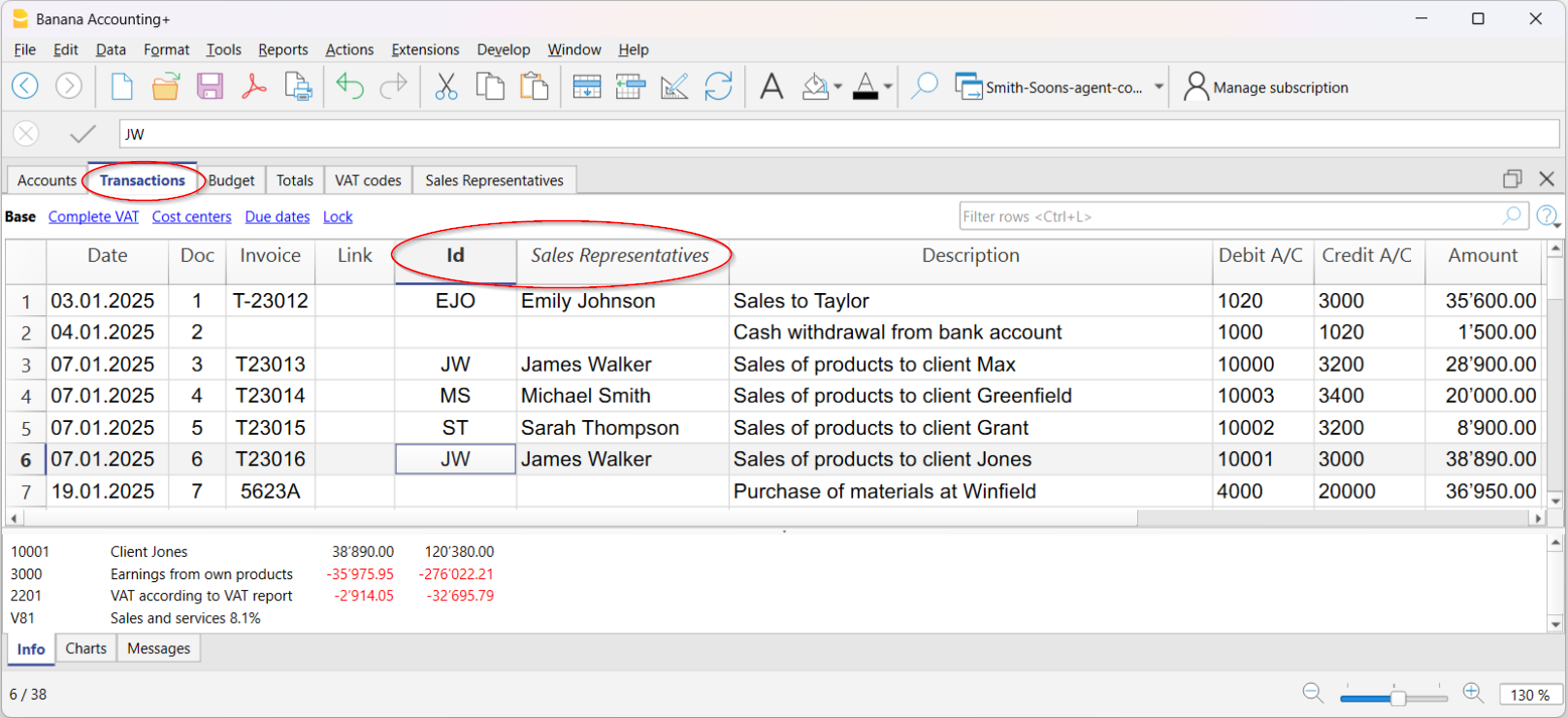
Dans le tableau Écritures apparaissent les colonnes liées :
- IdLigne → où insérer le code d’identification de l’agent commercial
- Agent commercial → la description liée à l’Id. Lorsque vous saisissez le code, le nom de l’agent s’affiche automatiquement.
Pour chaque écriture de vente, vous pouvez sélectionner le nom de l’agent directement depuis le tableau des agents commerciaux.
Avantages de la liaison
- Centralisation → toutes les informations concernant les agents restent dans le même fichier comptable.
- Traçabilité → chaque vente peut être immédiatement associée à l’agent qui l’a réalisée.
- Analyse rapide → avec la fonction Filtrer les lignes, vous pouvez afficher uniquement les écritures liées à un agent spécifique.
Calcul des commissions
- Filtrez les écritures par agent.
- En bas de la fenêtre d’informations, vous voyez immédiatement le total des ventes.
- Pour calculer la commission, vous pouvez :
- Copier le total affiché en bas de la fenêtre depuis la colonne Montant, après avoir sélectionné les cellules, puis le multiplier par le taux de commission.
- Exporter les lignes filtrées vers Excel et appliquer la formule du pourcentage de commission.
Avec cette configuration, vous pouvez gérer facilement les ventes par agent, calculer les commissions et disposer d’un historique toujours à jour dans le même fichier Banana.