Einstellungen der Spalten für die doppelte Buchhaltung
Die Sektion Kontenplan > Spalten enthält die wichtigsten Optionen zum Anpassen der Spalten, die man im Ausdruck für Bilanz, Erfolgsrechnung und Bemerkungen anzeigen und ausdrucken will.

Bilanz, Erfolgsrechnung und Bemerkungen
Wenn die verschiedenen Optionen aktiviert sind, werden die folgenden Daten in der Ansicht des Berichts sowie im Ausdruck einbezogen:
Kontonummer
Nebst der Kontobezeichnung werden auch die Kontonummern angezeigt.
Laufende
Saldo oder Bewegung in Basiswährung für die ausgewählte Periode oder die Unterteilung nach Periode.
% Zeile
Beinhaltet die Spalte mit dem Prozentsatz der Totalsumme (z.B. % Totalsumme Aktiva).
In der Registerkarte Sektionen kann die Gruppe festgelegt werden, die als Basis für das Berechnen des Prozentsatzes der Konten und Gruppen der Sektion dient.
Die Gruppe wird von der Software bestimmt; jedoch für die Erfolgsrechnung kann sie nicht immer optimal ermittelt werden, so dass Sie die Gruppe manuell einstellen müssen.
Fremdwährungen
Diese Option ist nur in einer Datei mit mehreren Währungen sichtbar.
Durch Aktivieren der Option, wird im Ausdruck auch der Saldo in der Währung des Kontos für die ausgewählte Periode oder die Unterteilung nach Periode angezeigt.
Eröffnung
Der Saldo am Anfang der Periode.
Budget
Budgetbetrag für die ausgewählte Periode oder die Unterteilung nach Periode:
- Wurde die Budget-Tabelle nicht eingerichtet, so wird der Betrag in der Spalte 'Budget' des Kontenplans angegeben.
Der Gesamtbetrag der einzelnen Konten wird auf 12 Monate aufgeteilt. - Wenn die Budget-Tabelle eingerichtet wurde, wird der Budgetbetrag der Konten anhand der in der Tabelle 'Budget' eingegebenen Einträge berechnet.
Vorherige Periode
Der Betrag der vorherigen Periode im Vergleich zur ausgewählten Periode oder Unterteilung nach Periode.
Vorjahr
Der Betrag für die gleiche Periode des Vorjahres.
Differenz
Die Differenz des Betrags zwischen der laufenden Periode und der anderen Spalte (Budget, vorherige Periode, Vorjahr).
% Differenz
Die Differenz in Prozentsatz zwischen der laufenden Periode und einer anderen Spalte (Budget, vorherige Periode, Vorjahr).
Year-to-date
Saldo oder Bewegung von Anfang Jahr bis zum Datum der letzten Buchung.
Erweitert
Über die Schaltfläche Erweitert können weitere Spalten hinzugefügt werden oder Einstellungen wie Spaltenüberschriften, Farben etc. verändert werden.
Spalte ausblenden/anzeigen
Mit einem Visum (Häkchen) können Sie eine Spalte, welche auf der Liste aufgeführt ist, ausblenden oder sichtbar machen.
Reihenfolge der Spalten ändern
Um die 'Reihenfolge der Spalten' zu ändern, den Namen der Spalte mit der Maustaste verschieben oder dazu die Schaltflächen Nach oben und Nach unten benutzen.
Neue Spalten hinzufügen
Mit der Funktion Neue Spalten hinzufügen können Sie zusätzliche Spalten aus der Tabelle Konten sowie vom Bericht berechnete Spalten zur aktuellen Ansicht hinzufügen.
Spalte aus der Liste entfernen
Durch Klicken auf die Schaltfläche Löschen wird die Spalte aus der Liste entfernt. Sie können sie jederzeit wieder hinzufügen.
Zusätzlich können Sie:
Sonderfälle
Vorheriges Geschäftsjahr länger als die aktuelle Buchungsperiode
Ist das vorherige Geschäftsjahr länger als die normale Dauer des aktuellen Geschäftsjahres (z. B. weil es im November oder Dezember beginnt), verwenden Sie die Spalte Vorjahr der Tabelle Konten, damit die Totale der Erfolgsrechnung des Vorjahres korrekt angezeigt werden. Andernfalls berechnet Banana Buchhaltung die Totale der Erfolgsrechnung auf der Grundlage derselben Dauer wie das aktuelle Geschäftsjahr. Dadurch weichen die Totale von den im Bilanzbericht des Vorjahres angezeigten Werten ab.
Gehen Sie in diesem Fall wie folgt vor:
- Deaktivieren Sie in der Formatierten Bilanz nach Gruppen für die Erfolgsrechnung die Spalten Vorjahr und Vorherige Periode.
- Klicken Sie auf Erweitert...
- Fügen Sie mit dem Befehl Einfügen... die Spalte Prior aus der Tabelle Konten hinzu.
- Geben Sie mit dem Befehl Eigenschaften... in der Spalte Prior den Text ein, der anstelle von "Prior" als Spaltenüberschrift angezeigt werden soll, z.B.:
- Zeile 1 > Text > 2021 oder 2022, ...
- Bestätigen Sie die Einstellungen und zeigen Sie die Formatierte Bilanz an.
Spalten (Erweitert)
In diesem Dialogfenster können Sie die Liste der verschiedenen Spalten anzeigen, wie sie im Bericht erscheinen, und deren Spaltenanzeige, Überschriften und Spalteninhalt oder Hintergrundfarben anpassen.
Sie können die Liste der Spalten mit den Schaltflächen Hinzufügen oder Entfernen ändern:
- Spalten der Tabelle Konten
Vollständige Liste der Spalten in der Tabelle Konten - Buchhaltungsbeträge [A]
Liste der Spalten, die für den aktuellen Abrechnungszeitraum berechnet wurden. (A=Actual) - Budgetbeträge [B]
Liste der Spalten, die anhand der Daten aus der Budgettabelle berechnet wurden. (B=Budget)

Über die Schaltfläche Erweitert können nebst der Änderung von Spaltenüberschriften folgende Einstellungen vorgenommen werden:
- Spalte ausblenden/anzeigen.
Mit einem Visum (Häkchen) können Sie eine Spalte, welche auf der Liste aufgeführt ist, ausblenden oder sichtbar machen. - Reihenfolge der Spalten ändern.
Um die 'Reihenfolge der Spalten' zu ändern, den Namen der Spalte mit der Maustaste verschieben oder dazu die Schaltflächen Nach oben und Nach unten benutzen. - Neue Spalten hinzufügen.
Erlaubt andere Spalten aus der Konten-Tabelle oder eine der vom Bericht berechneten Spalten einzuschliessen. - Spalte aus der Liste entfernen.
Durch Betätigen der Schaltfläche Löschen wird die Spalte gelöscht. Sie können sie jederzeit wieder hinzufügen. - Farbe des Textes sowie des Hintergrundes ändern.
- Überschriften und Einstellungen der Spalten ändern.
Spalten einfügen
In der Bilanz, in der Erfolgsrechnung und den Bemerkungen können Spalten, welche auf der Liste aufgeführt sind, hinzugefügt oder unerwünschte Spalten gelöscht werden.
Man gelangt zu diesem Dialogfenster, indem man im Menü Berichte > Formatierte Bilanz nach Gruppen > Spalten auswählt, auf Schaltfläche Erweitert (siehe auch Spalten Erweitert) klickt und danach die Schaltfläche Einfügen anklickt.

Liste der verfügbaren Spalten
Im Dialogfenster werden alle Spalten aufgelistet, die in den Ausdruck eingeschlossen werden können:
Beim Aktivieren einer oder mehrerer Spalten schliesst das Programm sie im Bericht hinzu. Im Dialogfeld 'Erweitert' können Sie die Reihenfolge und die Überschriften der Spalten ändern.
Durch Entfernen des Häkchens (Visum) wird die Spalte aus dem Bericht entfernt.
Spalten der Tabelle Konten
Es ist möglich, jede beliebige Spalte der Konten-Tabelle in den Ausdruck einzuschliessen, wie z.B.:
- Bemerkungen.
- Zusätzliche Beschreibung.
- Beschreibung in einer anderen Sprache.
- Betragsspalten oder andere von Ihnen hinzugefügte Spalten.
Buchhaltungsbeträge
Es handelt sich hier um die Spalten mit vom Programm aufgrund der Eröffnungssaldi und den erfassten Buchungen für den angegebenen Zeitraum oder für die Unterteilung nach Periode berechneten Beträgen.
Betrag in Basiswährung (Währung des Kontos)
Es werden auch die Salden der Konten in Fremdwährung angezeigt.
Laufende
Es werden die Salden des laufenden Jahres angezeigt.
Eröffnung
Es werden die Eröffnungssaldi angezeigt.
Vorherige (Periode)
Es werden die Salden der vorherige Periode angezeigt (nach Monat, Quartal, Semester.....).
Vorjahr
Es werden die Salden des Vorjahres angezeigt.
YTD (Year to date)
Nur für die Erfolgsrechnung möglich. Es werden die Salden anfangs Jahr bis zum Zeitpunkt der letzten Buchung angezeigt.
Budgetbeträge
Bitte sehen Sie auch die Informationen auf unserer Webseite Budget. Es handelt sich hierbei um die Spalten mit den vom Programm aufgrund der in der Tabelle Budget eingegebenen Budgetbeträgen oder den in der Tabelle Budget eingegebenen Zahlen berechneten Beträgen. Wurde die Tabelle Budget erstellt und Zeilen eingefügt, so werden für die Berechnung ausschliesslich die in der Tabelle Budget enthaltenen Daten verwendet, dies auch wenn Werte in die Spalte 'Budget' der Tabelle Konten eingegeben wurden.
Budget (Laufende Periode)
Es werden die Beträge der aktuellen Periode angezeigt, welche sich auf die eingegebenen Voraussagen beziehen.
Budget vorhergehende (Periode)
Es werden die Beträge der vorhergehenden Periode angezeigt, welche sich auf die eingegebenen Voraussagen beziehen.
Budget Vorjahr
Es werden die Beträge des Vorjahres angezeigt, welche sich auf die eingegebenen Voraussagen beziehen.
Anmerkung zum Zeitraum für die Berechnung
Das Programm kann keine Werte für Perioden berechnen, welche sich mit den verschiedenen Geschäftsjahren überschneiden oder welche nicht mit dem Anfangs- und Enddatum der Buchhaltungsdatei übereinstimmen.
Um die Vorjahressaldi zu erhalten, die über ein Kalenderjahr hinausgehen, ist die Spalte Prior zu aktivieren. Diese ersetzt die Spalte Vorjahr, welche nur die Salden des Vorjahres vom 01.01.xx bis 31.12.xx anzeigt.
Man gelangt zu dieser Spalte, indem man im Menü Berichte > Formatierte Bilanz nach Gruppen > Spalten auswählt, auf Schaltfläche Erweitert (siehe auch Spalten Erweitert) klickt und danach die Schaltfläche Einfügen anklickt.
Durch Klicken auf die Spaltenüberschrift Spalten der Tabelle Konten wird die Liste aller für die Tabelle Konten definierten Spalten angezeigt. Hier ist nun die Spalte Prior zu aktivieren (siehe auch unsere Webseite Formatierte Bilanz nach Gruppen).
Überschrift und Optionen (Spalten Eigenschaften)
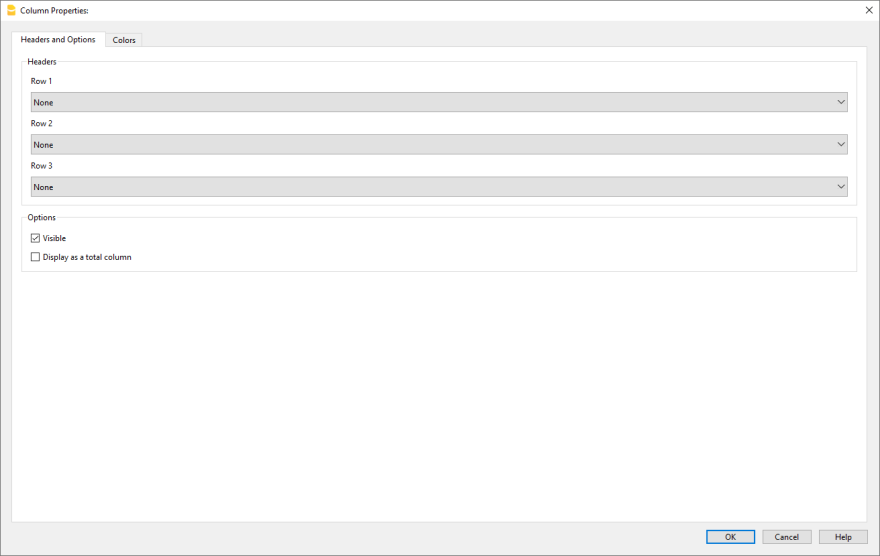
In dieser Registerkarte gibt es Optionen zum Ändern der Spaltenüberschriften in den Berichten.
Überschriften
Zeile 1/ Zeile 2 / Zeile 3
Die Überschriften der Spalten können geändert werden, indem 'Text' ausgewählt und ins nun erscheinende Feld die gewünschte neue Überschrift eingegeben wird.
Wenn Sie Spalte auswählen, wird in der Überschrift der Name der ausgewählten Spalte stehen.
Optionen
Sichtbar
Ist diese Option aktiv, wird die Überschrift der Spalte angezeigt.
Nur Spalten Totalsummen anzeigen
Ist diese Option aktiv, werden nur die Beträge der Spalte Totalsummen angezeigt.
Farbe & Text und Hintergrund | Einstellungen
Man gelangt über Menü Berichte > Formatierte Bilanz nach Gruppen > Spalten > Schaltfläche Erweitert > Schaltfläche Eigenschaften > Registerkarte Farben zu diesem Dialogfenster.

Ändern
Über diese Schaltfläche kann die Farbe des Textes sowie des Hintergrundes geändert werden.
Standardfarbe
Über diese Schaltfläche kehrt man zur Default-Farbe des Textes sowie des Hintergrundes zurück.