MWST-Jahresabstimmung Schweiz (BETA)
MWST-Jahresabstimmung Schweiz (BETA)In der Schweiz ist die MWST-Abstimmung ein wichtiger Prozess, um sicherzustellen, dass die Buchhaltungsdaten zu Umsatz und MWST mit den der ESTV (Eidgenössische Steuerverwaltung) gemeldeten Daten übereinstimmen.
Um die MWST-Abstimmung zu vereinfachen und zu beschleunigen, wurde eine Erweiterung mit einem automatischen Verfahren entwickelt. Sie vergleicht die gemeldeten Beträge sofort mit den in der Buchhaltung vorhandenen Werten und hebt allfällige Unterschiede sowie die Transaktionen hervor, die diese verursacht haben.
Voraussetzungen
Für die Verwendung dieser Erweiterung gelten folgende Voraussetzungen:
- Der Advanced-Plan von Banana Buchhaltung Plus ist erforderlich.
In Zukunft könnte hierfür ein spezielles Abonnement oder ein zusätzlicher Betrag erforderlich sein.- Die Buchhaltungsdatei muss als Doppelte Buchhaltung geführt werden.
- Laden Sie die Erweiterung Jährliche MWST-Abstimmung Schweiz (Beta) herunter.
- Die Erweiterung MWST-Jahresabstimmung ist derzeit nur für die effektive Abrechnungsmethode verfügbar.
Beta-Version
Die Erweiterung wird derzeit als Beta-Version veröffentlicht. Das bedeutet, dass sich einzelne Funktionen oder Details ohne Vorankündigung ändern können.
Installation und Verwendung der Erweiterung
- Installieren Sie Banana Buchhaltung Plus.
- Öffnen Sie das Menü Erweiterungen > Erweiterungen verwalten, wählen Sie die Erweiterung Jährliche MWST-Abstimmung Schweiz (Beta) aus und klicken Sie auf Installieren.
Weitere Informationen finden Sie in der Dokumentation zur Verwaltung von Erweiterungen. - Nach der Installation ist die Erweiterung im Menü Erweiterungen verfügbar und kann dort ausgeführt werden.
Erweiterung für die MWST-Abstimmung
So führen Sie die MWST-Abstimmung in Banana Buchhaltung durch:
- Öffnen Sie die Buchhaltungsdatei.
- Wählen Sie im Menü Erweiterungen die Erweiterung Jährliche MWST-Abstimmung Schweiz aus.
- Wählen Sie anschliessend:
- 1. Bericht drucken - erstellt den Bericht für die MWST-Abstimmung.
- 2. Differenzen Buchhaltung/MWST - zeigt die Details der Unterschiede zwischen dem gemeldeten Umsatz und dem in der Buchhaltung ausgewiesenen Umsatz.
MWST-Abstimmungsbericht drucken
Die Erweiterung erstellt einen Bericht mit drei verschiedenen Auswertungen:
- Vergleich des im MWST-Abrechnungsformular deklarierten Umsatzes mit dem in der Buchhaltung erfassten Umsatz.
- Im MWST-Abrechnungsformular deklarierter Umsatz, gruppiert nach MWST-Code.
- Im MWST-Abrechnungsformular deklarierte steuerbare MWST.
- Buchungen mit Differenzen.
So erstellen Sie den Bericht zur MWST-Abstimmung:
- Öffnen Sie die Buchhaltungsdatei.
- Wählen Sie im Menü Erweiterungen die Erweiterung Jährliche MWST-Abstimmung Schweiz > 1. Bericht drucken.
Der Dialog Einstellungen der Erweiterung wird geöffnet. Hier können Sie die erforderlichen Angaben für die Erstellung des Berichts zur MWST-Abstimmung festlegen.
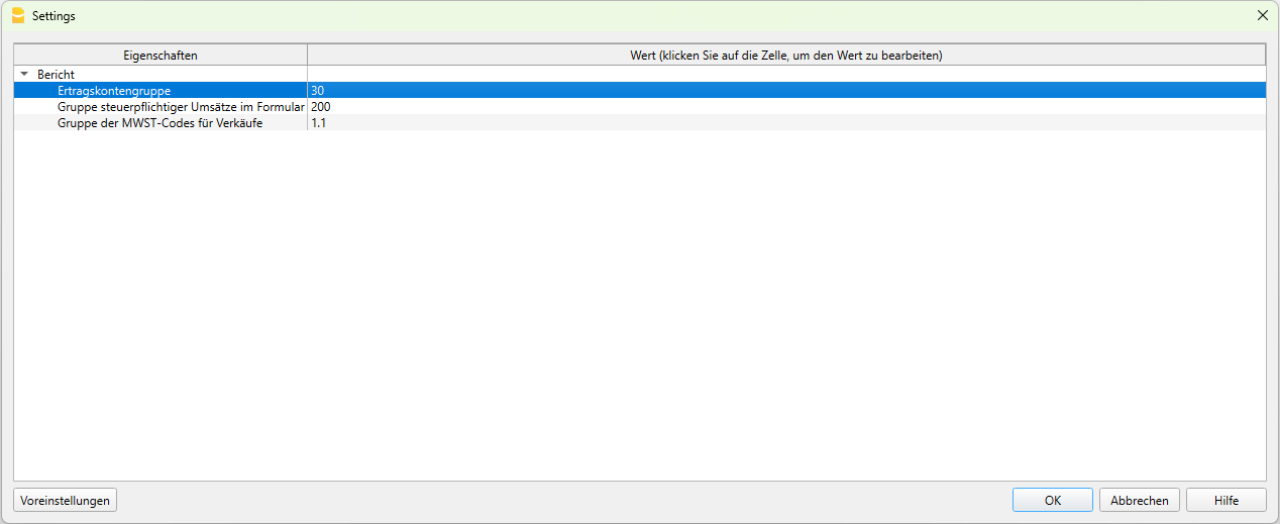
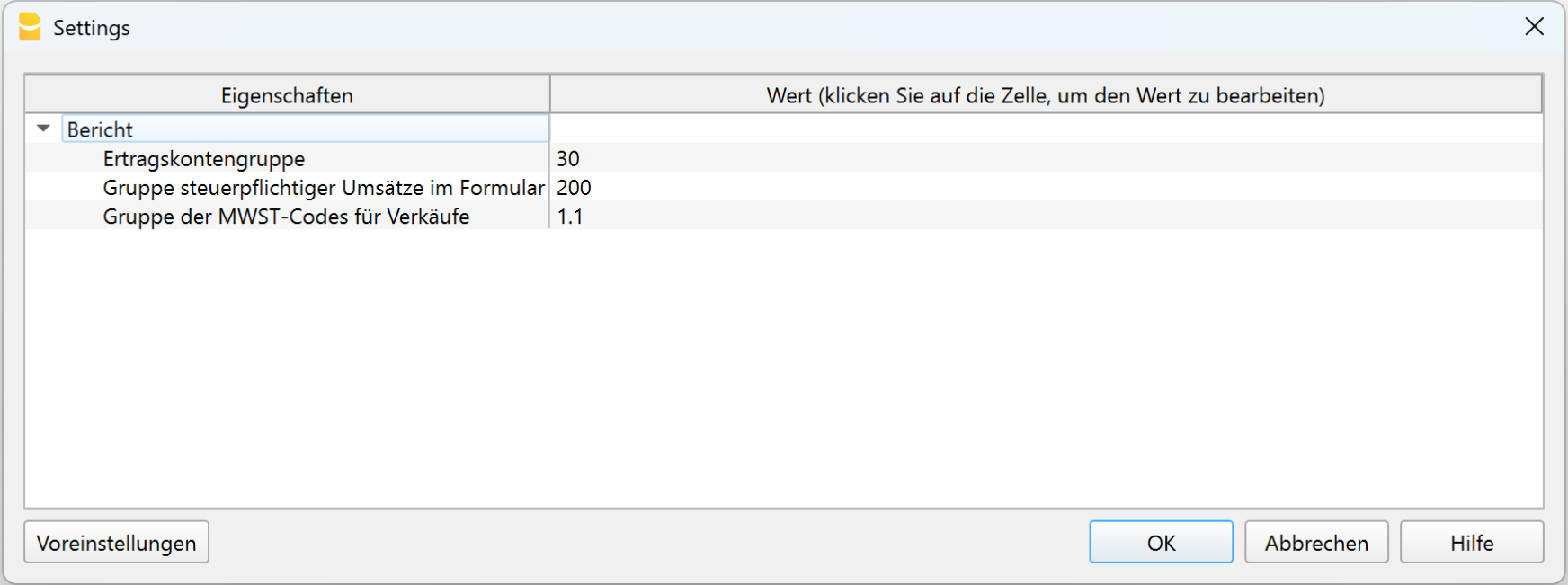
- Gruppe der Ertragskonten
Geben Sie die Hauptgruppe der Ertragskonten ein, die im Kontenplan in der Tabelle Konten oder Kategorien (bei Einnahmen-/Ausgabenbuchhaltung und Cash Manager) definiert ist. Standardmässig ist der Wert 3. Im gezeigten Beispiel lautet die Ertragsgruppe 30.
Falls die Totalisierungsgruppe für den Umsatz in Ihrem Kontenplan anders definiert ist, passen Sie den Wert entsprechend an. - Steuerbare Gruppe im Formular.
Geben Sie die Gruppe ein, die in der Spalte Gr1 der Tabelle MWST/USt-Codes definiert ist und dem Wert des Feldes 200 der MWST-Abrechnung entspricht. Der Standardwert ist 200. - Gruppierung der MWST-Codes für Verkäufe.
Geben Sie die Gruppe ein, die in der Spalte Summ. in der Tabelle MWST-Codes definiert ist und die MWST-Codes der Verkäufe zusammenfasst. Der Standardwert ist 1.1.
- Gruppe der Ertragskonten
- Bestätigen Sie mit OK, um die Erweiterung auszuführen.
1. Vergleich des im MWST-Abrechnungsformular deklarierten Umsatzes mit dem in der Buchhaltung erfassten Umsatz
Diese Auswertung vergleicht den im MWST-Abrechnungsformular deklarierten Umsatz mit dem in der Buchhaltung ausgewiesenen Umsatz und zeigt allfällige Differenzen auf.
Ausgangspunkt ist das folgende Beispiel einer Buchhaltung, in der ein Umsatz von CHF 5'800.28 ausgewiesen wird.
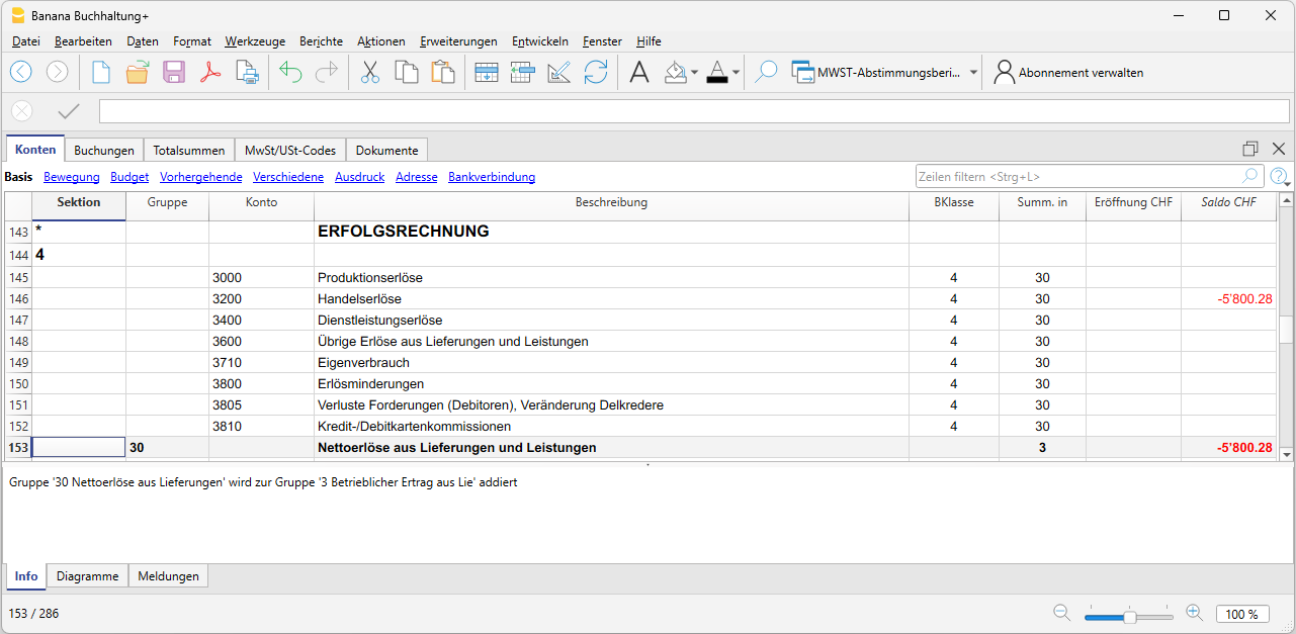
Der von der Erweiterung erstellte Bericht enthält Tabellen, die nach Perioden gegliedert sind, einschliesslich der gesamten Jahresperiode.
In jeder Tabelle werden alle Konten angezeigt, die zum Umsatz beitragen oder Buchungen mit bzw. ohne MWST-Code enthalten. Dazu gehören gegebenenfalls auch Bilanzkonten.
Jede Tabelle enthält folgende Spalten:
- Konto
Liste der Konten, die zum Umsatz beitragen oder MWST-Buchungen aufweisen (einschliesslich allfälliger Bilanzkonten). - Umsatz mit MWST-Code
Umsatzbetrag pro Konto aus Buchungen mit MWST-Code. - Umsatz ohne MWST-Code
Umsatzbetrag pro Konto aus Buchungen ohne MWST-Code. - Gesamtumsatz
Gesamtumsatz pro Konto aus Buchungen mit und ohne MWST-Code. - Deklarierter Nettobetrag
Nettobetrag, der in der MWST-Abrechnung deklariert wurde. - Differenzen
Abweichungen zwischen dem Umsatz in der Buchhaltung und dem deklarierten Umsatz.
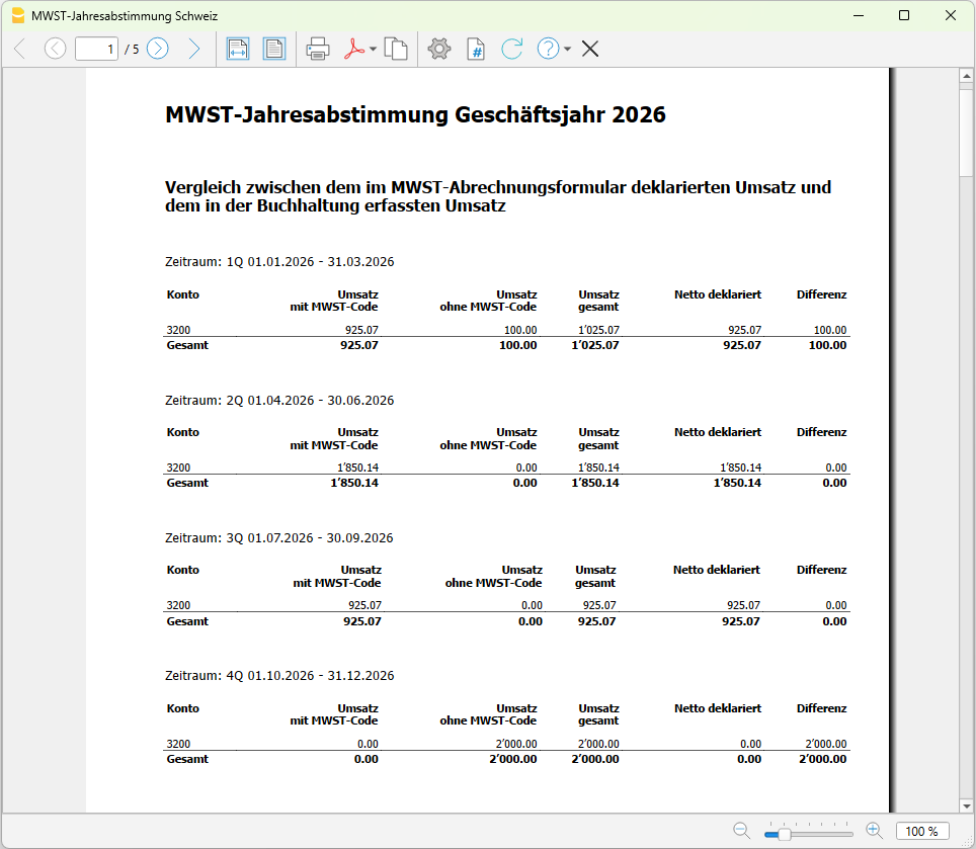
Im Beispiel wird die Auswertung des Kontos 3200 (Verkaufskonto) dargestellt, das den Umsatz repräsentiert.
- Im ersten Quartal (1Q) besteht eine Umsatzdifferenz von CHF 100.00 (Spalte Differenz).
- In der Buchhaltung erfasster Umsatz: CHF 1'025.07 (Spalte Gesamtumsatz)
- Umsatz in der MWST-Abrechnung: CHF 925.07 (Spalte Deklarierter Nettobetrag)
- Im vierten Quartal (4Q) besteht eine Umsatzdifferenz von CHF 2'000.00 (Spalte Differenz).
- In der Buchhaltung erfasster Umsatz: CHF 2'000.00 (Spalte Gesamtumsatz)
- Umsatz in der MWST-Abrechnung: CHF 0.00 (Spalte Deklarierter Nettobetrag)
- Für die gesamte Jahresperiode werden die Differenzen aller Perioden addiert und angezeigt.
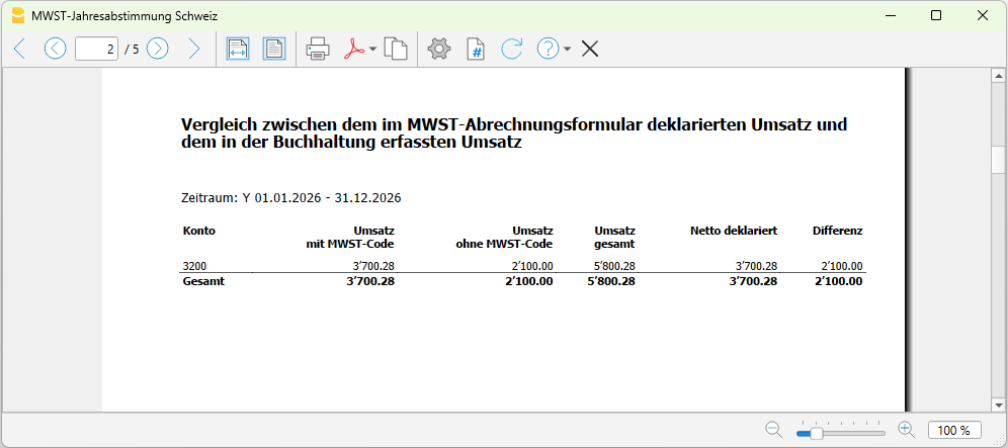
- In der Buchhaltung erfasster Umsatz: CHF 5'800.28 (Spalte Gesamtumsatz)
- Umsatz in der MWST-Abrechnung: CHF 3'700.28 (Spalte Deklarierter Nettobetrag)
- Gesamte Umsatzdifferenz: CHF 2'100.00 (Spalte Differenz)
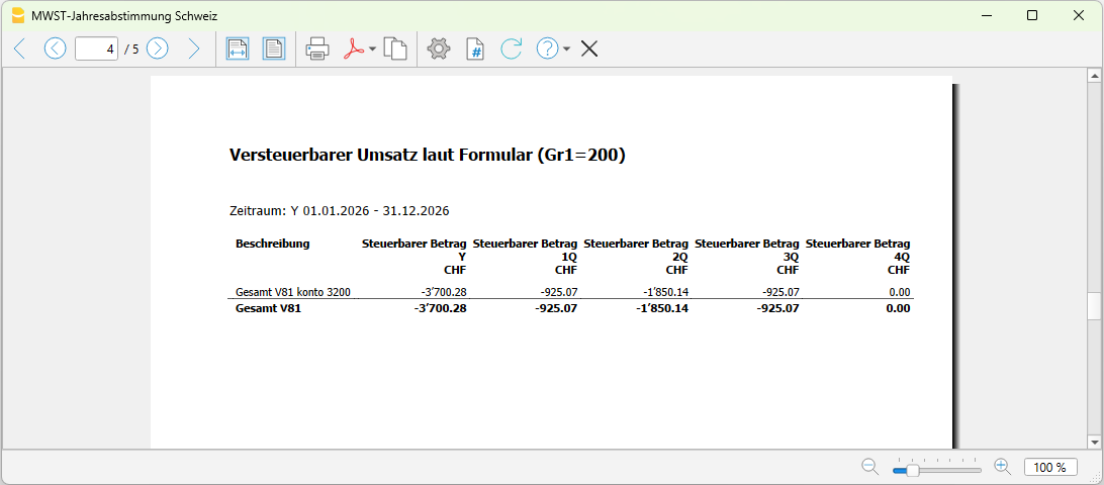
2. Im MWST-Abrechnungsformular deklarierter Umsatz, gruppiert nach MWST-Code
Diese Auswertung vergleicht den nach MWST-Code gruppierten Umsatz der Ertragskonten mit den im MWST-Abrechnungsformular deklarierten Beträgen.
- Beschreibung
Beschreibung des MWST-Codes, der in den Umsatzbuchungen verwendet wurde. - Steuerbarer Betrag Y
Steuerbarer Betrag der gesamten Jahresperiode. - Steuerbarer Betrag 1Q
Steuerbarer Betrag des ersten Quartals. - Steuerbarer Betrag 2Q
Steuerbarer Betrag des zweiten Quartals. - Steuerbarer Betrag 3Q
Steuerbarer Betrag des dritten Quartals. - Steuerbarer Betrag 4Q
Steuerbarer Betrag des vierten Quartals.

3. Im MWST-Abrechnungsformular deklarierte steuerbare MWST
Diese Auswertung zeigt eine Übersicht der der ESTV gemeldeten steuerbaren MWST-Beträge für jedes Quartal, ohne allfällige Differenzen zu überprüfen.
4. Buchungen der Konten mit Differenzen
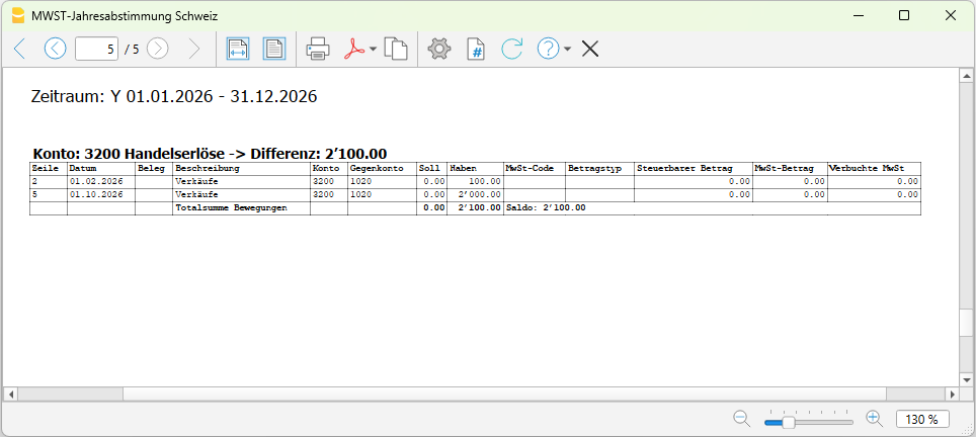
Für jedes Konto werden alle Buchungen aufgelistet, die in den verschiedenen MWST-Abrechnungsperioden zu Differenzen geführt haben.
Die Liste aller Buchungen, die Differenzen verursacht haben, ermöglicht eine schnelle Überprüfung auf mögliche Fehler, beispielsweise auf eine MWST-pflichtige Buchung ohne MWST-Code, oder die Identifikation korrekter Buchungen, die zwar einen MWST-Code enthalten, aber nicht in die Umsatzberechnung einfliessen (z.B. Bezugssteuer oder Reverse Charge).
Folgende Spalten werden angezeigt:
- Zeile
Zeilennummer der Buchung in der Tabelle Transaktionen. - Datum
Buchungsdatum. - Beschreibung
Beschreibung der Buchung. Der Beschreibungstext wird auf 20 Zeichen gekürzt, damit die Tabelle übersichtlich und gut lesbar bleibt. - Konto
Konto, auf dem die Differenz festgestellt wurde. - Gegenkonto
Gegenkonto der Buchung. - Soll
Sollbetrag der Buchung. - Haben
Habenbetrag der Buchung. - MWST-Code
MWST-Code der Buchung. - Betragsart
MWST-Betragsart der Buchung. - Steuerbarer MWST-Betrag
Steuerbarer MWST-Betrag der Buchung. - MWST-Betrag
MWST-Betrag der Buchung. - Verbuchte MWST
Verbuchter MWST-Betrag der Buchung.
Im Beispiel:
- Es wird die Differenz zwischen dem in der Buchhaltung erfassten Umsatz (CHF 5'800.28) und dem deklarierten Umsatz (CHF 3'700.28) von CHF 2'100.00 angezeigt.
- Zusätzlich werden die Buchungen in der Tabelle Buchungen aufgeführt, die diese Differenz verursacht haben.
Bei der Überprüfung der Tabelle Buchungen ist in den angegebenen Zeilen (2 und 5) ersichtlich, dass die Buchungen keinen MWST-Code enthalten, obwohl sie auf dem Verkaufskonto 3200 erfasst wurden (MWST-Code fehlt).

In diesen Fällen wird nach der Korrektur des Fehlers die MWST-Abrechnung für das betroffene Quartal mit der Erweiterung MWST-Abrechnung erneut erstellt. Anschliessend werden die Daten im ESTV-Portal in der Berichtigungsabrechnung erneut erfasst.
Differenzen zwischen der Buchhaltung und der MWST-Abrechnung
Die Detailauswertung der Unterschiede zwischen dem gemeldeten Umsatz und dem in der Buchhaltung ausgewiesenen Umsatz kann gespeichert werden.
- Wählen Sie im Menü Erweiterungen die Erweiterung Jährliche MWST-Abstimmung Schweiz > 2. Differenzen Buchhaltung/MWST aus.
- Der Dialog Einstellungen der Erweiterung wird geöffnet. Dort stehen Ihnen zwei Möglichkeiten zum Speichern der Detaildaten zur Verfügung:
- 1. Im Dialog anzeigen
Die Detaildaten der Unterschiede werden in einem separaten Dialog in Tabellenform angezeigt. Von dort aus können sie direkt kopiert oder gespeichert werden. - 2. In Tabelle speichern
Die Detaildaten der Unterschiede werden automatisch in einer Tabelle der Buchhaltungsdatei gespeichert. Erstellen Sie zuvor eine neue Tabelle.- Tabellenname (XML-Name).
Geben Sie den XML-Namen der Tabelle ein, in der die Detaildaten der Unterschiede gespeichert werden sollen.
- Tabellenname (XML-Name).
- 1. Im Dialog anzeigen
1. Im Dialog anzeigen
Wenn Sie in den Einstellungen der Erweiterung die Option Im Dialog anzeigen aktivieren, wird eine Tabelle mit den Transaktionen angezeigt, bei denen Unterschiede festgestellt wurden. Diese kann in eine Textdatei exportiert werden.
- Über die Schaltfläche Kopieren können Sie den erzeugten Text in die Zwischenablage kopieren.
- Anschliessend können Sie den Text in Excel mit dem Befehl Inhalte einfügen > Als Text einfügen. Die Daten werden dabei automatisch auf die einzelnen Spalten verteilt.
- Alternativ können Sie den Text direkt in eine Tabelle der Buchhaltungsdatei einfügen.
Wenn Sie die Daten in die Buchhaltungsdatei übernehmen möchten, bereiten Sie zunächst eine Tabelle mit den erforderlichen Spalten vor:
- Einfache Tabelle hinzufügen: Fügen Sie über den Menübefehl Werkzeuge > Funktionen hinzufügen/entfernen > Einfache Tabelle hinzufügen eine neue Tabelle hinzu. Den Namen der Tabelle können Sie frei wählen.
- Spalten in der einfachen Tabelle hinzufügen: Öffnen Sie in der einfachen Tabelle den Menübefehl Daten > Spalten einrichten und fügen Sie die benötigten Spalten hinzu. Achten Sie darauf, dass die Spalten in der richtigen Reihenfolge eingefügt werden und den korrekten Datentyp aufweisen.
Folgende Spalten müssen mit dem jeweiligen Datentyp und in der angegebenen Reihenfolge hinzugefügt werden:- Konto (Datentyp: Text)
- Zeile (Datentyp: Zahl)
- Datum (Datentyp: Datum)
- Beleg (Datentyp: Text)
- Beschreibung (bereits vorhandene Spalte)
- Soll (Datentyp: Betrag)
- Haben (Datentyp: Betrag)
- MWST-Code (Datentyp: Text)
- MWST-Betragsart (Datentyp: Text)
- MWST-Steuerbetrag (Datentyp: Zahl)
- MWST-Betrag (Datentyp: Zahl)
- Verbuchter MWST-Betrag (Datentyp: Zahl)
- Notizen (bereits vorhandene Spalte)
Nachdem die Spalten eingerichtet wurden, ist die Tabelle für die Datenübernahme bereit. Um die von der Erweiterung erzeugten Daten in die Tabelle zu übernehmen, gehen Sie wie folgt vor:
- Starten Sie die Erweiterung über Erweiterungen > Jährliche MWST-Abstimmung Schweiz > 2. Differenzen Buchhaltung/MWST.
- Wählen Sie die Option Im Dialog anzeigen und bestätigen Sie mit OK.
- Klicken Sie im angezeigten Fenster auf Kopieren.
- Schliessen Sie das Fenster mit Schliessen.
- Öffnen Sie die zuvor erstellte Tabelle in der Buchhaltungsdatei.
- Positionieren Sie den Cursor in der ersten Zelle der Tabelle.
- Fügen Sie den kopierten Text ein.
Die Daten werden automatisch den entsprechenden Spalten zugeordnet.
2. In Tabelle speichern
Wenn Sie in den Einstellungen der Erweiterung die Option In Tabelle speichern aktivieren, werden die Transaktionen mit den festgestellten Unterschieden direkt in die Buchhaltungsdatei übernommen. Die Daten werden in der Tabelle gespeichert, deren XML-Name im Feld Tabellenname (XML-Name) angegeben ist.
Gehen Sie dazu wie folgt vor:
- Fügen Sie vor dem Ausführen der Erweiterung mit dem Befehl Werkzeuge > Funktionen hinzufügen/entfernen > Einfache Tabelle hinzufügen eine neue Tabelle hinzu. Den Namen der Tabelle können Sie frei wählen.
- Starten Sie anschliessend die Erweiterung über das Menü Erweiterungen > Jährliche MWST-Abstimmung Schweiz > 2. Differenzen Buchhaltung/MWST.
- Wählen Sie die Option In Tabelle speichern.
- Geben Sie den XML-Namen der erstellten Tabelle ein. Den XML-Namen finden Sie in den Tabelleneinstellungen unter Daten > Tabellen einrichten.
- Bestätigen Sie mit OK.
- Die Erweiterung zeigt die Änderungen an, die an der ausgewählten Tabelle vorgenommen werden. Bestätigen Sie diese erneut mit OK.
Die Erweiterung erstellt die erforderlichen Spalten automatisch und übernimmt alle Daten in die entsprechende Tabelle.
Die Spalte Id (IdZeile) wird nicht verwendet. Sie können sie bei Bedarf über den Menübefehl Daten > Spalten einrichten ausblenden.
Fehlermeldungen
Beim Speichern der Differenzdaten in einer Tabelle überprüft die Erweiterung, ob alle Voraussetzungen erfüllt sind. Falls ein Problem festgestellt wird, erscheint eine entsprechende Fehlermeldung.
- "XML-Tabellenname fehlt. Sie müssen über das Menü Werkzeuge > Funktionen hinzufügen/entfernen > Einfache Tabelle hinzufügen eine neue Tabelle erstellen."
- Die Erweiterung überprüft, ob in den Einstellungen der XML-Name der Tabelle angegeben wurde, in der die Daten gespeichert werden sollen.
- Lösung: Geben Sie in den Einstellungen der Erweiterung den XML-Namen der Tabelle ein.
- "Die Tabelle XXX existiert nicht. Sie müssen über das Menü Werkzeuge > Funktionen hinzufügen/entfernen > Einfache Tabelle hinzufügen eine neue Tabelle erstellen."
- Die Erweiterung überprüft, ob die in den Einstellungen angegebene Tabelle in der Buchhaltungsdatei vorhanden ist.
- Lösung: Fügen Sie über den Menübefehl Werkzeuge > Funktionen hinzufügen/entfernen > Einfache Tabelle hinzufügen eine neue Tabelle hinzu und geben Sie anschliessend deren XML-Namen in den Einstellungen der Erweiterung ein.
- "Die Tabelle XXX kann nicht verwendet werden. Sie müssen über das Menü Werkzeuge > Funktionen hinzufügen/entfernen > Einfache Tabelle hinzufügen eine neue Tabelle erstellen."
- Die Erweiterung überprüft, ob es sich bei der angegebenen Tabelle um eine benutzerdefinierte Tabelle handelt. die Differenzdaten können nicht in einer vordefinierten Tabelle von Banana Buchhaltung gespeichert werden.
- Lösung: Fügen Sie über den Menübefehl Werkzeuge > Funktionen hinzufügen/entfernen > Einfache Tabelle hinzufügen eine neue Tabelle (keine vordefinierte Banana-Tabelle) hinzu und geben Sie anschliessend deren XML-Namen in den Einstellungen der Erweiterung ein.
Struktur der Spalten der Differenztabelle
Die Struktur der erzeugten Tabelle ist für beide Varianten 1. Im Dialog anzeigen und 2. In Tabelle speichern identisch.
- Zeile mit dem Aktualisierungsdatum
Diese Zeile zeigt das Datum an, an dem die Daten in die Tabelle eingefügt wurden.
Bei jeder erneuten Ausführung der Erweiterung werden die neuen Daten am Ende der Tabelle angefügt. - Zeile des Kontos
Diese Zeile fasst die Gesamtdifferenz eines Kontos zusammen.- Spalte Konto: Enthält das Konto, für das eine Differenz festgestellt wurde.
- Spalte Beschreibung: Zeigt den Gesamtbetrag der Differenz für das Konto an.
- Übrige Spalten: Bleiben leer.
- Detailzeilen der Transaktionen
Diese Zeilen enthalten die Buchungen aus der Tabelle Buchungen, die die Differenz verursacht haben.- Spalte Konto: Bleibt leer.
- Spalte Zeile: Enthält die Zeilennummer der Buchung.
- Spalte Datum: Enthält das Buchungsdatum.
- Spalte Beleg: Enthält die Belegnummer der Buchung.
- Spalte Beschreibung: Enthält die Beschreibung der Buchung.
- Spalte Soll: Enthält den im Soll gebuchten Betrag.
- Spalte Haben: Enthält den im Haben gebuchten Betrag.
- Spalte MWST-Code: Enthält den MWST-Code der Buchung.
- Spalte MWST-Betragsart: Enthält die MWST-Betragsart der Buchung.
- Spalte MWST-Steuerbetrag: Enthält den steuerbaren MWST-Betrag.
- Spalte MWST-Betrag: Enthält den MWST-Betrag.
- Spalte Verbuchter MWST-Betrag: Enthält den verbuchten MWST-Betrag.
- Spalte Notizen: Enthält den Eintrag "[...]", damit Sie eigene Bemerkungen ergänzen können. Dies erleichtert die Dokumentation des Grundes für die festgestellte Differenz.