Modèles Universels Business Plan
Banana Comptabilité Plus vous permet de créer des business plans, des budgets et des prévisions financières en utilisant la même logique que celle de votre comptabilité. Vous pouvez prévoir les coûts, les revenus et les liquidités, et évaluer facilement la viabilité financière de votre entreprise ou d’un nouveau projet.
Partez de l’un de nos modèles universels prêts à l’emploi, adaptez-le à vos besoins et développez votre business plan de manière simple, structurée et professionnelle:
Découvrez également notre documentation sur les Budgets et Prévisions financières et apprenez à planifier les coûts, les revenus et les liquidités futures directement dans votre fichier comptable.
En plus des modèles universels disponibles sur cette page, ces ressources pourraient également vous intéresser :
Comment créer une prévision Cash Flow | Cash Manager (Gratuit)
Dans cet article
Comment créer une prévision Cash Flow | Cash Manager (Gratuit)
Comment créer une prévision Cash Flow | Cash Manager (Gratuit)
Contrôlez l'évolution future des liquidités de votre entreprise, réduisez les coûts et optimisez les ventes grâce au modèle Cash Flow. En un coup d'œil, vous disposez d'une vue réaliste, mensuelle ou annuelle, pour comprendre les volumes de ventes futurs et savoir si le capital sera suffisant pour faire face aux incertitudes financières.
Ouvrir dans Banana WebApp
Ouvrez Banana Comptabilité Plus sur votre navigateur sans aucune installation. Personnalisez le modèle, saisissez les transactions et enregistrez le fichier sur votre ordinateur.
Ouvrir le modèle dans Banana WebApp Ouvrir le tutorial dans Banana WebAppDocumentation Modèle
Créer une prévision de liquidité avec Banana Comptabilité, c'est comme la créer avec Excel, mais plus rapide, plus sûr et complètement gratuit. Grâce au modèle de comptes prêts à l'emploi, vous commencez immédiatement, il vous suffit de saisir les données.
Vous savez à l'avance combien de liquidités vous avez et combien de temps elles vont durer, quand et quelles dépenses vous devrez faire face et sur quels revenus vous pourrez compter. Vous pouvez simuler la réduction des dépenses et voir l'effet qu'elle a sur la liquidité et la rentabilité, comprendre les volumes de vente futurs et savoir si le capital sera suffisant.
Nous avons élaboré ce guide pour vous aider à prévoir vos liquidités et à résoudre vos problèmes financiers. Si vous le suivez en détail, vous y arriverez, car vous pouvez toujours le modifier et le corriger, il est donc facile de mettre à jour votre prévision.
Créer un nouveau fichier
- Créez un nouveau fichier à partir de ce modèle (Template ID +10204) en utilisant l'une des méthodes expliquées.
- Avec la commande Fichier → Propriétés fichier (Données de base), définissez la période, le nom de famille et la devise de base (vous pouvez faire le budget et la comptabilité dans la devise de votre choix).
- Avec la commande Fichier → Enregistrer sous..., enregistrez le fichier. Il est utile d'indiquer dans le nom du fichier, le nom de famille et l'année. Par exemple "entreprise-2022.ac2".
Voir aussi Organiser les fichiers et le cloud.
Adapter les tableaux Comptes et Catégories
Avant de créer votre propre prévision Cash Flow, vous devez rapidement adapter votre compte et vos catégories à vos besoins spécifiques.
Tableau Comptes
Le tableau Comptes ne présente que le compte Caisse, ou plutôt les liquidités en votre possession. Vous pouvez le personnaliser en modifiant le nom du compte, son libellé et son solde d'ouverture.

Tableau Catégories
Ce tableau contient les catégories de revenus et de dépenses ainsi que l'évolution du capital. Vous pouvez modifier ces catégories en ajoutant de nouveaux éléments, en changeant le nom de la catégorie, en modifiant l'ordre et en supprimant les catégories dont vous n'avez pas besoin. À tout moment, vous pouvez voir les soldes actualisés de chaque catégorie.

Les sections utiles Capital Entrant & Capital Sortant vous permettent d'inscrire :
- Injections et remboursements de prêts
- Injections et versements de fonds par les propriétaires
- Ventes et achats d'actifs immobilisés
Pour savoir à tout moment à combien s'élèvera le Cash Flow actuel (quand vous commencerez à saisir les transactions quotidiennes), il vous suffit de regarder la valeur dans la ligne "Variation nette du Cash Flow". De cette façon, vous saurez en un coup d'œil si vous avez une Encaissement ou un Décaissement et le montant exact.

Créez vos prévisions Cash flow
L'innovation intéressante de Banana Comptabilité est la possibilité de créer des prévisions de Cash Flow pour contrôler les liquidités et prendre des décisions opportunes pour votre entreprise.
C'est pourquoi nous vous recommandons maintenant de créer vos propres prévisions de Cash Flow. Allez dans le tableau Budget : ce tableau contient toutes les entrées et sorties de liquidité que vous aurez au cours de l'année.
Pour créer correctement la prévision, suivez ces étapes simples :
- Insérez les revenus de l'opération
- Insérez les dépenses de l'opération
- Insérez le Capital Entrant
- Insérez le Capital Sortant
Pour plus d'informations techniques, veuillez consulter la page de documentation du tableau Budget.
Insérez les revenus de l'opération
Commencez par énumérer tous les revenus de l'opération dont vous disposez et leur montant. Les ventes au comptant constituent le principal revenu, mais il en existe d'autres en fonction de votre activité.
Le revenu de l'opération peut inclure :
- Ventes au comptant
- Recettes diverses en espèces
- Recouvrement des comptes de crédit des clients
- Revenus d'intérêts
Pour insérer une opération dans le budget, vous devez saisir la date (quand vous pensez avoir ce revenu), la date de fin (si nécessaire), la répétition (combien de fois ce revenu est répété, s'il est hebdomadaire, mensuel ou annuel), le libellé, le montant dans la colonne des revenus et la catégorie de revenu.
Dans le modèle, vous pouvez déjà trouver des exemples d'écritures budgétaires que vous pouvez facilement modifier et éliminer, selon vos besoins. Vous pouvez encore en insérer de nouveaux.
Pour être aussi précis que possible avec cette estimation, regardez les valeurs de l'année dernière, en arrondissant le montant vers le bas lorsque vous voulez être plus prudent.
Conseils :
- Ne compter que sur un revenu assuré
- Regroupez les revenus en fonction de leur répétition (hebdomadaire, mensuelle, annuelle, ...)

Insérez les dépenses de l'opération
Il est maintenant temps de dresser la liste de tous les dépenses de l'opération. Comme pour les recettes, vous devez ici estimer les dépenses en vous basant sur les valeurs de l'année dernière, mais en en arrondissant les montants vers le haut lorsque vous voulez être plus prudent. Il est toujours préférable de faire une prévision inexacte en début d'année, plutôt que d'avoir des surprises de dépenses plus élevées.
Les dépenses de l'opération peuvent inclure
- Salaires
- Traitement des salaires
- Loyer
- Assurances
- Publicité et promotion
- Services publiques
- Déplacements
- Téléphone
- Frais bancaires
- Intérêts
- …
Conseils :
- Regroupez les dépenses en fonction de leur répétition (hebdomadaire, mensuelle, annuelle, ...)

Insérez le Capital entrant et le Capital sortant
Cette section est très utile pour avoir une prévision de Cash Flow net et pas seulement une prévision opérationnelle. Vous devez ensuite saisir les entrées et sorties de capitaux prévues, les investissements et les désinvestissements en immobilisations.
Le Capital Entrant peut inclure :
- Injections de prêts
- Injections de fonds par les propriétaires
- Ventes d'actifs immobilisés
Le Capital Sortant peut inclure :
- Remboursements de prêts
- Versements en espèces aux propriétaires
- Achats d'actifs immobilisés

Contrôlez vos prévisions Cash Flow
Il est important de savoir immédiatement si votre entreprise, grâce à vos estimations, génère un Cash Flow positif ou non. Vous êtes curieux, n'est-ce pas ? La génération du rapport de prévision vous donnera la réponse !
Pour ce faire, il est très simple : rendez-vous au menu Rapports → Rapport formaté par groupes, et dans la liste qui apparaît, choisissez le Rapport annuel comparé aux Prévision. Appuyez sur OK pour afficher le rapport de prévision.
L'objectif de toute activité est certainement d'avoir un Cash Flow positif, car c'est la seule façon de survivre, ou plutôt de payer les fournisseurs, de rembourser les dettes, ... Vérifiez le poste Variation nette du Cash Flow (en bas du rapport) et assurez-vous que vous avez un résultat positif (Entrées). Si c'est le cas, vous pouvez être content, car vous gérez bien votre entreprise !
En revanche, si vous avez un Cah flow négatif (Outflow), cela signifie que votre entreprise a malheureusement des difficultés à gérer ses liquidités. Ce que vous devez faire dans ce cas, c'est tout d'abord bien vérifier vos estimations de recettes et de dépenses, s'il y a des ajustements à faire ou des erreurs à corriger, qui améliorent le Cash Flow. Si vous avez toujours un Cash Flow négatif, vous devez réfléchir aux mesures à prendre pour améliorer la gestion des liquidités à partir de l'année prochaine ou lorsque la période de prévision commence. Vous devrez très probablement essayer de réduire vos dépenses de gestion-

En plus des prévisions annuelles, toujours dans le menu Rapports → Rapport formaté par groupes, pour avoir un contrôle encore plus détaillé de l'évolution des liquidités (par exemple comment elles se comportent pendant l'année), vous pouvez choisir des rapports trimestriels et quadriennaux, ou créer votre propre rapport.


Enregistrer les écritures
Une fois les prévisions de Cash Flow sous contrôle, vous pouvez commencer à enregistrer les différentes écritures de liquidité réelles et les comparer de temps en temps avec les valeurs attendues.
Enregistrer les écritures de liquidité
Les écritures quotidiennes doivent être insérées dans le tableau Écritures. La saisie se fait de la même manière que pour la prévision dans le tableau Budget (la seule différence est que vous n'avez pas la colonne de répétition). Le tableau contient également quelques exemples que vous pouvez supprimer et modifier.

Vérifier les mouvements avec les fiches de compte
Lorsque vous saisissez progressivement vos écritures, il peut être utile de vérifier comment le compte de caisse ou une catégorie de dépenses particulière a évolué au fil du temps. Pour ce faire, vous pouvez consulter la fiche de compte/catégorie correspondante.
Par exemple, en sélectionnant la fiche du compte de caisse, vous aurez un résumé de tous ses mouvements. En cliquant également sur l'option Graphiques en bas, vous avez une vue encore plus immédiate de l'évolution du compte.
Conseil : Vérifiez votre compte Caisse au moins une fois par mois pour voir immédiatement sa progression et le comparer avec les mois précédents.

Vérifier la différence entre le solde et le budget
Pour plus de contrôle sur vos performances, vous pouvez aller dans le tableau Compte ou Catégories, en sélectionnant la vue Budget et regarder la colonne Diff.Budget, qui vous montre la différence entre les soldes réels et les valeurs que vous aviez prévues au budget. Vous disposez ainsi d'un indicateur supplémentaire pour comprendre si vous suivez bien le budget et pour prendre de meilleures décisions.

Comparer et créer une nouvelle prévision
Au cours de l'année, vous pouvez comparer à tout moment votre situation actuelle avec les prévisions, pour comprendre si et où vous dépensez plus, afin de prendre des décisions à l'avance. À la fin de l'année, vous pouvez effectuer la comparaison finale entre le rapport réel et les prévisions pour voir si vous avez atteint le Cash Flow net prévu.
Créez le rapport de contrôle à partir du menu Rapports → Rapport formaté par groupes → Rapport annuel comparé aux Prévisions.

Si vous souhaitez avoir une vue plus précise et plus ciblée, vous pouvez créer des rapports avec une subdivision trimestrielle, qui comprennent également la différence entre le solde et la valeur du budget de chaque mois. Cela vous donne une vue d'ensemble des mois où vous avez eu le plus de difficultés de liquidité et de ceux où vous avez gagné le plus.

Vous êtes arrivés à la fin de l'année, vous devez donc maintenant planifier la suivante en créant une nouvelle prévision de Cash Flow, exactement comme vous l'avez fait jusqu'à présent. Ne vous arrêtez pas, ce n'est que de cette manière que vous verrez votre Cash Flow s'améliorer de plus en plus !
Aperçu du modèle
Prévision Cash Flow société A
| Groupe | Compte | Libellé | Add. dans |
|---|---|---|---|
| Caisse | Actifs Caisse et Banque | ||
| Groupe | Catégorie | Libellé | Add. dans |
|---|---|---|---|
| CASH FLOW | |||
| REVENUS | 4 | ||
| Ventes | Ventes au comptant | 4 | |
| Revenu | Recouvrement des comptes de crédit des clients | 4 | |
| Divers | Recettes diverses en espèces | 4 | |
| Intérêts | Revenus d'intérêts | 4 | |
| Remboursement d'impôt | Remboursement de l'impôt sur le revenu | 4 | |
| 4 | TOTAL REVENUS | 0 | |
| DÉPENSES | 3 | ||
| Coûts directs | Coûts directs des produits/services | 3 | |
| Salaires | Salaires directs | 3 | |
| Impôts sur les salaires | Impôts sur les salaires et prestations directes | 3 | |
| Fournitures | Fournitures | 3 | |
| Publicité | Publicité et promotion | 3 | |
| Automobile | Automobile/Transports | 3 | |
| Frais bancaires | Frais bancaires | 3 | |
| Licences | Licences et permis d'exploitation | 3 | |
| Charité | Contributions caritatives | 3 | |
| Ordinateur | Ordinateur et internet | 3 | |
| Formation | Formation continue | 3 | |
| Abonnements | Cotisations et abonnements | 3 | |
| Assurances | Assurances | 3 | |
| Repas | Repas et loisirs | 3 | |
| Frais marchands | Frais de compte marchand | 3 | |
| Frais divers | Frais divers | 3 | |
| Fournitures de bureau | Fournitures de bureau | 3 | |
| Traitement des salaires | Traitement des salaires | 3 | |
| Frais de port | Frais de port et de livraison | 3 | |
| Impression | Impression et reproduction | 3 | |
| Services juridiques | Services professionnels et juridiques | 3 | |
| Occupation | Occupation | 3 | |
| Loyers | Paiement des loyers | 3 | |
| Sous-traitant | Sous-traitant | 3 | |
| Téléphone | Téléphone | 3 | |
| Déplacements | Déplacements | 3 | |
| Services publics | Services publics | 3 | |
| Site internet | Développement du site internet | 3 | |
| Autres dépenses | Autres dépenses | 3 | |
| Charges d'intérêts | Charges d'intérêts | 3 | |
| Charges d'impôts | Charges d'impôts sur le revenu | 3 | |
| 3 | TOTAL DÉPENSES | 0 | |
| 0 | RESULTAT DE L'OPÉRATION | 00 | |
| CAPITAL ENTRANT | 6 | ||
| Injections de prêts | Injections de prêts | 6 | |
| Injections propriétaires | Injections de fonds par les propriétaires | 6 | |
| Ventes d'actifs immobilisés | Ventes d'actifs immobilisés | 6 | |
| 6 | TOTAL CAPITAL ENTRANT | 5-6 | |
| CAPITAL SORTANT | 5 | ||
| Remboursements de prêts | Remboursements de prêts | 5 | |
| Versements propriétaires | Versements en espèces aux propriétaires | 5 | |
| Achats d'actifs immobilisés | Achats d'actifs immobilisés | 5 | |
| 5 | TOTAL CAPITAL SORTANT | 5-6 | |
| 5-6 | MODIFICATION DU CAPITAL | 00 | |
| 00 | VARIATION NETTE DU CASH FLOW - Entrées (+) Sorties (-) | ||
Plan financier et business plan d'un Startup (Méthode récettes/dépenses)
Dans cet article
Plan financier et business plan d'un Startup (Méthode récettes/dépenses)
Plan financier et business plan d'un Startup (Méthode récettes/dépenses)
Apprenez comment créer un plan financier pour le business plan d'un startup. Insérez vos investissements, vos dépenses et vos prévisions de revenus et voyez les tendances en matière de ventes, de bénéfices et de liquidités. Aucune connaissance particulière en comptabilité n'est requise, car il utilise la comptabilité des recettes et des dépenses.
Ouvrir dans Banana WebApp
Ouvrez Banana Comptabilité Plus sur votre navigateur sans aucune installation. Personnalisez le modèle, saisissez les transactions et enregistrez le fichier sur votre ordinateur.
Ouvrir le tutorial dans Banana WebAppDocumentation Modèle
Plan financier et des liquidités du Bar de Luc
Ici dessous, on explique comment configurer un plan financier, relatif à une nouvelle activité entrepreneuriale, selon le modèle de la comptabilité dépenses et recettes.
Voir aussi la présentation de la fonction de la planification financière.
Note : Veuillez considérer que pour ce tutoriel, l'année 2017 fait référence à l'avenir.
Luc a l'intention d'ouvrir en 2017 un bar-restaurant et prépare donc un plan financier, avec tous les détails nécessaires.
- Le financement viendra de fonds propres et aussi d' un prêt de tiers.
- Le mois de janvier 2017, il prend en location les locaux, meuble le bar et commence son activité.
- La période de planification couverte est de janvier 2017 à décembre 2020.
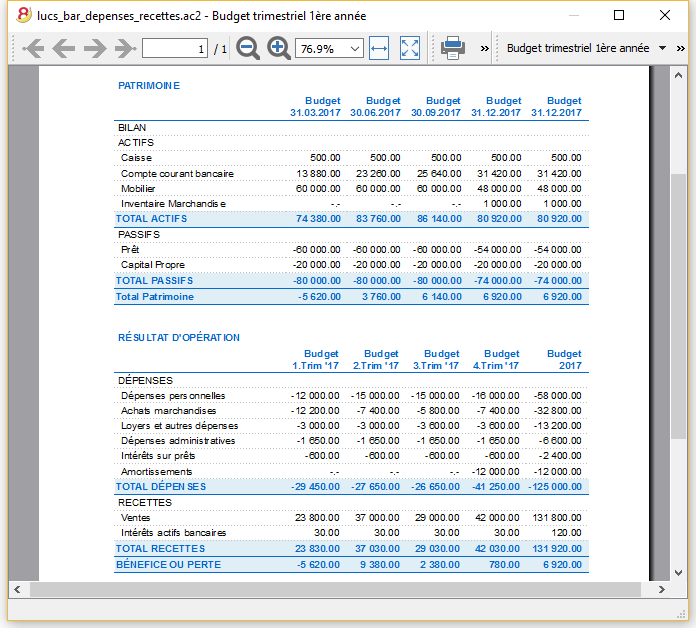
En insérant les détails des différentes dépenses et recettes tu pourra obtenir l'impression du Bilan (liquidité et autre) et des Produits et Coûts, avec l'évolution financière de l'année, subdivisée par trimestre, ou autres subdivisions par période.
En particulier, de l'évolution du compte bancaire on peut voir si la liquidité sera suffisante.
Ouvre le fichier d'exemple
Télécharge ce modèle et ouvre-le dans le programme Banana Comptabilité (pour de plus amples information consulter la page Essai Gratuit).
Une fois le fichier ouvert, insère dans le Tableau Budget les indications concernant les dépenses et recettes que tu prévois pour tes activités, et tu auras immédiatement le plan financier et de la liquidité.
Propriétés Fichier
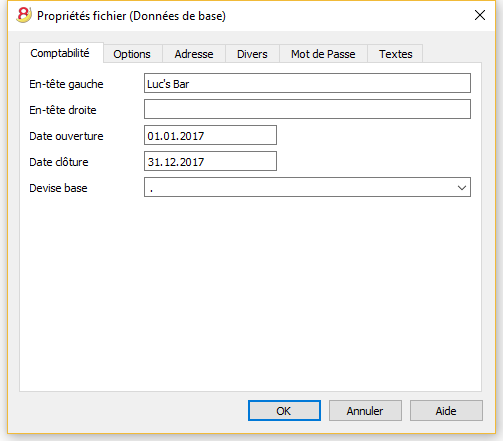
Dans Menu Fichier->Propriété fichier (base de données) configurer les données générales.
La date d'ouverture est le 1 janvier 2017 et celle de la clôture, le 31 décembre 2017.
C'est aussi la période de calcul utilisée pour la colonne Total dans le budget.
Le plan comptable
-
C'est un exemple destiné à expliquer le fonctionnement des prévisions budgétaires
- Le plan comptable est simplifié au maximum
- Des noms de comptes ont été utilisés pour rendre l'explication plus facile encore.
- Ouverture. L'activité débute à zéro et donc, il n'y a aucun solde de début
- Budget - c'est le budget global à la fin de la période comptable
Comme on peut le voir, il y a le Bilan et le Compte Résultat de la fin de l'année budgétisée.
Si l'activité n'est pas trop complexe, on peut modifier ce plan comptable.
Pour un plan comptable plus structuré, il est préférable d'utiliser un des nombreux modèles mis à disposition et ajouter le tableau Budget.
Le tableau des Comptes
Dans le tableau des comptes, on insère les comptes patrimoniaux (Actifs et Passifs)
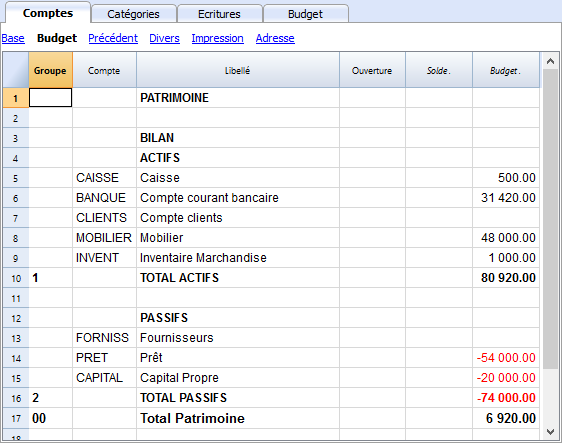
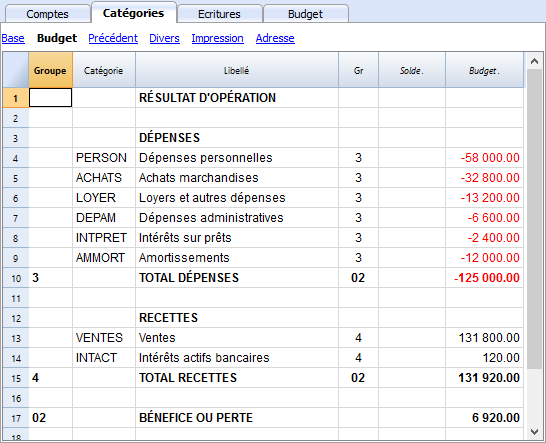
Tableau Catégories
Dans le tableau Catégories, on configure les voix des recettes et dépenses.
Le Tableau Budget
Le tableau Budget (voir aussi les explications correspondantes aux colonnes) est l'endroit où l'on insère les écritures correspondantes à la planification.
Le plan financier se produit en insérant des écritures de budget dans le tableau Budget. Le tableau Budget offre des colonnes supplémentaires qui facilitent énormément la préparation du plan financier.
- Répéter
Par exemple, si l'on indique "M" = Mensuel, c'est comme si l'on insère l'écriture pour tous les mois suivants. - Si aucune répétition n'est indiquée, l'opération sera exécutée une seule fois.
- Fin (Date)
Utilisée en combinaison avec la répétition et indique la dernière date à laquelle l'opération sera répétée. - Total
Le montant global écrit pour l'année courante.
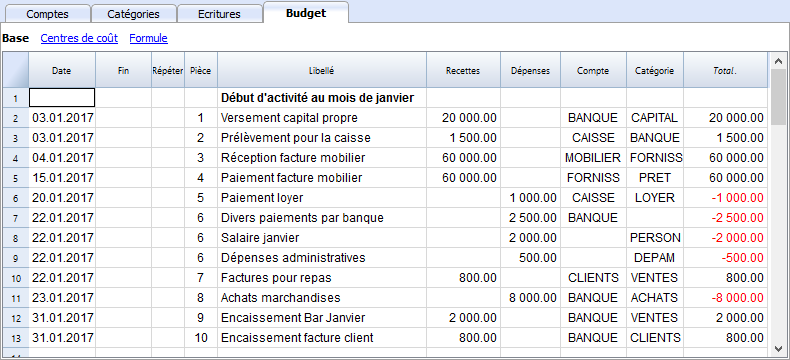
Ecritures du mois de janvier
Il s'agit d'écritures tout à fait identiques à celles du tableau écritures, parce qu'elles ne contiennent aucune répétition.
C'est le premier mois d'activité du Bar et on y trouve des versements de capital, le paiement du mobilier et l'ouverture d'un prêt.
Les écritures et le loyer du premier mois ont été insérés ici et non comme écritures répétitives, simplement pour montrer des écritures simples, sans aucune répétition.
Ecritures répétées pour le mois de février
Pour le mois de février, nous insérons les écritures qui se répéteront mensuellement.
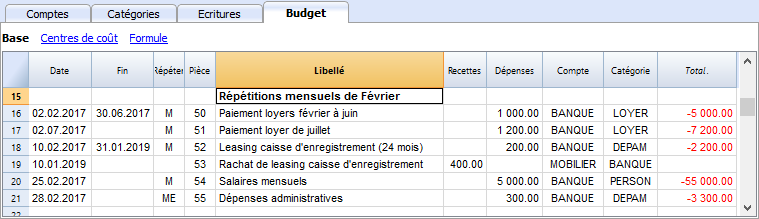
- Le loyer de janvier à juin est de 1'000, à partir de juillet il sera de 1'200 par mois.
- Pièce 5:
Le premier loyer a été versé par la caisse. Il y aura probablement aussi eu un versement pour la garantie. - Pièce 50:
Le loyer de 1'000 pour les mois de février à juin est budgété- Le 2 février, le loyer est payé par la banque
Dans les mois suivants, le 2 de chaque mois, le paiement du loyer figurera dans le tableau. - La Date Fin est le 30 juin.
Le dernier loyer à 1'000 sera le 2 juin. - Répéter est M=Mensuel
- Total 5'000 (5x1'000) calcule automatiquement le montant global pour cette écriture durant la période.
- Le 2 février, le loyer est payé par la banque
- Pièce 51:
Les loyers à partir de juillet sont budgétés - Date: 2 juillet
Dans les mois suivants, le 2 de chaque mois, le paiement du loyer figurera pour le montant de 1'200. - Fin:
Aucune date finale n'est indiquée, donc cette dépense se répétera pour tous les mois et ans successifs. - Répéter: M=Mensuellement.
- Total: 7'200 (6x1'200) est calculé automatiquement.
Les six mois de loyer de juillet à décembre.
- Pièce 5:
- Pièce 52.
La location de la caisse enregistreuse- Date: 10 février
- Fin: 31 janvier 2019. Fin du dernier versement du leasing.
- Répéter; M = chaque mois
L'opération sera répétée chaque mois suivant et jusqu'à la dernière fois, en janvier 2019. - CtDébit: dépenses administratives
- CtCrédit: banque
- Montant: 200.00 - tranche mensuelle du leasing.
- Total: 5'500 (500 x 11 mois)
- Pièce 53:
Versement pour le rachat du leasing.
Opération de 2019, mais nous l'insérons ici parce qu'elle est étroitement liée au leasing mensuel- Date: 10 février 2019
- CtDébit: dépenses administratives.
- CtCrédit: la banque
- Montant: 400.00, le montant du rachat.
- Total: vide, parce que pendant l'année courante il n'y aucune dépense.
- Pièce 54
Salaires mensuels- Date: 25 février
- Répéter: M=Mensuel
L'opération sera répétée tous les 25 des mois à venir. - Total : 55'000 (5'000 x 11 mois).
- Pièce 55:
Dépenses administratives
Elles sont approximatives car, pour que le budget soit plus correct, il faudrait des écritures pour toutes sortes de dépenses.- Date: 28 février
- Répéter: ME=Fin de mois (Month End).
L'opération sera répétée chaque mois successif, le dernier jour du mois.
Ainsi, en mars, ce sera le 31, en avril, le 30 et ainsi de suite. - Montant: 300.00
- Total: 3'300 (300 x 11 mois)
Prévisions recettes et achat de marchandise
Selon le type d'activité il faudra choisir le mode plus adéquat pour spécifier les recettes.
Les recettes et les achats de marchandise sont insérées, ci de suite, comme des montants mensuels, tout en considérant qu'il y aura des variations mensuelles importantes.
Il serait probablement plus opportun de créer des détails pour le chiffre d'affaires pour les boissons ou pour la cuisine.
Pour le mois de février, nous n'avons indiqué aucune répétition parce que nous prévoyons un plus grand chiffre d'affaires pour l'année suivante, et donc, nous l'indiquerons plus loin.
Pour les mois à partir de mars, nous pensons que le chiffre d'affaires sera encore significatif pour les années à venir.
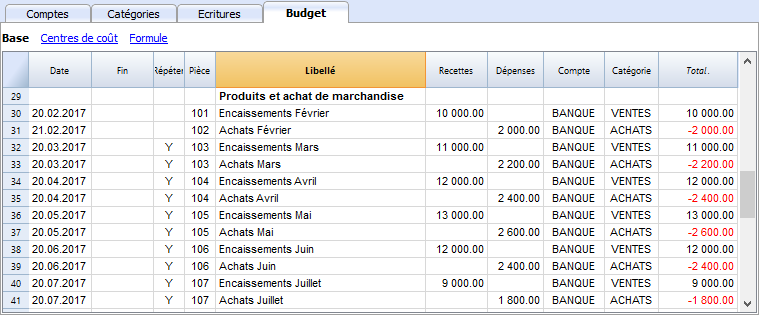
La prévision des recettes et des frais de marchandise est calculée mensuellement
- Pièce 101:
Nous indiquons l'encaissement de février- Date: 20 février
En raison des liquidités nous l'insérons ni au début ni à la fin du mois. - Répéter: vide (aucune répétition)
L'année suivante, nous prévoyons un chiffre d'affaires plus élevé, c'est à ce moment-là que nous ferons l'écriture. - CtDébit: BANQUE - nous faisons figurer l'encaissement directement dans la banque.
- CtCrédit: VENTE - provient du compte Vente
- Montant: 10'000.00.
- Total: 10'000.00 - la prochaine opération se tiendra l'année suivante, donc pour cette année-ci, le montant n'est considéré qu'une seule fois.
- Date: 20 février
- Pièce 102:
Nous indiquons les frais de marchandise mensuels, comme les 20% de la vente mensuelle- Date: 21 février. Le jour qui suit l'écriture des ventes.
- Répéter: vide (aucune répétition)
L'opération sera répétée le 21 de chaque mois successif.
Ainsi, pour chaque mois, le calcul des achats sera calculé en fonction de pourcentage du mouvement du compte Vente. - CtDébit: ACHATS - le frais de marchandise sont écrits dans le compte Achats.
- CtCrédit: BANQUE - le paiement des frais de marchandise se fait au travers de la banque.
- Pièce 103:
Deux lignes similaires aux pièces 101 et 102, mais pour le mois de mars.- Répéter: Y - chaque année. Le chiffre d'affaires et les frais du mois de mars ainsi que pour les années à venir.
- Pièces 104 à 112
Toujours pour le 20 du mois, les ventes prévues pour les différents mois de l'année sont indiquées.
Recettes année successive
Ici, nous désirons faire voir qu'il est aussi possible d'indiquer des opérations pour les années successives.
Ces données seront utilisées pour établir le budget des années à venir.
La colonne Total reste vide, parce qu'il s'agit de valeurs hors de la période comptable. C'est pour cela qu'elles ne sont pas indiquées dans la colonne Total, qui ici, se réfère à la période courante.
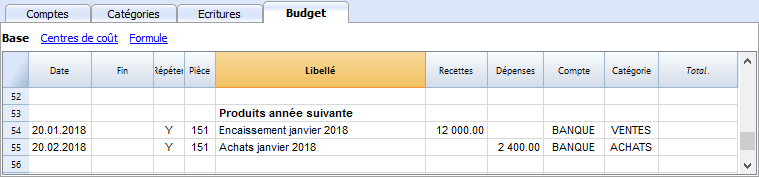
- Pièce 151:
Ecritures semblables à l'année précédente.- Date: 20 janvier
- Répéter: Y=annuel
Cette répétition figurera pour toutes les années suivantes - Total: vide (calculé automatiquement)
Cette opération sort de l'année comptable, ainsi, pour cette année-ci, il n'y a pas de montant
Fin de trimestre
Ici, nous indiquons certaines écritures typiques qui se répéteront à la fin du trimestre
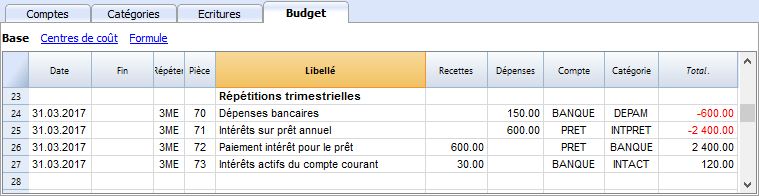
- Pièce 70:
Donnons un exemple qui utilise les colonnes Quantité et Prix- Date: 31 mars
- Répéter: 3ME = trois mois à la fin du mois (3 Month End).
- CtDébit: DEPAM - dépenses administratives.
- Montant: 150 (Calculé automatiquement), multipliant la quantité par le prix unitaire
- Pièce 71
Intérêts sur le prêt, à verser trimestriellement.- Date: 31 mars
- Répéter: 3ME - trois mois à la fin du mois (3 Month End)
- CtDébit: INTPRET - le compte des intérrêts passifs
- CtCrédit: PRET - les intérêts augment le prêt
- Montant: les intérêts pour ce trimestre
- Total: les intérêts pour l'année courante. .
- Pièce 72:
Les intérrêts maturés sur le compte prêts sont versés avec la Banque.- Date: 31 mars
- Répéter: 3ME - trois mois à la fin du mois (3 Month End)
- CtDébit: PRET- le compte des intérêts passifs
- CtCrédit: BANQUE - le compte utilisé pour verser les intérêts.
- Montant: le résultat de la formule, c'est-à-dire les intérêts pour ce trimestre.
- Total: les intérêts pour l'année courante.
- Pièce 73:
Intérêts maturés sur le compte bancaire courant- Date: 31 mars
- Répéter: 3ME, trois mois à la fin du mois (3 Month End)
- Ctdébit: BANQUE - le compte bancaire
- Ctcrédit: INTACT - les intérêts actifs
- Montant: ce sont les intérêts actifs pour ce trimestre
- Total: ce sont les intérêts actifs pour l'année en vigueur
Fin d'Année
A la fin de l'année il y a des opérations à faire. Ici, nous utilisons la fonction Répéter "Y" de façon à ce que ces opérations soient aussi exécutées même pour les années suivantes.
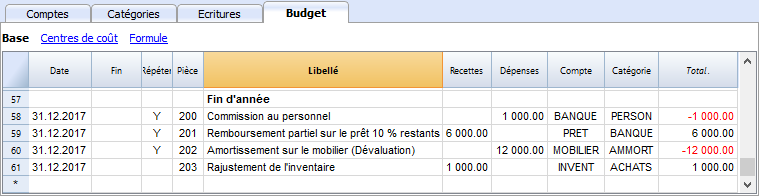
- Pièce 200.
Nous attribuons au personnel une commission d'1% sur les ventes annuelles.- Date: 31 décembre
- Répéter: Y - sera répété chaque année.
- Ctdébit: PERSON - le compte des charges de personnel
- Ctcrédit: BANQUE
- Montant: - commission que nous versons au personnel de vente
- Total: égal au montant
- Pièce 201
Nous remboursons 10% du prêt existant encore- Date: 31 décembre
- Répéter: Y - sera répété chaque année
- Ctdébit: PRET - le compte prêt (remboursement du prêt)
- Ctcrédit: BANQUE - les fonds servant à rembourser le prêt proviennent de la banque
- Montant: 6'000 correspondant à 10% du prêt actuel
- Total: égal au montant
- Pièce 202:
Avec cette opération nous amortissons le mobilier - Pièce 203
Avec cette opération nous ajustons l'inventaire
Ce n'est pas une opération répétitive car l'ajustement devrait être effectué sur la base des valeurs de l'inventaire
Personnalisation
Nous avons utilisé la commande créer de nouvelles personnalisations pour obtenir des impressions avec paramètre d'impression déjà préfigurées du Bilan formaté par groupes. Mais on peut aussi préfigurer les options d'impressions selon les choix personnels.
Si l'on comprend comment les personnalisations fonctionnent, on pourra utiliser d'autres commandes et créer des impressions ou d'autres, adaptées aux besoins propres.
Rapport dans le tableau Comptes
Dans le tableau Comptes, vue Budget, on trouve les montants ajournés du budget.
Plan financier et des liquidités de la première année
Avec la commande:
- Subdivision par période->Trimestre.
- Compta1->Budget trimestriel 1. année, nous voyons l'évolution pour la première année.
On voit la personnalisation préfigurée par
- Subdivision par Période -> Trimestre
Ces deux impressions permette de voir:
- Le budget économique (Coûts et Recettes) et financier de l'année courante.
- L'évolution de la liquidité. On y voit en détail l'évolution du Compte Bancaire Courant.
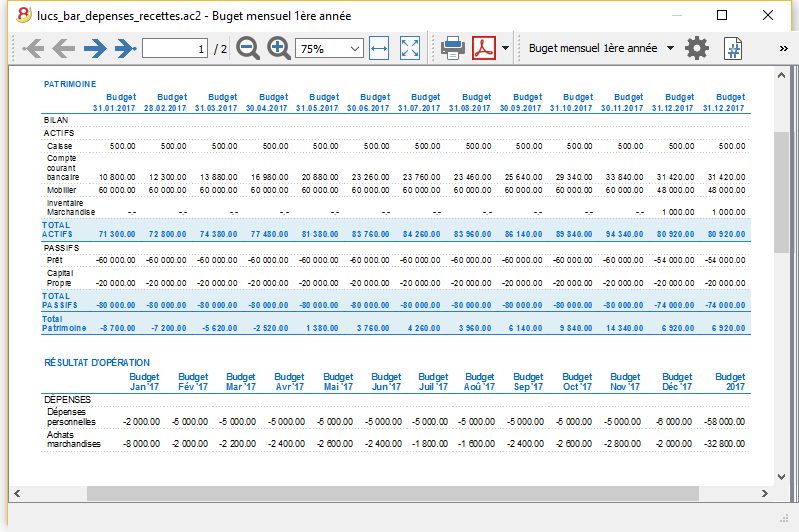
En modifiant ou en créant une nouvelle personnalisation on peut obtenir la subdivision par mois.
Par mois
Prévision financière et de la liquidité sur 4 ans
Avec la commande
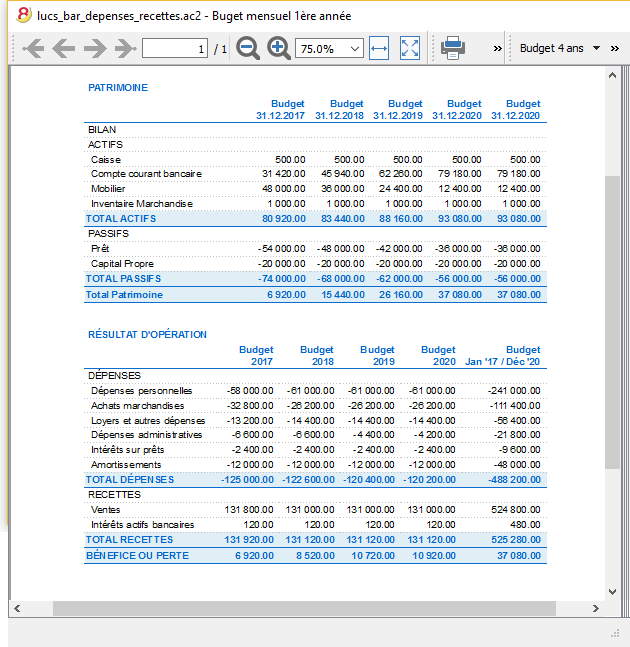
- Rapports→ Budget 4 ans
On peut voir la personnalisation prédéfinie avec:
- Période du 1.1.2017 au 31.12.2020
Dans le rapport il est possible d'indiquer une période différente de celle de la comptabilité
Le programme projette ainsi les données pour la période indiquée. - Subdivision par Année
Fiche Compte
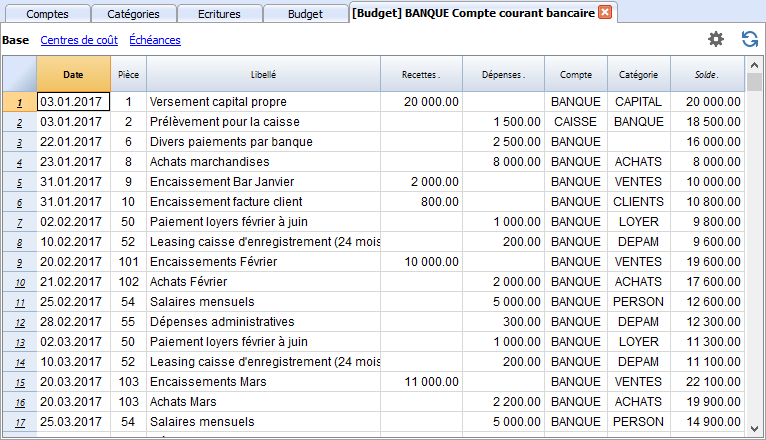
Dans le tableau Budget, en allant sur le compte "BANQUE" et cliquant sur "voir fiche", on obtient la fiche du compte budget de la banque, avec tous les mouvements budgétisés.
Aperçu du modèle
Luc's Bar
| Groupe | Compte | Libellé | Add. dans | Gr1 |
|---|---|---|---|---|
| PATRIMOINE | ||||
| CAISSE | Caisse | 1 | ||
| BANQUE | Compte courant bancaire | 1 | ||
| CLIENTS | Compte clients | 1 | ||
| MOBILIER | Mobilier | 1 | ||
| INVENT | Inventaire Marchandise | 1 | ||
| FORNISS | Fournisseurs | 1 | ||
| PRET | Prêt | 1 | ||
| CAPITAL | Capital Propre | 1 | ||
| 1 | Total Patrimoine | |||
| Groupe | Catégorie | Libellé | Add. dans | Gr1 |
|---|---|---|---|---|
| RÉSULTAT D'OPÉRATION | ||||
| RECETTES | ||||
| VENTES | Ventes | 4 | ||
| INTACT | Intérêts actifs bancaires | 4 | ||
| 4 | TOTAL RECETTES | 00 | ||
| DÉPENSES | ||||
| PERSON | Frais de personnel | 3 | ||
| ACHATS | Achats marchandises | 3 | ||
| LOYER | Loyers et autres dépenses | 3 | ||
| DEPAM | Dépenses administratives | 3 | ||
| INTPRET | Intérêts sur prêts | 3 | ||
| AMMORT | Amortissements | 3 | ||
| 3 | TOTAL DÉPENSES | 00 | 1 | |
| 00 | TOTAL RÉSULTAT D'OPÉRATION | |||
Plan financier Start-up
Dans cet article
Plan financier Start-up
Plan financier Start-up
Apprenez comment créer un plan financier pour le business plan d'un startup. Insérez vos investissements, vos prévisions de vos dépenses et de vos revenus et voyez les tendances en matière de ventes, de bénéfices et de liquidités. Basé sur la méthode de la comptabilité en partie double, idéal pour les comptables.
Ouvrir dans Banana WebApp
Ouvrez Banana Comptabilité Plus sur votre navigateur sans aucune installation. Personnalisez le modèle, saisissez les transactions et enregistrez le fichier sur votre ordinateur.
Ouvrir le modèle dans Banana WebAppDocumentation Modèle
La solution simple pour établir des plans professionnels de liquidité
Si tu penses lancer une nouvelle activité, ou si tu es déjà entrain de compiler un business plan, il est important de faire un plan de la liquidité. Surtout au début de l'activité, il est facile de se retrouver avec des difficultés financières.
Le programme Banana Comptabilité offre la possibilité d'établir et tenir à jour, facilement, des plans financiers et de liquidité de façon très soignée.
Le logiciel Banana Comptabilité te permet de préparer une comptabilité du futur, insérer des mouvements comptables relatifs aux années à venir. En insérant les prévisions de dépenses, on obtient tous les rapports typiques de la comptabilité tels que Bilan, Compte de Résultat, Détails des mouvements, mais se référant à l'avenir.
L'image qui suit te donne un exemple de plan mensuel que tu peux facilement obtenir avec le programme Banana Comptabilité.
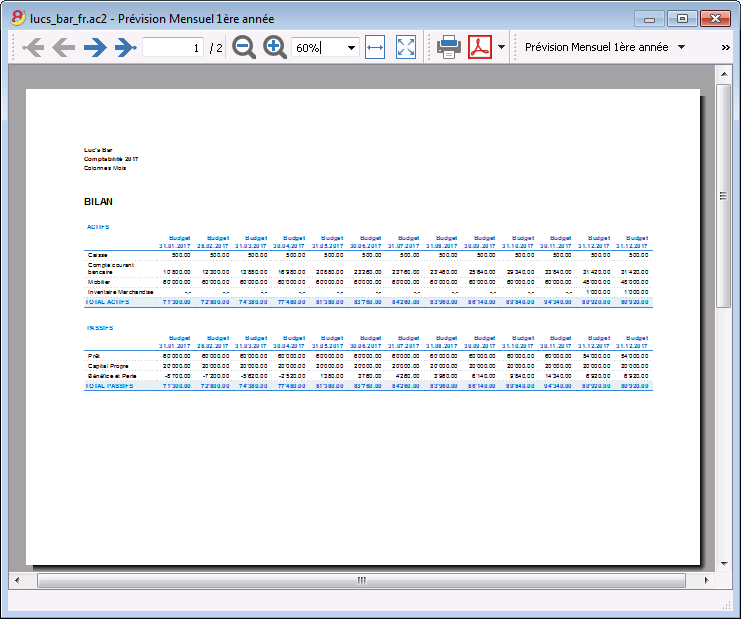
Plan financier et de liquidité du Luca's Bar
Ci-dessous, on trouve des explications sur comment créer un plan financier en s'inspirant, par exemple, de l'ouverture d'un Bar.
Le but est de faire comprendre le fonctionnement du système et les fonctionnalités que le logiciel Banana Comptabilité met à disposition.
Luca a l'intention d'ouvrir en 2017 un bar-restaurant et prépare donc un plan financier, avec tous les détails nécessaires.
- Le financement est puisé dans les fonds propres et aussi un prêt de tiers.
- Le mois de janvier 2017, il prend en location les locaux, meuble le bar et commence son activité.
- La période de planification couverte est de janvier 2017 à décembre 2020.
Prévisions économiques et de la liquidité
Ce modèle sert à apprendre les diverses fonctionnalités du programme dans le domaine de la planification financière.
Quelques fonctions, comme par exemple, les formules, s'utiliseront dans des cas plus avancés. La possibilité de saisir des formules n'est disponible dans Banana Comptabilité Plus qu'avec le plan Advanced. Mettez à jour maintenant!
- Utilisation des écritures de budget
- Opérations répétées
- Utilisation de quantité et prix
- Utilisation de formules
- Variables
- Calculs des intérêts actifs et passifs
- Reprise du solde de compte
- Reprise des mouvements de compte
- Budget pour une année divisé en trimestre, avec résultats ainsi que l'évolution de la liquidité
- Budget pour plusieurs années, avec résultats ainsi que l'évolution de la liquidité
Propriétés fichier
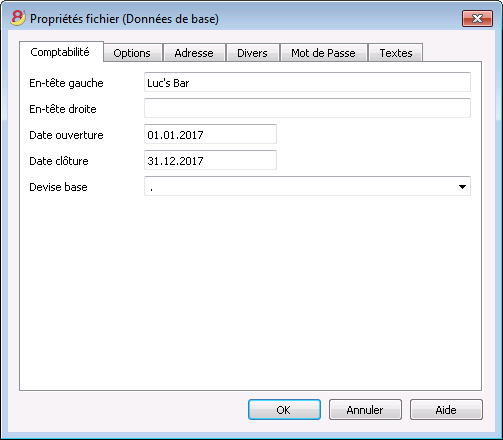
La date d'ouverture est le 1 janvier 2017 et celle de la clôture, le 31 décembre 2017.
C'est aussi la période de calcul utilisée pour la colonne Total dans le budget.
Le plan comptable
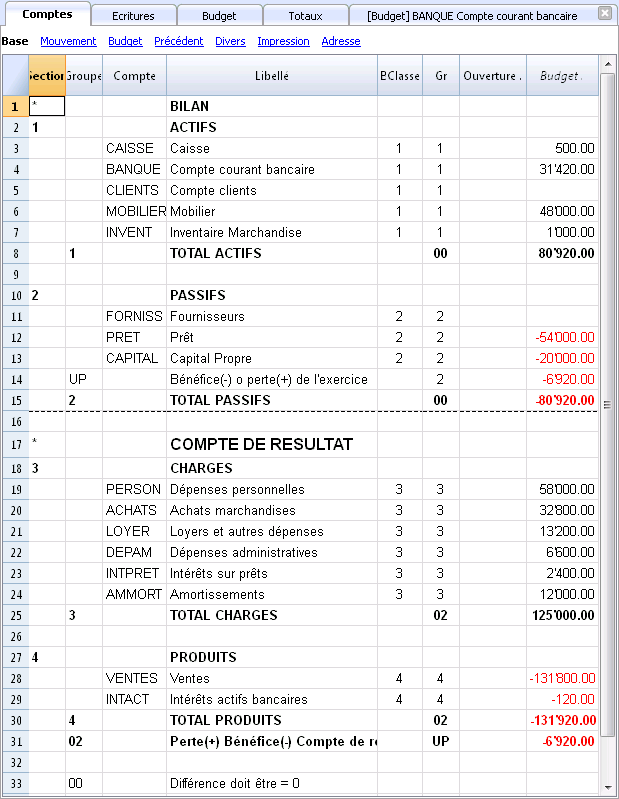
C'est un exemple destiné à expliquer le fonctionnement des prévisions budgétaires.
- Le plan comptable est simplifié au maximum
- Des noms de comptes ont été utilisés pour rendre l'explication plus facile encore.
- Ouverture. L'activité débute à zéro et donc, il n'y a aucun solde de début
- Budget - c'est le budget global à la fin de la période comptable
Comme on peut le voir, il y a le Bilan et le Compte Résultat de la fin de l'année budgétisée.
Créer son propre plan comptable
Le plan comptable définit les éléments des dépenses, recettes et investissements. Si l'on désire obtenir de plus amples subdivisions il sera nécessaire d'ajouter d'autres comptes. En revanche, au lieu de commencer par un plan comptable trop simple et devoir ajouter chaque fois des comptes ou groupes, il est préférable de commencer dès le départ avec un plan comptable plus structuré. Le logiciel Banana Comptabilité offre différents plans comptables déjà préfigurés et il est conseillé de choisir celui qui correspond le mieux à ses exigences, et ainsi de l'adapter selon les nécessités et ajouter le tableau budget.
Le tableau budget
Le tableau Budget (voir aussi les explications correspondantes aux colonnes) est l'endroit où l'on insère les écritures correspondantes à la planification.
Le plan financier se produit en insérant des écritures normales dans la comptabilité en partie double dans le tableau Budget. Le tableau Budget offre des colonnes supplémentaires qui facilitent énormément la préparation du plan financier.
- Répéter
Par exemple, si l'on indique "M" = Mensuel, c'est comme si l'on insère l'écriture pour tous les mois suivants. - Si aucune répétition n'est indiquée, l'opération sera exécutée une seule fois.
- Fin (Date)
Utilisée en combinaison avec la répétition et indique la dernière date à laquelle l'opération sera répétée. - Total
Le montant global écrit pour l'année courante. - Qt, Prix
Permet d'indiquer une combinaison de valeurs sur la base de laquelle sera calculé le montant. - Formule
Permet d'indiquer la formule pour le calcul du montant.
La formule a la priorité pour le calcul du montant.
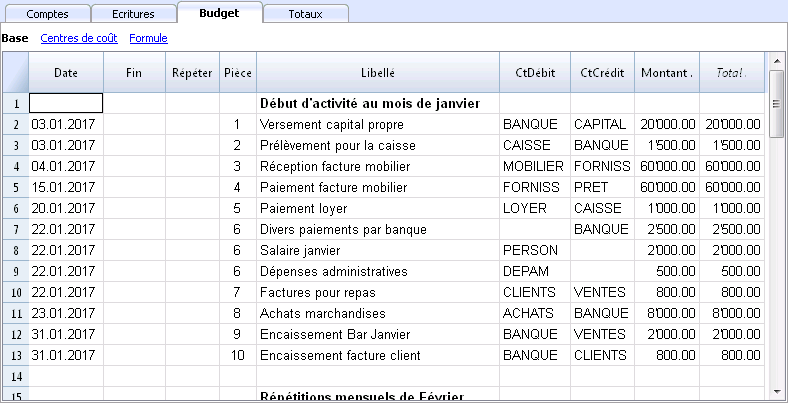
Enregistrements mois de janvier
Il s'agit d'enregistrements tout à fait identiques à ceux du tableau écritures, parce qu'ils n'ont pas de répétition.
C'est le premier mois d'activité du Bar et il y a on y trouve des versements de capital, le paiement du mobilier et l'ouverture d'un prêt.
Les écritures, le loyer du premier mois ont été insérée ici et non comme écritures répétitives, simplement pour montrer des écritures simples, sans aucune répétition.
Écritures répétées pour le mois de février
Pour le mois de février, nous insérons les écritures qui se répéteront mensuellement.
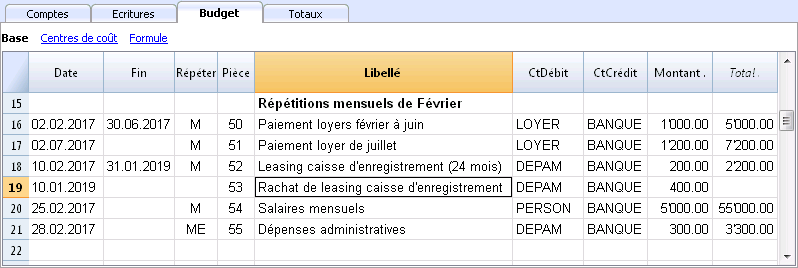
- Le loyer de janvier à juin est de 1'000; et à partir de juillet il sera 1'200 par mois
- Pièce 5:
Le premier loyer a été versé par la caisse. Il y aura probablement aussi eu un versement pour la garantie. - Pièce 50:
Le loyer de 1'000 pour les mois de février à juin est budgété- Le 2 février, le loyer est payé par la banque
Dans les mois suivants, le 2 de chaque mois, le paiement du loyer figurera dans le tableau. - La Date Fin est le 30 juin.
Le dernier loyer à 1'000 sera le 2 juin. - Répéter est M=Mensuel
- Total 5'000 (5x1'000) calcule automatiquement le montant global pour cette écriture durant la période.
- Le 2 février, le loyer est payé par la banque
- Pièce 5:
- Pièce 51:
Les loyers à parti de juillet sont budgétés- Date: 2 juillet
Dans les mois suivants, le 2 de chaque mois, le paiement du loyer figurera pour le montant de 1'200. - Fin:
Aucune date finale n'est indiquée, donc cette dépense se répétera pour tous les mois et ans successifs. - Répéter: M=Mensuellement.
- Total: 7'200 (6x1'200) est calculé automatiquement.
Les six mois de loyer de juillet à décembre.
- Date: 2 juillet
- Pièce 52.
La location de la caisse enregistreuse- Date: 10 février
- Fin: 31 janvier 2019. Fin du dernier versement du leasing.
- Répéter; M = chaque mois
L'opération sera répétée chaque mois suivant et jusqu'à la dernière fois, en janvier 2019. - CtDébit: dépenses administratives
- CtCrédit: banque
- Montant: 200.00 - tranche mensuelle du leasing.
- Total: 5'500 (500 x 11 mois)
- Pièce 53:
Versement pour le rachat du leasing.
Opération de 2019, mais nous l'insérons ici parce qu'elle est étroitement liée au leasing mensuel- Date: 10 février 2019
- CtDébit: dépenses administratives.
- CtCrédit: la banque
- Montant: 400.00, le montant du rachat.
- Total: vide, parce que pendant l'année courante il n'y aucune dépense.
- Pièce 54
Salaires mensuels- Date: 25 février
- Répéter: M=Mensuel
L'opération sera répétée tous les 25 des mois à venir. - Total : 55'000 (5'000 x 11 mois).
- Pièce 55:
Dépenses administratives
Elles sont approximatives, car il faudrait pour que le budget soit plus correct, des écritures pour toutes sortes de dépenses.- Date: 28 février
- Répéter: ME=Fin de mois (Month End).
L'opération sera répétée chaque mois successif, le dernier jour du mois.
Ainsi, en mars, ce sera le 31, en avril, le 30 et ainsi de suite. - Montant: 300.00
- Total: 3'300 (300 x 11 mois)
Prévisions recettes et achat de marchandise
Selon le type d'activité il faudra choisir le mode plus adéquat pour spécifier les recettes.
Les recettes et les achats de marchandise sont insérées, ci de suite, comme des montants mensuels, tout en considérant qu'il y aura des variations mensuelles importantes.
Il serait probablement plus opportun de créer des détails pour le chiffre d'affaires pour les boissons ou pour la cuisine.
Pour le mois de février, nous n'avons indiqué aucune répétition parce que nous prévoyons un plus grand chiffre d'affaires pour l'année suivante, et donc, nous l'indiquerons plus loin.
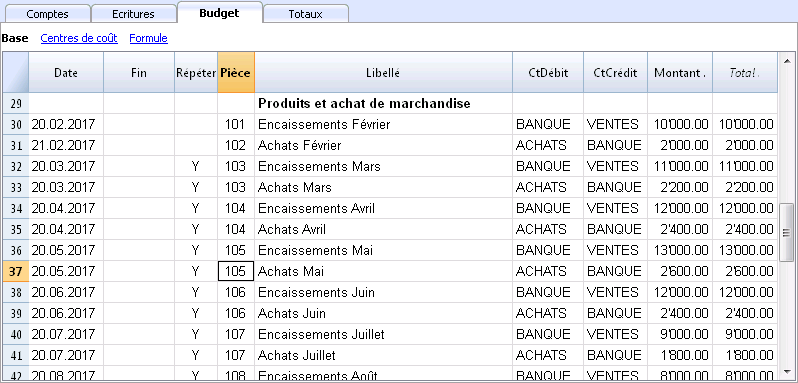
A partir du mois de mars, nous prévoyons que le chiffre d'affaire soit assez représentatif des années à venir.
La prévision des recettes et des frais de marchandise est calculée mensuellement
- Pièce 101:
Nous indiquons l'encaissement de février- Date: 20 février
En raison des liquidités nous l'insérons ni au début ni à la fin du mois. - Répéter: vide (aucune répétition)
L'année suivante, nous prévoyons un chiffre d'affaires plus élevé, c'est à ce moment-là que nous ferons l'écriture. - CtDébit: BANQUE - nous faisons figurer l'encaissement directement dans la banque.
- CtCrédit: VENTE - provient du compte Vente
- Montant: 10'000.00.
- Total: 10'000.00 - la prochaine opération se tiendra l'année suivante, donc pour cette année-ci, le montant n'est considéré qu'une seule fois.
- Date: 20 février
- Pièce 102:
Nous indiquons les frais de marchandise mensuels, comme les 20% de la vente mensuelle- Date: 21 février. Le jour qui suit l'écriture des ventes.
- Répéter: vide (aucune répétition)
L'opération sera répétée le 21 de chaque mois successif.
Ainsi, pour chaque mois, le calcul des achats sera calculé en fonction de pourcentage du mouvement du compte Vente. - CtDébit: ACHATS - le frais de marchandise sont écrits dans le compte Achats.
- CtCrédit: BANQUE - le paiement des frais de marchandise se fait au travers de la banque.
- Pièce 103:
Deux lignes similaires aux 101 et 102, mais pour le mois de mars.- Répéter: Y - chaque année. Le chiffre d'affaires et les frais du mois de mars ainsi que pour les années à venir.
- Pièces 104 à 112
Toujours pour le 20 du mois, les ventes prévues pour les différents mois de l'année sont indiquées.
Recettes année successive
Ici, nous désirons faire voir qu'il est aussi possible d'indiquer des opérations pour les années successives.
Ces données seront utilisées pour établir le budget des années à venir.
La colonne Total reste vide, parce qu'il s'agit de valeurs hors de la période comptable. C'est pour cela qu'elles ne sont pas indiquées dans la colonne Total, qui ici, se réfère à la période courante.
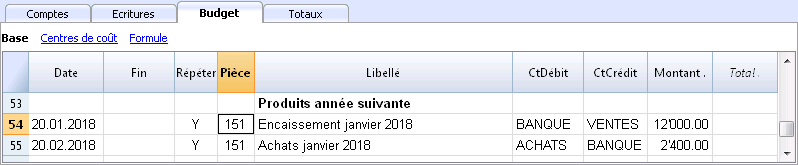
- Pièce 151:
Écritures semblables à l'année précédente.- Date: 20 janvier
- Répéter: Y=annuel
Cette répétition figurera pour toutes les années suivantes - Total: vide (calculé automatiquement)
Cette opération sort de l'année comptable, ainsi, pour cette année-ci, il n'y a pas de montant
Fin de trimestre
Ici, nous indiquons certaines écritures typiques qui se répéteront à la fin du trimestre
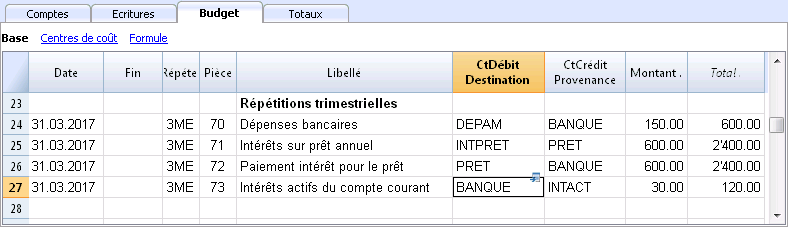
- Pièce 70:
Donnons un exemple qui utilise les colonnes Quantité et Prix- Date: 31 mars
- Répéter: 3ME = trois mois à la fin du mois (3 Month End).
- CtDébit: DEPAM - dépenses administratives.
- Montant: 150 (Calculé automatiquement), multipliant la quantité par le prix unitaire
- Pièce 71
Intérêts sur le prêt, à verser trimestriellement.- Date: 31 mars
- Répéter: 3ME - trois mois à la fin du mois (3 Month End)
- CtDébit: INTPRET - le compte des intérêts passifs
- CtCrédit: PRET - les intérêts augment le prêt
- Montant: les intérêts pour ce trimestre
- Total: les intérêts pour l'année courante. .
- Pièce 72:
Les intérrêts maturés sur le compte prêts sont versés avec la Banque.- Date: 31 mars
- Répéter: 3ME - trois mois à la fin du mois (3 Month End)
- CtDébit: PRÊT- le compte des intérêts passifs
- CtCrédit: BANQUE - le compte utilisé pour verser les intérêts.
- Montant: le résultat de la formule, c'est-à-dire les intérêts pour ce trimestre.
- Total: les intérêts pour l'année courante.
- Pièce 73:
Intérêts maturés sur le compte bancaire courant- Date: 31 mars
- Répéter: 3ME, trois mois à la fin du mois (3 Month End)
- Ctdébit: BANQUE - le compte bancaire
- Ctcrédit: INTACT - les intérêts actifs
- Montant: ce sont les intérêts actifs pour ce trimestre
- Total: ce sont les intérêts actifs pour l'année en vigueur
Fin d'Année
A la fin de l'année il y a des opérations à faire. Ici, nous utilisons la fonction Répéter "Y" de façon à ce que ces opérations soient exécutées même pour les années suivantes.
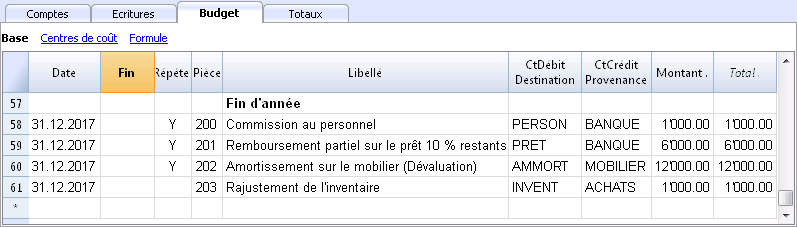
- Pièce 200.
Nous attribuons au personnel une commission d'1% sur les ventes annuelles.- Date: 31 décembre
- Répéter: Y - sera répété chaque année.
- Ctdébit: PERSONNEL - le compte des charges de personnel
- Ctcrédit: BANQUE
- Montant: - commission que nous versions au personnel de vente
- Total: égal au montant
- Pièce 201
Nous remboursons 10% du prêt existant encore- Date: 31 décembre
- Répéter: Y - sera répété chaque année
- Ctdébit: PRÊT - le compte prêt (remboursement du prêt)
- Ctcrédit: BANQUE - les fonds servant à rembourser le prêt proviennent de la banque
- Montant: 6'000 correspondant à 10% du prêt actuel
- Total: égal au montant
- Pièce 202:
Avec cette opération nous amortissons le mobilier - Pièce 203
Avec cette opération nous ajustons l'inventaire
N'est pas une opération répétitive car l'ajustement devrait être effectué sur la base des valeurs de l'inventaire
Personnalisations
Nous avons utilisé la commande créer de nouvelles personnalisations pour obtenir des impressions avec paramètre d'impression déjà préfigurées du Bilan formaté par groupes. Mais on peut aussi préfigurer les options d'impressions selon les choix personnels.
Si l'on comprend comment personnalisations fonctionnent, on pourra utilise d'autres commandes e créer des impressions ou d'autres, adaptées aux fins propres.
Rapport dans le tableau Comptes
Dans le tableau Comptes, vue Budget, se trouvent les montants ajournés du budget.
Plan financier et des liquidités de la première année
Avec la commande:
- Subdivision par période->Trimestre.
- Rapports→ Budget trimestriel 1. année, nous voyons l'évolution pour la première année.
On voit la personnalisation préfigurée par
Ces deux impressions permettent de voir:
- Le budget économique (Coûts et Recettes) et financier de l'année courante.
- L'évolution de la liquidité. On y voit en détail l'évolution du Compte Bancaire Courant.
En modifiant ou en créant une nouvelle personnalisation on peut obtenir la subdivision par mois.
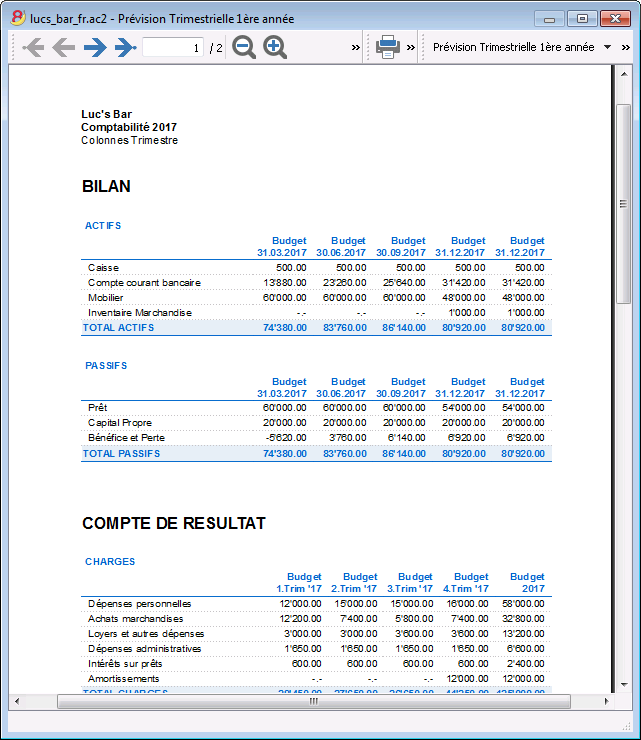
Par mois.
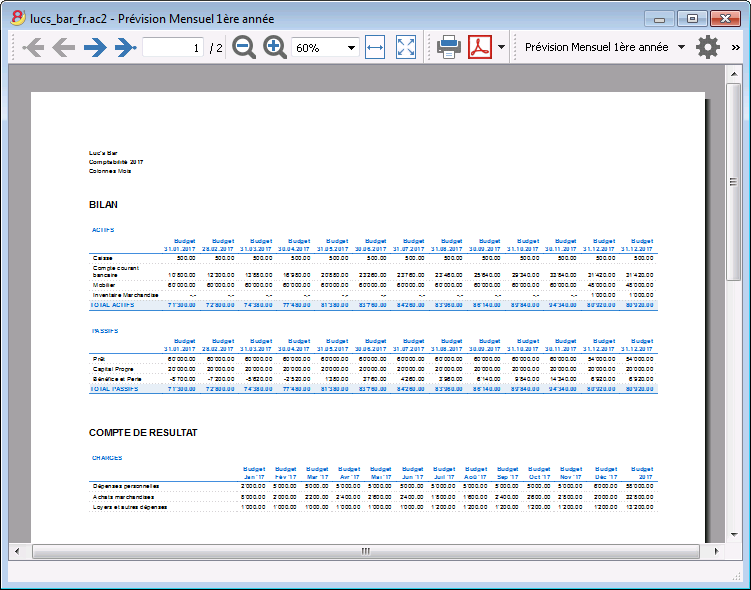
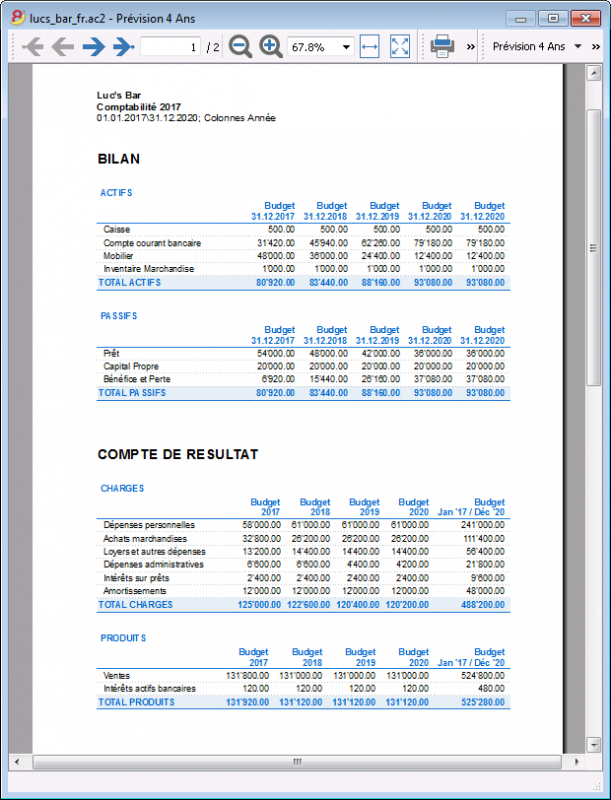
Prévision financière et de la liquidité sur 4 ans
Avec la commande
- Rapports → Budget 4 ans
On peut voir la personnalisation prédéfinie avec:
- Période du 1.1.2017 au 31.12.2020
Dans le rapport il est possible d'indiquer une période différente de celle de la comptabilité
Le programme projette ainsi les données pour la période indiquée. - Subdivision par Année
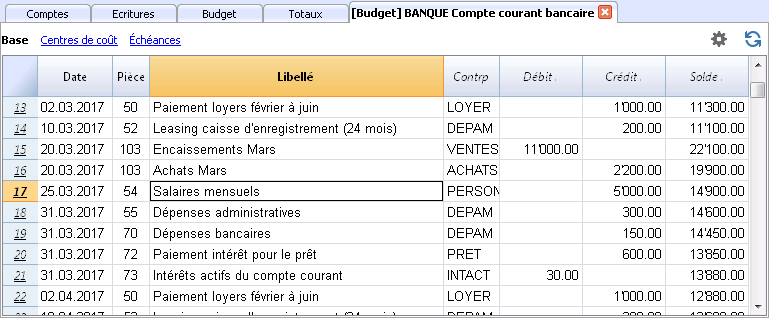
Fiche Compte
Dans le tableau Budget, en allant sur le compte "BANQUE" et cliquant sur "voir fiche", on obtient la fiche du compte budget de la banque, avec tous les mouvements budgétisés.
Aperçu du modèle
Luc's Bar
| Groupe | Compte | Libellé | Add. dans | Gr1 |
|---|---|---|---|---|
| BILAN | ||||
| ACTIFS | ||||
| CAISSE | Caisse | 1 | ||
| BANQUE | Compte courant bancaire | 1 | ||
| CLIENTS | Compte clients | 1 | ||
| MOBILIER | Mobilier | 1 | ||
| INVENT | Inventaire Marchandise | 1 | ||
| 1 | TOTAL ACTIFS | 00 | 1 | |
| PASSIFS | ||||
| FORNISS | Fournisseurs | 2 | ||
| PRET | Prêt | 2 | ||
| CAPITAL | Capital Propre | 2 | ||
| UP | Bénéfice(-) o perte(+) de l'exercice | 2 | 1 | |
| 2 | TOTAL PASSIFS | 00 | 1 | |
| COMPTE DE RESULTAT | ||||
| PRODUITS | ||||
| VENTES | Ventes | 4 | ||
| INTACT | Intérêts actifs bancaires | 4 | ||
| 4 | TOTAL PRODUITS | 02 | ||
| CHARGES | ||||
| PERSON | Dépenses personnelles | 3 | ||
| ACHATS | Achats marchandises | 3 | ||
| LOYER | Loyers et autres dépenses | 3 | ||
| DEPAM | Dépenses administratives | 3 | ||
| INTPRET | Intérêts sur prêts | 3 | ||
| AMMORT | Amortissements | 3 | ||
| 3 | TOTAL CHARGES | 02 | 1 | |
| 02 | Perte(+) Bénéfice(-) Compte de résultat | UP | 1 | |
| 00 | Différence doit être = 0 | |||
Tutorial file for amortisation and interest calculation with budget's formulas
Dans cet article
Tutorial file for amortisation and interest calculation with budget's formulas
Tutorial file for amortisation and interest calculation with budget's formulas
It shows how to use formula to calculate interest and amortization schedule. The possibility to enter formulas is available in Banana Accounting Plus only with the Advanced plan.
Ouvrir dans Banana WebApp
Ouvrez Banana Comptabilité Plus sur votre navigateur sans aucune installation. Personnalisez le modèle, saisissez les transactions et enregistrez le fichier sur votre ordinateur.
Ouvrir le modèle dans Banana WebAppDocumentation Modèle
The possibility to enter formulas is available in Banana Accounting Plus only with the Advanced plan. Update now!
Aperçu du modèle
Non Profit Organization XX
Accounting 2022
Basic Currency: CHF
Double-entry
| Group | Account | Description | Sum In |
|---|---|---|---|
| Cash | Cash on hand | ||
| Loan | Bank loan | ||
| Interests | Interest expenses |
Planification financière avec formules
Dans cet article
Planification financière avec formules
Planification financière avec formules
La possibilité de saisir des formules n'est disponible dans Banana Comptabilité Plus qu'avec le plan Advanced.
Ouvrir dans Banana WebApp
Ouvrez Banana Comptabilité Plus sur votre navigateur sans aucune installation. Personnalisez le modèle, saisissez les transactions et enregistrez le fichier sur votre ordinateur.
Ouvrir le modèle dans Banana WebAppDocumentation Modèle
La possibilité de saisir des formules n'est disponible dans Banana Comptabilité Plus qu'avec le plan Advanced. Mettez à jour maintenant!
Ce fichier contient des exemples d'écritures dans le tableau Budget, qui font usage de la colonne Formule et aussi des colonnes Quantité et Prix unitaire.
Pour les explications relatives au tableau Budget et aux colonnes veuillez consulter la page tableau Budget.
Rappellez-vous particulierèment, que les calculs sont effectués par ordre de date et non selon la séquence dans laquelle les mouvements budget ont été insérés.
Colonne quantité et prix unitaire
Dans la vue Formule vous verrez les colonnes Qt. (quantité) et Prix/Unité
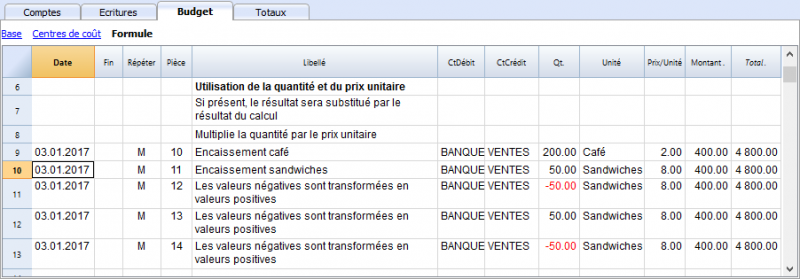
- Pièce 10. Dans la colonne Qt. se trouve le nombre de cafés vendus en un mois et dans la colonne Prix/Unité le profit pour chaque café.
Le programme calcule le Montant. - Les valeurs de la colonne Qt et Prix peuvent être insérées avec des chiffres négatifs, mais le Montant est converti en positif.
Formule dans le langage Javascript
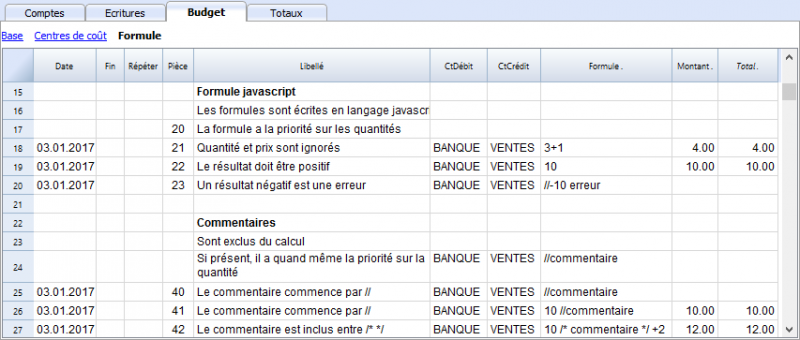
La colonne Formule permet d'insérer des expressions de calculs dans le langage Javascript.
- Si le résultat de la formule est un numéro, il sera repris comme Montant.
- Pièce 11. On peut indiquer des numéros ou des expressions mathématiques.
- Pièce 40 et 41. Le "//" indique que le texte est un commentaire.
- Pièce 42. Le texte compris entre /* et */ est traîté comme un commentaire non pas comme faisant partie de la formule.
Erreurs dans les formules
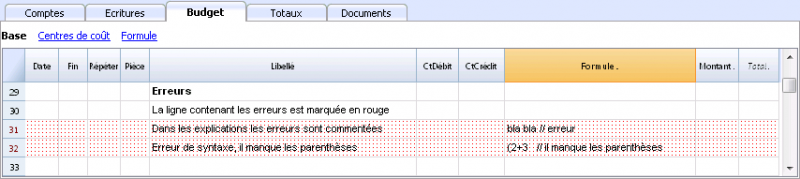
Si il y a des erreurs:
- La ligne avec l'erreur est indiquée en rouge.
- Le texte de l'erreur parraît dans la fenêtre "messages".
Pour éviter des signalisations d'erreur en continue, les erreurs sont commentées dans le fichier d'exemple (commencent avec "//").
Séparateur point virgule ";"
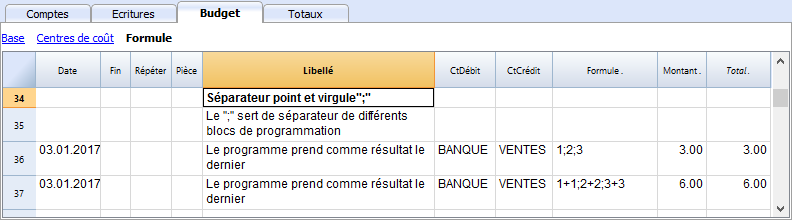
En javascript, chaque ligne de commande se termine par un ";". On peut ainsi enchaîner les expressions sur une ligne. La valeur de retour est le résultat de la dernière expression.
Séparateur virgule ","
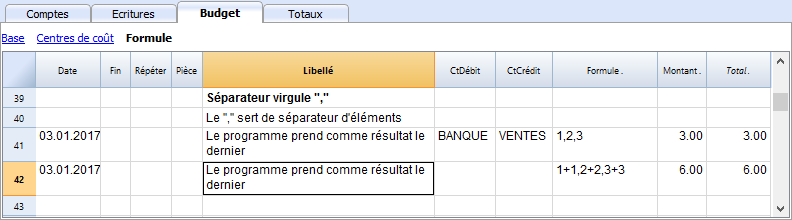
En javascript, la virgule est utilsée pour séparer les différentes expressions comprises dans une fonction. Le séparateur de virgules, dans ce cas, sépare les différentes expressions et le résultat est celui de la dernière expression.
N'utilisez pas la virgule comme séparateur de décimales, parce que dans la formule, la virgule est considérée comme un séparateur d'expressions seulement, et donc la valeur numérique sera tronquée.
Séparateur de décimales - le point "."
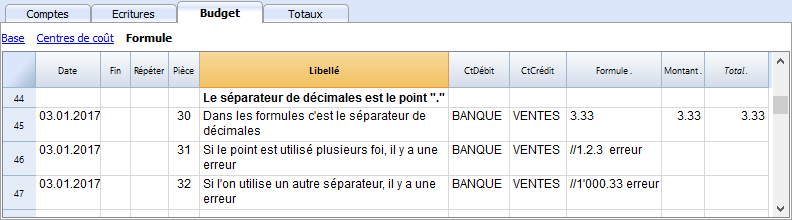
Javascript utilise le point "." comme séparateur de décimales. Indépendament de la configuration des décimales dans le système d'exploitation de votre ordinateur, javascript utilisera toujours le point pour séparer les décimales.
Simples calculs mathématiques
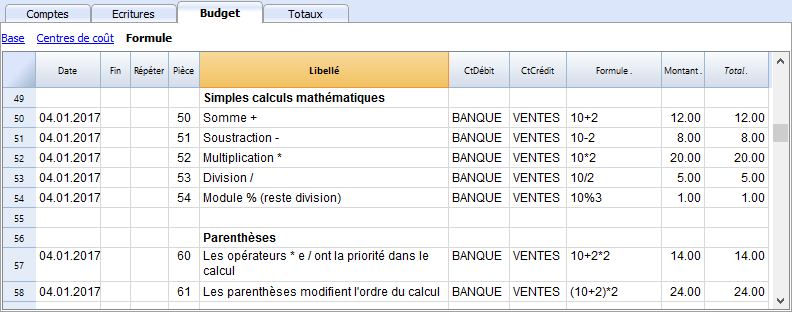
Dans la colonne formule vous pouvez insérer des calculs mathématiques composés avec de simples chiffres.
Textes et variables
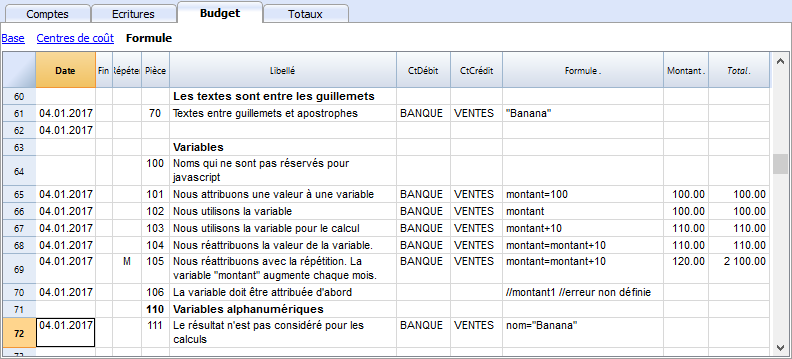
- Les textes sont des valeurs comprises entre des guillemets et des apostrophes.
- Les variables sont des éléments qui rappellent la valeur qui leur ont été attribuées.
- Le nom de la variable doit commencer par une lettre ou le signe souligné "_"
- Les variables doivent d'abord être définies à travers l'affectation "nomevariabile = 100"
- Exemples:
- Pièce 70. "Banana" entre les guillemets est un texte.
- Pièce 101
Une valeur de 100 est affectée à la variable Montant. - Pièce 102.
Le contenu de la variable Montant est repris. -
Pièce 103
Le contenu de la variable Montant est repris, incrémenté de 10 -
Pièce 104.
Le contenu de la variable montant est affecté à la variable montant incrémenté de 10.
La variable montant sera égale à 110. - Pièce 105
Cette formule sera appliquée mensuellement "Répéter = M".- La première fois 110+10=120
- La seconde fois 120+10=130 et ainsi de suite.
- Pièce 106
Si on enlève le commentaire cela indiquera que la variable montant1 n'a pas été définie. - Pièce 110
Affectons à la variable le nom/texte "Banana".
Controle du flux if ... then ... else
Vous pouvez utiliser toutes les expressions conditionnelles de javascript. Le sujet est très vaste et nous vous conseillons fortement de consulter la documentation sur le langage Javascript.
Nous signalerons uniquement, à ce propos, que dans Javascript:
- Le signe égal "=" est utilisé pour affecter une valeur à une variable "a=10"
- Pour la comparaison, on utilise, par contre, deux foix le signe égal l'un après l'autre "==". If (10==10) {1};
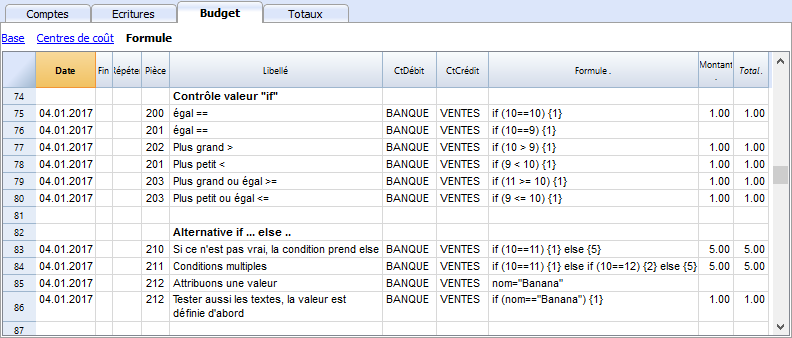
- Pièce 200-203
Si la condition indiquée entre des parenthèses rondes après le mot "if" est vraie "(10==10), alors le résultat de l'expression suivante, contenue dans les accolades "{1}", sera indiqué dans le montant.
Si elle n'est pas vraie "(10==9)", la valeur du montant sera zéro.
Propritétés et Fonctions
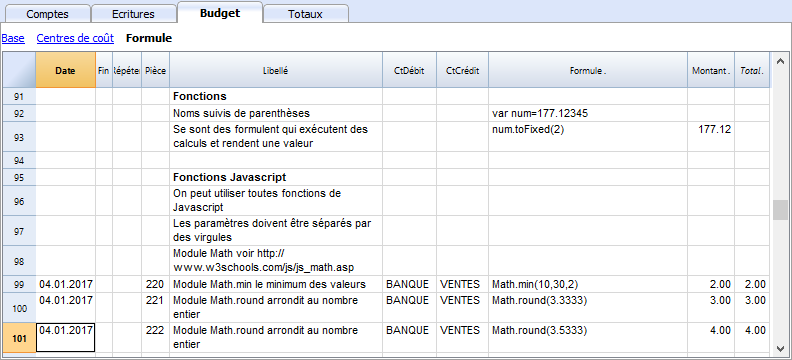
Les fonctions prédéfinies de javascript, comme, par exemple, celle du Module Math peuvent être utilisées.
Pour appeler une fonction, indiquez le nom suivi de la parenthèse à l'intérieur des quelles se trouvent les paramètres de la fonction.
Le nombre des paramètres dépend de la fonction.
- Pièce 220.
Math.min(10, 30, 2) retourne la valeur minimum des valeurs spécifiées et séparées par la virgule.
Object "row" ligne courante
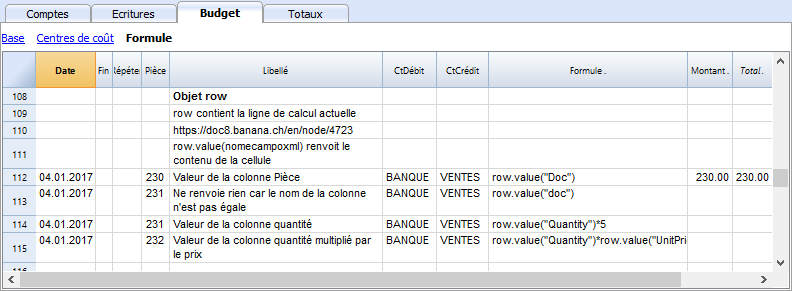
L'objet row du type Banana.Document.Row se réfère à la ligne courante.
Spécifier le nom de la colonne xml via la fonction value fait retourner le contenu de cette colonne-là.
Fonction prédéfine débit et crédit
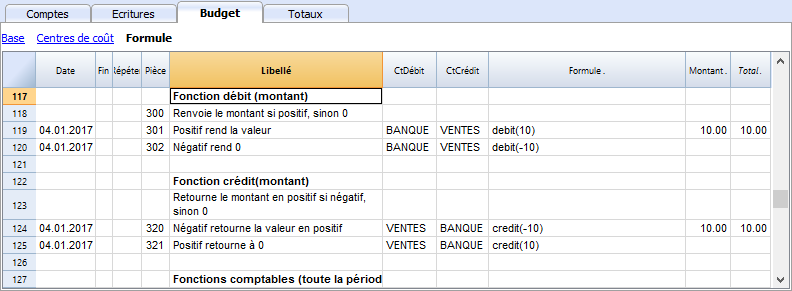
La formule n'accèpte, comme résultats, que des valeurs positives.
- La fonction débit retourne la valeur entrée comme paramètre si elle est positive.
- La fonction crédit retourne la valeur entrée comme paramètre avec le signe inverti si la valeur entrée est négative.
Fonctions comptables pour toute la période
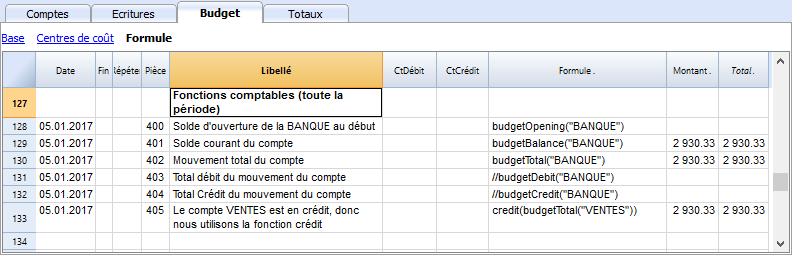
Si l'on utilise des fonctions spécifiques du budget sans période, la valeur relative retournera à la situation actuelle.
Rappelez-vous que les lignes sont élaborées par dates consécutives et donc, il ne peut y avoir de valeurs suivant la date de la ligne en élaboration.
Fonctions comptables limitée à une période
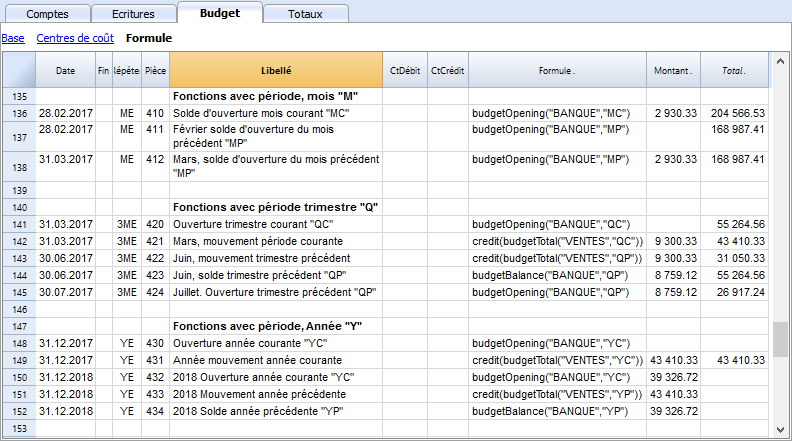
Ici, les fonctions sont utilisées avec la période.
La fonction BudgetBalance pour la période courante sera toujours égale à la fonction sans période, parce que la fonction BudgetBalance retourne le solde à la fin de la période et, de toutes façons, la ligne en élaboration est la dernière de cette période.
Par contre, en ce qui concerne les fonctions BudgetOpening et BudgetTotal, on considère aussi les dates de début, c'est pourquoi la période est importante.
Fonctions pour le calcul d'intérêts.
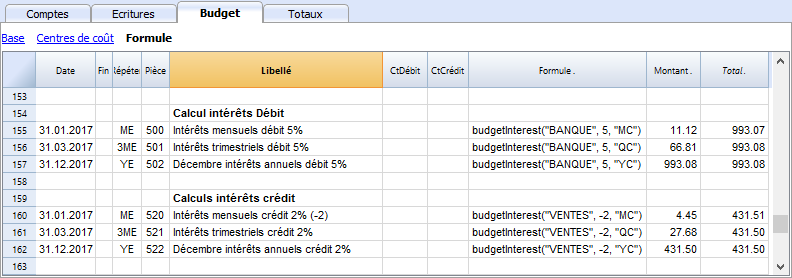
La fonction BudgetInterest calcule l'intérêt sur le compte indiqué en considérant les jours effectifs (365/365) à la date indiquée pour les écritures.
En calculant l'intérêt du mois courant, vous devez indiquer la date de fin du mois comme date.
- Pièce 500.
Le second paramètre représente le taux d'intérêt. Le 5 signifie 5%. Quand il est positif, il calcule l'intérêt pour les jours pour lesquels le solde se trouvait en débit. - Pièce 520.
Ici le taux d'intérêt est négatif, donc, il calcule les intérêts pour les jours où le solde se trouvait en crédit.
Fonctions de calcul de l'impôt sur le revenu

- Pièce 600.
L'impôt sur le bénéfice est calculée sur le mouvement dans la période "budgetTotal" du groupe final du Compte de résultat (dans ce cas, le 02).
credit(budgetTotal ("GR = 02", "YC")) * 0.10- Tu obtiens le mouvement du groupe dans l'année en cours
budgetTotal ("GR = 02", "YC") - La fonction credit () renvoie la valeur uniquement si elle est négative et la convertit en positif.
credit(budgetTotal ("GR = 02", "YC")) - Le résultat est multiplié par 0.10 (pourcentage 10%)
- Dans le compte Débit, il faut indiquer le compte Impôts du Compte de Résultat.
- Dans le compte Crédit, il faut indiquer le compte bancaire ou le compte de crédit du Trésor.
- Tu obtiens le mouvement du groupe dans l'année en cours
Fonctions définies par l'utilisateur
Calcul de l'impôt sur le bénéfice avec taux progressif
- Pièce 610
Le bénéfice est d'abord calculé et attribué à la variable - Pièce 611
Le bénéfice est passé à la fonction calculeImpot() qui applique le pourcentage d'impôt en fonction du montant et renvoie l'impôt à payer.
Autres fonctions définies par l'utilisateur
- Pièce 620
La fonction test () est appelée, qui est également définiee dans le document _budget .js, qui retourne simplement une valeur.
Utilisation des variables pour les calculs suivants
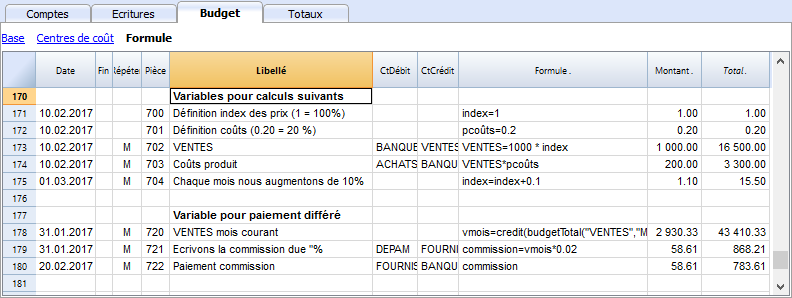
Les variables sont très utiles pour mémoriser des valeurs qui servent pour les calculs suivants.
- Doc 700-704
Le ventes sont indexées.- Pièce 700.
Nous fixons l'index à 1 (100%)-
Nous n'utilisons ni le compte débit (CtDébit) ni le compte crédit (CtCrédit) parce que la ligne sert seulement à mémoriser l'index. - Pièce 702.
Les ventes sont 1000 multiplié par la valeur de l'index.
Nous utilisons aussi la variable ventes pour calculer les coûts d'achat en la multipliant par 0.2 (20%) - Pièce 704
A partir du 1er mars, l'index s'incrémente de 0.1 chaque mois.
A partir de cette date, la valeur des ventes augmentera progressivement.
- Pièce 700.
- Pièces 720-722
Nous affectons à la variable vmois (ventes mois) la valeur des ventes du mois.
Nous calculons ensuite la commission.
Colonne JRepeatNumber
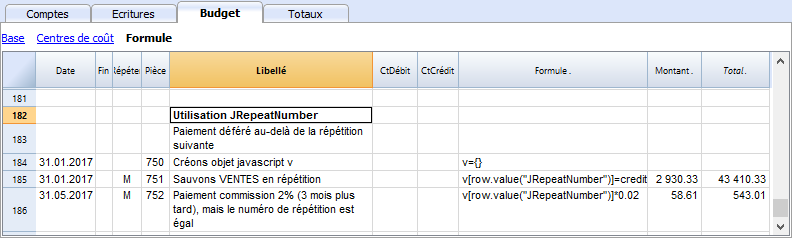
Dans l'objet "row" ligne courante " dans le champ JRepeatNumber le numéro de la répétition est sauvé lorsque des lignes ont la fonction "répéter".
- La première répétition est 0.
- La seconde répétition est 1 et ainsi de suite.
La valeur de JRepeatNumber est utilsée s'il n'est pas possible d'utilser une variable normale parce que la répétition a déjà souscrit une valeur.
En utilisant, par contre, JRepeatNumber comme propriété pour votre objet, vous pouvez sauver toutes les séquences et les reprendre par la suite.
Aperçu du modèle
Luc's Bar
| Groupe | Compte | Libellé | Add. dans | Gr1 |
|---|---|---|---|---|
| BILAN | ||||
| ACTIFS | ||||
| CAISSE | Caisse | 1 | ||
| BANQUE | Compte courant bancaire | 1 | ||
| CLIENTS | Compte clients | 1 | ||
| MOBILIER | Mobilier | 1 | ||
| INVENT | Inventaire Marchandise | 1 | ||
| 1 | TOTAL ACTIFS | 00 | 1 | |
| PASSIFS | ||||
| FOURNISS | Fournisseurs | 2 | ||
| PRET | Prêt | 2 | ||
| CAPITAL | Capital Propre | 2 | ||
| UP | Bénéfice(-) o perte(+) de l'exercice | 2 | 1 | |
| 2 | TOTAL PASSIFS | 00 | 1 | |
| COMPTE DE RESULTAT | ||||
| PRODUITS | ||||
| VENTES | Ventes | 4 | ||
| INTACT | Intérêts actifs bancaires | 4 | ||
| 4 | TOTAL PRODUITS | 02 | ||
| CHARGES | ||||
| PERSON | Dépenses personnelles | 3 | ||
| ACHATS | Achats marchandises | 3 | ||
| LOYER | Loyers et autres dépenses | 3 | ||
| DEPAM | Dépenses administratives | 3 | ||
| INTPRET | Intérêts sur prêts | 3 | ||
| AMMORT | Amortissements | 3 | ||
| 3 | TOTAL CHARGES | 02 | 1 | |
| 02 | Perte(+) Bénéfice(-) Compte de résultat | UP | 1 | |
| 00 | Différence doit être = 0 | |||
Planification financière formule multidevise
Dans cet article
Planification financière formule multidevise
Planification financière formule multidevise
Apprenez à utiliser des formules pour la planification financière avec des devises étrangères. Utilisez des changes prédéfinis ou créez des fonctions pour utiliser des calculs variables. Voyez comment gérer les bénéfices et les pertes de change. La possibilité de saisir des formules n'est disponible dans Banana Comptabilité Plus qu'avec le plan Advanced.
Ouvrir dans Banana WebApp
Ouvrez Banana Comptabilité Plus sur votre navigateur sans aucune installation. Personnalisez le modèle, saisissez les transactions et enregistrez le fichier sur votre ordinateur.
Ouvrir le modèle dans Banana WebAppDocumentation Modèle
La possibilité de saisir des formules n'est disponible dans Banana Comptabilité Plus qu'avec le plan Advanced. Mettez à jour maintenant!
Cet exemple explique comment utiliser les formules pour les fonctions spécifiques à la comptabilité en partie double avec multidevise.
Pour de plus amples informations, nous vous renvoyons vers les pages suivantes:
Calcul du montant en devise de base
D'abord, c'est la formule de la valeur en devise du compte qui est résolue, ensuite, celle pour le calcul en devise de base.
Taux de Changes et taux de changes historiques
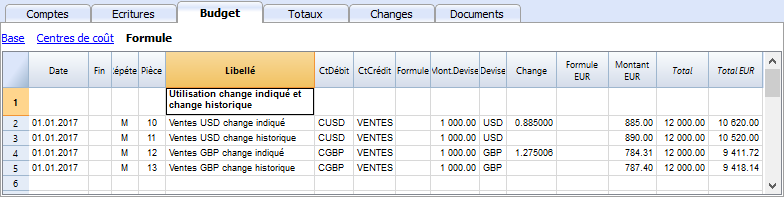
- Pièces 10 e 12.
Si un taux de change est indiqué dans la colonne Change, pour calculer le montant en devise de base (dans ce cas-ci en Euro), le programme utilise le taux de change indiqué sur la ligne. - Pièces 11. et 13
Si aucun taux de change n'est indiqué, le programme utilisera le taux de change dans le Tableau Changes, même pour les lignes avec des dates ultérieures, au cas où la répétition est en vigueur. - Si des taux de changes historiques sont définis dans le tableau changes, en ajoutant une date, le programme utilise le taux de changes relatif à la date ou aux taux de change précédent le plus récent.
Utilisation des formules pour la devise de base
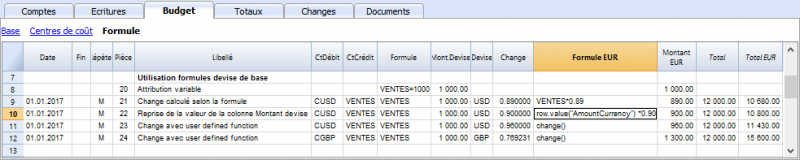
Dans la colonne Formule des devises de base, vous pouvez utiliser toutes les formules disponibles dans le tableau Budget.
Dans ces exemples, on peut voir que la valeur de la devise de base (EUR) est calculée selon une formule.
- Pièce 21.
La valeur de la variable VENTE est multipliée par le taux de change. Le taux de changes indiqué dans la colonne est donc ignoré. - Pièce 22.
Idem à la pièce précédente, mais pour la valeur de la colonne "AmountCurrency" qui est le résultat de la formule. - Pièce 23.
Dans le document "_budget.js", nous avons défini la fonction Changes () qui calcule la valeur selon le contenu de la ligne.
Avec ces fonctions on peut créer des simulations de changes.
Exemples de fonctions de Changes
Cette fonction calcule le taux de change en fonction des lignes de la devise et de la date
Si ils sont en USD le taux de change est établi mensuellement.
En revanche, pour les GBP, on utilise toujours le même taux de change.
La fonction retourne le montant contenu dans AmountCurrency, multiplié par le taux de change.
  function change() {
    var montant = row.value("AmountCurrency");
    var change = 1;
    var devise = row.value("ExchangeCurrency");
    var date = Banana.Converter.toDate(row.value("JDate"));
    var mois = date.getMonth() + 1;
    if (devise == "USD") {
      change = 0.95;
      if (mois == 1)
        change = 0.96;
      else if (mois == 2)
        change = 0.97;
    }
    if (devise == "GBP") {
      change = 1.30;
    }
    return montant * change;
  }
Formule pour le calcul des différences de taux de change
Pour obtenir des informations concernant le calcul des différences de taux de change, nous vous renvoyons aux informations sur les écritures multidevise et à la page de la commande Créer Différence de Changes
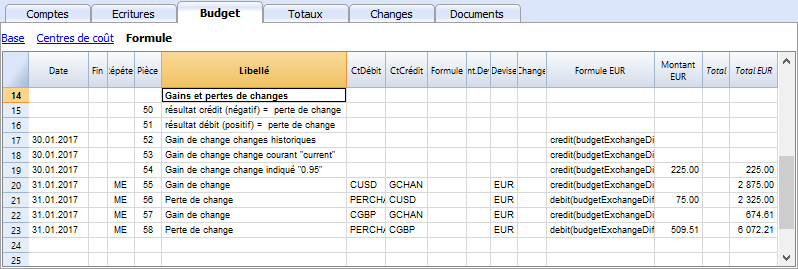
- La devise est toujours la devise de base.
- Il ne faut pas indiquer de montant dans la devise de base
- Le change doit être vide et même di une valeur aurait été insérée, elle ne serait pas considérée.
- La fonction budgeExchangeDifference calcule la différence de change sur un compte. Il s'agit du bénéfice ou de la perte du change non réalisé-
- La fonction rendra une valeur positive s'il s'agit d'une perte de change et négative (crédit) s'il s'agit d'un bénéfice du change.
Il faut donc créer deux écritures, une pour le bénéfice dû au change et une pour la perte due au change. - Le montant retourné est la réévaluation nécessaire en devise de base pour faire en sorte que le sole du compte en devise de base soit égal au solde du compte en devise convertie au change utilisé pour le calcul de la différence du change.
- La fonction rendra une valeur positive s'il s'agit d'une perte de change et négative (crédit) s'il s'agit d'un bénéfice du change.
- Le premier paramètre "CUSD" de la fonction budgetExchangeDifferences est le compte en devise étrangère pour lequel on veut calculer la différence du change.
- Le deuxième paramètre est le taux de change à appliquer.
- S'il n'y a pas de taux de change, alors c'est le taux de change historique relatif à la date de l'écriture qui sera appliqué.
- Si "current" est utilisé, alors c'est le taux de change du tableau de Change sans date qui sera appliqué.
- On peut éventuellement indiquer un taux de change, il faut utiliser alors le point ".". comme séparateur de décimales.
  credit(budgetExchangeDifference("CUSD"))
  credit(budgetExchangeDifference("CUSD", "current"))
  credit(budgetExchangeDifference("CUSD", "0.95"))
Aperçu du modèle
Luc's Bar
DeviseBase: EUR
Comptabilité en partie double avec multidevise
| Groupe | Compte | Libellé | Devise | Add. dans | Gr1 |
|---|---|---|---|---|---|
| BILAN | |||||
| ACTIFS | |||||
| CAISSE | Caisse | EUR | 1 | ||
| BANQUE | Compte courant bancaire | EUR | 1 | ||
| CUSD | Compte bancaire USD | USD | 1 | ||
| CGBP | Compte bancaire GBP | GBP | 1 | ||
| CLIENTS | Compte clients | EUR | 1 | ||
| MOBILIER | Mobilier | EUR | 1 | ||
| INVENT | Inventaire Marchandise | EUR | 1 | ||
| 1 | TOTAL ACTIFS | 00 | 1 | ||
| PASSIFS | |||||
| FOURNISS | Fournisseurs | EUR | 2 | ||
| PRET | Prêt | EUR | 2 | ||
| CAPITAL | Capital Propre | EUR | 2 | ||
| UP | Bénéfice(-) o perte(+) de l'exercice | 2 | 1 | ||
| 2 | TOTAL PASSIFS | 00 | 1 | ||
| COMPTE DE RESULTAT | |||||
| PRODUITS | |||||
| VENTES | Ventes | EUR | 4 | ||
| GCHAN | GAIN DE CHANGE | EUR | 4 | ||
| INTACT | Intérêts actifs bancaires | EUR | 4 | ||
| 4 | TOTAL PRODUITS | 02 | |||
| CHARGES | |||||
| PERSON | Dépenses personnelles | EUR | 3 | ||
| ACHATS | Achats marchandises | EUR | 3 | ||
| LOYER | Loyers et autres dépenses | EUR | 3 | ||
| DEPAM | Dépenses administratives | EUR | 3 | ||
| INTPRET | Intérêts sur prêts | EUR | 3 | ||
| PERCHAN | PERTE DE CHANGE | EUR | 3 | ||
| AMMORT | Amortissements | EUR | 3 | ||
| 3 | TOTAL CHARGES | 02 | 1 | ||
| 02 | Perte(+) Bénéfice(-) Compte de résultat | UP | 1 | ||
| 00 | Différence doit être = 0 | ||||
| Dev.Référence | Devise | Libellé |
|---|---|---|
| USD | Dollari usa | |
| GBP | Lisra sterlina | |
| USD | Dollari usa | |
| USD | Dollari usa | |
| USD | Dollari usa | |
| USD | Dollari usa | |
| USD | Dollari usa | |
| USD | Dollari usa | |
| USD | Dollari usa | |
| GBP | Lira sterlina | |
| GBP | Lira sterlina | |
| GBP | Lira sterlina | |
| GBP | Lira sterlina | |
| GBP | Lira sterlina | |
| GBP | Lira sterlina | |
| GBP | Lira sterlina | |
| GBP | Lira sterlina |
Planification financière intégrée pour cabinet comptable
Dans cet article
Planification financière intégrée pour cabinet comptable
Planification financière intégrée pour cabinet comptable
Modèle conçu pour créer une planification financière pour un cabinet comptable, fiduciaire ou d’expertise comptable.
Ouvrir dans Banana WebApp
Ouvrez Banana Comptabilité Plus sur votre navigateur sans aucune installation. Personnalisez le modèle, saisissez les transactions et enregistrez le fichier sur votre ordinateur.
Ouvrir le modèle dans Banana WebApp Ouvrir le tutorial dans Banana WebAppDocumentation Modèle
Le Budget détaillé permet de planifier l'activité future d'un cabinet comptable en saisissant les différents mouvements prévisionnels dans le tableau Budget.
Dans ce tutoriel, vous apprendrez à planifier les produits provenant des clients, les encaissements et les charges du cabinet, et à analyser leurs effets sur le Compte de résultat, le Bilan et les liquidités.
Vous apprendrez également à comparer les données du Budget avec les données réelles afin d'identifier les écarts par rapport à ce qui avait été planifié.
Vidéo d'introduction
Pour voir le système en action, consultez notre vidéo :
À qui s'adresse ce tutoriel
Ce tutoriel est destiné à la planification financière et à la tenue de la comptabilité de :
- cabinets comptables ;
- fiduciaires ;
- consultants et experts-comptables.
Vous pouvez utiliser cette méthode aussi bien pour planifier l'activité de votre cabinet que pour préparer la planification financière de vos clients, en intégrant le conseil financier à la gestion comptable.
Structure de la planification
La planification financière du cabinet comptable utilise le même plan comptable que la comptabilité.
Les mouvements prévisionnels sont saisis dans le tableau Budget et permettent d'obtenir automatiquement les valeurs prévisionnelles des comptes et les rapports correspondants.
Dans le modèle, ont notamment été planifiés :
- les produits prévus pour chaque client ;
- les encaissements prévus ;
- les charges du cabinet ;
- leurs effets sur le Compte de résultat, le Bilan et les liquidités.
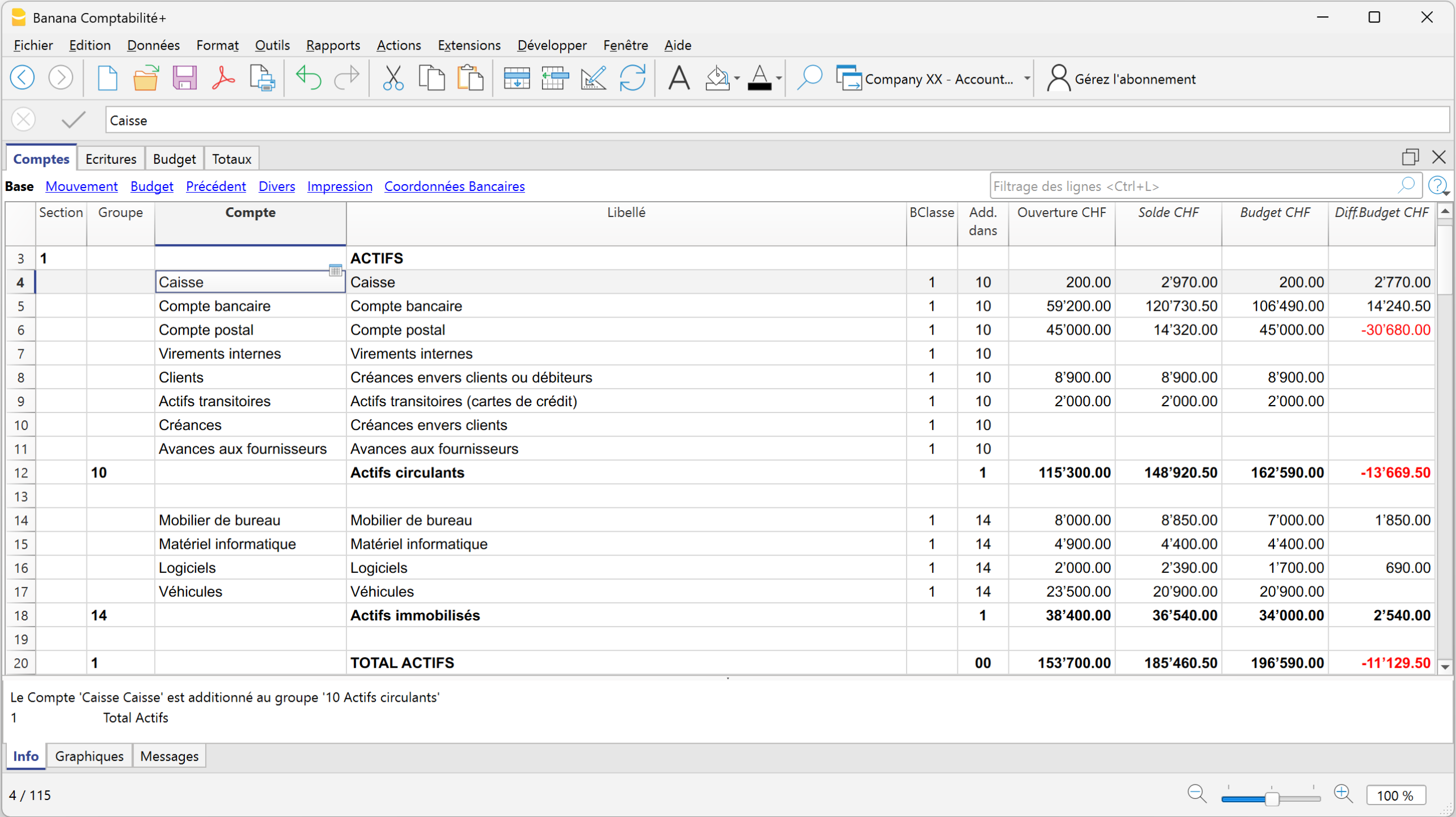
Dans le tableau Comptes, la colonne Budget permet d'afficher directement les valeurs résultant de la planification.
Actifs et Passifs – Bilan
Dans la section du Bilan, vous pouvez voir dans la colonne Budget les soldes prévisionnels des comptes, y compris ceux relatifs aux liquidités et aux créances envers les clients.
Charges et Produits – Compte de résultat
Dans la section Charges et Produits, vous pouvez voir dans la colonne Budget les charges et les produits prévus ainsi que le résultat découlant des mouvements planifiés.
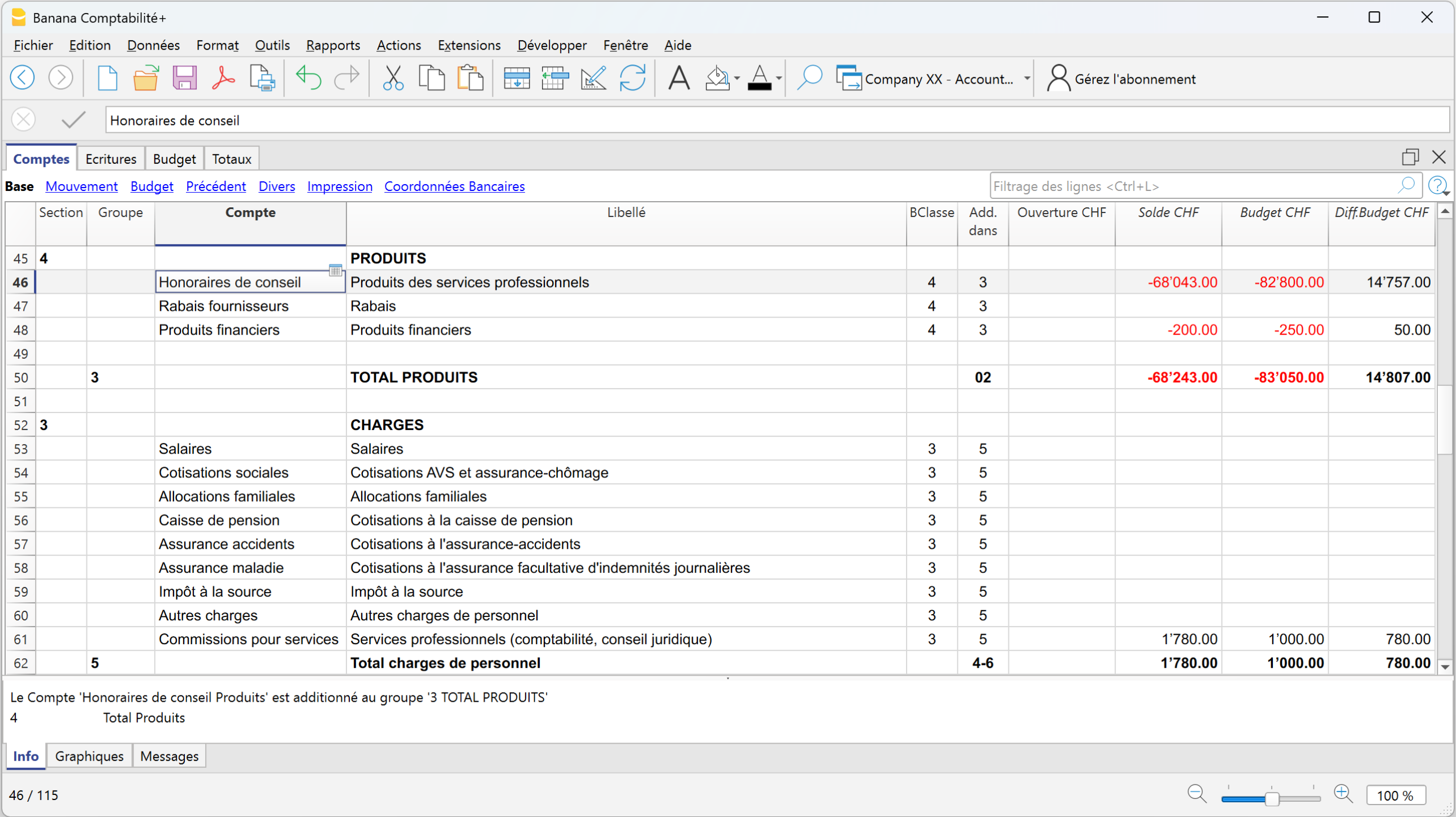
Tableau Budget
Le tableau Budget contient les mouvements utilisés pour établir la planification financière du cabinet.
Dans l'exemple, les produits du cabinet sont planifiés en fonction des clients et de la fréquence de facturation prévue.
Pour une planification subdivisée selon des critères supplémentaires, le tutoriel utilise également :
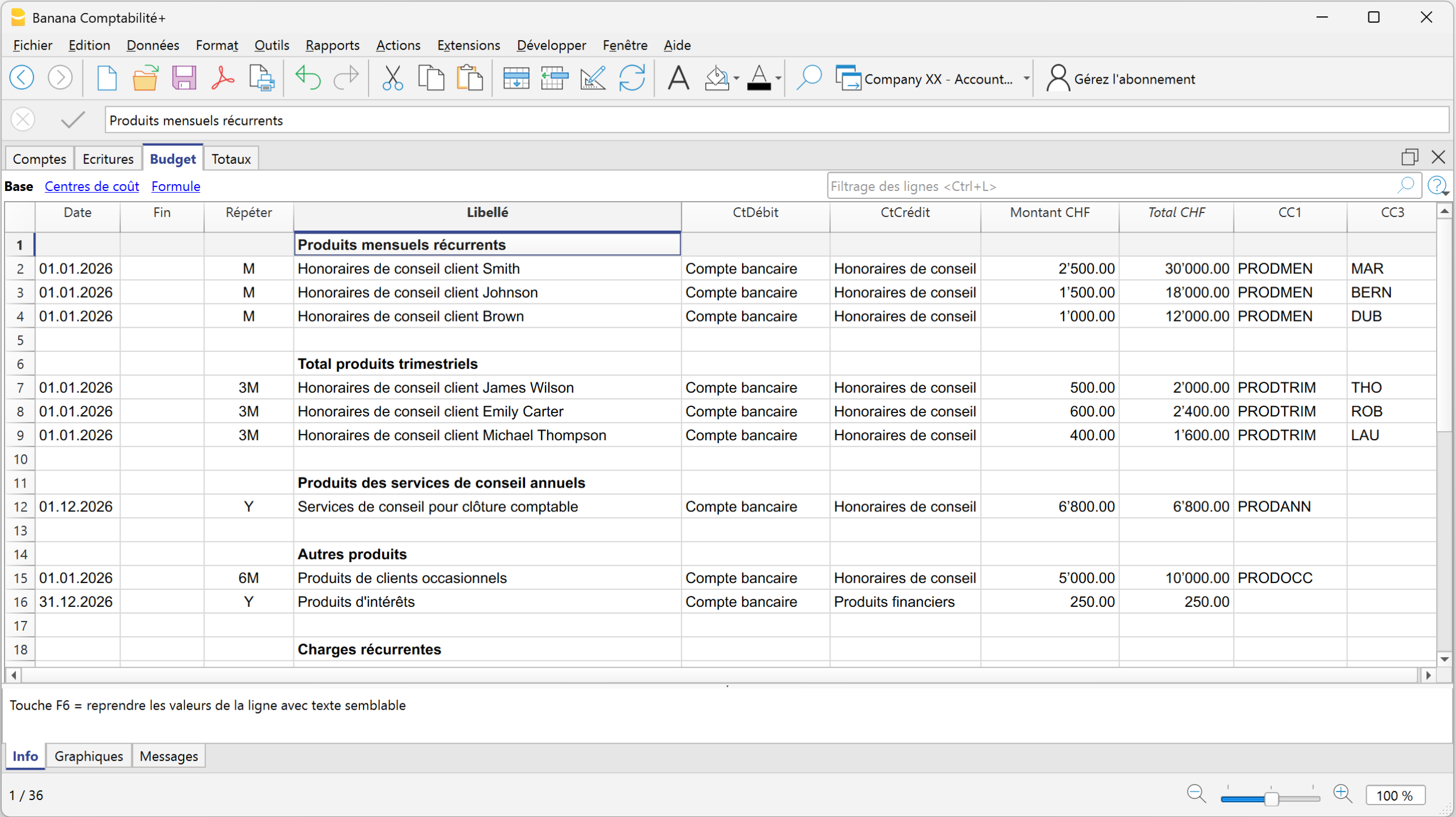
Par exemple, sont prévus :
- des produits mensuels provenant de clients tels que Martin, Bernard et Dubois
- des produits trimestriels provenant d'autres clients tels que Thomas, Robert et Laurent
- un service comptable annuel de CHF 6'800
- des produits occasionnels de CHF 5'000 tous les six mois
- des produits d'intérêts annuels de CHF 250.
La colonne Répéter permet de définir la périodicité prévue. Une seule écriture peut ainsi générer la valeur annuelle totale : par exemple, les honoraires mensuels de CHF 2'500 du client Martin génèrent des produits annuels prévus de CHF 30'000.
La planification inclut également les Centres de coûts/profits afin de distinguer les différents clients et de regrouper les produits selon leur type, par exemple produits mensuels, trimestriels, annuels ou occasionnels.
Si nécessaire, vous pouvez également utiliser le Code TVA dans les mouvements prévisionnels, ce qui permet de prévoir la dette envers l'administration de la TVA ainsi que les liquidités nécessaires à son paiement.
Pour plus d'informations sur la saisie, les répétitions et les autres fonctionnalités, consultez la page Tableau Budget.
Une fois les mouvements prévisionnels saisis, Banana Comptabilité effectue automatiquement tous les calculs : il détermine les soldes des comptes et les effets sur le Compte de résultat, le Bilan et les liquidités. Il n'est donc pas nécessaire d'effectuer des calculs ou de reporter manuellement les valeurs dans les rapports.
Rapports prévisionnels et comparaison avec les données réelles
Les mouvements planifiés dans le tableau Budget sont automatiquement repris dans les rapports.
En affichant dans le même rapport Réel, Budget et Différence, vous pouvez vérifier non seulement le résultat prévu, mais également l'évolution de l'activité réelle par rapport à la planification.
Bilan
Dans le rapport, vous pouvez comparer la situation patrimoniale réelle avec celle prévue et afficher les différences correspondantes.
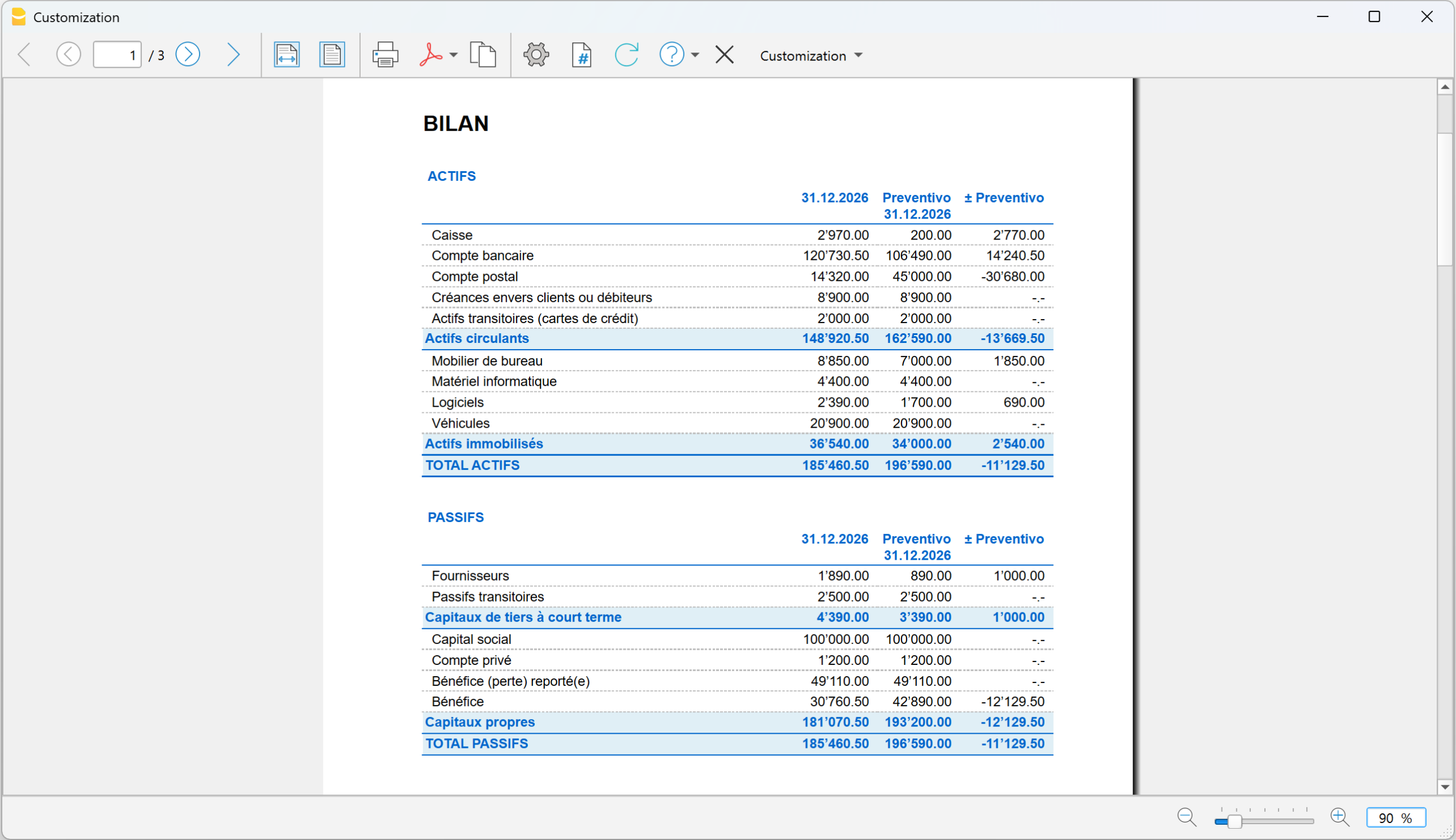
Dans l'exemple, le total des actifs prévu est de CHF 196'590, tandis que la valeur réelle est de CHF 189'460.50, soit une différence totale de CHF -7'129.50.
La différence est également visible dans les différents comptes. Le compte bancaire, par exemple, présente un solde réel de CHF 121'340.50 contre CHF 106'490 prévus, tandis que le compte postal présente CHF 19'210 contre CHF 45'000 planifiés.
Le rapport permet donc de comprendre non seulement si la situation patrimoniale globale est conforme au Budget, mais également quels comptes sont à l'origine des écarts.
Le bénéfice réel indiqué dans le Bilan est de CHF 34'760.50, contre un bénéfice prévu de CHF 42'890, soit un écart de CHF -8'129.50.
Compte de résultat
Le Compte de résultat permet d'identifier l'origine de l'écart du résultat.
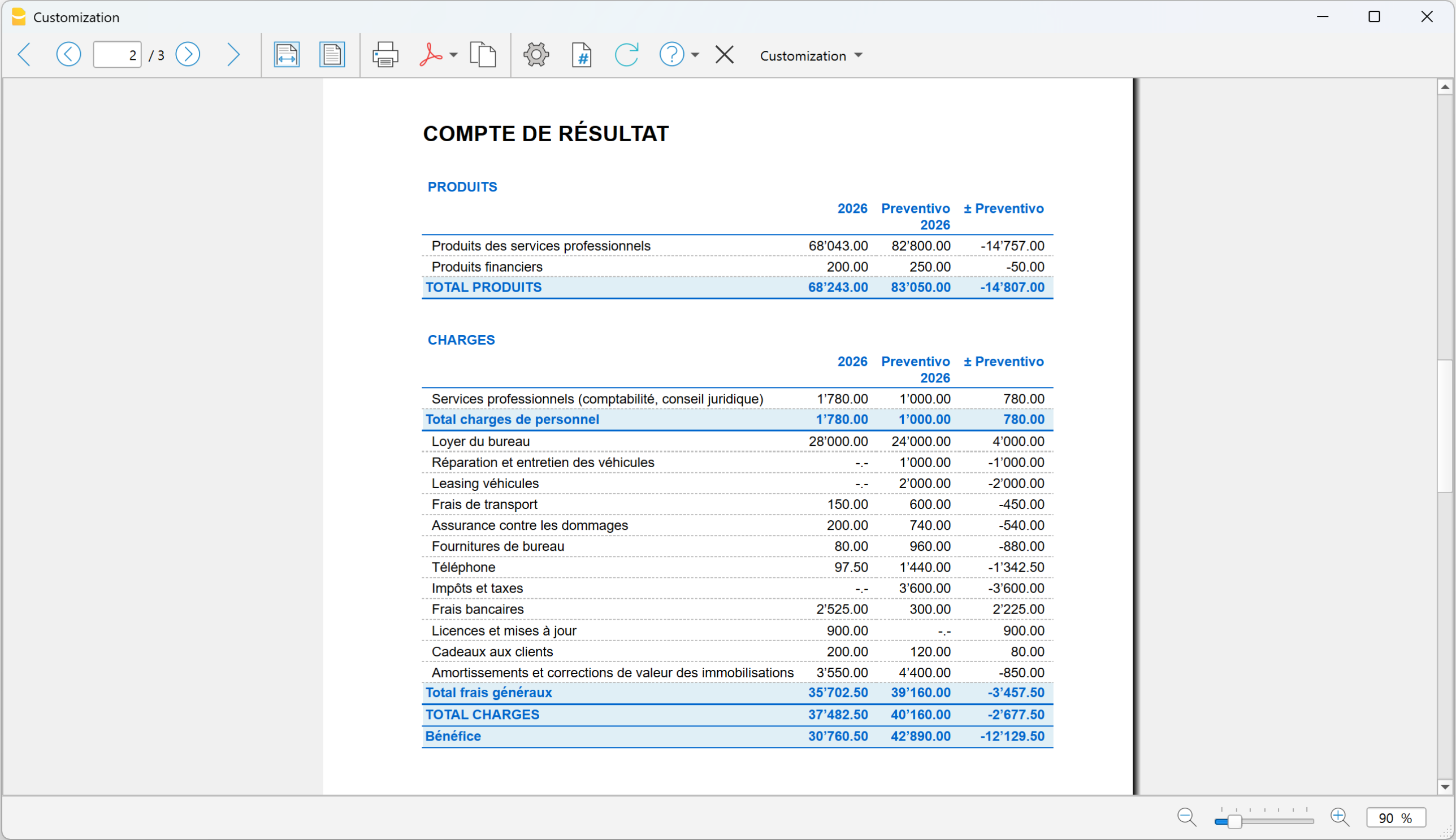
Dans l'exemple, des produits totaux de CHF 83'050 avaient été planifiés, tandis que le montant réel s'élève à CHF 67'353, soit un écart de CHF -15'697.
La différence provient presque entièrement des produits des services professionnels : sur les CHF 82'000 planifiés, CHF 67'153 ont été enregistrés.
Les charges présentent également des différences par rapport à la planification. Les frais généraux s'élèvent à CHF 31'702.50, contre CHF 39'160 prévus. Les charges sont donc inférieures au Budget de CHF 7'457.50, compensant en partie la baisse des produits.
Le résultat final est un bénéfice de CHF 34'760.50, inférieur de CHF 8'129.50 aux CHF 42'890 planifiés.
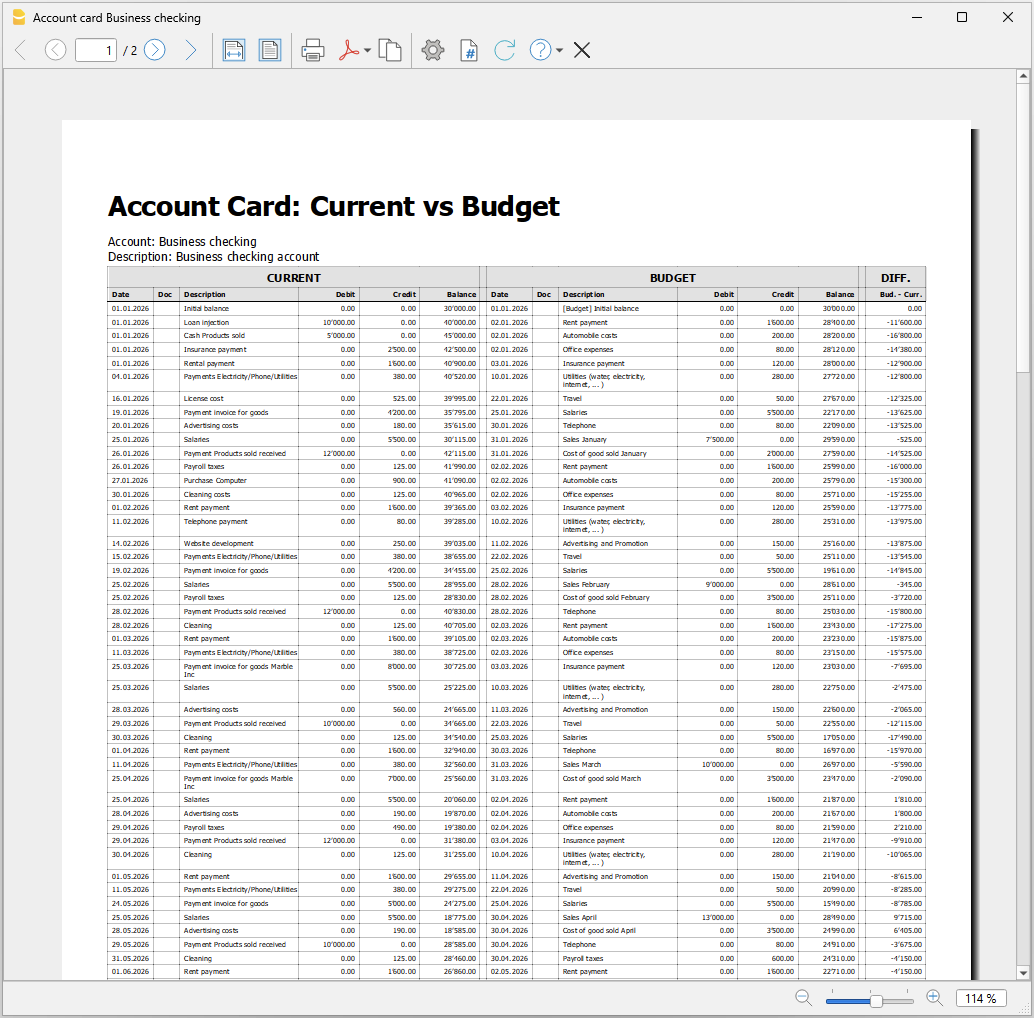
Fiche de compte : comparaison entre réel et budget
Lorsqu'une différence apparaît dans le rapport, vous pouvez l'analyser jusqu'aux différents mouvements à l'aide de la fiche de compte.
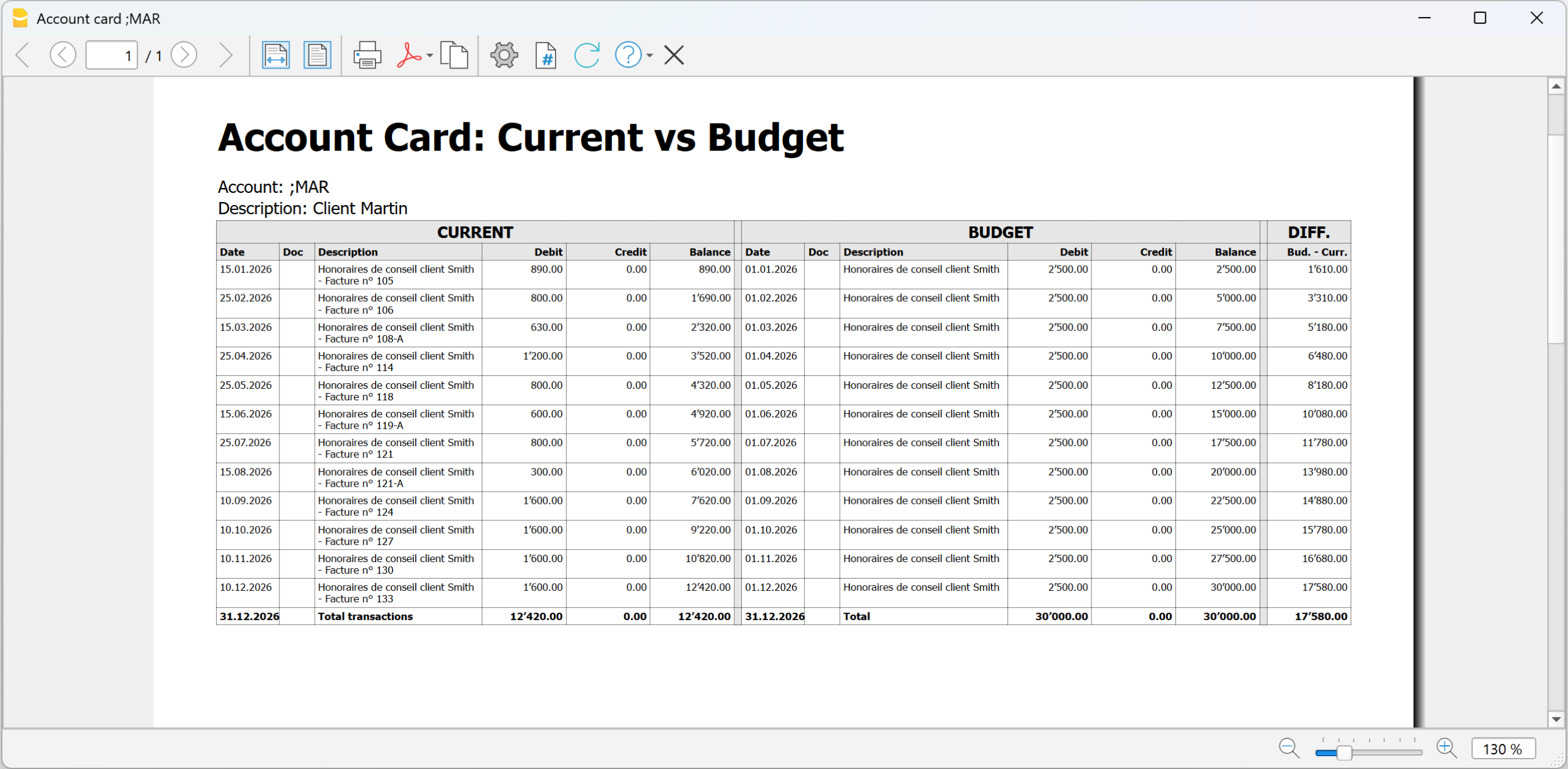
Dans l'exemple relatif à un client, vous pouvez comparer directement :
- les mouvements réellement enregistrés
- les mouvements prévus
- les différences correspondantes.
Vous pouvez ainsi vérifier si les factures ou les encaissements prévus pour le client se sont effectivement réalisés et identifier les mouvements à l'origine de l'écart.
Le même type d'analyse peut être effectué pour les comptes, les projets, les Centres de coûts/profits et les Segments.
Pour plus d'informations sur l'installation et l'utilisation de l'extension, consultez Account Card: Current vs Budget.
En résumé
Le Budget détaillé permet de partir des différents produits et charges planifiés pour le cabinet, d'obtenir automatiquement la situation économique et patrimoniale prévue et de la comparer progressivement aux données réelles.
Vous pouvez ainsi identifier les écarts dans les rapports et, si nécessaire, les analyser jusqu'aux différents mouvements.
Pianificazione finanziaria separata dalla contabilità
Dans cet article
Pianificazione finanziaria separata dalla contabilità
Pianificazione finanziaria separata dalla contabilità
La pianificazione finanziaria separata dalla contabilità permette di creare previsioni economiche, finanziarie e patrimoniali in modo indipendente dalla contabilità generale. Consente di simulare ricavi, costi, investimenti e finanziamenti, valutarne gli effetti sulla liquidità e sull'utile e confrontare scenari alternativi. La pianificazione può essere annuale o pluriennale e offre una visione dell'evoluzione futura dell'impresa a supporto delle decisioni aziendali. Si rivolge a medio e grandi imprese e a figure specializzate che devono preparare delle pianificazioni molto dettagliate e avanzate.
Ouvrir dans Banana WebApp
Ouvrez Banana Comptabilité Plus sur votre navigateur sans aucune installation. Personnalisez le modèle, saisissez les transactions et enregistrez le fichier sur votre ordinateur.
Ouvrir le modèle dans Banana WebApp Ouvrir le tutorial dans Banana WebAppDocumentation Modèle
Questo tutorial mostra, con un esempio pratico, come creare e gestire una pianificazione economica, finanziaria e patrimoniale in un file separato dalla contabilità, inserendo nella tabella Preventivo i movimenti previsionali e analizzandone i risultati.
Maggiori info alla pagina della nostra Documentazione: Pianificazione separata dalla contabilità.
Come impostare il file della pianificazione
Per creare il file di pianificazione puoi:
- partire da uno dei modelli predefiniti di contabilità in partita doppia di Banana Contabilità, anche con IVA o multimoneta
- utilizzare come base il piano contabile della tua attività, se disponi già di una struttura contabile
- impostare il periodo di pianificazione, la moneta base e le altre proprietà necessarie.
Nel nostro esempio viene preparata la pianificazione finanziaria di uno studio fiduciario già avviato.
Partendo dalla situazione esistente e formulando ipotesi sull'evoluzione dei clienti e delle consulenze, sugli investimenti e sull'eventuale assunzione di un nuovo collaboratore, viene elaborata una previsione per valutare l'evoluzione futura della liquidità, del risultato d'esercizio e della situazione patrimoniale.
Per creare il file:
- Dal menu File > Nuovo, seleziona la tipologia di contabilità e il modello più adatto alle tue esigenze.
- Dal menu File > Proprietà file > Dati base, inserisci i dati della pianificazione, come nome dell'azienda, periodo e moneta base.
- Se utilizzi una contabilità multimoneta o con IVA, verifica le relative impostazioni. Nei modelli predefiniti i conti necessari, come quelli per le differenze di cambio e l'IVA, sono già predisposti.
Se nel file della contabilità la tabella Preventivo non è visibile, puoi aggiungerla dal menu Strumenti > Aggiungi Tabella Preventivo.
La tabella Registrazioni rimane comunque disponibile. Se non viene utilizzata, puoi nasconderla dal menu Dati > Disponi tabelle, impostando la tabella Registrazioni come non visibile.
Le registrazioni inserite nella tabella Preventivo vengono utilizzate per calcolare automaticamente i valori previsionali dei conti e ottenere report economici, finanziari e patrimoniali.
Struttura della pianificazione
La pianificazione viene gestita in un unico file dedicato e si basa sulla logica della partita doppia, consentendo di simulare contabilmente l'evoluzione futura dell'impresa.
Il file utilizza principalmente due tabelle:
- la tabella Conti, che definisce la struttura contabile e mostra i valori risultanti dalla pianificazione;
- la tabella Preventivo, nella quale vengono inserite le registrazioni previsionali e le ipotesi su cui si basa la pianificazione.
Come creare una pianificazione
Per creare la pianificazione, imposta nella tabella Conti la situazione patrimoniale iniziale e inserisci nella tabella Preventivo le operazioni future previste. Banana calcola automaticamente gli effetti delle registrazioni sulla situazione economica, finanziaria e patrimoniale.
Tabella Conti
Se hai scelto uno dei modelli predefiniti, la tabella Conti contiene già i conti necessari per iniziare la pianificazione.
Puoi personalizzare il piano contabile aggiungendo o eliminando conti e gruppi di totalizzazione in funzione delle tue esigenze. Per maggiori informazioni consulta la pagina Tabella Conti.
I saldi effettivi alla data di inizio della pianificazione possono essere riportati nella colonna Apertura e utilizzati come situazione patrimoniale iniziale da cui sviluppare le previsioni.
Per i conti dello Stato patrimoniale, i valori del Preventivo partono quindi dai saldi iniziali di apertura.
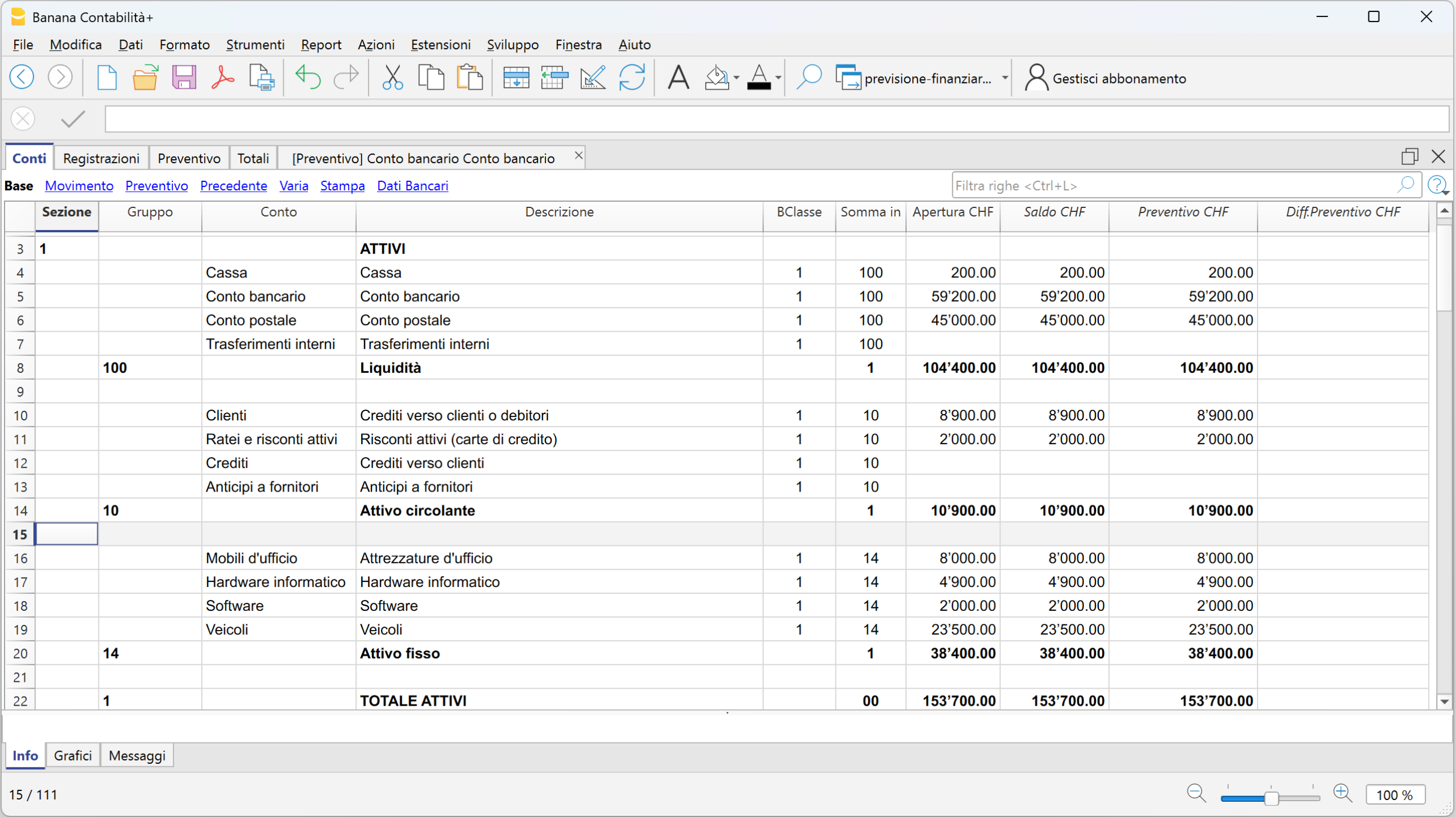
Per i conti del Conto economico, invece, prima dell'inserimento delle registrazioni previsionali i valori del Preventivo sono a zero.
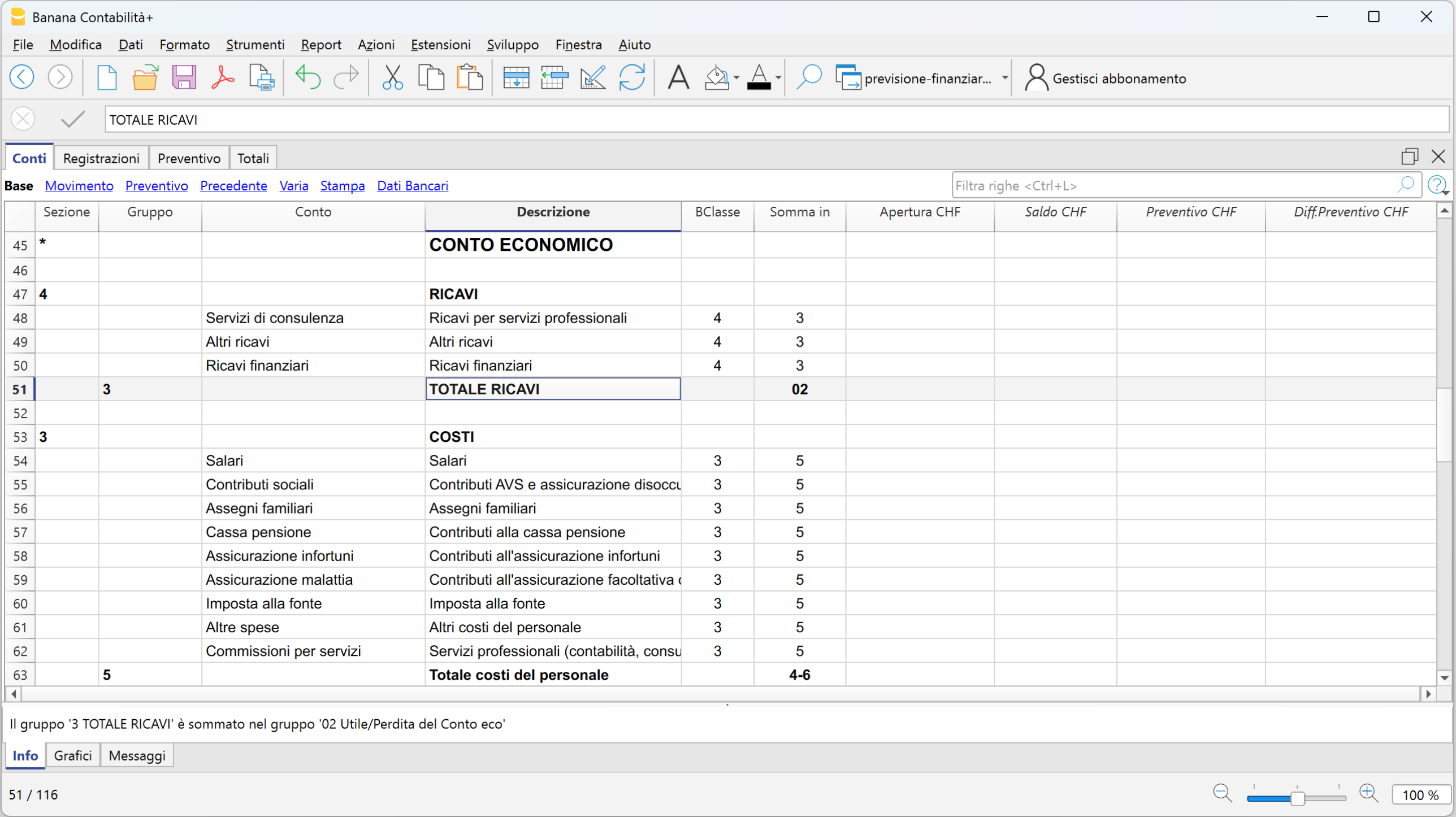
Tabella Preventivo
La tabella Preventivo è il cuore della pianificazione. Qui vengono registrate le operazioni previsionali utilizzando la logica della partita doppia.
Puoi pianificare, ad esempio:
- ricavi e relativi incassi
- acquisti e pagamenti
- salari e altri costi d'esercizio
- investimenti e ammortamenti
- nuovi finanziamenti
- rimborsi di finanziamenti e relativi interessi
- altre operazioni previste.
La tabella permette inoltre di gestire facilmente le operazioni ricorrenti. Non è necessario inserire manualmente una registrazione per ogni ricorrenza: attraverso le colonne Data inizio, Data fine e Ripeti puoi definire la periodicità dell'operazione, ad esempio giornaliera, mensile, trimestrale, semestrale o annuale.
Banana calcola automaticamente le ricorrenze e i relativi valori complessivi. In questo modo la pianificazione diventa dinamica e i report previsionali tengono conto automaticamente della periodicità delle operazioni.
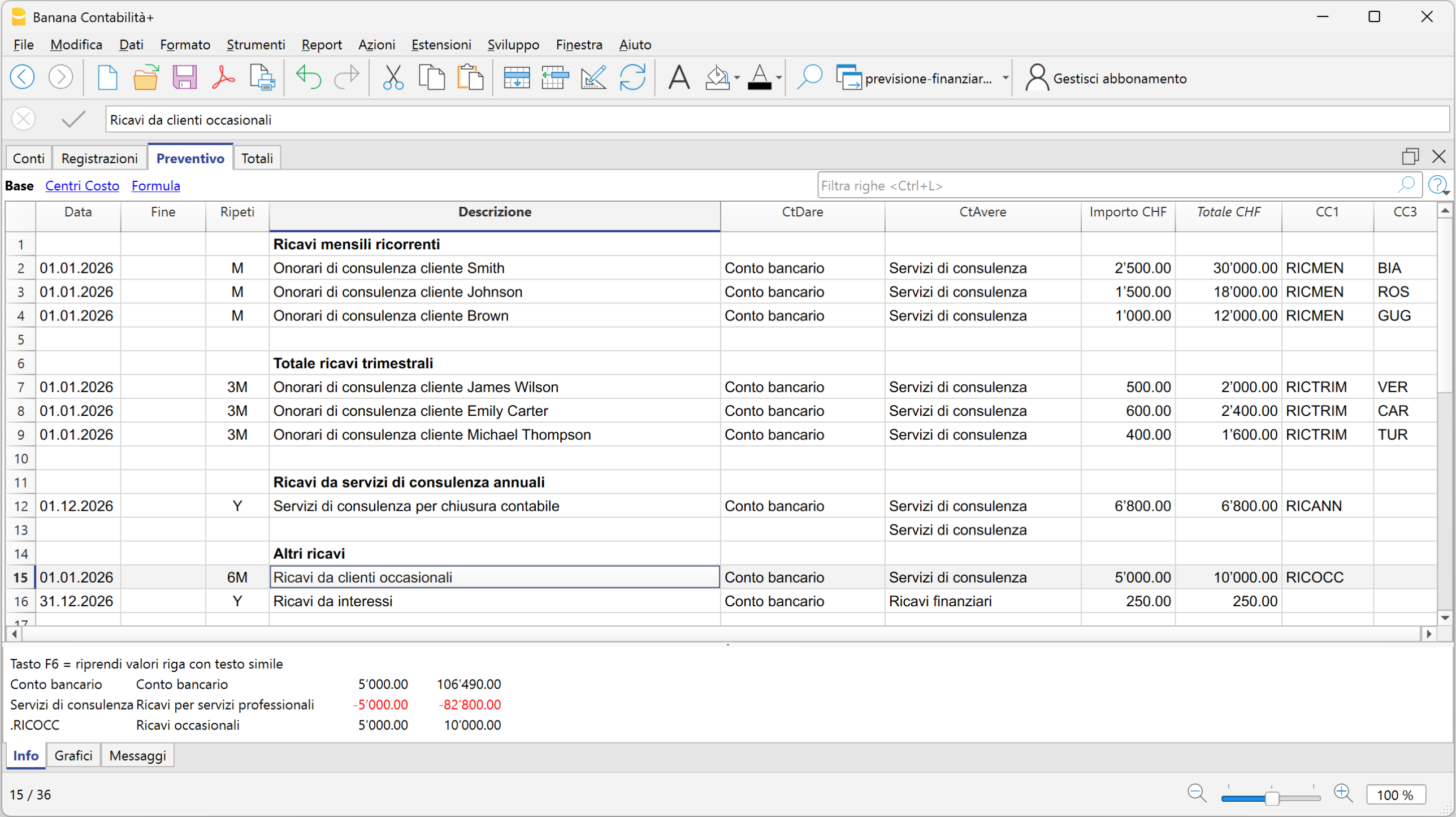
Effetti della pianificazione
Ogni registrazione inserita nella tabella Preventivo produce automaticamente i relativi effetti economici, finanziari e patrimoniali.
Una registrazione previsionale può quindi incidere contemporaneamente sulla liquidità, sui conti dello Stato patrimoniale, sui ricavi e sui costi del Conto economico e, di conseguenza, sull'utile o sulla perdita prevista.
Non è necessario predisporre formule separate per collegare questi elementi: gli effetti derivano automaticamente dalle registrazioni in partita doppia.
Nell'esempio puoi osservare come cambiano gli importi nelle colonne Preventivo e Differenza preventivo dopo l'inserimento delle operazioni previsionali.
Impatto sullo Stato patrimoniale e sulla liquidità
Dopo l'inserimento delle prime registrazioni previsionali, la liquidità prevista passa dal valore iniziale di CHF 104'400.00 a CHF 197'890.00.
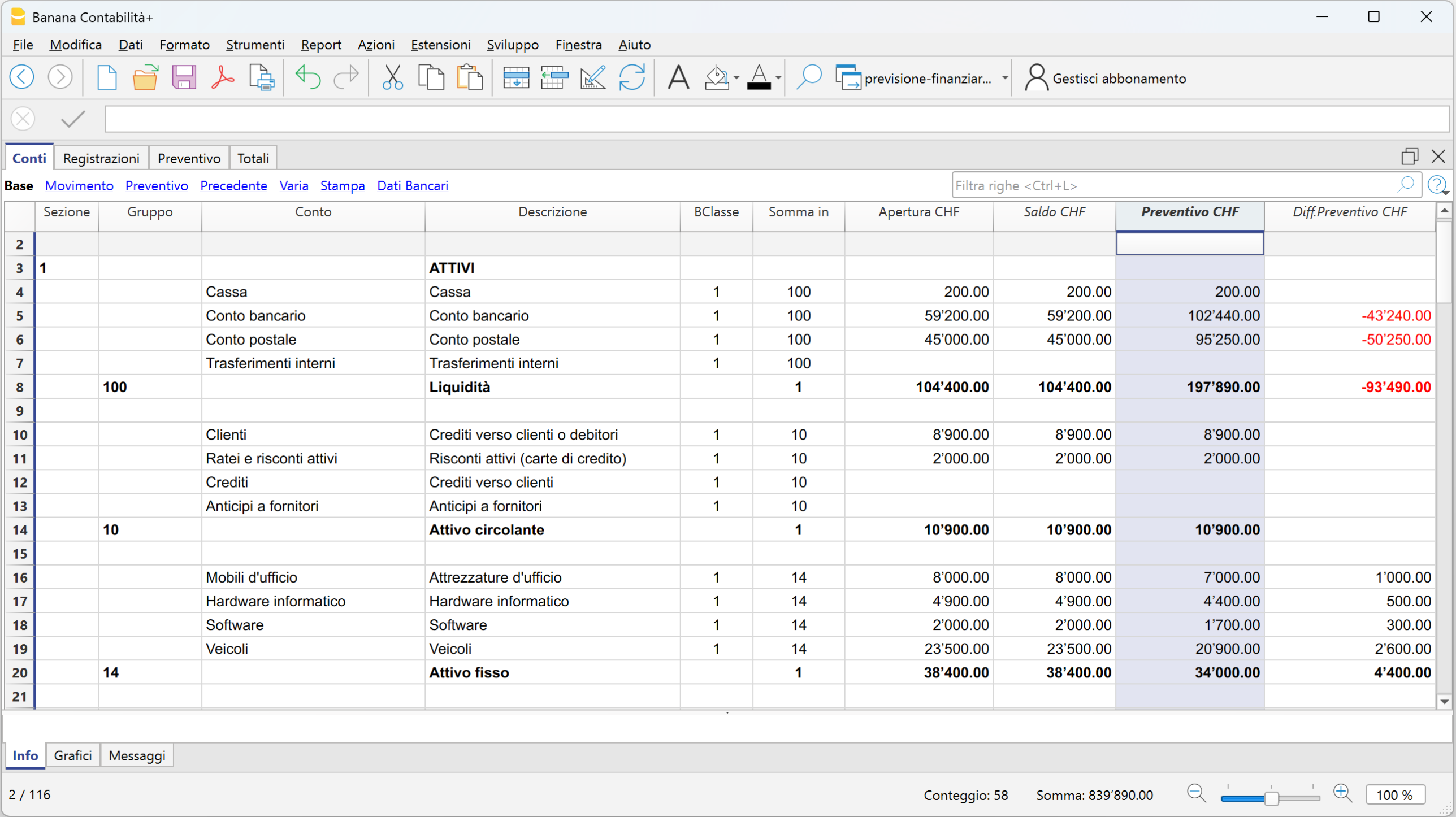
Impatto sul Conto economico
Il Conto economico viene aggiornato automaticamente sulla base delle registrazioni previsionali e determina l'utile o la perdita prevista.
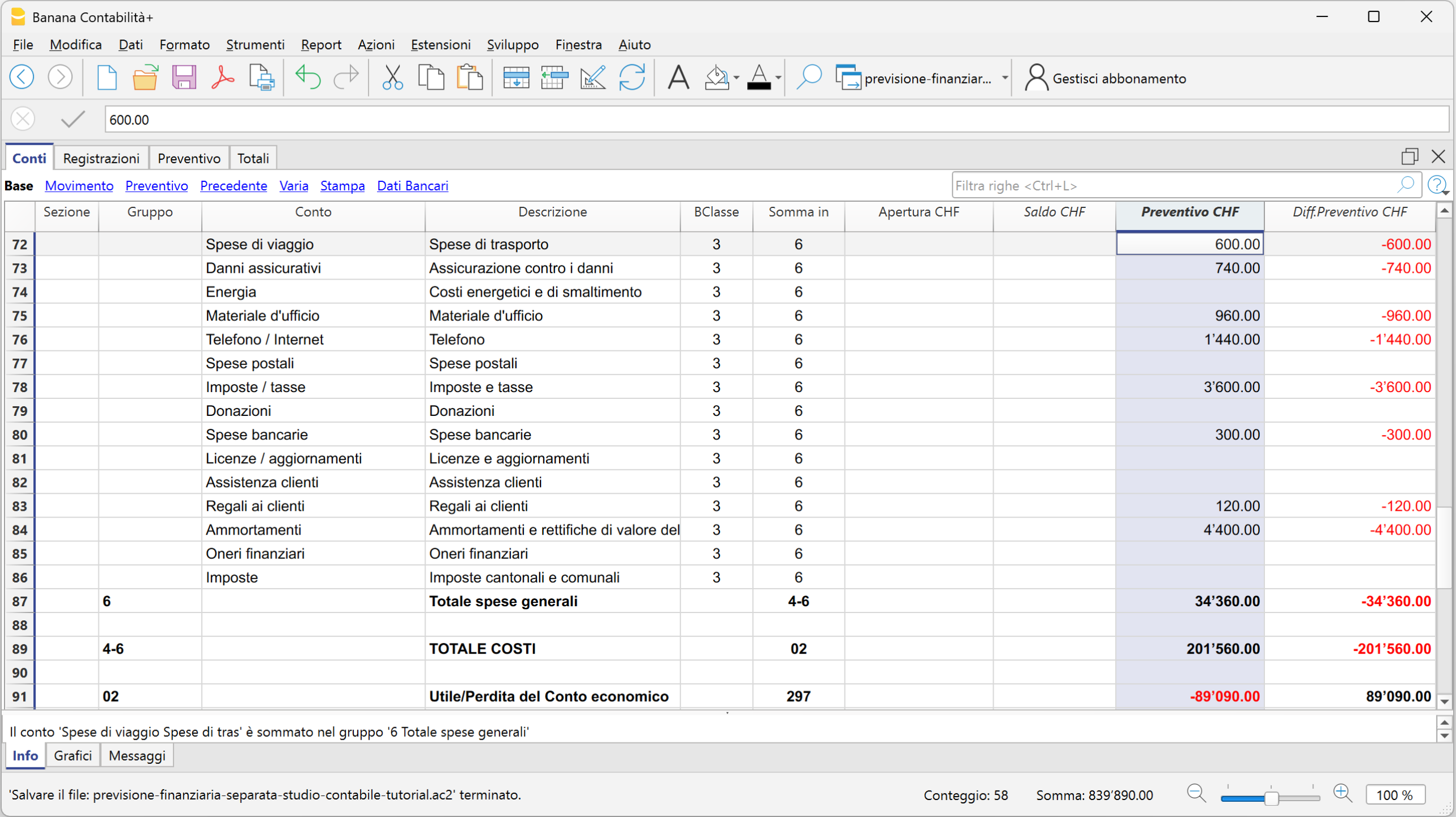
Modificare ipotesi e simulare scenari
Una volta creata la pianificazione di base, puoi modificare le ipotesi e simulare scenari alternativi per confrontarne i risultati con quelli della pianificazione iniziale.
Puoi aggiungere nuove registrazioni previsionali, modificare quelle esistenti oppure utilizzare quantità, prezzi, variabili e formule per verificare come il cambiamento di determinate ipotesi influisce sui risultati complessivi.
Quando un dato viene modificato, Banana ricalcola automaticamente gli effetti collegati, permettendo di verificare immediatamente l'impatto sulla liquidità, sul risultato d'esercizio e sulla situazione patrimoniale.
Ipotesi: aumento delle consulenze del 10%
Supponiamo di voler valutare gli effetti di un aumento del 10% delle consulenze.
Nella tabella Preventivo puoi utilizzare quantità, prezzi unitari, variabili e formule:
- visualizza le colonne Quantità, Prezzo unitario e Formula
- inserisci i valori nelle colonne Quantità e Prezzo unitario
- definisci una variabile per lo scenario di base, ad esempio a = 1
- modifica la variabile per simulare un aumento del 10%, ad esempio a = 1.1
- nella colonna Formula inserisci la formula che utilizza la variabile.
Modificando la variabile, Banana ricalcola automaticamente le registrazioni previsionali interessate e i relativi risultati.
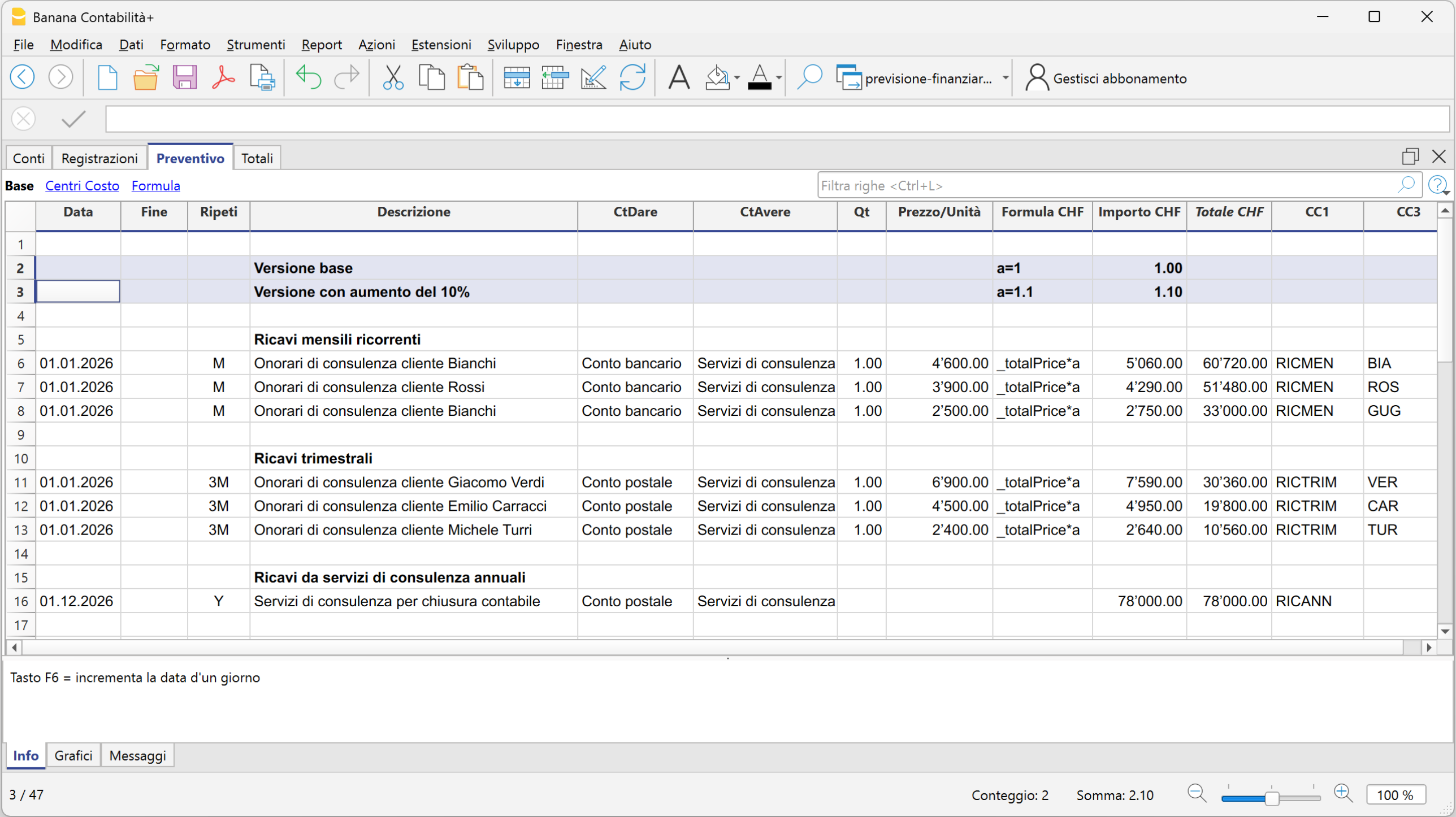
Ipotesi: assunzione di un nuovo collaboratore dal 01.07.2026
Per valutare l'impatto dell'assunzione di un nuovo collaboratore, nella tabella Preventivo vengono aggiunte le registrazioni previsionali necessarie con data di inizio 01.07.2026.
Oltre al salario devono essere considerate anche le relative componenti, come i contributi e gli altri costi del personale previsti.
Banana permette così di verificare l'impatto della nuova assunzione sui costi del personale, sul risultato d'esercizio e sulla liquidità.
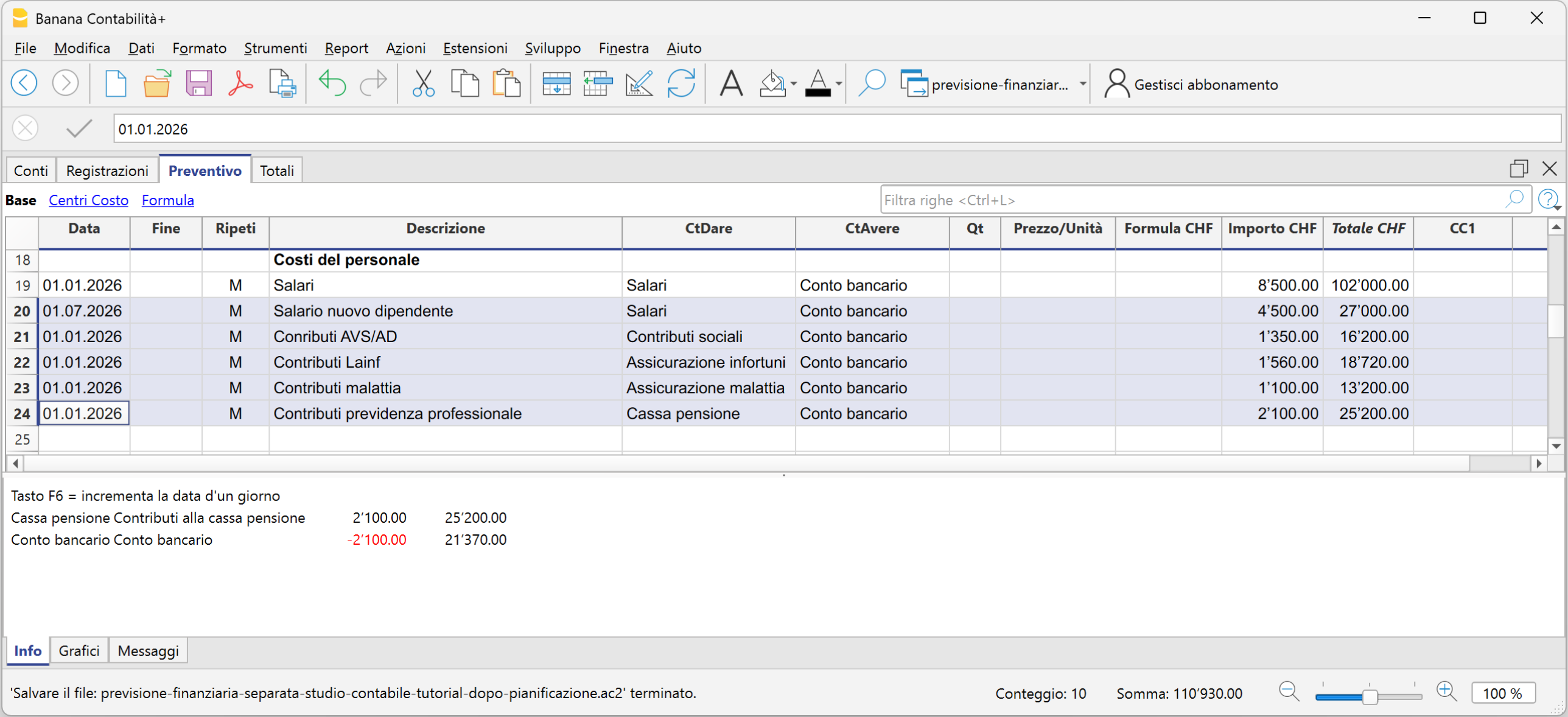
Ipotesi: investimento in nuovo hardware finanziato con un prestito bancario
Supponiamo di pianificare l'acquisto di nuovo hardware per CHF 10'000, finanziato tramite un prestito bancario con un tasso d'interesse del 2.10%.
Nella tabella Preventivo vengono inserite le registrazioni previsionali relative all'investimento e al finanziamento, indicando la data prevista dell'operazione, nell'esempio 01.08.2026.
Per completare la previsione vengono inoltre considerati gli interessi sul finanziamento. Al 31.12 è possibile utilizzare una formula o una variabile per calcolare gli interessi relativi ai cinque mesi da agosto a dicembre e registrare il relativo costo previsto.
In questo modo è possibile valutare contemporaneamente l'impatto dell'operazione sugli investimenti, sull'indebitamento, sugli interessi, sulla liquidità e sul risultato d'esercizio.

Effetti delle ipotesi nei report previsionali
I dati inseriti nella tabella Preventivo possono essere utilizzati per ottenere i principali report economici, finanziari e patrimoniali previsionali.
Dal menu Report > Bilancio abbellito con gruppi, nella sezione relativa ai conti puoi attivare Bilancio e Conto economico e, nella sezione Colonne, selezionare i dati del Preventivo.
Puoi così ottenere lo Stato patrimoniale previsionale e il Conto economico previsionale e verificare gli effetti delle ipotesi inserite nella pianificazione.
Nell'esempio, tutte le variazioni previsionali ipotizzate, aumento del 10% delle vendite, assunzione di un nuovo dipendente e investimento finanziato con un prestito bancario, modificano i risultati della pianificazione rispetto a quelli previsti inizialmente. I relativi effetti si riflettono sullo Stato patrimoniale e sul Conto economico, determinando nuovi valori previsti per la liquidità e l'utile d'esercizio.
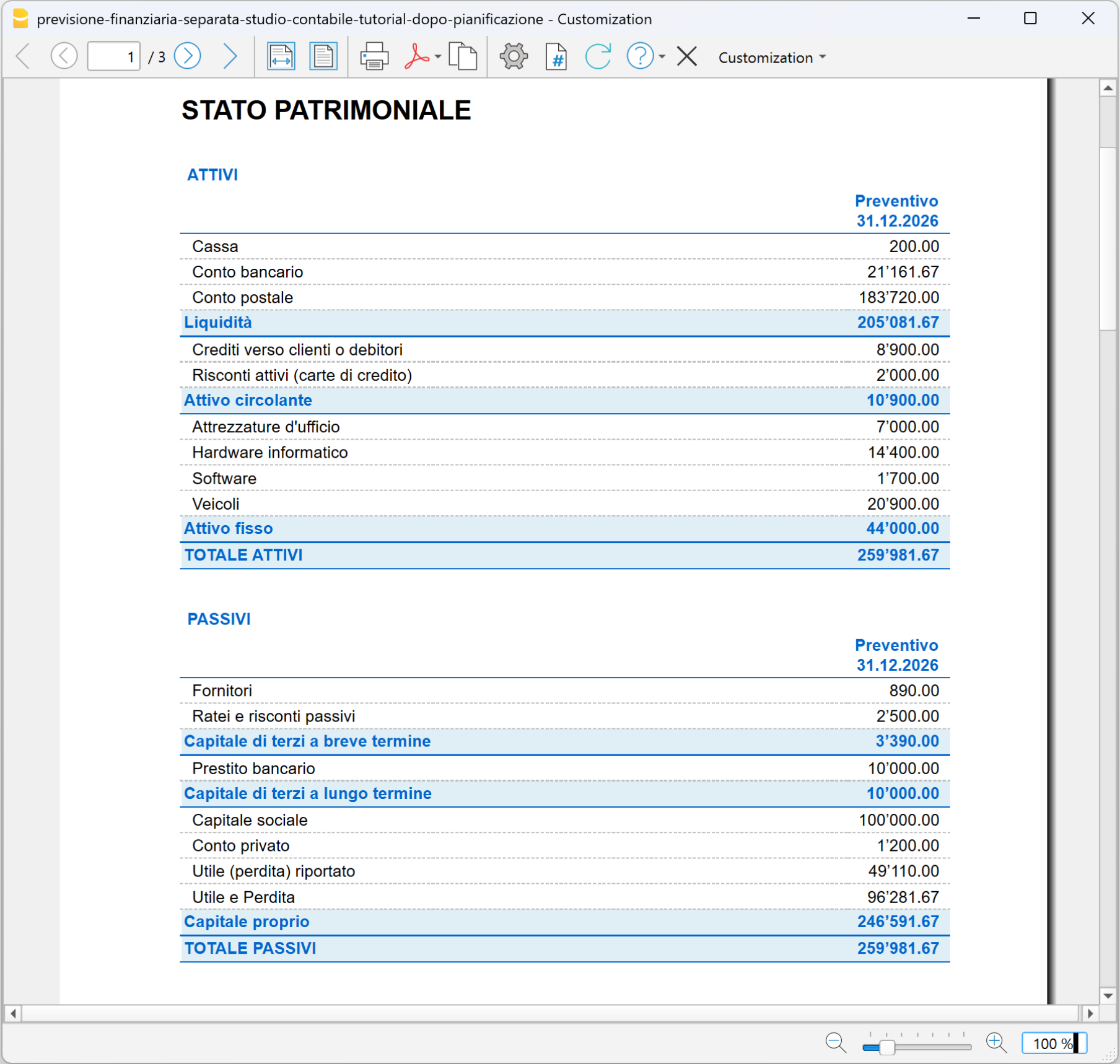
Nello stesso scenario, il Conto economico previsionale permette di confrontare i ricavi e l'utile previsto con quelli della pianificazione di base.
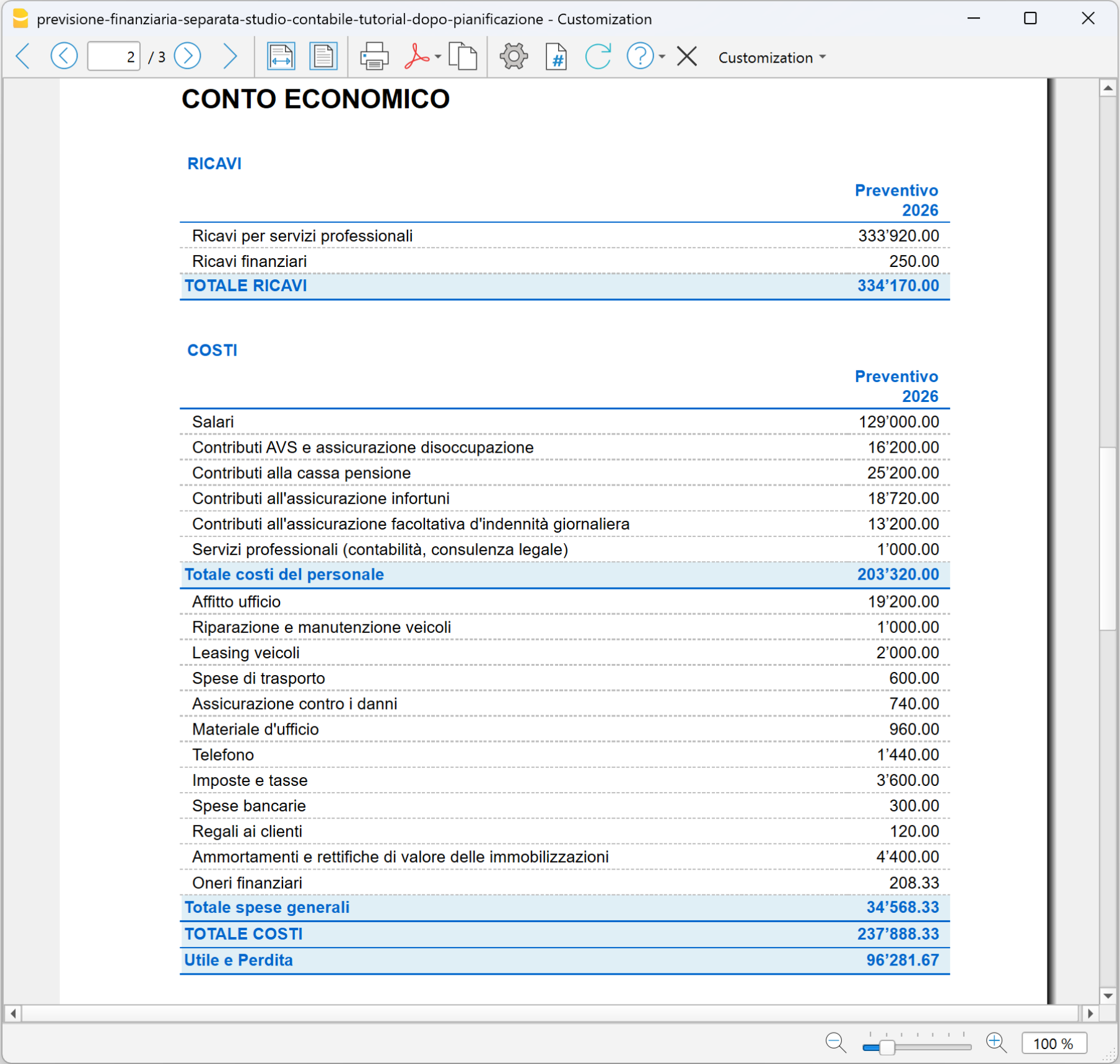
Proiezioni pluriennali
Con Banana Contabilità puoi estendere la pianificazione su più esercizi e creare proiezioni pluriennali.
Per impostare una pianificazione pluriennale, nella tabella Preventivo occorre inserire il movimento previsionale per ciascun anno della pianificazione. Per ogni movimento vengono indicate la relativa data di inizio e di fine periodo, fino a raggiungere la data finale prevista dalla pianificazione.
Gli importi possono essere modificati di anno in anno per tenere conto delle variazioni previste. Ad esempio, puoi prevedere un aumento dei ricavi, una variazione dei costi, nuovi investimenti o una diversa evoluzione dei finanziamenti.
Una volta inserite le previsioni per i diversi esercizi, puoi ottenere report pluriennali e analizzare, anno per anno, l'evoluzione prevista del Conto economico, dello Stato patrimoniale, della liquidità, degli investimenti, dei finanziamenti e dell'indebitamento.
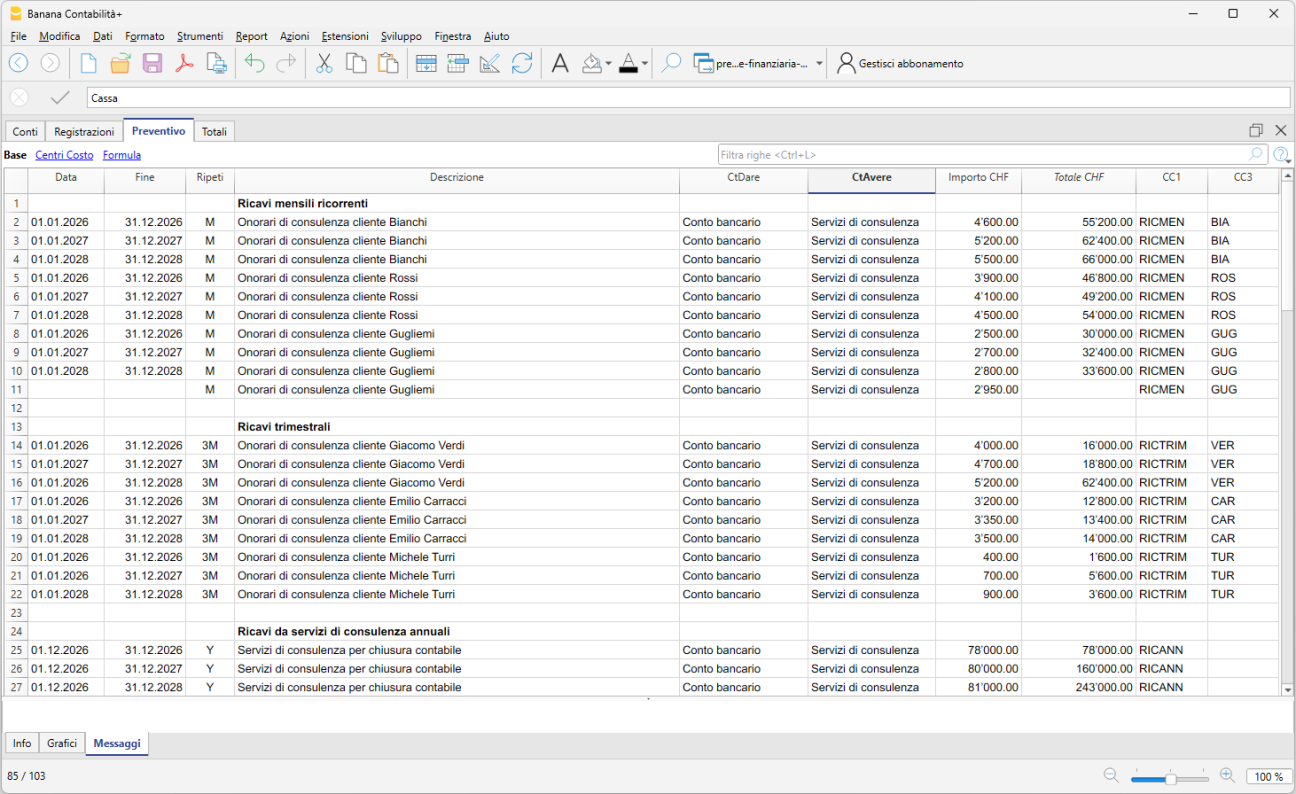
Analizzare i risultati della pianificazione
Una volta completata la pianificazione, puoi analizzare i risultati per l'intero periodo oppure suddividerli per anno. Questo permette di confrontare l'evoluzione prevista della situazione patrimoniale e del Conto economico nel corso di più esercizi.
Per visualizzare e stampare i report:
- dal menu Report > Bilancio abbellito con gruppi
- nella sezione Intestazione e piè di pagina, inserisci l'intestazione della pianificazione
- nella sezione Colonne, attiva la voce Preventivo, sia per il Bilancio sia per il Conto economico
- nella sezione Periodo, seleziona Tutto il periodo
- nella sezione Suddivisione, seleziona Anno
- fai clic su OK.
Esempio di pianificazione pluriennale per lo Stato patrimoniale
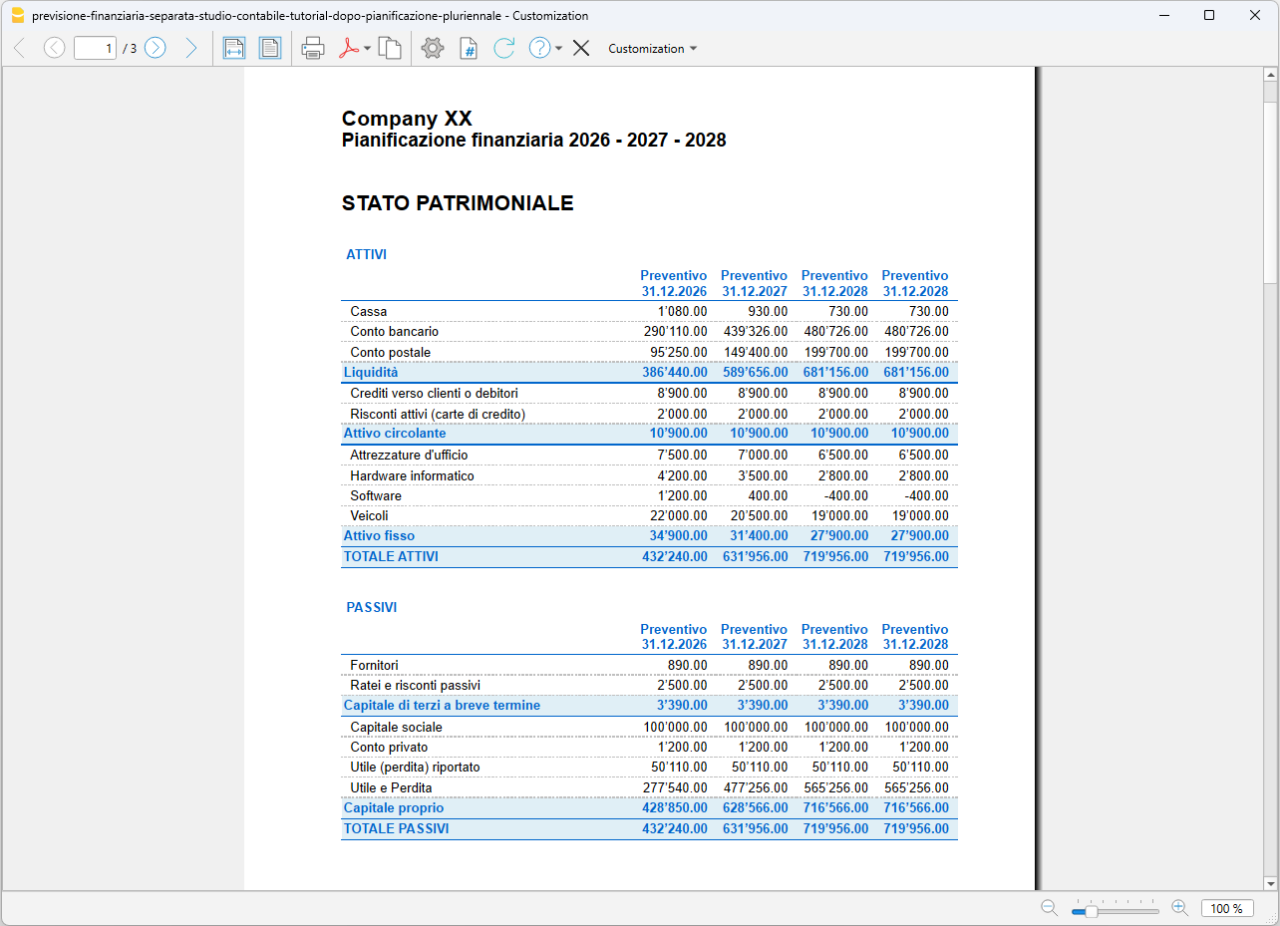
Esempio di pianificazione pluriennale per il Conto economico
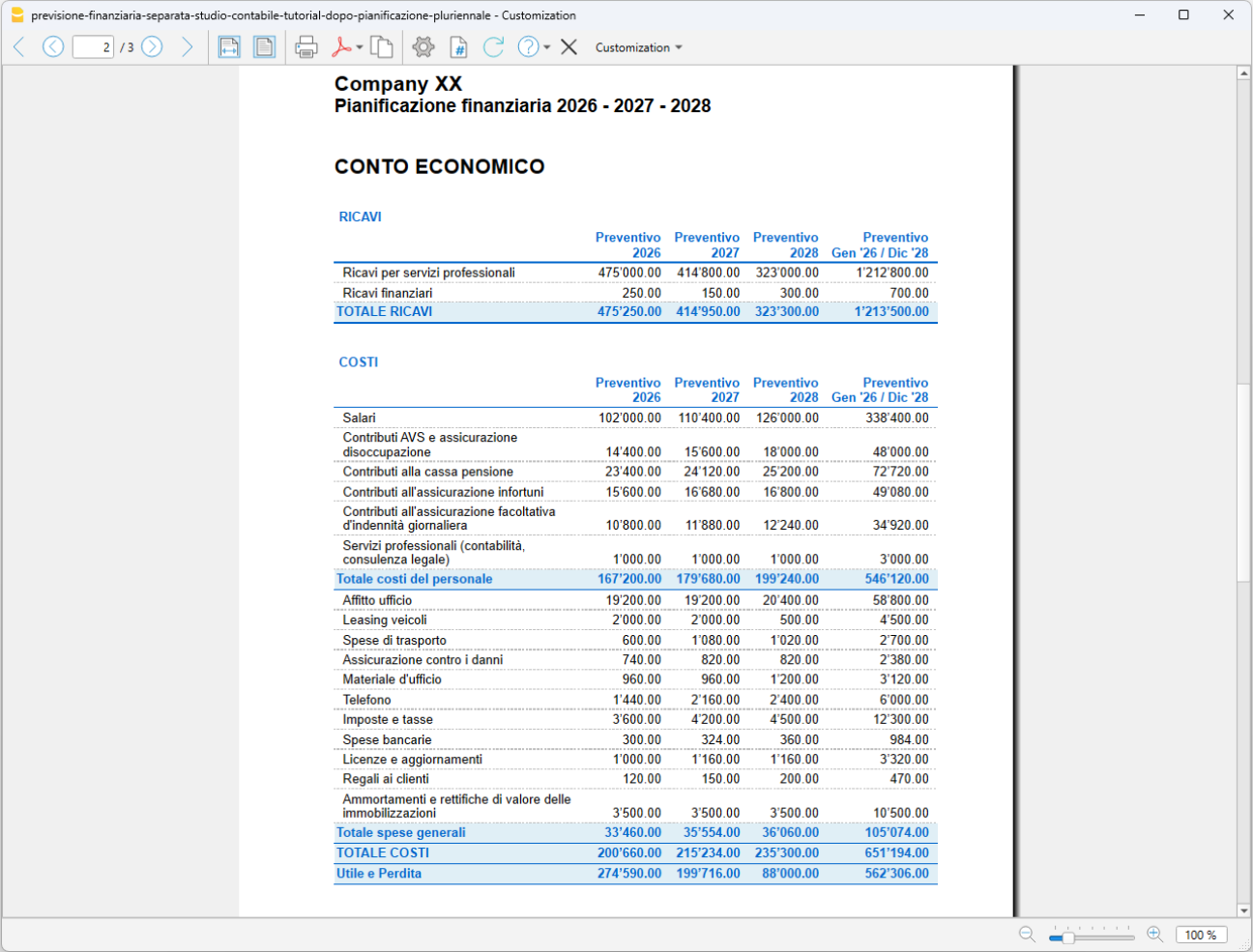
In particolare, puoi verificare:
- se la liquidità prevista è sufficiente durante il periodo di pianificazione
- come evolvono ricavi, costi e risultato d'esercizio
- l'impatto degli investimenti sulla liquidità e sulla situazione patrimoniale
- l'evoluzione dei finanziamenti e dell'indebitamento
- come cambia il patrimonio netto
- se le ipotesi formulate risultano economicamente e finanziariamente sostenibili.
Modificando le ipotesi e le registrazioni nella tabella Preventivo, Banana ricalcola automaticamente i risultati della pianificazione. Puoi così confrontare scenari alternativi e valutarne gli effetti sulla liquidità, sul risultato d'esercizio e sulla situazione patrimoniale, utilizzando i risultati previsionali come supporto alle decisioni aziendali.
Account Card: Current vs Budget (BETA)
Dans cet article
Account Card: Current vs Budget (BETA)
Account Card: Current vs Budget (BETA)
The Account Card: Current vs Budget extension allows you to display and compare, for a selected account, both current account card transactions and budget account card transactions side by side in a single report.
The report provides:
- detailed transaction data
- progressive balances
- differences between actual and planned values
Prerequisites
To use this extension you must download and install Banana Accounting Plus.
Create the report
Run the extension from the menu Extensions > Account Card: Current vs Budget.
The extension Settings dialogue will open. From here you can choose some options to create the report.
- Account
Select the account to analyze (populated automatically from the Accounts table). - Subdivision by period
Select the period subdivision (none, by month, by quarter).- None: shows all transactions in chronological order.
- By month: groups transactions by month; each month is visually separated.
- By Quarter: groups transactions by quarter (Q1, Q2, Q3, Q4); each quarter is visually separated.
- Print in landscape
Prints the report in landscape orientation.
The report will be generated and shown in preview.
Report content
The report is structured into three main sections:
- Current account card
Displays current account card transactions with the columns Date, Document, Description, Debit, Credit, Balance. - Budget account card
Displays budget account card transactions with the columns Date, Document, Description, Debit, Credit, Balance. - Difference (between budget balances and current balances).
For each row, the difference is calculated as: Budget balance – Current balance.
This column highlights deviations between planned and actual values.
Each row or the report includes:
- current transaction (if available)
- budget transaction (if available)
- updated balance
- difference between balances
When one side has no data, the last available balance is carried forward. This ensures continuous and consistent comparison.
Report example: