Info over het gebruik van modellen
Wat is een model?
Een model is een gewoon Banana Boekhouding bestand (.ac2 extensie) waarin alles al is ingesteld zodat u meteen kunt beginnen.
Elk boekhoudbestand kan dienen als model maar de modellen die hier aangeboden worden zijn zo ingesteld dat u deze makkelijk kunt aanpassen aan uw wensen.
Het model boekhouding bestand bevat:
- De basis bestandseigenschappen met de valuta en de kopteksten
- Het rekeningschema
- Rekeningen, groepen, subgroepen zijn zo ingesteld dat u de Balans en de Winst & Verlies rekening gelijk af kunt drukken
- mogelijke kostenplaatsen en segmenten
- Voor boekhoudbestanden met BTW zijn de BTW-codes gegroepeerd en ingesteld met de huidige BTW percentages
- In sommige modellen zitten voorbeeldtransacties die verwijderd moeten worden voordat u met uw eigen boekhouding begint.
Hoe een model te openen en gebruiken
Om een modelbestand te openen moet u eerst Banana Boekhouding op uw computer installeren.
Als u Banana Boekhouding al geïnstalleerd hebt
- Download het model bestand dat u wilt gebruiken
- Open Banana Boekhouding en open het gedownloade bestand door het Menu -> Open commando te gebruiken
- Sla het bestand op met een naam voor uw eigen boekhouding (voor meer informatie zie pagina Nieuw bestand van een internet prototype)
Als u Banana Boekhouding nog niet geïnstalleerd hebt
- Download en installeer Banana Boekhouding 9
Voer de licentiecode niet in wanneer daar om gevraagd wordt. Het programma werkt dan in de Starter Editie modus tijdens de tijd dat u het uitprobeert. - Download het model bestand dat u wilt gebruiken
- Koop de licentie
- Als u meer dan 70 transacties wilt invoeren moet u de licentiecode kopen en invoeren in de Banana Boekhouding software (menu Help -> Licentiescodes... beheren commando)
- Blijf doorgaan met uw bestand - eerder ingevoerde gegevens gaan niet verloren.
Personaliseer uw model
- Sla het model bestand op uw computer op in de door uw gekozen map, met uw eigengekozen naam met daarin (doorgaans) het boekhoudjaar.
- Pas het model aan uw wensen aan en begin met invoeren van uw transacties.
- Voer de basisgegevens in (Bestands- en boekhoudingseigenschappen... van het menu Bestand)
- Pas het rekeningschema aan
- Voer uw transacties in
In sommige modellen staan al voorbeeldtransacties in de Transactiestabel; u moet deze eerst verwijderen (commando Rijen verwijderen van het menu Bewerken).
Modellen zoeken
We raden u aan om eerst door alle beschikbare modellen te scrollen voordat u het voor u meest geschikte model kiest.
- Nog niet alle modellen hebben een volledige beschrijving
- De lijst met modellen wordt regelmatig bijgewerkt
Verfijn u modellen zoektocht
- Tekst zoeken
Als u een zoektekst opgeeft worden alle modellen die deze tekst, zowel in de titel als de beschrijving, bevatten getoond - Taal
De taal die is gebruikt om het model aan te maken - Land
- Internationaal
Dit zijn de algemene modellen die in verschillende landen gebruikt kunnen worden (bijvoorbeeld de boekhouding van een project) - Andere landen
Modellen die voor een land gemaakt zijn dat niet in de lijst van landen staat - Land
Modellen die speciaal voor het aangegeven land gemaakt zijn
- Internationaal
- Categorie
- Algemeen
Modellen die niet beperkt zijn tot één van de weergegeven categorieën (bijvoorbeeld de boekhouding van een project) - Anders
Modellen gemaakt voor een categorie die niet in de lijst van categorieën staat - Specifieke categorie
Modellen de specifiek voor de aangegeven categorie gemaakt zijn.
- Algemeen
Search Templates
U kunt ook naar modellen zoeken en deze gebruiken in het programma, menu Bestand -> Nieuw
Hoe een model te gebruiken
Banana Boekhouding installeren
Om het model te openen moet u Banana Boekhouding op uw computer installeren.
Als u dat nog niet hebt gedaan, ga dan als volgt te werk:
- Download en installeer Banana Boekhouding op uw computer.
- Met de gratis versie kunt u elk model uitproberen.
Download het model van onze website
Download het modelbestand naar uw computer door op de link Download model te klikken.
- Start Banana en open het bestand dat u net heeft gedownload.
- Als het bestand in de tijdelijke map is opgeslagen, krijgt u de melding dat het bestand alleen-lezen is.
- Bewerk en sla het bestand op onder een nieuwe naam, in de gewenste map.
Gebruik de Model/Template ID (begint met "+")
- Noteer de Template ID die u kunt vinden op de Template pagina (begint met het "+" teken): +10685
- Start Banana Boekhouding
- Gebruik het menu Bestand → Nieuw.
- In Filteren op voert u de Template ID in: +10685
- Klik op Aanmaken.
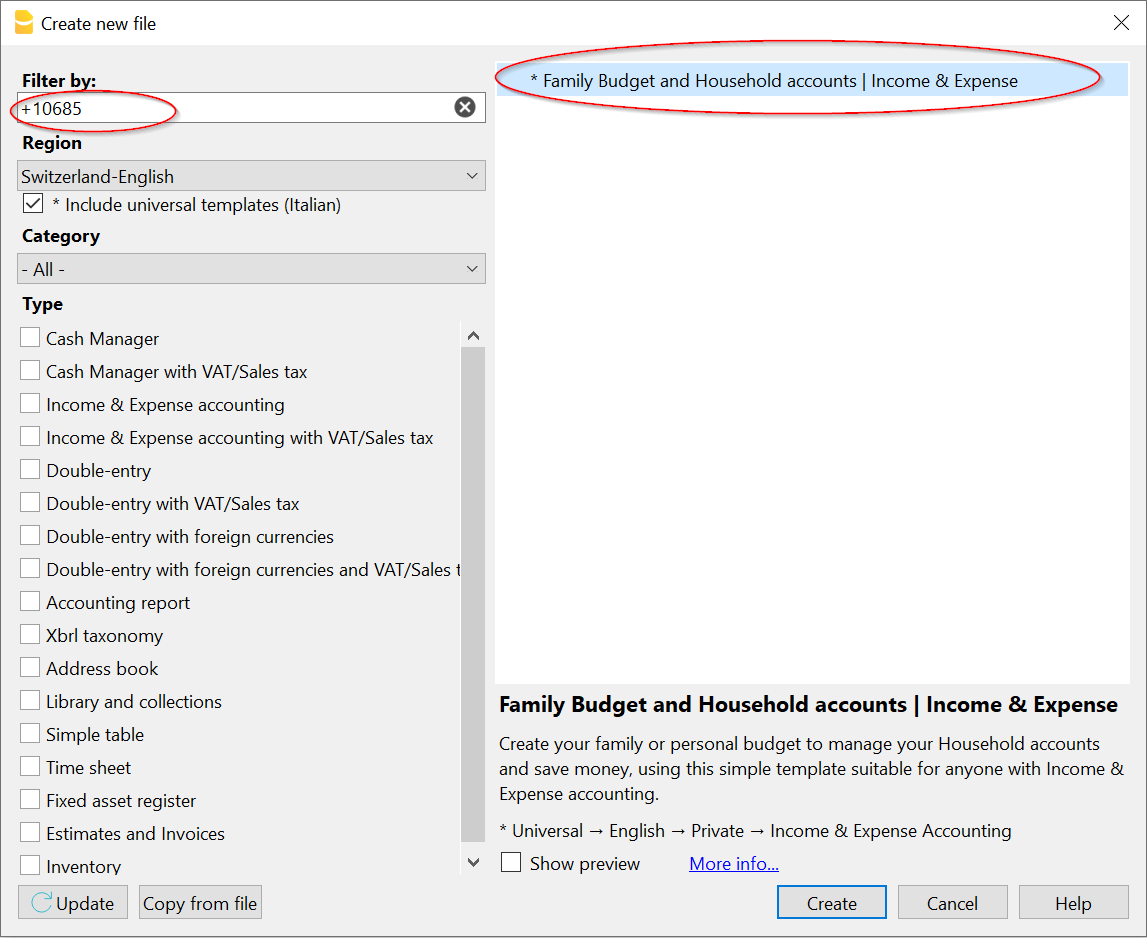
Kies een template binnen Banana Boekhouding
- Gebruik het menu Bestand → Nieuw.
U krijgt de volledige lijst van alle beschikbare templates te zien. Klik op de template die het meest geschikt is voor uw situatie. - Klik op de knop Aanmaken.
- Sla het bestand op uw computer op.
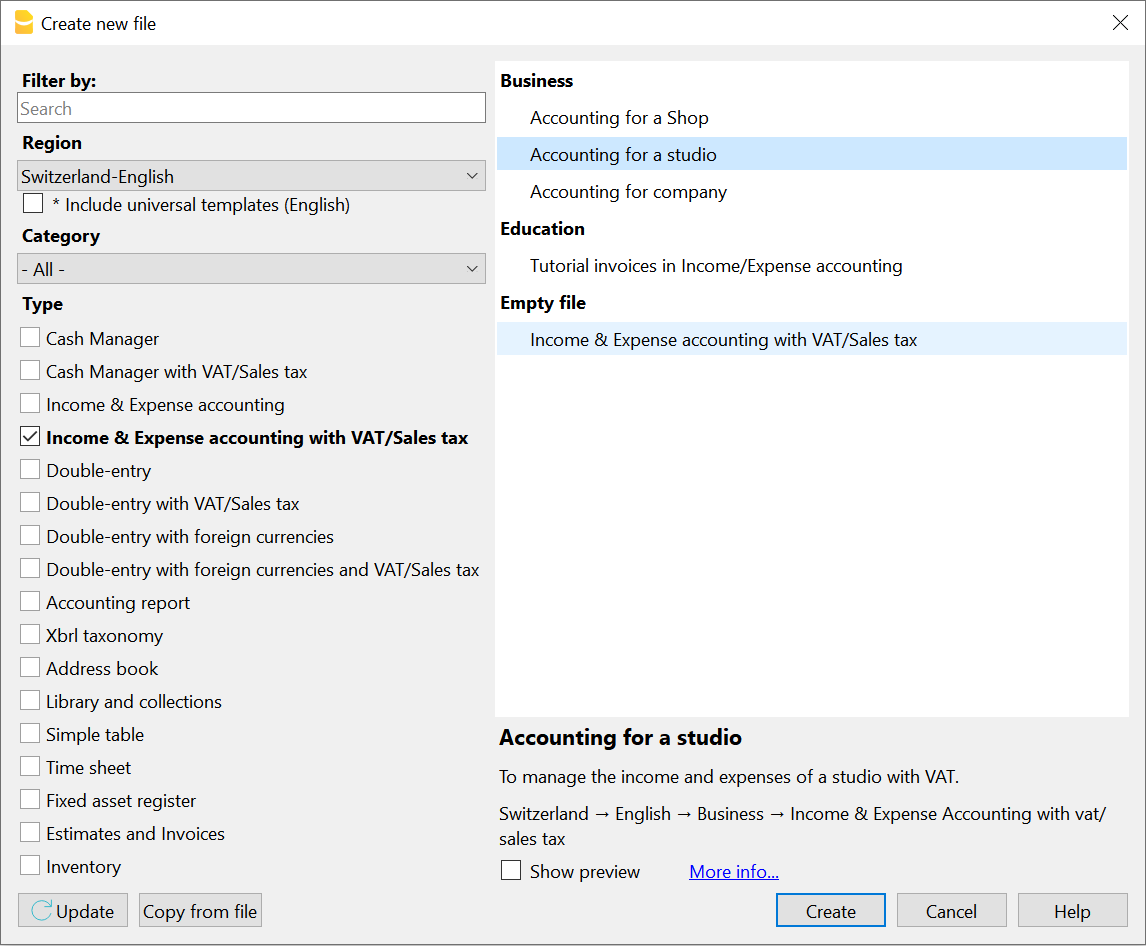
Sla het bestand op met een naam
Zodra het bestand is aangemaakt, moet u het opslaan door het een naam te geven.
Wij raden u aan de naam van uw bedrijf te gebruiken als bestandsnaam en ook het boekjaar te vermelden. Bijvoorbeeld "bedrijf-2022.ac2".
De vermelding ".ac2" is de extensie van het bestand Banana Boekhouding.
Met Banana Boekhouding blijven uw gegevens privé. Tijdens het opslaan kunt u ook de map of de schijf aangeven waar u ze moet opslaan.
Personaliseer uw model
- Sla het model bestand op uw computer op in de door uw gekozen map, met uw eigengekozen naam met daarin (doorgaans) het boekhoudjaar.
- Pas het model aan uw wensen aan en begin met invoeren van uw transacties.
Voor det Dubbel Boekhouden- Voer de Bestandseigenschappen in.
- Pas de Rekeningentabel aan
- Voer uw Transacties in
In sommige modellen staan al voorbeeldtransacties in de Transactiestabel; u moet deze gemakkelijk verwijderen door de rijen te selecteren en op het commando Rijen verwijderen van het menu Bewerken te klikken.