客户子菜单
客户登记以及检查未支付的发票
在会计文件中,您可以直接:
其它可供使用的功能有:
设置及使用客户和发票功能
- Setting up accounting on actual bills issued (accrual principal) or setting up accounting on a collected cash basis.
- Setting up Customers and Suppliers' settings
- Setting up the Transactions table and entering the invoices
- Reports for open, overdue and issued invoices
- Generating invoices
Notes
- Multi-currency accounts: reports are based on the customer's account currency balances; possible exchange rate differences will not be taken into account.
In the Issued invoices table, the recordings of exchange rate differences are also listed, while in other prints only the customer's currency amount is used. - The Description column will replicate the first for recorded row for each invoice.
- For the accounting files based on cash received, you can setup a customers register with the Cost Centers.
示例文件
营业额管理 (权责发生制)
介绍
Banana财务会计软件允许您以权责发生制(Accrual Basis) 与收付现实制(Cash Basis)两种方式管理帐户以及客户和供应商发票。
以下介绍如何为每位单独的客户和一组客户设置独立的账户,以便用户可以为每位客户提供单独的发票清单。
如果用户只有几张发票,并且不想保留客户的详细信息,则可以使用一个账户来记录所有客户的发票。
发票清单将适用于所有客户,而不是针对于独立的客户。
设置登记
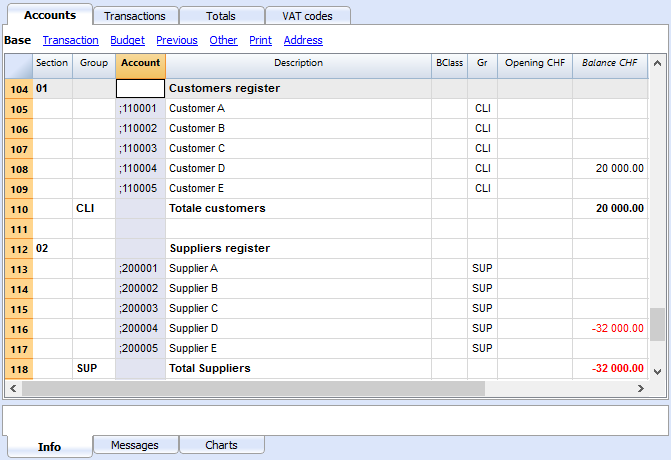
- 在账户科目表中每位客户都是单独的一行,并且拥有它们自己的账号;
- 有一个总组会把所有的客户账户都组在一起,然后此组会被组在资产内。
在账户科目表的最后,请您添加:
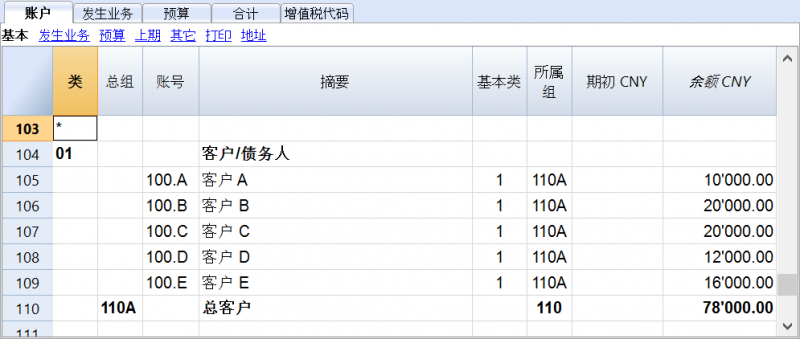
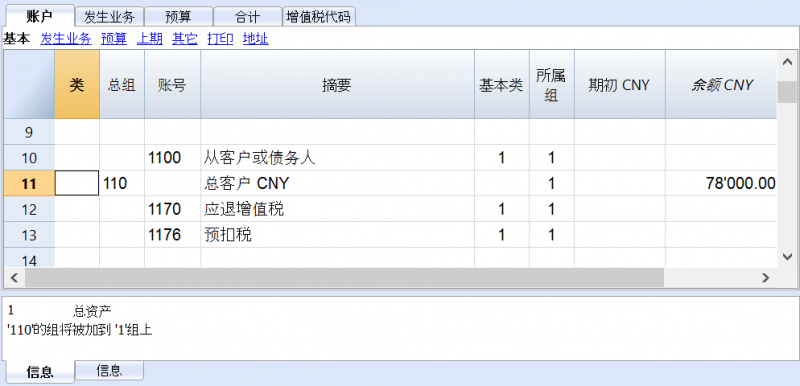
- 总客户将被归在号码为110A的总组中;
- 在总组中所使用的相同的号码或代号(110A),也必须使用在资产总组的列中,在与总客户相对应的行中。您可以自由的选择组的号码 (查看总组)。
与成本中心一起管理客户登记
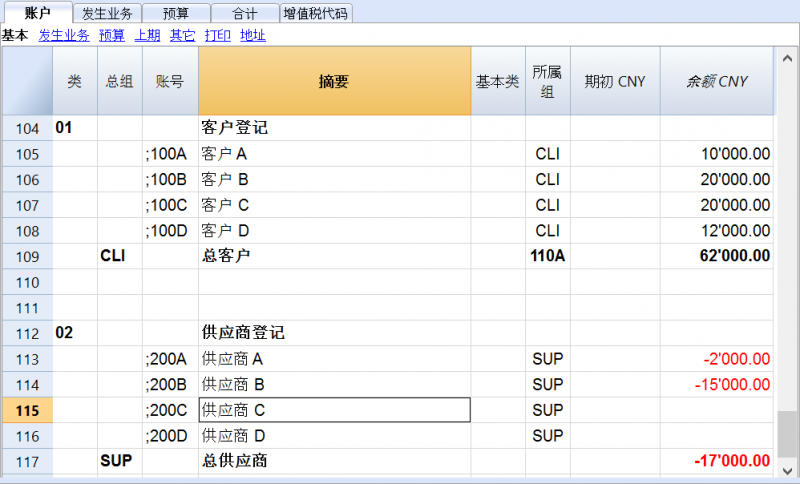
如果您不想在资产负债表中看到“客户”的信息 (例如,对于增值税的业务收到的现金),可以使用成本中心 (CC3) 来创建客户账户。
设置客户/供应商登记为成本中心
作为成本中心来管理客户/供应商登记是可能的 (也可查看成本和利润中心的页面):
- 我们建议您使用 CC3 成本中心 (在账户前添加一个 ";" 号);
- 在资产负债表中不会出现客户和供应商的成本中心余额。
发生业务
请您查看含增值税的客户及供应商收到的现金页面,了解更多的信息。
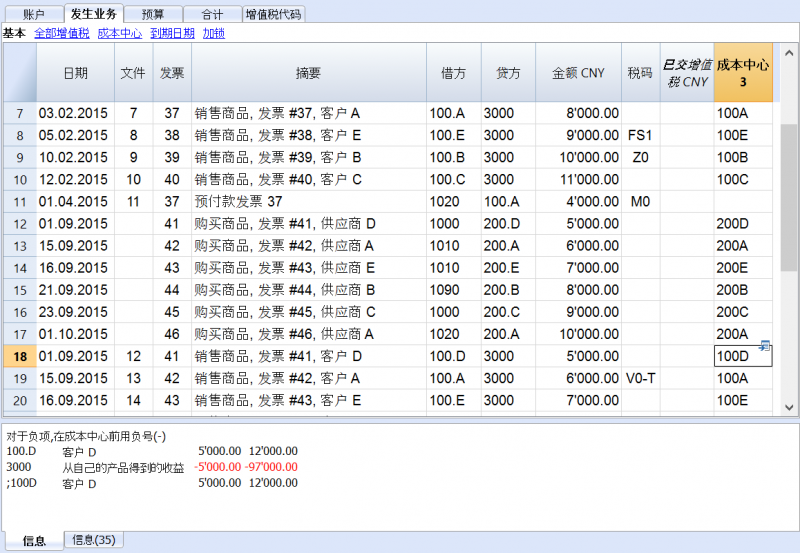
未经登记
客户或供应商的账户以及组可以正常账户的方式输入在资产和负债的部分。
激活地址列 (可选)
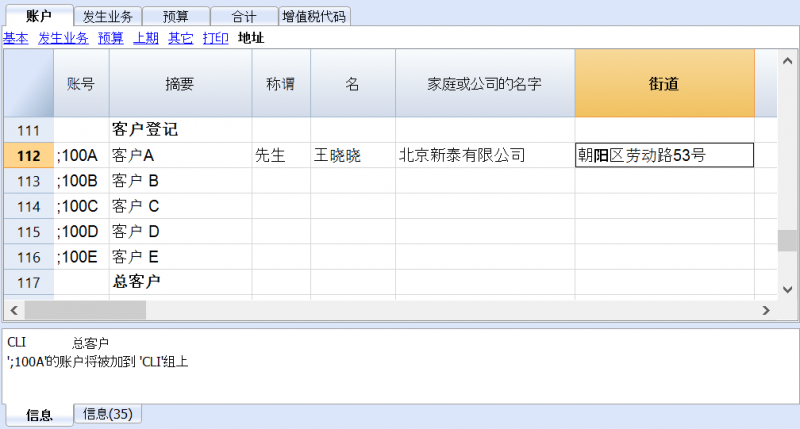
在账户科目表中可以添加一些特别的列,您可以输入地址以及客户的其它数据:
- 从工具菜单中选择增添新功能的命令;
- 选择在账户表格中添加地址列的命令 (如果在选择数据的窗口中没有该项选项,那意味着这项功能已被激活)。
程序在账户表格中添加:
- 在地址视图的表格中可以看到很多不同的列 (如下图所示)。
- 在这些列中您可以添加地址及其它的信息。
- 您可以使用数据菜单中的列设置命令来添加及移除这些列;
- 使用数据菜单中的表格设置命令来编辑其中的视图设置。
选择账户表,地址视图以及添加您所需的信息至客户账户。
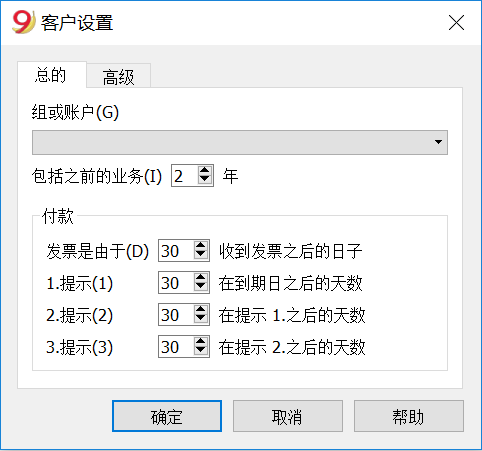
设置客户的参数
- 从任务(2)菜单的客户命令中选择设置;
- 请在“组或账户”的选项中指示出不同的客户组;
- 请您到客户和供应商设置的页面参阅不同选项的详细解释。
现金会计(收付实现制)
设置客户/供应商在成本中心登记
对于所有使用已收现金管理增值税的瑞士用户,此设置是管理增值税的最佳选择。
可以在成本中心管理客户/供应商登记(参见 成本和利润中心页面 )。 收入会计或现金会计页面提供了详细说明。
- 建议使用成本中心3(CC3)(在账户前面加分号“;”)。
- 客户和供应商的成本中心余额将不会出现在资产负债表中。
发生业务
更多信息请在收付实现制增值税的客户和供应商页面查阅。
杂项功能操作
在发生业务表格内显示发票列
在发生业务表格内的发票列中输入发票号码, 如果发票列没有显示在发生业务表格中,那么请您进行以下的操作:
- 首先请您位于发生业务表;
- 点击数据菜单;
- 选择列设置的命令;
- 然后激活发票文件的选项。
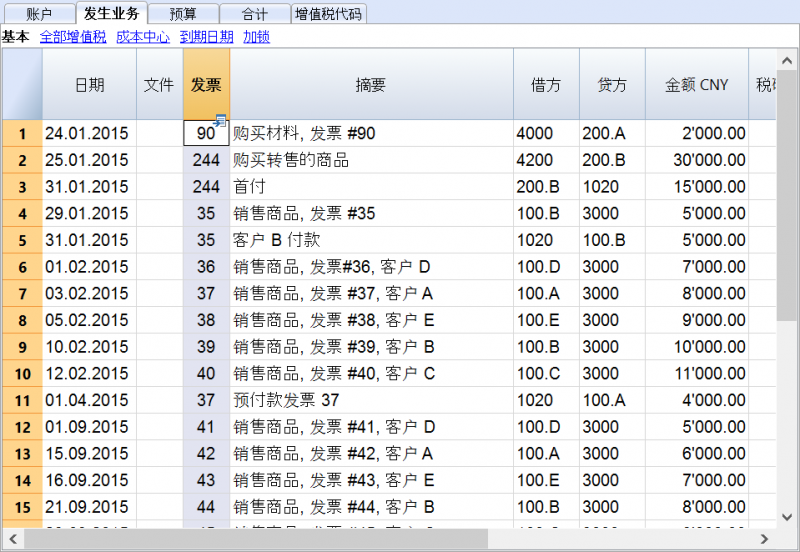
在下面的图例中,您可以看到发生业务表格内的发票列。
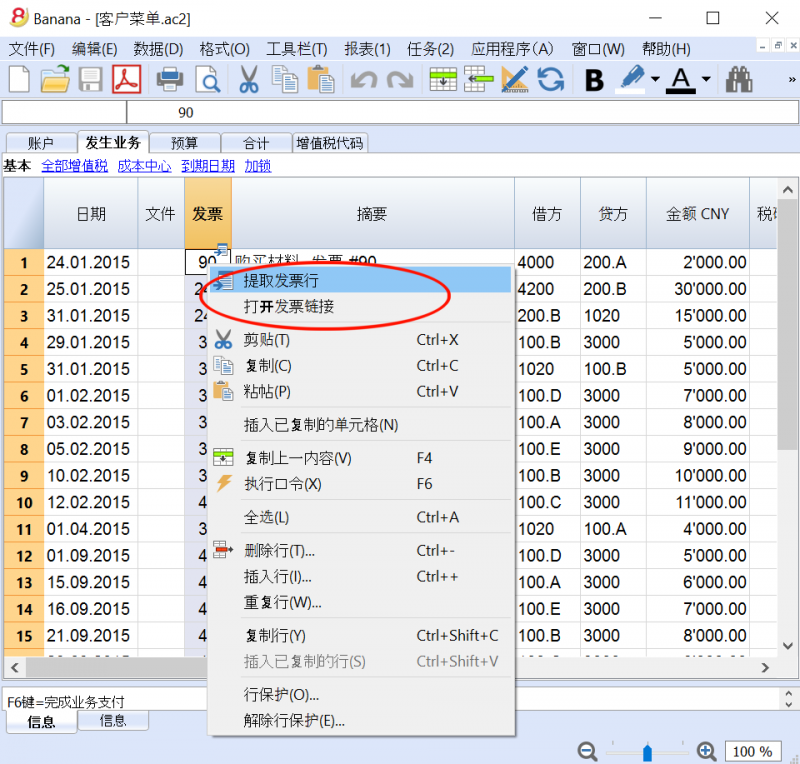
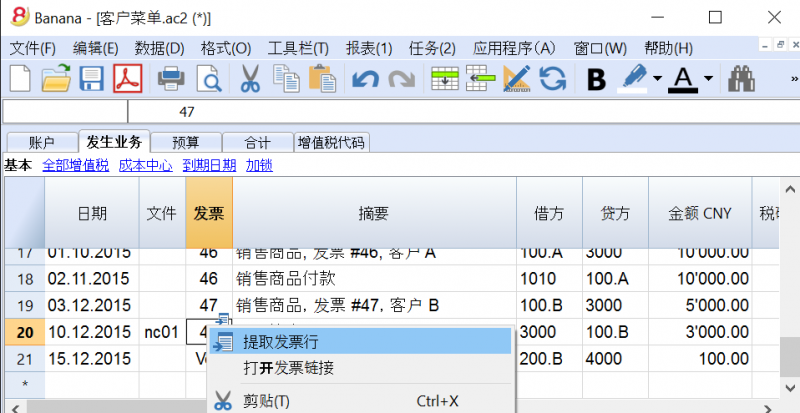
如在下图中所示,使用鼠标右键点击各个发票单元格,您就可以看到提取发票行以及打开发票链接的命令。
记录开具的发票
记录付款
- 输入发生业务的日期;
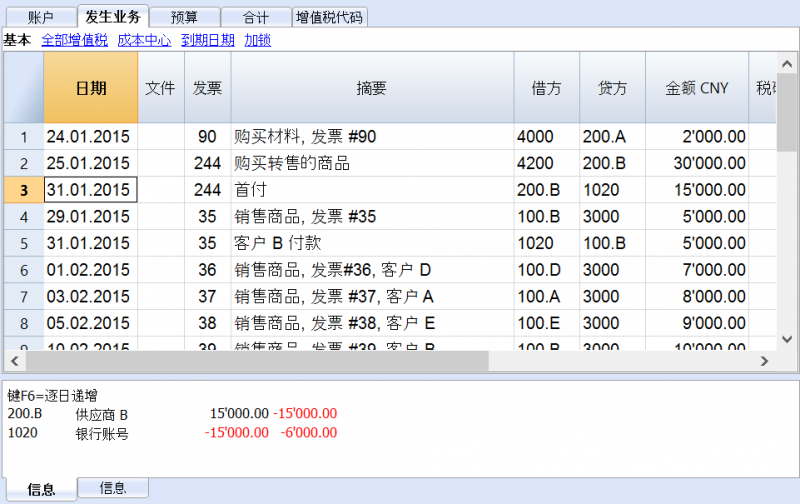
- 点击相应的发票单元格,然后使用 F2 键或者空格键,您就会看到如下图所示的下拉菜单: 会出现一列的发票信息。如果使用了F2键却没有反应,那么您需要点击任务(2)菜单中客户/供应商中的设置命令,然后输入登记的组;
- 作为一种替代方案,您也可以开始输入发票号码,客户/供应商登记或者金额,然后根据您的搜索数据,程序会为您展示一列的发票信息;
- 选择您所需的发票,然后使用回车键;
- 在程序中通过摘要列,贷方账户,金额等列来完成相应的发生业务。
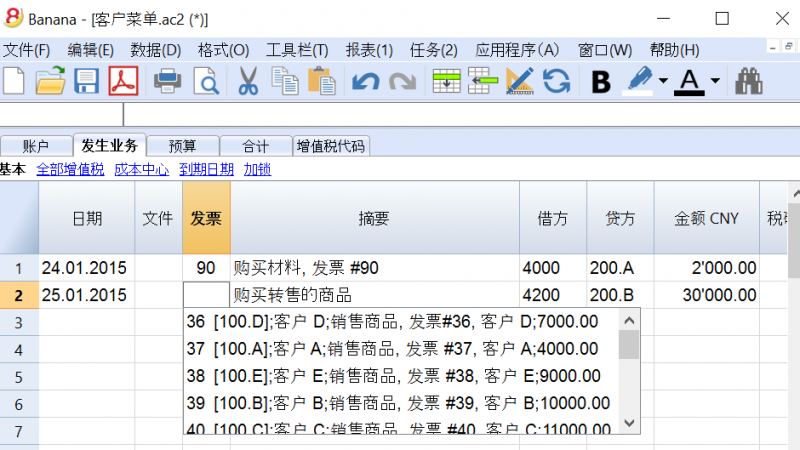
输入发票金额已被转移的帐户。
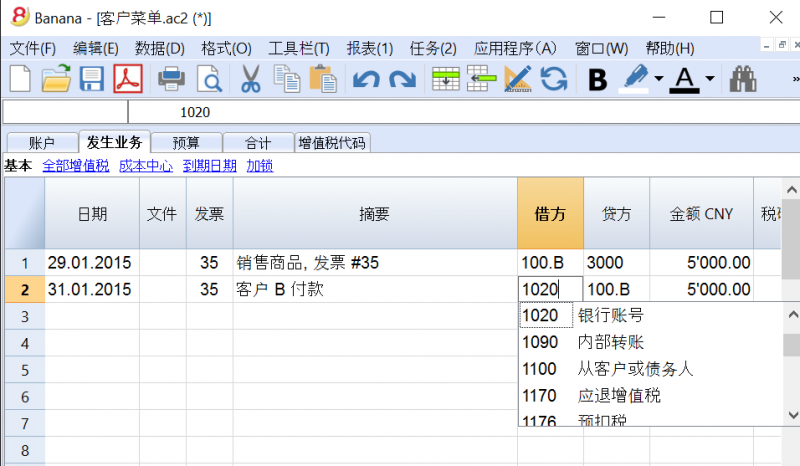
记录信用票据
为了能够从原始发票中扣除金额,需要使用相同的发票号码。如果在纠正文件中 (例如: 信用票据) 提出了一个需要保持可用的不同数字,那么像这样的参照信息可以输入在其它列中,例如原始文件列。
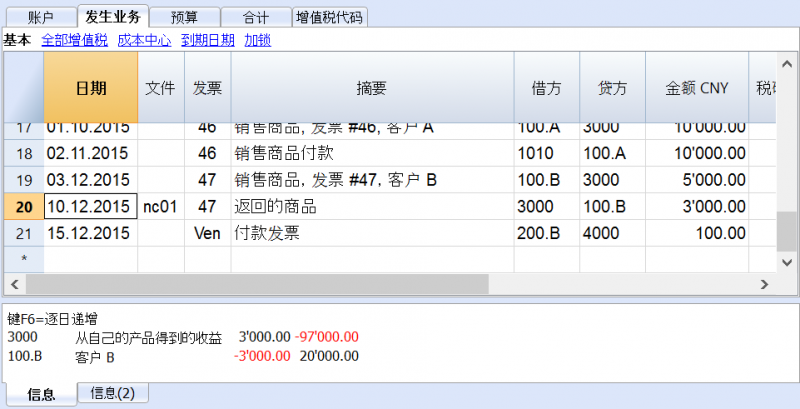
提取发票行以及打开发票链接的命令
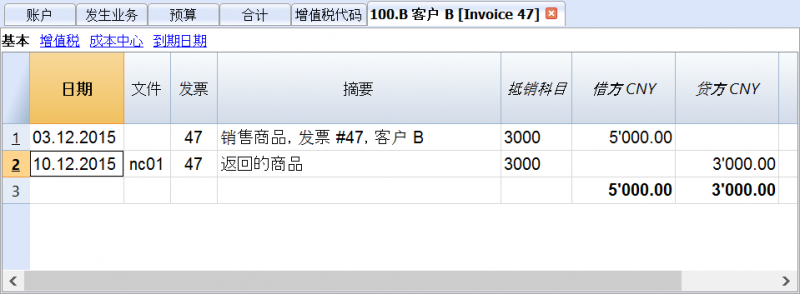
提取发票行的命令可以显示所选发票的交易信息。
如在下图一中所示: 用户可以通过点击发票单元格右上角的蓝色图标来执行提取发票行的命令; 也可以如在下图二中所示: 通过点击鼠标右键来选择提取发票行的命令。
图一:
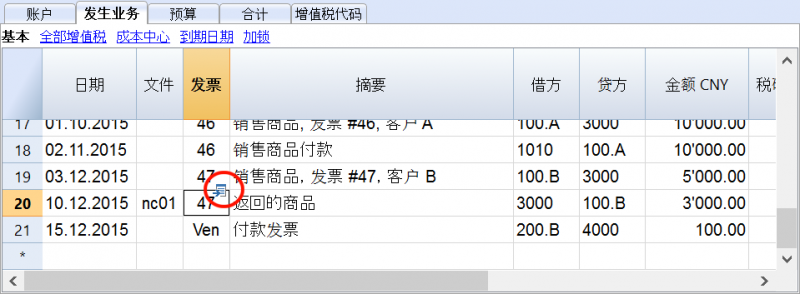
图二:
打开发票链接命令所建立的文本已在客户设置中被定义 (任务(2) - 客户 - 设置 - 连接至发票文件)。
例如,如果发票由 Winword 创建,并且保存在文件 (Documents) 的文件夹中,那么这些文件可以通过设置文本的命令行 'C:\Users\myname\Documents\<DocInvoice>.doc',直接被打开。程序使用名为 <DocInvoice> 的文字来做替代,与列相对应来执行命令。
在命令行中,通过使用XML名称来指示出表格中其它的列是可能的。
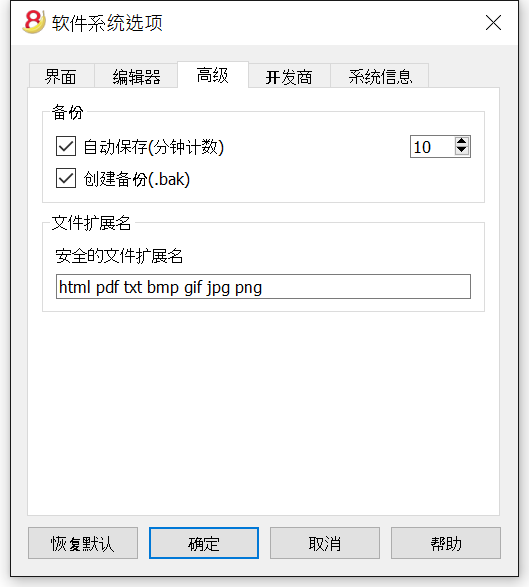
如果出现了 '扩展文件不安全' 的警告信息,您需要点击工具栏菜单中的基本设置命令, 然后在跳出的软件系统选项窗口中选择高级标签,在文件扩展名一项中添加扩展名 (例如: .doc)。
付款时间表
显示为客户们开具的发票
点击任务(2)菜单,选择客户中的为客户开具发票命令。
“客户”和“供应商”功能的此对话框相同。
以下说明与客户相关的功能,但它们也适用于供应商。
所有的客户
如同在客户及供应商设置中定义的一样,所显示的客户及供应商对账单属于该组。
单一客户
如同在客户及供应商设置中定义的一样,所显示的客户及供应商对账单属于该组。
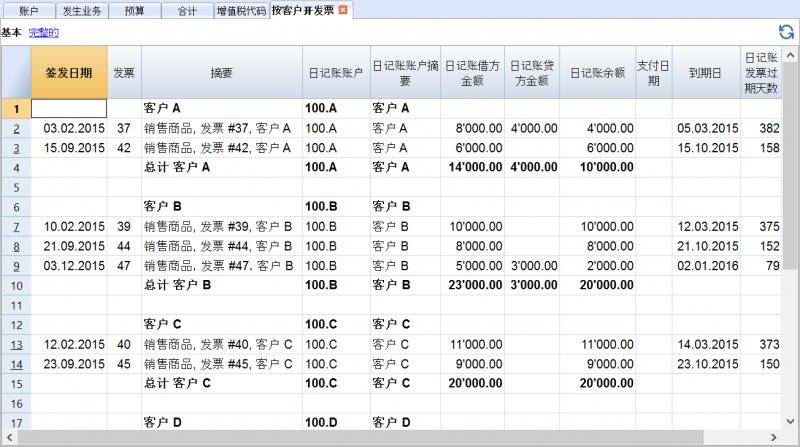
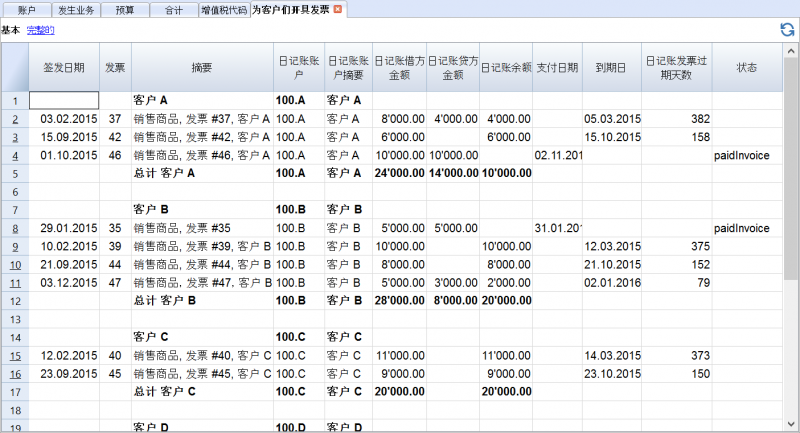
显示为客户们开具的发票
点击任务(2)菜单,选择客户中的为客户开具发票命令。
如下图的表格中所示,所有属于客户登记一部分的发票,或者属于单个客户的发票会被列出来。
显示过期发票
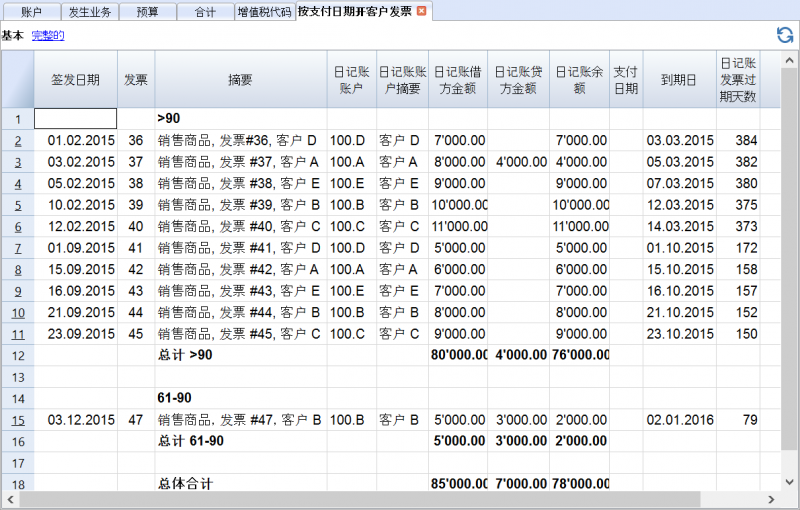
点击任务(2)菜单,选择客户中的按支付日期开发票命令。
如下图的表格中所示,含有余额的发票会被列出来,并且按照时期被组在一起。
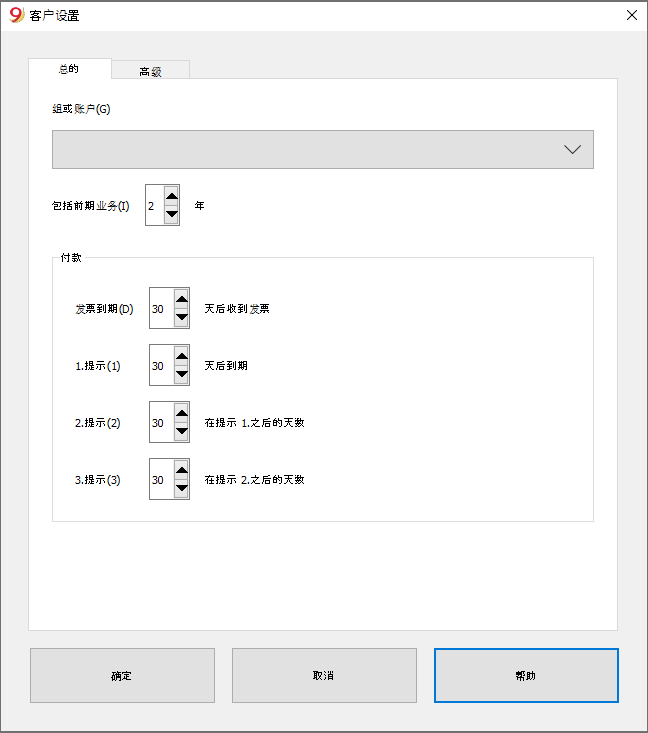
客户和供应商设置
此对话框对于客户和供应商功能相同。
接下来的示例是针对客户设置功能的,但它们也适用于供应商。
只要您没有指定客户组或供应商组,客户菜单选项选项就不可用。
总的
组或账户
选择包含客户或供应商列表的通用组或账户。该组或账户需要已经存在于账户表中。请您查看设置客户登记以及设置供应商登记。
发票到期 (天数)
程序使用以下优先级顺序来计算发票到期天数:
- 到期日(如果您现在输入到发生业务中)
如果同一发票号码有多个日期,则以最近的日期为准。 - 如果在账户表的“付款期限”列中指定了天数,则交易日期将增加设置的天数。
- 交易日期按照对话框中设置的天数递增。
包含以前(年)的发生业务
- 如果为0,则程序将不显示上一年的发票,而仅显示客户账户的期初余额。
- 如果为1,则程序还将在客户卡中包含上一年的发票。
- 如果大于等于2,则程序还将在客户卡中包含前几年的发票。
高级
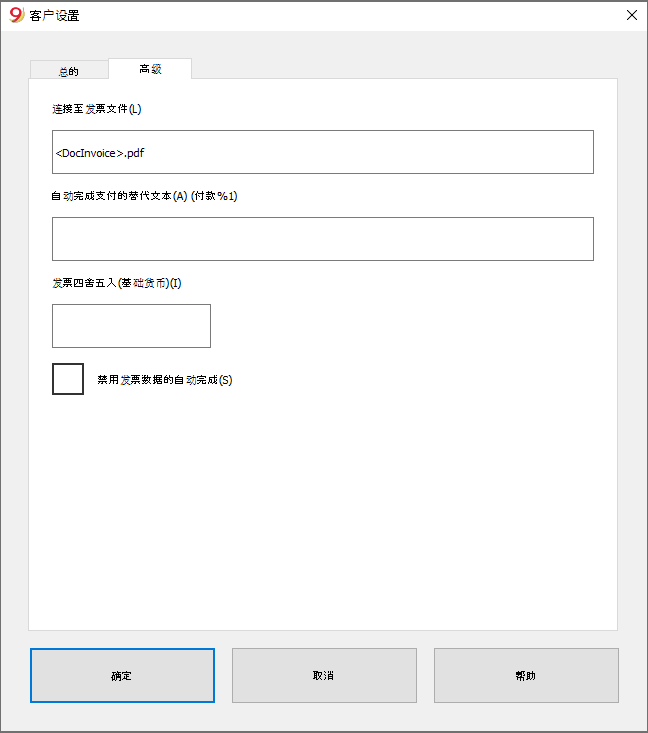
链接至发票文件
您可以在链接至发票区域插入一个链接到发票的文件(pdf,doc或其他)。如果在发生业务表中插入了链接,并且在发票列输入了发票编号,则程序将打开该文档,使您可以访问其中包含的所有数据。
链接可以包含:
- <DocInvoice> XML名称或者是包含在<>之间的另一列的名称;
如果您使用 "<DocInvoice>.pdf" 的命令,您所处行的发票号为100,程序会尝试打开 "100.pdf" 的文件。您也可以在文件名前加上一个目录的名字; -
您可以使用任何文件扩展名。但是这个扩展名必须包含在“安全的文件扩展名”列表中 (您需要点击工具栏菜单中的基本设置命令, 然后在跳出的软件系统选项窗口中选择高级标签,在文件扩展名一项中添加安全的扩展名);
- 也可以在该字段名称之前指示一个路径,其包含要被打开的文档的名称;
通过链接 "c:\temp\<DocInvoice>.pdf",以及发票号码100,程序会打开文件 “c:\temp\100.pdf”。 -
目录的名称与该文件所在的目录是相对的。