Algemene Boekhoudfuncties
Transacties blokkeren
Digitale certificatie
Banana gebruikt een digitaal certificatie systeem voor de boekhoudgegevens gebruikmakend van de technologie die nu blockchain genoemd wordt. Transacties kunnen geblokkeerd worden en gemarkeerd met digitale codes die kunnen garanderen dat, zelfs na vele jaren, de boekhoudgegevens authentiek zijn. Deze codes maken het de gebruiker mogelijk de garantie te geven dat de boekhoudgegevens niet veranderd zijn.
Banana.ch was het eerste bedrijf ter wereld dat de blockchain techniek in het boekhouden gebruikte. Deze methode (US Patent No. 7,020,640) werd in 2002 ontwikkeld en gepatenteerd.
Deze methode garandeert één van de hoogste niveaus van gegevens integriteit en overeenstemming met internationale wetsvoorschriften. U kunt de volgende evaluaties van het accountantsbedrijf Ernst&Young, dat de overeenstemming met de wettelijke vereisten heeft geverifieerd, bekijken. De nieuwe versies van de Banana Boekhouding software gebruiken niet meer de MD5 methode (die genoemd wordt in de documentatie) maar de Hash SH256 methode.
- Ernst&Young, compatibility check to Swiss legislation (pdf in het Duits)
Zie ook: Verordnung über die Führung und Aufbewahrung der Geschaftsbücher, 24.04.2002 (in het Duits) - Ernst&Young, compatibility check to German legislation (pdf in het Duits)
Deze methode gebaseerd op het blockchain berekeningsysteem wordt als zo betrouwbaar beoordeeld dat het wordt gebruikt om de geldigheid van de bitcoin en alle ander moderne versleutelde munteenheden vast te stellen.
Het transacties blokkeren commando
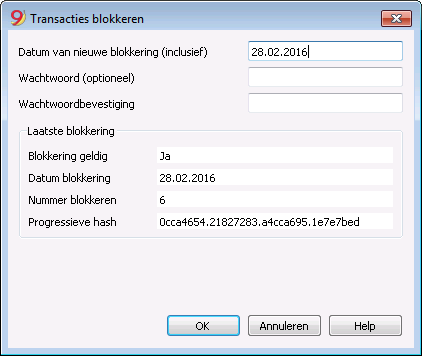
Met het Transacties blokkeren commando van het menu Taken worden de boekhoudtransacties geblokkeerd en gemarkeerd met contolecodes waarmee jarenlang gecertificeerd kan worden dat de transacties niet veranderd zijn.
- De geldigheid van een mogelijk reeds bestaande blokkering wordt geverifieerd
- De transacties tot de blokkeringsdatum worden oplopend genummerd en geblokkeerd. Voor iedere transactie worden de digitale code van de rij en de daarop volgende berekend.
De berekening van de digitale codes wordt gedaan in de volgorde van de kolommen. - In de boekhouding wordt aangegeven dat transacties met een datum eerder dan of gelijk aan de blokkeringsdatum niet langer worden geaccepteerd.
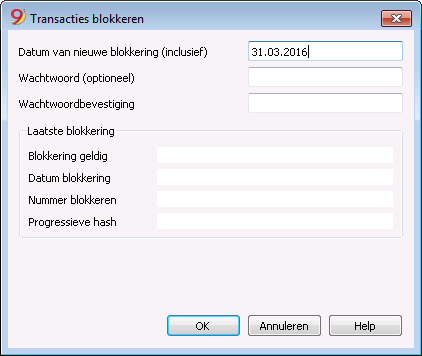
Datum van nieuwe blokkering (inclusief)
Specificeer de datum tot wanneer de transacties worden geblokkeerd.
Wachtwoord (optioneel)
Het is mogelijk een wachtwoord in te voeren om de transacties te deblokkeren of om een nieuwe blokkering in te stellen in de toekomst.
Als het programma geen fouten vindt in de transacties binnen het blokkeringstijdvak dan blokkeert het de transacties, berekent individuele nummers en codes en kent deze toe voor iedere rij van de transacties, die bekeken kunnen worden in de Blokkeren weergave van de Transactietabel.
Laatste blokkering
De gegevens van de volgende velden worden automatishc ingevuld door het programma gebaseerd op de laatst uitgevoerde blokkering.
Blokkering geldig
Een "Ja" wordt getoond als de blokkering geldig is.
Datum blokkering
De datum van de laatst uitgevoerde blokkering wordt getoond.
Nummer blokkeren
Dit is de waarde die automatisch door het programma wordt ingevoerd in de laatste rij van de Blok.Num kolom.
Wanneer de blokkering wordt herhaald en de waarde van het laatste rij blokkeringsnummer is niet veranderd dan is blokkering geldig en zijn de gegevens niet veranderd; als echter de waarde is veranderd laat het programma de volgende codes zien:
- (-1) als de blokkering ongeldig is vanaf de eerste rij
- (-2) als er rijen zijn die hetzelfde Blokkeringsnummer hebben.
Progressieve hash
Dit is de controle code die aanwezig is in de laatste transactie.
BLokkeren Weergave
Alle digitale codes worden getoond samen met alle informatie die het programma heeft gebruikt om de digitale handtekening aan te maken.
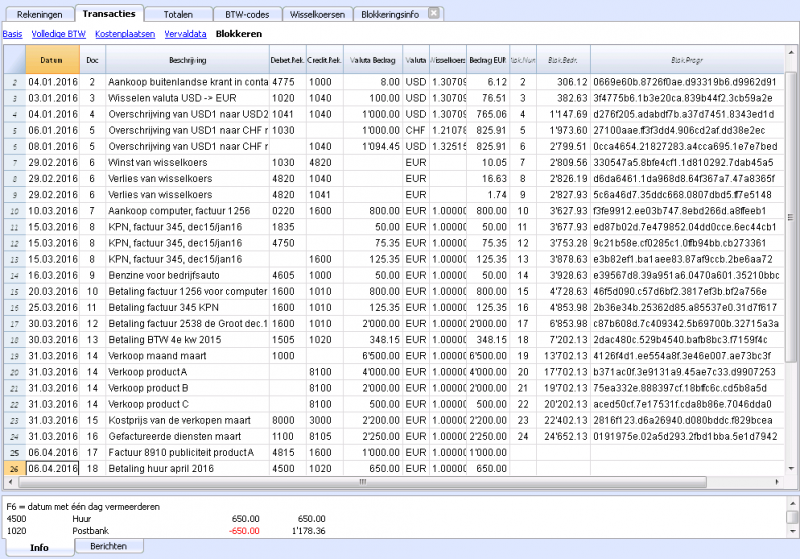
- Blok.Num: het oplopende nummer dat de rij indentificeert
- Blok.Bedr.: het cumulatieve totaal van de transacties, overeenkomstig het totaal aan het eind van de pagina zoals vereist door sommige nationale regelgevingen
- Blok.Regel (verborgen kolom): de digitale code berekend volgens de rij waardes.
- Blok.Progr: de globale electronische handtekening.
De digitale code Blok.Progr (Progressief blokkeren)
Dit is het belangrijkste element van de certificatie; het gebruikt de blockchain methode.
De digitale code wordt berekend met de volgende waardes:
- De inhoud van de huidige boeking ten tijde van de blokkering, inclusief bedragen, beschrijving en de rekeningnaam
- Het oplopende nummer (Blok.Num)
- Het cumulatieve saldo (Blok.Bedr.)
- De progressieve code van de voorafgaande boeking (Blok.Progr).
Als de boekhoudgegevens zelfs de kleinste verandering ondergaan (bijvoorbeeld een datum of een bedrag wordt veranderd) dan is de digitale code anders. Als het contrrolenummer hetzelfde blijft betekent dit dat de gegevens origineel zijn en dus niet veranderd.
Blokkerings info
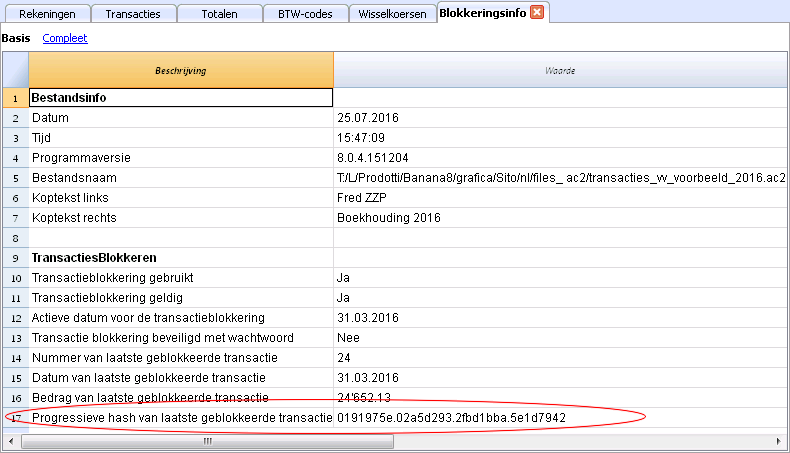
Met het Transacties -> Blokkeringsinfo tonen commando van het menu Taken verifieert het programma de geldigheid van de blokkering en toont de blokkeringsgegevens.
- Het programma herberekent de digitale controle codes en verifieert of deze overeenkomen met de codes die betrekking hebben op de transacties.
- Als de codes overeenkomen wordt de blokkering als geldig beschouwd en zijn de gegevens dus origineel
- Als deze niet overeenkomen betekent dit dat de gegevens zijn veranderd en dat dit niet de originele gegevens zijn die berekend werden ten tijde van de blokkering.
Transacties vrijgeven
Het Transacties vrijgeven commando verwijdert de blokkering en de controle codes. Als de blokkering werd ingesteld met een wachtwoord dan is het nodig het wachtwoord in te voeren om de blokkering te verwijderen.
De controlenummers zullen hetzelfde zijn als die van de eerdere blokkering. als u de transacties later weer wilt blokkeren, en ze niet veranderd zijn; de controlenummers zullen echter anders zijn als er gegevens veranderd zijn.
Gedeeltelijke blokkering
Het is zelfs mogelijk transacties gedeeltelijk te deblokkeren vanaf een specifieke datum. Als de blokkering werd ingesteld met een wachtwoord dan is het nodig het wachtwoord in te voeren om de blokkering te verwijderen.
Waarom de boekhouding deblokkeren?
In principe zou de geblokkeerde boekhouding niet moeten worden gedeblokkeerd. Het zou echter kunnen dat u fouten vindt in de boekhouding na de blokkering en dat u het nodig vindt correcties te maken.
Om de mogelijkheid te hebben door te gaan met veranderingen bewaarden gebruikers een kopie van het bestand van voor de blokkering. Als ze dan fouten vonden herstelden ze de vorige situatie. Intussen werden er misschien andere transacties gedaan waardoor het kon gebeuren dat het herstellen van de vorige versie van de boekhouding fout ging. Om deze onnodige tijdsverspilling te vermijden werd besloten het Transacties vrijgeven commando beschikbaar te stellen.
De certificatie moet niet verward worden met dataveiligheid. De certificatie van gegevens is een methode die verzekert dat de boekhoudgegevens origineel zijn. Om te voorkomen dat gegevens veranderd worden is deze methode gerelateerd aan dataveiligheid. Dataveiligheid procedures kunnen echter alleen geïmplementeerd worden in een omgeving die de toegang tot de gegevens beperkt.
Als het bestand volledig beschikbaar is voor de gebruiker, zoals wanneer het op een PC staat, heeft men volledige controle over de gegevens. Men kan dus bestanden gemakkelijk vervangen. Met certificatie kan men niet voorkomen dat gegevens veranderd worden maar het maakt het wel mogelijk dat u weet of de gegevens origineel zijn.
De persoon die de boekhouding doet is verantwoordelijk en beslist of een verandering toegestaan is.
Het organiseren van de certificatie en de gegevens verificatie
Nadat u de transacties van de periode hebt geblokkeerd moet u:
- De blokkeringsinformatie afdrukken of de laatste gecertificeerde transactierij met met zijn specifieke certificatienummer (Blok.Progr.) afdrukken.
- Deze informatie ondertekenen en opslaan in de boekhoud documentatie of op een andere veilige plaats.
Om te controleren dat de boekhoudgegevens de originele zijn moet u als volgt te werk gaan:
- Voer het Blokkeringsinfo tonen commando uit.
- Pak de documentatie erbij die het digitale controle getal laat zien
- Controleer of de rij in het Blok.Num nog steeds hetzelfde digitale controlegetal heeft
- Als het getal overeenkomt zijn de boekhoudgegevens hetzelfde als de gecertificeerde
- Als het getal niet overeenkomt betekent het dat de boekhoudgegevens zijn veranderd.
Banana werkt aan de ontwikkeling van programma's waarmee twee bestanden vergeleken kunnen worden en die een indicatie geven dat gegevens zijn veranderd.
Dataveiligheid
Digitale certificatie garandeert dat de gegevens nog steeds de originele zijn. Het voorkomt niet de verandering van gegevens.
Het is de verantwoordelijkheid van de boekhouder ervoor te zorgen dat de gegevens niet veranderd worden. Iedere administratie moet overeenkomstig zijn grootte en benodigdheden georganiseerd worden.
Zij die er zeker van willen zijn dat de gegevens niet veranderd worden door onbevoegde personen moeten andere methodes en gereedschappen toepassen zoals:
- Sla de gegevens op een veilig systeem, beschermd met een wachtwoord, op (beschermde netwerk drive).
- Bewaar kopiëen van de gegevens.
- Versleutel archieven.
Lange termijn archivering
Het boekhoudbestand bevat de ingevoerde gegevens. Om het bestand te openen en een rapport of een rekeningkaart weer te geven moet u het programma tot uw beschikking hebben.
Banana Boekhouding heeft de mogelijkheid om alle boekhoudgegevens te exporteren, ook de afdrukken naar bestand, in Pdf, Html en Xml formaat.
Dit bestand kan opgeslagen worden op een CD en geopend worden op elke computer, ook na vele jaren, zelfs door personen die niet de Banana Boekhouding software hebben.
Boekhouding controleren en opnieuw berekenen
Met Banana Boekhouding Plus vermijdt u fouten
Om de controles te vergemakkelijken en onmiddellijk de verschillen te vinden, is in de nieuwe versie Banana Boekhouding Plus, in de Transacties-tabel, een Saldo kolom toegevoegd, waar u eventuele verschillen op elke rij kunt zien en onmiddellijk kunt corrigeren. Dit is een zeer nuttige functie voor de afsluiting van het boekjaar.
Veel van onze klanten hebben het al geprobeerd en zijn er enthousiast over. Wij raden u aan onmiddellijk over te stappen op Banana Boekhouding Plus en te profiteren van de vele nieuwe functies.
U kunt uw boekhouding op verschillende manieren herberekenen en controleren:
- Met de Shift + F9 toetsen (Windows en Mac) of Cmd + 9 (Mac)
Basis controle van de boekhouding - Met het commando Boekhouding controleren van het menu Rapporten
Dit commando bevat diverse uitgebreide controle opties - Uitgebreide controle van de boekhouding
Als er foutmeldingen zijn of verschillen moet u deze corrigeren.
Basis herberekening en controle van de boekhouding (primair)
Dit commando voert de volgende bewerkingen uit:
- Het zet de saldi van de rekeningen, kostenplaatsen en segmenten op nul
- Het controleert de diverse tabellen op fouten en rapporteert deze (Rekeningen, Transacties, BTW codes en Wisselkoersen)
- Het voert alle transacties opnieuw in alsof dit voor de eerste keer gebeurt
- voor de vreemde valuta boekhouding herberekent het de beginsaldi in basis valuta met gebruikmaking van de meest recente wisselkoersen
- als de transactierijen niet geblokkeerd zijn herberekent het deze
- de BTW percentages uit de BTW-codes tabel worden gebruikt om de BTW bedragen opnieuw te berekenen
- het werkt de saldi bij van de rekeningen, kostenplaatsen en segmenten
- in het Kasboek wordt het cummulatieve saldo in de Transactiestabel herberekend
- Het herberekent de totalen van de Rekeningen en Categorieën tabellen (inkomsten en uitgaven)
- het werkt de kolommen "Budget verschil" en "Vorig jaar" bij
- in de vreemde valuta boekhouding werkt het het Berekende saldo bij met de meest recente wisselkoers en wisselkoersafwijking
Uitgebreide controle van de boekhouding - het Boekhouding controleren venster
Naast de basis controle van de boekhouding worden extra controles uitgevoerd.
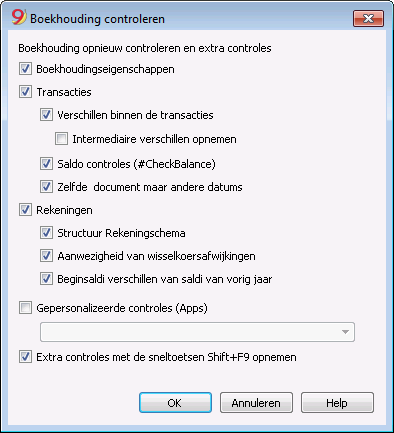
Boekhouding opnieuw controleren en extra controles
Dit is een van de nuttigste functies: het hele boekhoudingbestand wordt opnieuw gecontroleerd, alle saldi worden herberekend en de gebruiker wordt gewaarschuwd als fouten gevonden worden.
Boekhoudingseigenschappen
Deze optie staat standaard aan. het programma verifieerd of de gegevens in de Bestands- en Boekhoudingseigenschappen overeenkomen met de werkelijke boekhouding (bij voorbeeld: de begin- en einddatum, de BTW rekening, de rekeningen voor wisselkoersverschillen, etc.).
Transacties
Verschillen binnen transacties
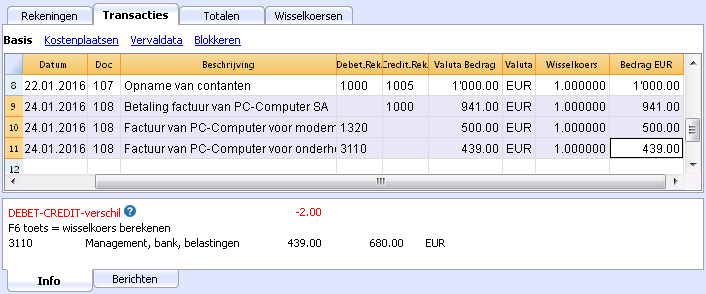
Als deze optie aanstaat verifieert het programma of er verschillen zijn tussen Debet en Credit in het Dubbel boekhouden of tussen Rekeningen en Categorieën in de Inkomsten & Uitgaven boekhouding. De rijen waar de verschillen optreden worden aangegeven in het Meldingenvenster. Het programma laat ook het totale verschilbedrag zien in het Informatievenster onderaan het scherm (alleen als men zich in de Transactiestabel bevindt).
Intermediaire verschillen opnemen
Als deze optie wordt geactiveerd verifieerd het programma of er verschillen zijn tussen Debet en Credit in samengestelde transacties (transacties verdeeld over meerdere rijen). Vaak worden verschillen veroorzaakt door onvolledige invoer of fouten in de bedragen (zoals in het volgende voorbeeld in transactie nummer 108).
Saldo controles (#CheckBalance)
Door het activeren van de Transacties- en deze optie controleert het programma of een rekeningaldo gelijk is aan een die ingevoerd is voor verificatie (bijvoorbeeld, tussen het bankrekeningsaldo op het bankafschrift en het saldo van dezelfde rekening in het boekhoudbestand). Als de saldi niet overeenkomen geeft het programma een foutmelding.
Om deze controle te doen moet men:
- Voer in de Transactiestabel "#CheckBalance" in de kolom Beschrijving in en ook de valuta en het saldo van de rekening (voorbeeld: #CheckBalance EUR 30'076.40). Voer in de Debet kolom de rekening in die gecontroleerd moet worden. De kolom Bedrag blijft leeg.
Het te controleren bedrag moet ingevoerd worden met hetzelfde aantal decimalen als het bedrag op de rekening die gecontroleerd worden. - Activeer de optie via het menu Rapporten
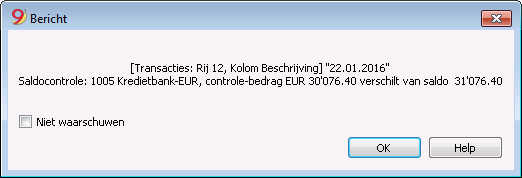
- Als er verschillen zijn tussen het controle-bedrag en het rekeningsaldo terwijl de boekhouding wordt gecontroleerd geeft het programma een foutmelding die de rij aangeeft waar het fout gaat.
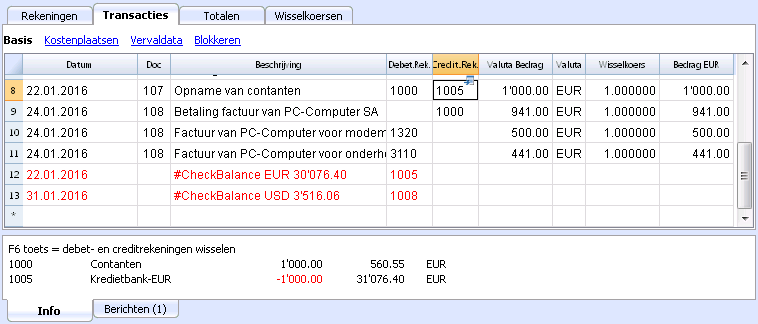
Het programma heeft een verschil ontdekt tussen het controle-bedrag en het rekeningsaldo in het bestand.
Zelfde document maar anderee datums
Als deze optie wordt geactiveerd zal het programma waarschuwen als transacties met hetzelfde Doc nummer een verschillende datum hebben. Bij samengestelde transacties (=transacties verdeeld over meer dan een rij), waar geen relatie is tussen Doc nummer en Datum, kan het programma niet de correcte tegenrekening bepalen.
Rekeningen
Structuur Rekeningschema
Als deze optie wordt geactiveerd controleert het programma of de structuur van het rekeningschema correct is.
Aanwezigheid van wisselkoersafwijkingen
Als deze optie wordt geactiveerd controleert het programma of er niet geboekte wisselkoersafwijkingen zijn. (Deze optie is er alleen bij een vreemde valuta boekhouding).
Beginsaldi verschillen van saldi van vorig jaar
Als deze optie wordt geactiveerd controleert het programma of de beginsaldi van dit jaar overeenkomen met de eindsaldi van vorig jaar.
Gepersonalizeerde controles (Apps)
Als deze optie wordt geactiveerd voert het programma controles uit op de functies die zijn toegevoegd door de gebruiker (Apps) voor aangepaste verificaties.
Extra controles met de sneltoetsen Shift + F9 opnemen
Als deze optie wordt geactiveerd voert het programma alle controles uit die in dit venster geactiveerd zijn wanneer Shift+F9 ingedrukt wordt. Anders wordt alleen een boekhoudingsherberekening gedaan. (Voor Mac: Shift + Cmd + 9).
Koppeling naar een document
Digitale documenten koppelen aan uw boekhoudingstransactions
- Maak een map aan waar u al uw digitale documenten gaat opslaan. Dit kan een map zijn waarin u uw boekhoudbestand opslaat of een submap.
- Gebruik deze map om alle bestanden met documenten, facturen, bonnen, etc. op te slaan.
- Maak een koppeling van de transactie naar het bijbehorende digitale document.
- Kies van het menu Taken het Koppelingen -> Koppeling Openen commando om de inhoud van het digitale document weer te geven.
DocLink Kolom
De Koppeling kolom (Transactie tabel) maakt het mogelijk een koppeling naar een extern bestand te maken (doorgaans een scan van een bon of een factuur).
- De Koppeling kolom is doorgaans niet zichtbaar.
Om deze weer te geven gebruikt u de Kolommen instellen functie. - Zodra de Koppeling kolom zichtbaar is kunt u de bestandsnaam direct invoeren.
- De bestandsnaam is relatief t.o.v. het boekhoudbestand; als de documenten zich in een sub-folder bevinden wordt de bestandsnaam in de Koppeling kolom voorafgegaan door de mapnaam.
- Het is ook mogelijk om een web adres handmatig in de Koppeling cel in te voeren.
Om het gekoppelde document te openen: klik op het Open link commando van het menu Taken of klik op het kleine vierkant dat verschijnt in de rechterbovenhoek van de cel die de koppeling bevat.
Een koppeling naar een bestand invoeren
Er zijn twee manieren om een koppeling naar een document in te voeren:
- Ga op de rij in de Transacties tabel staan en activeer het Koppeling toevoegen commando van het menu Taken -> Koppelingen;
- Selecteer het bestand dat overeenkomt met het document dat gekoppeld moet worden en klik op de Open knop; het programma voegt de koppeling dan automatisch toe.
Het programma voert de bestandsnaam in Koppeling kolom in zelfs als deze niet zichtbaar is.
OF
- Geef de Koppeling kolom weer in de Transacties tabel. Zie Kolommen instellen.
- Klik op het kleine vierkant in de rechterbovenhoek van de cel.
- In het Openen venster dat verschijnt selecteer het bestand en druk op de Openen knop.

De koppeling aanpassen
Ga op dezelfde manier te werk als bij het invoeren van een nieuwe koppeling.
Koppeling openen
Er zijn twee manieren om een koppeling te openen:
- Ga op de rij in de Transacties tabel staan en activeer het Koppeling openen commando van het menu Taken -> Koppelingen;
- Ga op de Koppeling cel staan en klik op het icoontje om de koppeling te openen.
Uit veiligheidsoverwegingen opent het programma alleen bestanden die als veilig beschouwd worden, zie Programma Opties -> Geavanceerd van het menu Extra.
Koppeling verwijderen
Er zijn twee manieren om een koppeling te verwijderen:
- Ga op de rij in de Transacties tabel staan en activeer het Koppeling verwijderen commando van het menu Taken -> Koppelingen;
- Verwijder de inhoud van de Koppeling cel.
Sort transactions by date
The command Sort transactions by date:
- Sort all rows in the Transactions table in ascending order of date.
For rows with the same date, it keeps the existing sequence. - Deletes the empty rows that are inserted at the beginning.
There is no automatic reorder function, because sometimes users choose to keep records in a different order.
Vervaldatums weergeven
Klanten & Leveranciers Beheer
We raden u aan om het Submenu Klanten en het Submenu Leveranciers te gebruiken om facturen die verstuurd of ontvangen zijn te beheren.
Verbind een vervaldatum aan een transactie
Als een alternatief voor klanten en leveranciers beheer, of voor een eenvoudiger controle, kunt u de betaaldatum ook invoeren in de transactie rij.
Dit is een manier van werken die vereenvoudigde controle toelaat.
Met het Kolommen Instellen commando (van het menu Gegevens) moet u de Verv. Datum en de Bet. Datum kolommen zichtbaar maken.
Daarna voert u de verval datum van de factuur in de Verv. Datum kolom in en de betaaldatum van de factuur in de Bet. Datum kolom
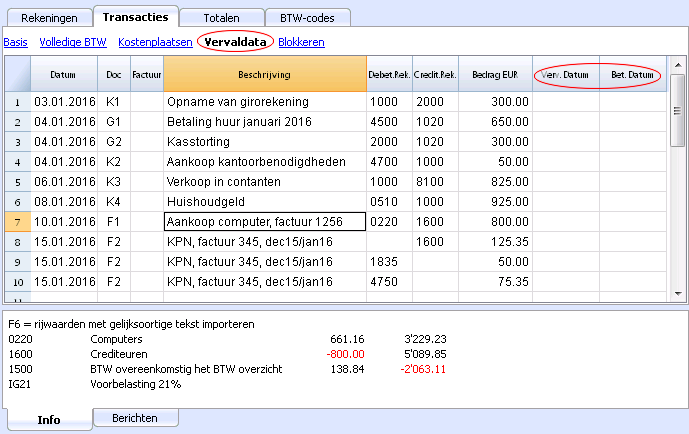
Verval data laten zien
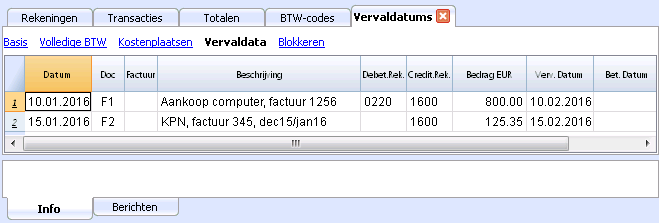
Het programma laat de transactie rijen zien die een verval datum maar geen betaaldatum hebben met het commando Verval datums weergeven.