Bibliotheek en collecties
Gebruiksaanwijzing en introductie
Dit is een toepassing waarmee u een lijst kunt bijhouden van boeken, voorwerpen en contacten en waarmee u uitgeleende en teruggebrachte objecten kunt beheren.
Een nieuw bestand aanmaken
Menu Bestand -> commando Nieuw
Selecteer het type Bibliotheek en collecties en selecteer het model Banana Bibliotheek. U kunt het model ook direct vinden op deze link: https://www.banana.ch/apps/nl/node/9216
Tabellen
In het bibliotheekbestand zijn er verschillende tabellen:
- Groepen tabel - waar u aan elke gebruiker een groep kunt toewijzen, bijvoorbeeld om kinderen te verdelen tussen kleuterschool- en basisschoolgebruikers, enz.
- Contacten tabel - waar u gebruikersgegevens kunt invoeren.
- Items tabel - waar u de gegevens van uw artikelen kunt invoeren.
- Leningen tabel - waar u de uitgecheckte artikelen, de vervaldatum en de retourdatum kunt invoeren.
- Dagboek tabel - waar u uw dagelijkse notities kunt invoeren en deze kunt koppelen aan een specifiek contact.
Andere handige functies
Afdrukken
Alles wat u op het scherm ziet kan worden afgedrukt of opgeslagen in pdf formaat.
In de BananaApps sectie (Engelstalig), (zoek op library), kunt u uitbreidingen vinden voor specifieke afdrukken:
- afdruk van de complete boeken catalogus in pdf voor publicatie op internet
- afdruk van de gebruikerdetails met de boeken die ze hebben geleend en de boeken die nog teruggebracht moeten worden.
Groepen tabel
In deze tabel kunt u groepen aanmaken bijvoorbeeld voor Docenten, Kinderen uit groep 1 en 2, enz.
U voert een Id in voor de groep in de kolom Id. In de kolom Beschrijving voert u een tekst in die de groep beschrijft.
/images/library_groups.png)
Zie de pagina Adresboek voor gedetailleerde informatie over de kolommen,
Contacten tabel
In de tabel Contacten kunt de gegevens van gebruikers, verdeeld over diverse aanpasbare kolommen, invoeren. (U kunt alleen degene die u nodig heeft zichtbaar laten en alle andere verbergen - u kunt ook nieuwe kolommen toevoegen).
/images/library_contacts.png)
Zie de pagina Adresboek voor gedetailleerde informatie over de kolommen.
Items tabel
In deze tabel kunt u de gegevens van uw objecten invoeren.
Er zijn verschillende manieren om gegevens in te voeren: copiëren en plakken vanuit Excel, automatisch ophalen van gegevens van internet, enz.
Zie de gedetailleerde uitleg hierna.
/images/library_items.png)
Kolommen
Er zijn diverse kolommen en het is mogelijk nieuwe toe te voegen.
- Id: het itemnummer dat toegekend moet worden.
De F6 toets voegt een oplopend nummer toe.
Het is mogelijk een voorvoegsel te gebruiken. Bijvoorbeeld: A-001, Het programma stelt dan als volgende id A-002 voor. - ISBN
Het Internationale Standaard Boek Nummer.
Als na het invoeren van het ISBN in de Id kolom op F6 (⌘+6 op de Mac) gedrukt wordt vult het programma automatisch alle boekgegevens, die het in de Google database vindt, in de andere kolommen in. Hiervoor is een internetverbinding nodig.
Alle reeds aanwezige informatie wordt overschreven.
Voor meer informatie zie: Google documentatie (Engelstalig).- De gegevens in de Google database zijn niet altijd compleet. Bijvoorbeeld, de titel is aanwezig maar de redacteur of andere gegevens ontbreken.
- Als men in dit geval het ontbreken van gegevens wilt controleren ga dan naar de volgende pagina met uw internet browser https://www.googleapis.com/books/v1/volumes?q=9025703356, en voer na de "q=" het ISBN nummer van het boek in.
Als u "totalitems: 0" betekent dit dat het boek NIET in Google's database zit.
Als u een pagina in JSON formaat wordt ziet (programmeurs formaat) met de gegevens van het boek betekent dit dat het boek IN Google's database zit.
- Titel
De titel van het boek. - Auteur
De auteur. Er kunnen meerdere auteurs ingevoerd worden, gescheiden door puntkomma's ";". - Uitgever
De uitgever. Er kunnen meerdere uitgevers ingevoerd worden, gescheiden door puntkomma's ";". - Datum terugkomst
De verwachte terugkomstdatum voor dit item.
Deze kolom wordt automatisch aangevuld volgens de gegevens van het uitgeleende item.
Invoeren van boekengegevens
Boekengegevens kunnen op verschillende manieren ingevoerd worden:
- Handmatig - U kunt boekengegevens handmatig invoeren in de Items tabel (zie vorige paragraaf)
- Gegevens ophalen uit Excel - Als u al een boekenlijst hebt in een ander programma of Excel kunt u deze eenvoudig copiëren/plakken.
Om de gegevens te kunnen copiëren/plakken moet u ervoor zorgen dat de kolommen in Excel in dezelfde volgorde staan als in Banana. Als de kolommen in beide programma's in dezelfde volgorde staan kunt u een heel blok gegevens copiëren, anders moet u per kolom copiëren. Deze operatie is mogelijk vanuit Excel of vanuit platte tekst bestanden. - Boekengegevens automatisch ophalen vanuit het internet - De ISBN is erg handig als een internetverbinding heeft: ieder boek heeft een ISBN code (internationaal erkend en meestal afgedrukt op de achterkant van het boek); als u de ISBN code van een boek invoert in de juiste kolom in Banana en op de F6 toets (of Cmd + 6 op de Mac) drukt, haalt het programma automatisch de boekengegevens op en voert alle gegevens (titel, auteur, uitgever, enz., zelfs een korte samenvatting) in.
- Als het boek meerdere auteurs of uitgevers heeft moet u de namen scheiden door een punt-komma ";" - deze worden ook ieder apart gevonden in een zoekopdracht, bijvoorbeeld als u alle boeken van een zekere auteur moet vinden).
Leningen tabel
De uitgegeven items kunnen in de Leningen tabel ingevoerd worden met de vervaldatum en de inleverdatum.
Kolommen
- Datum
De datum van de lening. - Prod.Id
Het item nummer. Er kan gezocht worden op titel. - Contact Id
Het contactnummer. Er kan gezocht worden op voornaam, achternaam en plaats. - Vervaldatum
De datum waarop het item terug moet zijn.
Als u "+30" invoert vult het programma een datum in die 30 dagen later dan de huidige datum is. - Terugkomst
Voer de datum van terugkomst in.
Uitleningen beheren
Uitlenen van een boek
- Voeg een nieuwe regel toe en geef de datum aan van de uitlening (handige tip: door de punt "." in te typen wordt automatisch de huidige datum ingevuld!)
- Het programma toont alle boeken die beschikbaar zijn in de database als u begint met het typen van de titel van het boek in de kolom Prod. Id. Kies het gewenste boek en druk op F6; het program vult automatisch de Prod. Id en de Beschrijving in.
- Het programma vult automatisch een datum 30 dagen later dan de huidige datum in de kolom Vervaldatum in, maar u kunt deze aanpassen. U kunt ook het aantal gewenste dagen na de huidige datum invoeren door bijvoorbeeld +40, voor 40 dagen later, in te typen en dan in het keuzelijstje de gewenste datum te kiezen.
/images/library_loans.png)
Dagboek tabel
In de tabel Dagboek kunt u dagelijks allerlei notities vastleggen en verwijzen naar contacten uit de tabel Contacten.
U kunt bijvoorbeeld the diensten organiseren van de mensen die in de bibliotheek werken, belangrijke notities of feiten noteren, to do lijstjes, enz.
Iedere rij heeft een kolom voor de datum, beschrijving, vervaldatum, de contact Id van de eigenaar.
/images/library_diary.png)
Items retourneren
Teruggave van een boek registreren
- Kies van het menu Hulpprogramma's Items retour...
- Er verschijnt een venster waar u de naam van de bibliotheekgebruiker intypt. Een lijst van alle boeken uitgeleend aan deze gebruiker.
- U kunt nu alle teruggebrachte boeken aanvinken (de meeste gebruikers brengen al hun geleende boeken tegelijk terug)
- Klik op de knop Toepassen en het programa voert automatisch de terugbreng datum in in de kolom Datum.
- Als er iets fout gaat, ga dan naar de Leningen tabel en druk op het commando Ongedaan maken van het menu Bewerken.
/images/library_return.png)
Gegevens archiveren
De functie Archiveren voorkomt dat er teveel transacties van uitgeleende en teruggebrachte boeken blijven staan. Oude gegevens die worden gearchiveerd in verborgen tabellen zonder verwijderd te worden. Deze gegevens kunnen altijd teruggehaald worden voor statistieken of elk ander gebruik.
Gegevens opslaan van ingeleverde boeken
- Kies van het menu Hulpprogramma's Gegevens archiveren en dan Tabelgegevens archiveren -> Leningen. Het programma verwijdert alle transacties van teruggebrachte boeken van de Leningen tabel en slaat deze op in de tabel Archief.
- Alleen uitgeleende boeken die nog niet teruggebracht zijn worden getoond in de tabel Leningen.
/images/library_archives.png)
Niet langer gebruikte contacteninformatie opslaan
U kunt uw oude en niet meer gebruikte contacten archiveren precies zoals uw boeken.
- Geef een opslagdatum op voor alle contacten die u wilt archiveren.
- Kies van het menu Hulpprogramma's Gegevens archiveren en dan Tabelgegevens archiveren -> Contacten.
Bibliotheek etiketten afdrukken
Etiketten afdrukken
U kunt twee verschillende soorten etiketten afdrukken:
- kleine etiketten (met de code van het boek) voor gebruik op de rug van het boek zodat deze zichtbaar zijn op de boekenplank
- grotere etiketten die gebruikt worden aan de binnenkant van de kaft, bijvoorbeeld om aan te geven dat het boek op een bepaalde datum teruggebracht moet worden
Etiketten kunnen afgedrukt worden vanuit een Banana bestand waarin u alle boeken in de bibliotheek hebt geregistreerd of vanuit een leeg bestand als u een lijst met codes wilt afdrukken die u daarna toekent aan de boeken.
Er is een gratis model dat gedownload kan worden voor het afdrukken van boeketiketten.
Etiketten voor de rug van een boek afdrukken
U kunt het formaat dat het beste bij uw toepassing past kiezen door de websites van de etikettenproducenten te raadplegen (bijvoorbeeld A4 bladen, 25,4 mm x 10 mm - Herma 10001 or Herma 4333 modellen).
Om de etiketten af te drukken kunt u een nieuw leeg bestand, zonder gegevens (menu Bestand -> Nieuw), openen in Banana. Maar u kunt ook beginnen met een bestand uit uw bibliotheek.
/images/labels_library_nl_01.png)
Voor het aanmaken van een groot aantal codes is er een handige Excel functie, inplaats van het handmatig of met de F6 toets aanmaken ervan. Dat gaat als volgt:
- Open een nieuw Excel bestand; voer in cel A1 de bibliotheekcode die geschikt is voor uw toepassing in (elke combinatie van letters gvolgd door cijfers voldoet) - bijvoorbeeld B1000.
- Ga op de rechteronderhoek van de cel staan met de muis (de muisaanwijzer verandert in een kruis) en sleep met de linkermuisknop ingedrukt naar beneden. Excel genereert dan automatisch oplopende codes.
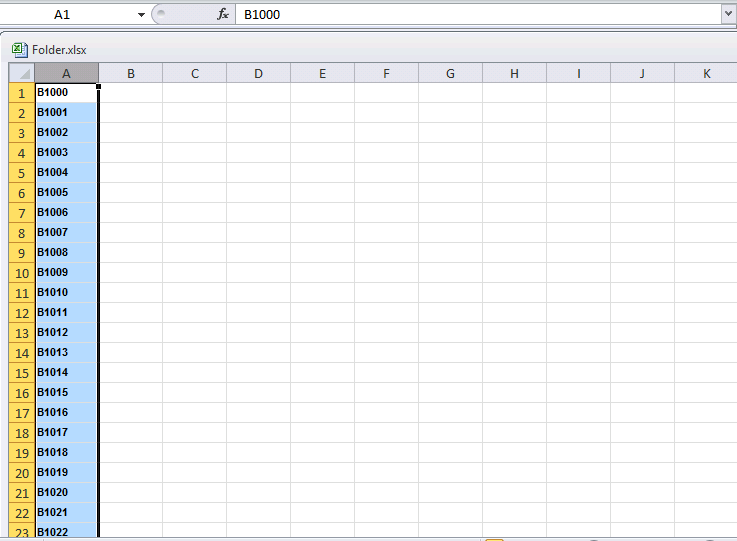
- Kopieer nu (Ctrl + C toets) de codes die aangemaakt zijn naar de Id kolom in de Items tabel in het Banana bestand (Ctrl + V toets).
/images/labels_library_nl_02.png)
- U kunt nu de etiketten aanmaken. Kies het commando Etiketten -> Afdrukken van het menu Apps. Het volgende venster wordt getoond:
/images/labels_library_nl_03.png)
- Het is belangrijk de Items tabel geselecteerd te hebben als de bron voor de Gegevens;
- Nu kunt u uw etiket instellen door op de knop Veranderen... in de Opmaak etiketten sectie te klikken.
/images/labels_library_nl_04.png)
- In het venster dat verschijnt kunt u de marges en andere eigenschappen van het door u gekozen etiket aanpassen, Herma 10001 in dit geval.
/images/labels_library_nl_05.png)
- Voordat u op de OK knop klikt opent u de tab Compositie waarin u een naam voor uw aangepaste instellingen kunt invoeren (zodat deze in de toekomst gebruikt kunnen worden). In dit geval is dat Boekcodes (Rug boek).
- Door op Ok te klikken gaat u terug naar het Etiketten afdrukken venster.
/images/labels_library_nl_06.png)
- Nu u de grootte van het etiket heeft gedefinieerd moet u nog de inhoud ervan bepalen. Ga naar het tabblad Etiket om dit te doen. In het voorbeeld hoeft het etiket alleen de code van het boek weer te geven, in dit geval de kolom Id (Rij Id). U kiest daarvoor de RijId regel in de lijst van beschikbare velden en klikt op de knop Veld toevoegen. In Etiketten weergeven wordt nu RijId getoond.
/images/labels_library_nl_07.png)
U kunt nu afdrukken op Herma bladen.
Etiketten afdrukken voor de binnenkant van de kaft
Kies eerst uw etiketten formaat. In het voorbeeld wordt een 70x36mm (Herma 4630 of Avery 3490) gebruikt. De stappen die gevolgd moeten worden zijn identiek aan die in het vorige voorbeeld:
- Kies van het menu Apps het commando Etiketten -> Afdrukken
- Klik op Veranderen in de sectie Opmaak etiketten
- Voer de marges voor uw etiket in het Opmaak etiketten venster in.
- Voordat u op OK klikt opent u het tabblad Composities waarin u een naam kunt geven aan uw nieuwe instellingen (bijvoorbeeld Binnenkant kaft etiket). Daarna klikt u op OK.
- Kies het tabblad Etiket in het Etiketten afdrukken venster en voeg de inhoud van uw etiket toe.
U kunt naast de al beschikbare velden eigen tekst toevoegen.
/images/labels_library_nl_08.png)
Door op OK te klikken wordt een afdrukvoorbeeld van uw etiket getoond.
/images/labels_library_nl_09.png)
Opmerking:
De modellen die beschikbaar zijn in Banana hebben al de twee aangegeven etiketformaten: een etiket voor de rug van het boek en een voor de binnenkant van de kaft.
Gerelateerde functies:
Beheer van jaarlijkse lidmaatschapsbijdragen
Als u een bibliotheek beheert waar een jaarlijkse lidmaatschapsbijdrage vereist is of waar bijdragen voor het lenen van individuele boeken gevraagd worden is het handig de boekhoudfuncties van Banana Boekhouding te gebruiken.
Zie onze pagina Modellen.