Registrazioni contabilità entrate e uscite
Con Banana Contabilità Plus eviti gli errori
Per facilitare i controlli e trovare subito le differenze, nella nuova versione Banana Contabilità Plus, nella tabella Registrazioni, è stata aggiunta la colonna Saldo, dove vedi su ogni riga eventuali differenze e puoi correggere immediatamente. È una funzione molto utile per le chiusure d'esercizio.
Tanti nostri clienti l'hanno già provata e ne sono entusiasti. Ti consigliamo di passare subito a Banana Contabilità Plus e approfittare delle molteplici novità.
Tabella Registrazioni
Le registrazioni vengono immesse nella tabella Registrazioni.
Per ogni operazione viene inserita la data, il numero di documento, la descrizione, l'entrata o l'uscita, il conto e la categoria.
- Entrate/Uscite: l'importo in entrata o in uscita.
- Conto: viene inserito uno dei conti patrimoniali (cassa, banca, posta, clienti, fornitori....)
- Categoria: viene inserito una categoria relativa ad un'entrata o a un'uscita.
Velocizzare l'inserimento delle Registrazioni
Per velocizzare l'inserimento delle registrazioni si utilizza:
- la funzione dell'Immissione dati con autocompletamento che consente la ripresa in automatico dei dati già inseriti in precedenza
- la funzione delle Registrazioni ricorrenti che permette di memorizzare in un'apposita tabella le registrazioni ripetitive
- l'importazione dati dall'estratto bancario o postale
Registrazione con più movimenti
Quando si deve registrare un'operazione che interessa più movimenti, è necessario registrare su più righe.
Qui di seguito proponiamo un esempio (vedi registrazione Doc. 11).
Tramite banca vengono pagate più fatture.
- Inserire la stessa data e lo stesso numero di documento in tutte le righe che interessano la stessa registrazione. Questo permette di individuare una registrazione che ha più movimenti.
- Nella prima riga inserire l'importo complessivo, nella colonna Uscite se si tratta di un pagamento, nella colonna Entrate se si tratta di un incasso.
- Nella colonna Conto, inserire il conto della liquidità (conto tramite il quale si paga o si incassa).
La colonna Categoria nella prima riga rimane vuota. - Nelle righe successive inserire su ogni riga l'importo della fattura pagata o incassata (rispettivamente colonna Uscite e colonna Entrate).
Ogni fattura verrà registrata su una riga.
La colonna Conto rimane vuota. - Nella colonna Categoria inserire per ogni riga la categoria per identificare la voce di uscita o di entrata del movimento.

Esempi di registrazioni senza IVA
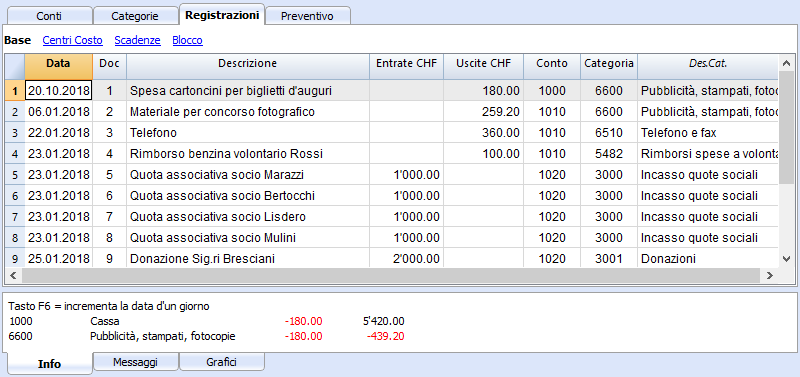
Le colonne della tabella Registrazioni
Data
Si inserisce la data della registrazione in entrata o in uscita
Doc
Si inserisce un numero di Doc. Solitamente si riporta lo stesso numero di documento assegnato al documento cartaceo; questo permette a distanza di tempo di ritrovare facilmente i documenti.
Descrizione
Si inserisce una descrizione per identificare la registrazione in entrata o in uscita.
Entrate
Inserire l'importo in entrata.
Uscite
Inserire l'importo in uscita.
Conti
Inserire i conti patrimoniali (cassa, banca, posta, clienti, fornitori..).
Categoria
Inserire una categoria di entrata o di uscita, definita nella tabella Categorie.
Esempi di registrazioni con IVA
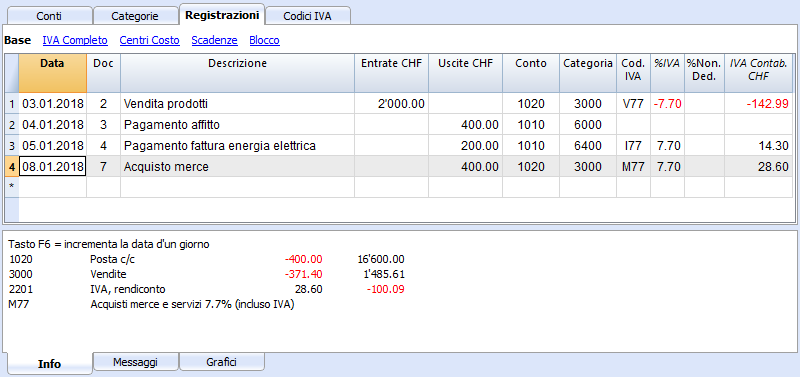
Colonne supplementari
A dipendenza del tipo di contabilità Entrate / Uscite impostato (con o senza IVA) ci sono delle colonne supplementari dove vengono inseriti i dati IVA.
Cod.IVA
Inserire il codice IVA che si riferisce a una vendita o a un costo. Deve essere un codice presente nella tabella Codici IVA.
Per la spiegazione delle altre colonne IVA sono disponibili maggiori dettagli alla pagina Registrazioni.
Nella colonna Conto e Categoria per facilitare l'immissione, invece di inserire il numero di conto e della categoria, scrivere il testo da cercare. Il programma propone la lista di tutti i conti e delle categoria che contengono il testo inserito; con il tasto Freccia giù selezionare il conto desiderato con il tasto Enter.
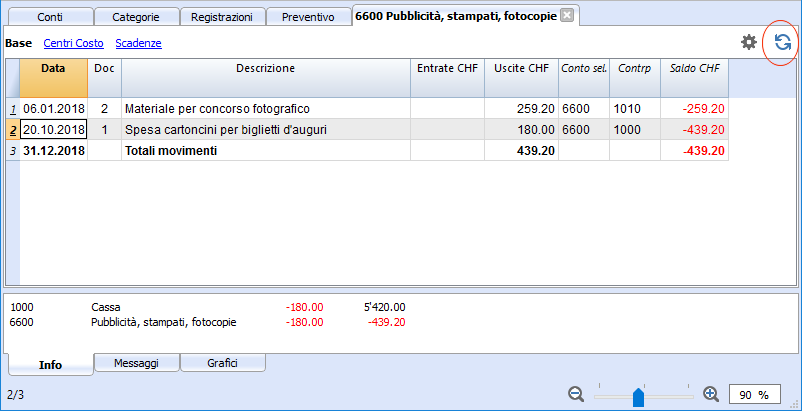
Dopo aver inserito le registrazioni, per visualizzare i movimenti di un conto o di una categoria, eseguire un clic sul piccolo simbolo blu presente in ogni cella.
Scheda conto/categoria
Nella scheda conto o categoria, la presentazione dei movimenti è del tutto simile a quella della tabella Registrazioni.
Se si aggiungono nuove registrazioni o se si effettuano dei cambiamenti (sempre eseguiti nella tabella Registrazioni), è possibile aggiornare la scheda conto cliccando sul simbolo Aggiorna (freccia blu arrotondata, posizionata nella parte destra della finestra).
Registrare i movimenti della carta di credito
Sono sempre molto più frequenti gli acquisti con carta di credito, non solo nelle aziende ma anche nelle famiglie. Per avere un maggiore controllo delle spese per gli acquisti con carta di credito occorre registrare i movimenti nella propria contabilità. A questo proposito occorre verificare che nella tabella Conti ci sia il conto carta di credito, altrimenti occorre aggiungerlo.
Registrare i movimenti della carta di credito con acconti
Il conto carta di credito è un conto di debito e si inserisce nella colonna Conto.

Nella contabilità Entrate/Uscite, ogni volta che si effettuano dei versamenti di acconti sulla carta di credito, occorre registrare come segue:
- Inserire la data, la descrizione.
- Nella colonna delle Uscite, registrare l'importo in uscita.
- Nella colonna Conto, inserire il conto di liquidità (banca, posta).
- Nella colonna Categoria, inserire il conto carta di credito.
Quando arriva la fattura della carta di credito e le spese risultano coperte dagli acconti versati, occorre registrare i movimenti della carta di credito per rilevare i costi sostenuti e stornare il credito.
In questo caso si registra su più righe:
- Inserire per ogni movimento sempre la stessa data e lo stesso numero di documento.
- Inserire la descrizione che indica il tipo di spesa.
- Nella colonna Uscite inserire l'importo totale pagato della carta di credito.
- Nella colonna Conto inserire il conto carta di credito.
- Nelle righe successive per registrare ogni singola spesa pagata con carta di credito, registrare nella colonna uscite l'importo della spesa, e nella colonna Categoria, la categoria di spesa.
Dopo aver registrato tutti i movimenti verificare il saldo della carta di credito (aprire la scheda conto della carta di credito).