Instalação de Banana Contabilidade
Quando descarrega Banana Contabilidade, o programa é guardado automaticamente na pasta Download do seu computador.
Uma vez que descarregar e executar o programa, este será instalado na pasta Programas (Windows: C:\Programas, MAS OSX: /Applications, Linux: /bin) o na destinação indicada pelo utente.
Antes de proceder com a instalação, pedimos-lhe que consulte os Requisitos de sistemas para o seu sistema operativo.
As páginas que seguem, explicam como instalar o programa Banana Contabilidade. Esta instalação não remove ou modifica eventuais ficheiros de contabilidade Banana presentes no seu computador. Para mais informações sobre os ficheiros de Banana Contabilidade, consulte a página Guarda, copia e backup.
Configuration minimale
Banana Comptabilité 9 est disponible pour Windows, Mac et Linux comme version autonome.
Cette version ne sera plus mise à jour. Dernière mise à jour : décembre 2019.
Pour une version toujours à jour, passez à Banana Comptabilité Plus, sur abonnement.
Banana 9 pour Windows
- Windows 10, 8.1, 8. PAS compatible avec Windows 11 (veuillez mettre à jour avec Banana Plus).
- 180 MB d'espace libre sur disque dur*
- Connexion internet pour l'accès aux Modèles et à l'Aide du programme
- Windows 7 est compatible jusqu'à la version 9.0.3
Banana 9 pour Mac OS X
- Mac OSX 10.14, 10.13, 10.12
- 180 MB d'espace libre sur disque dur*
- Connexion internet pour l'accès aux Modèles et à l'Aide du programme
Banana 9 pour Linux
- Ubuntu 16.04 LTS ou version plus récente,
autres distributions partiellement supportées - 180 MB d'espace libre sur disque dur*
- Connexion internet pour l'accès aux Modèles et à l'Aide du programme
Banana mobile pour Android et Chrome OS
- Disponible sur Google Play Store
- Version Android 4.2 ou supérieure
- Banana mobile pour Android et Chrome OS ont des limitations par rapport à la version desktop.
Banana mobile pour Apple iOS (iPhone et iPad)
- Disponible sur Apple App Store
- Version iOS 8.4 ou supérieure
- Banana mobile pour iOS a des limitations par rapport à la version desktop
Plus d'informations
- L'espace nécessaire sur le disque dur dépend du nombre d'écritures et comptes insérés dans la comptabilité. Pour un fichier de comptabilité avec 200 comptes et 2000 écritures, il faut environ 3 Mbyte d'espace sur le disque.
- Le nombre de fichiers de comptabilité est illimité.
- Les fichiers créés avec différentes versions (Windows, Mac, Linux, iOS, Android et Chrome OS) sont interchangeables.
- Le programme, tout comme Excel, est mono-utilisateur. Une seule personne à la fois peut modifier un fichier.
- La version Windows peut être installée sur un serveur et l'application démarrée sur les ordinateurs clients.
- Le programme peut être utilisé avec Terminal Server ou d'autres technologies similaires pour bureau à distance.
Voir aussi Installation sur serveur et clés USB.
Chave de licença
O Banana Contabilidade 9 é um produto antigo que não é mais vendido. As informações sobre a chave de licença referem-se a produtos vendidos no passado. Banana Contabilidade Plus é a nossa nova versão.
A chave de licença é um código que era fornecido na compra do programa e tornava o programa totalmente funcional.
A chave de licença era fornecida das seguintes formas:
- na caixa, impressa em um cartão especial
- enviada por e-mail no dia da compra online com cartão de crédito
- impressa na fatura (para aqueles que compraram diretamente conosco).
IMPORTANTE: Guarde a chave de licença com cuidado. Em caso de perda, siga as instruções do capítulo Chave de licença perdida.
Chave de licença válida para Windows, Mac e Linux
Com Banana Contabilidade 9, a chave de licença é válida para todos os sistemas operativos.
Modalidade Free Version (Versão Grátis)
Se instalar o programa sem inserir a chave de licença, o programa executa na modalidade Free Version.
Na modalidade Free Version pode:
- Usar de maneira completa e ilimitada o Cash Manager (Livro Caixa) e a Folha de Ponto
- Nas outras aplicações, pode usar o programa completamente até um máximo de 70 linhas na tabela Lançamentos.
Se tiver mais de 70 linhas na tabela Lançamentos na modalidade Free Version não poderá guardar ou exportar o ficheiro e nas impressões será sobreposa a linha "Free Version".
Quando inserir a chave de licença, Banana Contabilidade passa da modalidade Free Version à Full version, e todas as limitações serão removidas. Os ficheiros já criados sserão mantidos.
Inserir a chave de licença
- Abrir Banana Contabilidade
- Selecionar o comando Gerenciar chaves de licença... no menu Ajuda
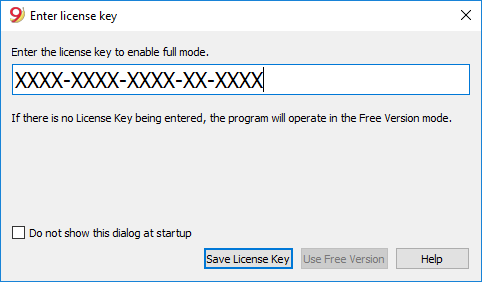
- Inserir o número da chave de licença no campo específico
- Clicar no botão Salvar chave de licença
- Confirmar a operação se necessário
A chave de licença será guardada unicamente para o utente corrente.
Código de registro
Uma vez inserida e guardada a chave de licença, o programa visualiza o código de registro e aparece a seguinte janela (Gerenciar chave de licença no menu Ajuda):
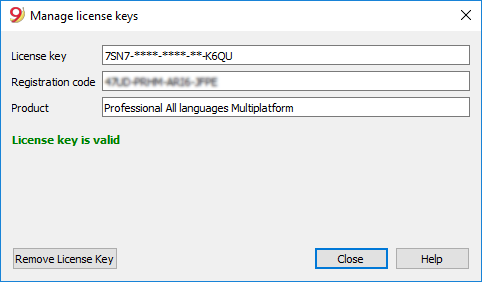
A própria chave de licença, por razões de segurança, será parcialmente coberta.
Caso o utente perca a chave de licença, será possível recupera-la a partir do código de registro.
É importante conservar o código de registro num lugar seguro.
Modificar a chave de licença
Antes de modificar a chave de licença já inserida, guarde e feche os ficheiros de contabilidade: só o programa pode ficar aberto.
Para modificar uma chave de licença, é necessário remover a chave de licença existente para depois inserir uma nova (diferente).
Remover a chave de licença
Clicar no botão Remover chave de licença.
Removendo a chave de licença, o programa voltará a executar em modalidade Free Version.
Inserir uma nova (diferente) chave de licença
- Inserir a chave de licença no espaço específico
- Clicar no botão Salvar chave de licença
- Confirmar a operação de necessário
No fim da operação, feche o programa e reabra.
Chave de licença perdida
Se registrou o seu produto, é possível recuperar a chave de licença através do formulário License Key Recovery sem qualquer custo.
É também possível pedir de novo a própria chave de licença contactando-nos por email (serviço a pagamento). Para poder recuperar a chave, envie o código de registro que se encontra na janela Gerenciar chaves de licença no menu Ajuda, ou envie uma imagem dessa mesma janela.
Atenção:
Alternativamente, durante a reaquisição da chave de licença de uma versão anterior (ex: Banana Contabilidade 5, 6, 7, 8), aconselhamos passar para o Banana Contabilidade Plus, disponível come subscripção anual em dois planos para Eur 84 our 169 (+ ICMS/IVA).
Installer sous Windows
Installer le programme est très simple, grâce à la fonction d'auto-installation.
En téléchargeant le programme, vous acceptez les Conditions de licence.
Une fois effectué le download, faire un double clic sur le fichier téléchargé.
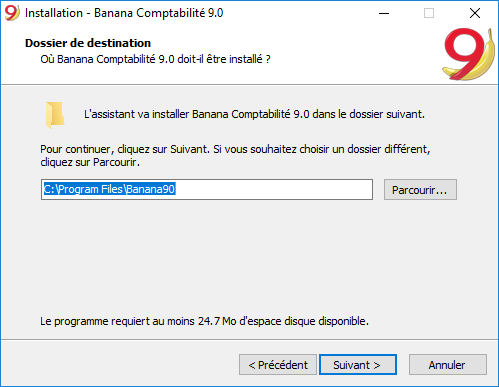
Le programme propose d'enregistrer dans le dossier C:\Program Files\Banana90. Si l'on veut enregistrer dans un autre dossier, cliquer sur le bouton Parcourir et choisir le parcours.
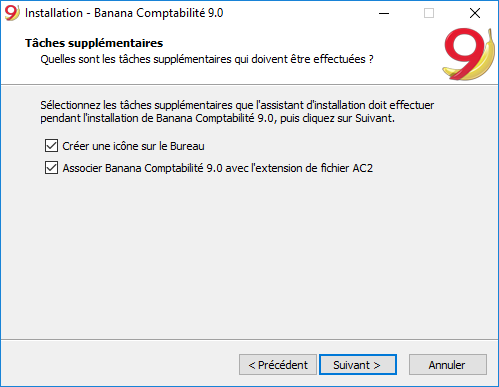
Par défaut, le programme a déjà activé les options Créer une icône sur le Bureau e Associer Banana Comptabilité 9.0 avec l'extension de fichier AC2
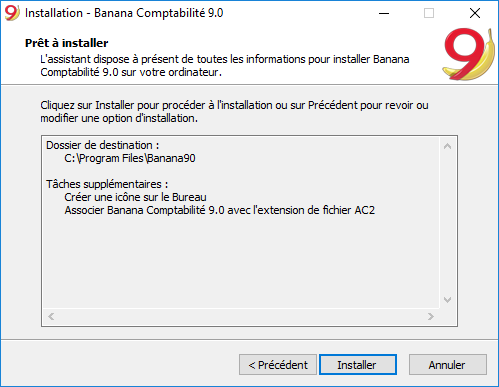
Cliquer sur le bouton Installer pour démarrer l'installation.
Le programme est installé dans la langue du système d'exploitation de l'ordinateur, mais elle peut toujours être modifiée à partir du menu Outils, commande Options programme.
Insérer la clé de licence
Après avoir ouvert le programme, le dialogue Inserer la clé de licence s'affiche. Insérer la clé de licence et confirmer avec le bouton Sauvegarder clé de licence.

En insérant la clef de licence dans Banana Comptabilité, on passe de la mode de démonstration à la mode complète. Si la clef de licence n'est pas insérée, un message apparaît à l'ouverture du fichier comptable, pour avertir l'utilisateur qu'il travaille en mode Free Version.
Nouveau fichier
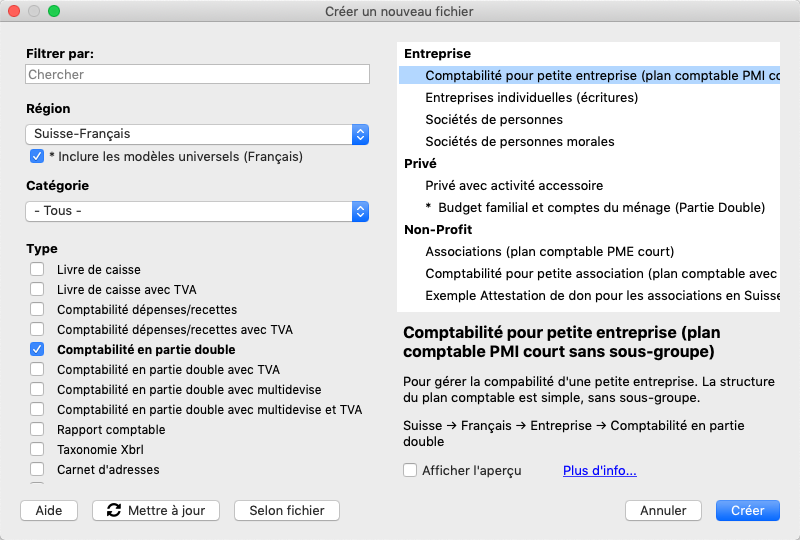
Après avoir ouvert le programme, lancer la commande Nouveau du menu Fichier. A partir de la fenêtre qui apparaît, il est possible de choisir le type de comptabilité, l'option avec ou sans TVA, la langue, et un modèle ou exemple (ou un fichier vide peut être sélectionné - choix déconseillé)

NOTE: pour désinstaller le programme, sélectionner du Panneau de configuration de Windows l'icône Installation Applications et ensuite supprimer la version désirée de Banana Comptabilité de la liste des applications.
Installation sous Mac
Installer le programme est très simple, grâce à la fonction d'auto-installation
En téléchargeant le programme, vous acceptez les Conditions de licence.
Suivre la procédure suivante:
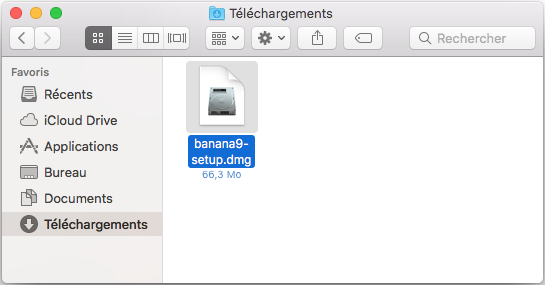
Télécharger le fichier .dmg en cliquant sur le bouton Enregistrer fichier.
Après avoir enregistré le fichier dans votre dossier Download, faire un double clic sur le fichier même,
Faire glisser l'icône Banana 9 dans le dossier des Applications
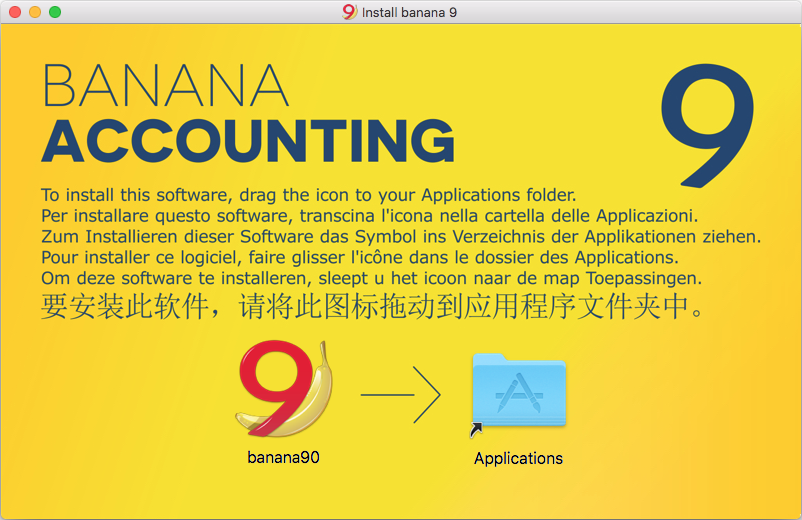
A ce moment, Banana Comptabilité 9 est prêt pour être utilisé. Faire un double clique sur l'icône Banana 9 dans le dossier des Applications. Le programme est installé dans la langue du système d'exploitation de l'ordinateur, mais elle peut toujours être modifiée à partir du menu Outils, commande Options programme.
Insérer la clé de licence
Quand on ouvre le programme pour la première fois, insérer la clé de licence et confirmer avec Sauvegarder clé de licence.
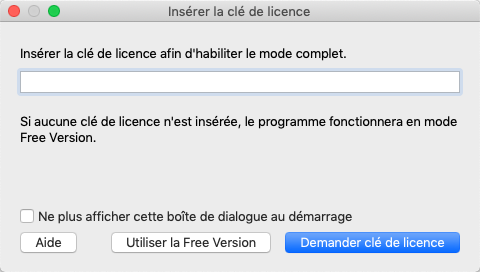
Puis lancer la commande Nouveau du menu Fichier. A partir de la fenêtre qui apparaît, il est possible de choisir le type de comptabilité, l'option avec ou sans TVA, la langue, et un modèle ou exemple (ou un fichier vide peut être sélectionné - choix déconseillé)
En cas de problèmes avec l'installation: Vérifier dans Apple -> Préférence de système, Sécurité et confidentialité, d'avoir choisi l'option "N'importe où" au lieu de "Mac App Store et développeurs identifiés". Voir également la page internet de Apple.
NOTE:
Pour désinstaller le programme, il suffit de le supprimer du dossier des Applications.
Pour exécuter Banana Comptabilité sur plusieurs écrans, ouvrez l'application 'Terminal' et tapez la commande suivante :
- open -n -a "Banane 9".
- open -n -a BananaPlus (pour la nouvelle version)
Installation sous Linux
La meilleure façon d'installer Banana Accounting pour Linux est en utilisant l'App Store pour Linux: Snapcraft.
Sur Ubuntu, lancez simplement "Logiciels Ubuntu", recherchez «banana», sélectionnez Banana Comptabilité et cliquez sur le bouton «Installer».
L'App Store Snapcraft peut être utilisé sur plusieurs distributions Linux, aussi OpenSUSE et Mint.
Cet article vous explique comment utiliser Snapcraft sur votre distribution préférée.
En téléchargeant le programme, vous acceptez les Conditions de licence.
Installation avec l'App Store pour Linux

Paquet .AppImage
Téléchargez l'application, rendez-la exécutable et exécutez! Les bibliothèques système n'ont pas besoin d'être installées et ne sont pas modifiées.
- Télécharger le paquet
- Rendre le package exécutable
- Faites un clic droit sur le paquet et sélectionnez Propriétés
- Sous l'onglet Autorisations, activez l'option "Autoriser l'exécution ..."
- Confirmez le changement avec Ok
- Démarrer l'application avec un double clic sur le paquet
Paquet .tgz
Pour ceux qui en ont besoin.
- Télécharger le paquet. tgz
- Extraire le paquet. tgz
- Pour démarrer Banana Comptabilité 9, exécuter le fichier start_Banana.sh
Informations techniques pour la mise à jour
Informations importantes pour le passage à Banana Comptabilité 9.
Pour ceux qui ont déjà un fichier de comptabilité d'une version précédente (4, 5, 6,7 et 8) et qui passent à Banana Comptabilité 9.
Pour les nouveautés, aller à la page Nouveautés de la version 9.
Gestion et échange des fichiers
Une fois installé Banana Comptabilité 9 (pour Windows, Linux, ou pour Mac), vous pouvez faire démarrer le programme et ouvrir (menu Fichier, commande Ouvrir) vos fichiers, créés avec Banana Comptabilité.
- Banana 9 ouvre tous les fichiers des versions 2.02, 3, 4, 5, 6, 7 ou 8.
- Les fichiers enregistrés dans Banana 9 peuvent également être rouverts et modifiés avec Banana Comptabilité version 5, 6, 7 et 8.
- Quand on utilise des fonctions qui sont seulement disponibles dans la Banana 9, celles-ci ne sont pas compatibles avec des versions précédentes.
- Les fichiers enregistrés avec la version 5, 6, 7, 8 et 9 ne peuvent pas être rouverts avec Banana 2, 3 et 4.
- Les fichiers peuvent sans problèmes être passés d'un système d'exploitation à un autre.
Si les fichiers ne se trouvent pas dans la liste des fichiers récents (page d'ouverture), vous pouvez les chercher selon les instructions données ici.
Si, après l'installation de la nouvelle version de Banana, les fichiers s'ouvrent avec une version précédente, il faut activer l'option "Associer fichiers .ac2".
Version Free Version / Clé de licence
Si vous installez le programme sans clé de licence, Banana fonctionne dans la modalité Free Version, qui permet l'usage de toutes les fonctions et le sauvegarde jusqu'à 70 lignes d'écritures.
- Pour utiliser la version 9 dans la mode complète, il faut acheter la clé de licence (mise à jour) et l'insérer dans le programme.
- Version Mise à jour: la version mise à jour est la version normale à un prix de faveur. Elle peut aussi être installée sur des ordinateurs où il n'y a pas de version précédente.
- Les clés de licence fonctionnent sous Windows, Mac ou Linux; valide pour être installée sur maximum 2 ordinateurs (appartenants au même propriétaire).
- Dans la modalité Free Version, le Livre de caisse est également limité à 70 écritures.
Version pour Mac (Touches de fonction)
Pour éviter des conflits avec les touches du système d'exploitation Apple, les touches de fonction qui, sous Windows, sont F4, F5, F6, sont devenues Cmd+4, Cmd+5, Cmd+6 sous Mac.
Importer extraits de compte bancaires
Banana 9 fournit différents filtres d'importation, qui sont téléchargés de notre site internet.
Pour importer les extraits de compte/mettre les filtres à jour, il faut:
- choisir la commande Importer en comptabilité de menu Compta1 -> Importer mouvements
- cliquer sur le bouton Gérer filtres afin de pouvoir voir tous le filtres disponibles
- cliquer sur le bouton Mettre à jour filtres
- habiliter les filtres désirés, en les sélectionnant et confirmer avec OK.
Importer fichiers XML de Postfinance
Banana 9 importe en utilisant le nouveau standard XML ISO 20022. Postfinance fournit ce format seulement sur demande.
Il est donc nécessaire de demander à votre consultant Postfinance de changer le format et de passer à l’ISO 20022.
Les clients commerciaux de Postfinance peuvent aussi demander d'avoir le format Pdf et le format ISO 20022.
Rapport TVA Suisse
Pour obtenir le rapport trimestriel de la TVA prêt pour le formulaire officiel, procéder comme suit :
- Menu Apps -> Gérer Apps... -> Formulaires TVA pour la Suisse (effective ou selon taux de la dette fiscale nette/ taux forfaitaires) -> spécifier la période désirée
- Dans la version Banana Comptabilité 9, le formulaire TVA est également disponible pour qui est soumis à la méthode selon taux de la dette fiscale nette/ taux forfaitaires.
Bilan formaté par groupes
Dans le Bilan formaté par groupes (menu Compta1), dans la colonne Année précédente, sont affichés les soldes qui ont été repris du fichier de l'année précédente. Si, dans la section Options de la fenêtre de dialogue Propriétés fichier (Données de Base), le fichier de l'année précédente n'a pas été défini, les soldes sont repris de la colonne Précédente du tableau Comptes.
Changements à partir de la version 6 (ou précédente)
Dans le passage de Banana 6 (ou précédente) à Banana 9, certaines fonctions ont changé de nom:
- Les données peuvent être modifiées directement dans la cellule du tableau (comme dans Excel)
- Un double-clique permet d'accéder à l'Édition, directement dans la cellule.
Au lieu d'un double-clique, pour ouvrir la fiche de compte ou accéder au Extraire lignes, peuvent être utilisés:- Alt + clique avec la souris et ensuite sélectionner la commande Fiche de compte
- Touche droite de la souris (ouvre le menu) et ensuite sélectionner la commande Fiche de compte
- Un clique de la souris sur le petit symbole bleu à côté du numéro de compte (dans la cellule en haut à droite).
- La fenêtre Messages a été déplacée dans la partie basse de la fenêtre, a côté de la carte Info.
La fenêtre Messages est accessible en cliquant sur la carte du même nom.
-
La lista des vues a été déplacée vers le haut de la fenêtre, en dessous de la liste des tableaux.
- Quand on fait défiler la barre de défilement, le contenu du tableau défile immédiatement.
Dans les Écritures, l'indication de la date et du document n'apparaît plus. - À partir de Banana version 7, la fiche de compte peut être mise à jour (bouton en haut à droite de la fiche de compte)
Dans Banana Comptabilité 6, il fallait à nouveau impartir la commande. - Quand il y a une sélection dans le tableau en cours d'impression ou dans l'aperçu, seulement les cellules sélectionnées sont imprimées.
Uniquement sous Windows, il sera possible de sélectionner dans le dialogue Impression s'il faut seulement imprimer la sélection ou tout. - Lorsque vous modifiez le montant en devise, le change ou le montant en devise de base, le programme recalcule automatiquement les autres valeurs sans utiliser le bouton F6.
- Dans la colonne Date, en saisissant le signe ".", la date du jour est automatiquement insérée.
- Comptabilité Simple -> est devenue -> Comptabilité Dépenses / Recettes.
- Les menus Caisse1, Simple1, Caisse2 et Simple2 ont été remplacés par les menus Compta1 et Compta2.
- Comptes par période -> est devenue -> Rapport comptable
- Exporter fichier en pdf -> est devenue -> Créer dossier pdf
- Dans certaines fonctions, comme le Bilan formaté, ... un sous-menu "Compositions" a été créé pour rappeler les configurations enregistrées (avant, ces configurations étaient appelées des "Favoris").
- Dans le menu Aide -> Touches de raccourcis, vous trouvez la liste des touches et les commandes qui y sont associées.
- Dans la fenêtre "Info" et "Messages" à côté du message d'erreur, apparaît maintenant le symbole
 : en cliquant avec la souris sur ce symbole, vous serez directement redirigé sur la page Web spécifique relative à l'erreur, avec les causes possibles et les solutions.
 - Les connexions DDE ne sont plus supportées.
Installation avancée
Installation sur un ordinateur non connecté à l'internet
- Utiliser un ordinateur avec connexion internet et télécharger le programme d'installation correspondant au système d'opération de l'ordinateur sur lequel vous désirez installer le programme.
- Copiez le fichier sur une clé USB ou sur un CD
- Insérez la clé USB sur l'ordinateur dans lequel vous désirez installer le programme.
- Lancer le programme d'installation.
- Lancer le logiciel Banana Comptabilité et insérer la clé de licence.
Windows - installation sur serveur ou clé USB
Aspects juridiques
Il faut se rappeler qu'afin de pouvoir exécuter le logiciel Banana Comptabilité sur plusieurs ordinateurs, il faut acheter le même nombre de licences que le nombre d'ordinateurs qui utilisent le programme.
Banana avec le terminal serveur et des systèmes de distribution par le biais de paquets
Banana Comptabilité peut être installée sans problèmes sur des serveurs, des serveurs terminal Server, des disques externes, ou "packaged" (empaqueté) pour distribution en tant que:
-
tout ce qui est nécessaire pour le fonctionnement de Banana Comptabilité est installé dans le répertoire d'installation (exe, dll, exemples)
-
Banana n'écrit pas dans les répertoires de système et dans la base de registre du système
- les configurations de l'utilisateur sont enregistrées dans la base de registre de chaque utilisateur
- pour chaque comptabilité, il n'y a qu'un seul fichier, qui (comme un fichier Excel) peut résider sur un disque local, un réseau, une clé USB ou un répertoire DropBox, Google drive ou d'autres systèmes similaires
- Banana est compatible avec des systèmes de Bureau à distance ou des gestionnaires de paquets pour l'installation des logiciels.
Pour plus d'informations sur les fichiers, voir aussi Fichier - Enregistrer.
Installation dans un répertoire partagé ou sur une clé USB
- Suivre la procédure d'installation normale, normalement sous C: \ Program Files \ BananaXX \ (XX indique le numéro de la version
- Exécutez le programme BananaXX en mode Administrateur
- Insérer et sauver la clé de licence
- Copier tout le répertoire d'installation sur la clé USB, le répertoir partagé ou le paquet de distribution.
- La clé USB peut ensuite être utilisée sur des ordinateurs compatibles.
En cas de doute sur la compatibilité de vos systèmes, nous vous recommandons d'effectuer une installation avec la version du programme que vous téléchargez sur Internet, sans clé de licence.
Apple/Mac - installation sur serveur
Il n'est pas possible d'installer Banana Comptabilité sur un serveur Mac.
Le programme doit être installé sur chaque ordinateur individuel et il faut y insérer la clé de licence. Toutefois, vous pouvez bien sûr enregistrer les fichiers de comptabilité sur un disque réseau.
Associer les fichiers .ac2 à la dernière version de Banana
Quand le programme Banana Comptabilité est installé, l'option "Associer Banana Comptabilité 8.0 avec l'extension de fichier AC2 " est déjà activée par défaut; donc tous les fichiers de la comptabilité sont ouverts avec la nouvelle version.
Si, en cliquant directement sur le fichier avant d'ouvrir le programme, le fichier s'ouvre avec la version précédente, ce problème peut être résolu de façon suivante:
Windows:
- cliquer avec la touche droite de la souris sur l'icône du fichier
- dans le menu qui apparaît choisir "Ouvrir avec", puis "Choisir le programme par défaut..."
- sélectionner la dernière version installée du programme Banana.
Mac:
- cliquer avec la touche droite de la souris (où ctrl + touche souris) sur l'icône du fichier
- dans le menu qui apparaît choisir "Lire les informations"
- sous "Ouvrir avec" sélectionner la dernière version installée du programme Banana et cliquer sur "Tout modifier..."
Il suffit d'exécuter cette opération qu'une seule fois et sur un seul fichier; les fichiers seront toujours ouverts avec la dernière version.
Désinstallation
Désinstaller Banana Comptabilité sous Windows
- Du menu Démarrer configurer -> Panneau de Configuration
- Sélectionner -> Programmes -> Désinstaller un programme
- Choisir le programme que l'on veut désinstaller, par exemple, une vieille version de Banana
- Cliquer sur le bouton -> Désinstaller
Désinstallant Banana Comptabilté, seulement le programme est supprimé; les fichiers .ac2 personnels ne sont pas modifiés.
Désinstaller Banana Comptabilité sous Mac
- Aller dans Finder
- Choisir le dossier Applications
- Choisir le programme que l'on veut désinstaller, par exemple, une vieille version de Banana
- Glisser le programme dans la Corbeille
Désinstallant Banana Comptabilté, seulement le programme est supprimé; les fichiers .ac2 personnels ne sont pas modifiés.
Désinstaller Banana Comptabilité sous Linux
Pour les détails, veuillez consulter la page 'Installation sous Linux': Paquets .AppImage et Paquets .tgz .