Menu Extra
Onder dit menu vindt u commando's om Nieuwe functies toe te voegen, Bestandseigenschappen op te vragen en Programma instellingen te wijzigen.
Bestandsinfo
Het Bestandsinfo commando van het menu Extra laat de eigenschappen van het boekhoudbestand zien.
Kolommen
Door op weergave Compleet te klikken worden ook de Xml kolommen, weermee het mogelijk is om gegevens automatisch over te dragen als de tabel geëxporteerd wordt, weergegeven.
- Sectie: de Groepnaam van de waarden
- ID: de specifieke en explicite identificatie van de waarde
- Beschrijving: geeft een uitleg van de waarde
- De rijen die vetgedrukt worden weergegeven zijn de sectietitels die de diverse elementen groeperen
- Waarde: de opgemaakte waarde
- Sectie in XML: de naam van de sectie in het Engels
- ID in XML: de identificatie in het Engels
- Waarde in XML: de inhoud van het veld in Xml formaat.
De Sectie in XML en de ID in XML identificeren de waarde ondubbelzinnig.
Nieuwe functies toevoegen
Het Nieuwe functies toevoegen commando is te vinden in het menu Extra.
De beschikbare opties kunnen anders zijn afhankelijk van het bestandstype.
Een nieuwe eenvoudige tabel toevoegen
Dit geeft u de mogelijkheid tabellen toe te voegen die helemaal door de gebruiker beheerd worden.
Eenmaal toegevoegd kunnen de tabellen niet verwijderd worden.
U moet de naam van de tabel opgeven.
De tabel heeft twee voorgedefinieerde kolommen:
- Id kolom - om een selectie groep aan te geven
- Beschrijving kolom - om tekst in te voeren
Binnen de tabel kunt u nieuwe kolommen toevoegen met het Kolommen instellen commando van het menu Gegevens.
Nieuwe tabel Documenten
Meer informatie is beschikbaar in de Documentatie, Tabel Documenten.
Kopie Datei erstellen
Dank Befehl Kopie Datei erstellen aus Menü Werkzeuge wird sofort eine Kopie der geöffneten Datei erstellt.
Die neue Datei ist unter neuem Namen (Menü Datei → Befehl Speichern unter...) zu speichern.
Diese Funktion ist sehr nützlich, wenn man versuchen möchte, Änderungen an der aktuellen Datei vorzunehmen, jedoch jederzeit wieder auf die bestehende zurückkehren kann.
Kopieren oder verschieben von Buchhaltungsdateien
Banana Buchhaltung ist in der Lage, auf jedem beliebigen Laufwerk zu speichern, welches vom Betriebssystem als eine wiederbeschreibbare Disk anerkannt wird.
Von nicht beschreibbaren Datenträgern (CD oder DVD) kann Banana Buchhaltung Dateien ausschliesslich lesen.
*.ac2-Dateien können verschoben werden:
Von einem Verzeichnis (Ordner) in einen anderen:
- Mit Hilfe von Windows-Explorer oder Finder (für Mac) das Verzeichnis (Ordner) suchen, in dem die Dateien gespeichert sind
- Datei/en in das neue Zielverzeichnis (Zielordner) kopieren oder verschieben. Nach dem Einfügen können allenfalls nicht mehr benötigte Datein aus dem Ursprungsverzeichnis (Ursprungsordner) gelöscht werden.
Von einem Computer auf einen anderen:
- Auf einem Memorystick (USB-Speicherstick) oder externen Laufwerk speichern und dann auf dem neuen Computer speichern:
- zu speichernde Datei öffnen
- aus dem Menü Datei den Befehl Speichern unter ausführen und die Einheit mit dem Memorystick (USB-Speicherstick) oder externen Laufwerk auswählen.
- Die Kopie kann ebenfalls durch Starten von Windows-Explorer oder Finder (für Mac) und Ziehen der Datei mittels Maus in die Einheit des Memorysticks (USB-Speichersticks) oder externen Laufwerks erstellt werden.
- Durch Senden per Email (als Beilage/n) und Speichern auf dem neuen Computer.
Buchhaltungsdateien löschen oder umbenennen
Das Programm Banana Buchhaltung hat keine Funktion zum Löschen oder Umbenennen der Datei. Es ist die dafür entsprechende Funktion des Betriebssystems (Windows-Explorer oder Finder (für Mac) zu verwenden.
Dropbox, Google Drive und andere Synchronisierungssysteme
Banana Buchhaltung ist kompatibel mit Systemen zur Synchronisierung der Dateien mit Cloud-Speicher Diensten wie Dropbox und Google Drive.
Banana Buchhaltung überschreibt die *.ac2-Dateien und löscht die *.ac2.bak-Dateien. Im Verzeichnis der gelöschten Dateien können die vorhergehenden Versionen der *.ac2.bak-Dateien gefunden werden.
Die Änderungen anzeigen
Banana Android greift direkt auf dem Dropbox-Server zu. Werden Änderungen am eigenen PC angebracht, muss man in der Regel ein paar Sekunden warten, bis diese auf dem Server bzw. in Banana ersichtlich sind.
Um sicherzustellen, dass die Datei ordnungsgemäss mit dem Server synchronisiert ist, muss die Datei auf dem eigenen PC mit einem grünen Visum versehen sein.
Wenn keine (Sync) Synchronisierungs-Symbole (in grün, rot, blau) erscheinen, ist die auf dem PC installierte Dropbox-Anwendung zu aktualisieren.
Der Synchronisationsstatus auf dem eigenen PC kann auch überprüft werden, indem man unten in der Taskleiste das Dropbox-Symbol anklickt:
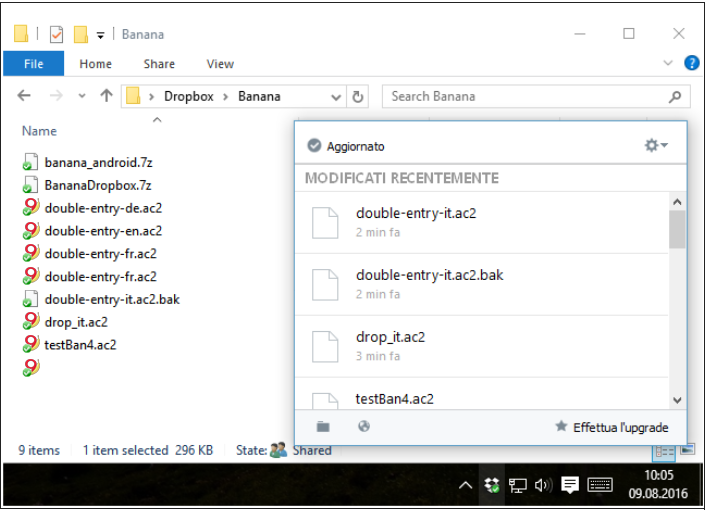
Ausserdem findet die Android-Synchronisation nicht statt, wenn die App geöffnet ist. In diesem Fall die Applikation schliessen und neu starten.
Achtung:
Banana Buchhaltung bemerkt nicht, wenn mit Synchronisierungssystemen verwaltete Dateien gleichzeitig auf mehreren Computern geöffnet und bearbeitet werden. So könnte zum Beispiel vorkommen, dass eine Person Daten löscht oder eine andere neue Daten hinzufügt und nur die zuletzt gespeicherte Version der Datei beibehalten wird bzw. die übrigen Änderungen verloren gehen.
Aus diesem Grunde ist höchste Aufmerksamkeit angebracht, um unbedingt zu vermeiden, dass dieselbe Datei gleichzeitig von mehreren Arbeitsplätzen aus bearbeitet wird.
Sicherheitskopie (Backup)
Wir raten unseren Benutzern, auf jeden Fall externe Sicherheitskopien (Backups) zu erstellen, um einen möglichen Datenverlust, infolge z.B. eines Computerabsturzes oder anderer Ursache, zu vermeiden.
- Auf Mac die Funktion "Time Machine" verwenden
- Auf Windows die Funktion "Datei-Chronik (History)" verwenden.
Im Handel sind auch andere Programme erhältlich, die erlauben, automatische Backups Ihrer Daten zu erstellen.
Speichern und *.bak-Datei
Wird gespeichert, so ersetzt Banana Buchhaltung den Inhalt der vorhandenen Datei mit den neuesten Buchhaltungsdaten; dies jedoch nur, wenn der Speichervorgang erfolgreich verläuft:
- Die Daten werden in einer temporären Datei gespeichert.
Nur wenn der Speichervorgang korrekt abgeschlossen wird werden die gespeicherten Daten mit den zuvor vorhandenen ersetzt. - Wird die Option Backup Datei (*.bak) erstellen (Menü Werkzeuge -> Basiseinstellungen -> Erweitert) aktiviert, benennt das Programm die vorhandene Datei mit dem gleichen Namen und fügt die Erweiterung ".bak" hinzu.
Dadurch wird eine neue Datei "Dateiname.ac2.bak" erstellt, die die Daten vor dem Speichern enthält.
Tritt während des Speichervorgangs ein Fehler auf, z.B. das Netzwerklaufwerk ist nicht mehr verfügbar, ist ein anderer Dateinamen anzugeben, unter welchem die Daten zu speichern sind.
Daten mittels *.bak-Datei wiederherstellen
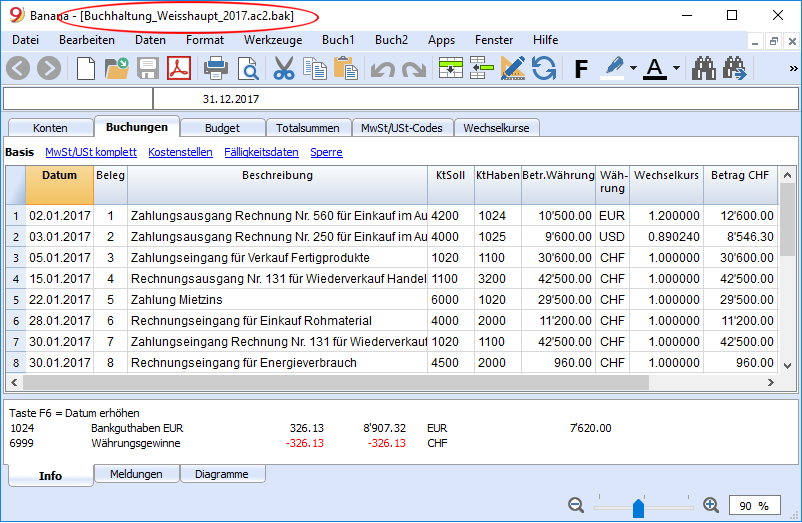
Kann aus irgendwelchem Grund die Buchhaltungsdatei nicht mehr verwendet werden, so kann auf die Sicherheitskopie zurückgegriffen werden, welche das Programm automatisch erstellt.
So vorgehen:
- Verzeichnis (Ordner) auswählen, in welchem die Buchhaltungsdatei gespeichert worden ist.
- Datei mit der Ausdehnung .bak öffnen. Falls die Datei nicht im Verzeichnis aufgeführt ist, ist unten im Fenster im Feld "Dateityp" Alle Dateien (*.*) auszuwählen.
- Die Datei nach dem Öffnen mit Namen speichern (Menü Datei, Befehl Speichern unter...), wobei die Ausdehnung .bak zu löschen ist.
- Normalerweise wird die Datei gleich wie die verlorene Datei genannt.
Beschädigte *.ac2-Dateien
Computer sind anfällig für Defekte aufgrund technischer Probleme oder Viren. Es kann ausserdem vorkommen, dass per E-Mail gesendete Dokumente beschädigt ankommen.
Deshalb ist es immer ratsam, Sicherheitskopien zu erstellen.
Wurden Ihre Dateien aufgrund eines technischen Fehlers beschädigt, kann unser technischer Support gegen Bezahlung gerne versuchen, die Daten wiederherzustellen. Bitte stellen Sie uns hierzu Ihre Datei oder Dateien per E-Mail zu und bestätigen Sie uns, dass Sie bei erfolgreicher Wiederherstellung bereit sind, den Unkostenbeitrag gemäss Preisliste zu übernehmen. Bitte vergessen Sie nicht, Ihre Adresse (für die Rechnung) zu vermerken.
Naar nieuw bestand converteren
Deze opdracht converteert een bestaand bestand (dat niet wordt veranderd) in een ander bestand met andere eigenschappen:
- Verander taal
- Verander afronding
- Verander het soort bestand Bijvoorbeeld:
- Van een boekhouding zonder BTW naar een met BTW
- Van een Dubbel-boekhouden naar een Vreemde-valuta boekhouding
Het is alsof u een nieuw blanco bestand hebt gemaakt en daarna de gegevens er handmatig in overgeheveld heeft.
De kenmerken van de bestaande file kunnen bekeken worden met het commando Extra -> Bestandsinfo
Aanmaken en gegevensoverdracht
Het Naar nieuw bestand converteren commando van het menu Extra:
- Maakt een nieuw bestand aan van het gespecificeerde type met voorgedefinieerde kolominstellingen
- Brengt de gegevens over naar het nieuwe bestand, intussen de nodige conversies uitvoerend
- Slaat het nieuwe bestand op onder een naam die het soort bestand aangeeft.
Bij het converteren van een bestand met meer opties naar één dat er minder heeft, zal een deel van de gegevens verloren gaan tijdens de conversie. Als men bijvoorbeeld een boekhoudbestand met BTW converteert naar een boekhoudbestand zonder BTW, dan gaan alle gegevens in de BTW kolommen verloren tijdens de conversie.
Overgang van een Dubbel-boekhouden naar een Vreemde-valuta boekhoudbestand
- Zorg ervoor dat in Bestands- en boekhoudingseigenscappen het valuta symbool wordt gespecificeerd (dat de basisvaluta wordt)
- Kies de boekhouding met vreemde valuta als doel
- Het programma maakt een boekhouding met vreemde valuta aan waarbij de bestaande gegevens behouden blijven:
- De Transactiestabel bevat de kolommen om de vreemde valuta te beheren zoals het valuta bedrag, de valuta en de wisselkoers 1,000
- De bestaande rekeningen in de Rekeningentabel worden aangevuld met het basis valutasymbool
- U dient de standaard rekeningen voor Wisselkoerswinst en - verlies toe te voegen
- In de Bestands- en boekhoudingseigenschappen dient u de standaard rekeningen voor Wisselkoerswinst en - verlies aan te geven.
- De Wisselkoersentabel is leeg; het is daarvoor nodig de valuta's en wisselkoersen die in de transacties gebruikt worden toe te voegen
- In de Rekeningentabel moeten de vreemde valuta toegevoegd worden.
Om de valuta van een boekhoudingsbestand te veranderen, zie de tabblad Boekhouding van Bestands- en Boekhoudingseigenschappen.
Overgang van een boekhouding zonder BTW naar een met BTW
- Kies het gewenste boekhoudtype met BTW als doel
- Het programma maakt een boekhouding aan met BTW kolommen waarbij de bestaande gegevens behouden blijven:
- Voegt de BTW rekeningen toe aan de Rekeningenkaart
- De Bestandsinfo met betrekking tot de BTW moet kompleet gemaakt worden en de standaard rekening, waarop de BTW geregistreerd moet worden, moet aangegeven worden
- De BTW codetabel moet gevuld worden met de noodzakelijke BTW codes
Met het Naar boekhouding importeren commando -> BTW codes kan de BTW codes tabel van een bestaande boekhouding geimporteerd worden (deze kan bij voorbeeld geimporteerd worden van een standaard BTW boekhouding prototype).
Dialoogvenster
- Het bestandstype waarin de gebruiker aan het werk is wordt weergegeven
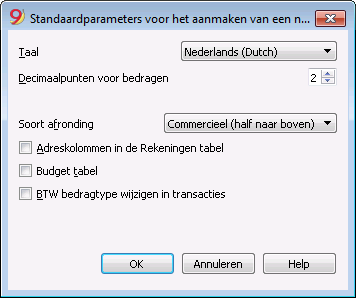
- Ga naar de Bestands en boekhoudeigenschappen (van het menu Bestand) voor meer informatie over de taal, afronding en aantal decimalen
- Een lijst met diverse opties verschijnt
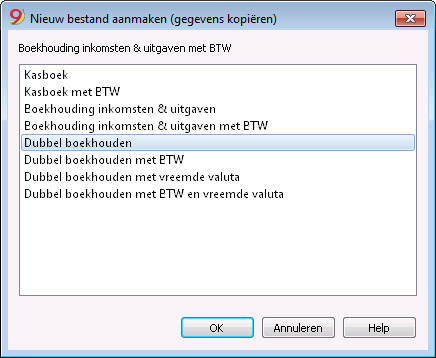
Parameters van een nieuw bestand
Voor meer informatie raadpleegt u de betreffende pagina.
Bestand samenvoegen
Het is mogelijk twee bestanden samen te voegen maar dan moeten ze wel van het zelfde soort zijn (bijvoorbeeld twee dubbel-boekhouden bestanden). Het is niet mogelijk verschillende soorten bestanden samen te voegen (bijvoorbeeld een dubbel-boekhouden bestand en een Inkomsten & Uitgaven bestand).
Om twee bestanden met goed gevolg samen te voegen is het belangrijk dat ze hetzelfde rekeningschema hebben. Ga als volgt te werk:
- Open het bestand waarin de gegevens van beide bestanden samengevoegd gaan worden
- Selecteer het Bestand samenvoegen commando van het menu Extra
- Selecteerd het pad en de naam van het bestand dat samengevoegd moet worden
- Bevestig de samenvoeg operatie
- Als de bestanden niet helemaal hetzelfde zijn, ook al zijn ze van de zelfde soort, (bijvoorbeeld, boekhouding met BTW en boekhouding zonder BTW), dan verschijnt een waarschuwing voor mogelijk gegevensverlies.
Programmaopties
In het Programmaopties scherm zijn diverse technische instellingen te vinden voor het programma.
In de volgende pagina's vindt u meer gedetailleerde informatie.
Interface
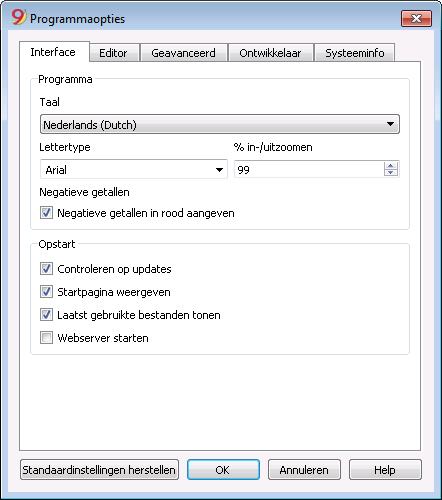
Programma
Taal
De Taal is de taal die door het programma gebruikt wordt. Met het uitklapmenu kunt u een taal selecteren die anders is dan de standaardtaal.
Lettertype
Met dit uitklapmenu kan de gebruiker het gewenste lettertype kiezen.
%in-/uitoomen
Hiermee kan de lettergrootte in de tabellen groter en kleiner gemaakt worden.
Negatieve getallen
Door deze optie te gebruiken worden negatieve getallen in rood weergegeven in de tabellen.
Opstart
Controleren op updates
Met deze optie geactiveerd maakt het programma een verbinding met de Banana.ch SA website en controleert of er een update t.o.v. de versie die nu in gebruik is.
Startpagina weergeven
Met deze optie geactiveerd laat het programma na het starten eerst de nieuwspagina zien.
Laatst gebruikte bestanden tonen
Met deze optie geactiveerd laat het programma in het menu Bestand de laatst gebruikte bestanden zien.
Webserver starten
Met deze optie geactiveerd is het mogelijk Banana Boekhoudgegevens te benaderen via externe programma's.
Standaardinstellingen herstellen
Met deze knop kunnen instellingen die veranderd zijn teruggezet worden naar de standaardwaarde.
Editor
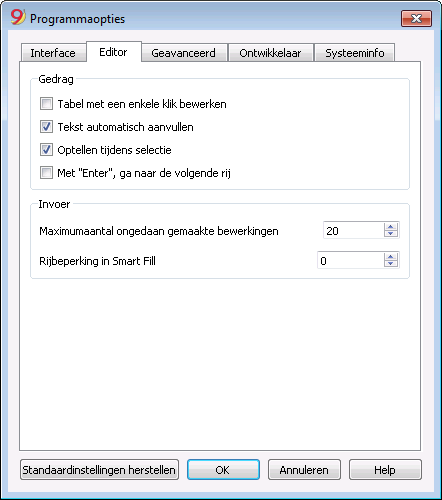
Gedrag
Tabel met een enkele klik bewerken
Met deze optie geactiveerd is een enkele klik op een geselecteerde cel genoeg om deze te kunnen aanpassen. Als deze optie niet is geactiveerd is een dubbelklik nodig om de geselecteerde cel aan te kunnen passen.
Tekst automatisch aanvullen
Met deze optie geactiveerd selecteerd het programma automatisch de eerste tekst in de drop-down lijst en vult deze in in de cel waar u bezig bent.
Optellen tijdens selectie
Met deze optie geactiveerd telt het programma geselecteerde bedragen op. Zet deze optie uit als dit instant optellen andere bewerkingen vertraagt. U kunt niet aansluitende bedragen selecteren door de Crtl toets ingedrukt te houden en dan de gewenste cellen ieder apart te selecteren met de linker muis knop.
Met Enter, ga naar de volgende rij
Met deze optie geactiveerd gaat de cursor naar de volgende rij als de Enter toets wordt ingedrukt.
Invoer
Maximum aantal ongedaan gemaakte bewerkingen
Voer het maximum aantal bewerkingen in dat ongedaan gemaakt kan worden met het Ongedaan maken commando van het menu Bewerken.
Rijbeperking in Smart Fill
Bij het invoeren van gegevens leest het programma de gegevens die eerder ingevoerd zijn en probeert de invoer aan te vullen. In het geval dat er veel rijen zijn kan deze functie het invoeren van data vertragen. De gebruiker kan een limiet voor het aantal rijen instelllen waarboven de smart-fill niet gebruikt wordt. Als er geen waarde wordt opgegeven of 0 dan wordt Smart Fill altijd gebruikt.
Standaardinstellingen herstellen
Met deze knop kunnen instellingen die veranderd zijn teruggezet worden naar de standaardwaarde.
Geavanceerd
/images/programmaopties_geavanceerd.png)
Back-up
Automatisch opslaan (in minuten)
Deze optie zorgt ervoor dat het bestand telkens na het ingestelde aantal minuten automatisch opgeslagen wordt. Het programaa slaat de gegevens op in een bestand bestandsnaam.autosave, bv "boekhouding2016.ac2.autosave". Als het programma of de computer onderuit gaat kunnen de gegevens later hersteld worden door dit bestand te openen en dan op te slaan met een naam door Opslaan als van het menu Bestand te gebruiken.
Reservekopie aanmaken (.bak)
Wanneer de gebruiker het bestand opslaat onder de zelfde naam wordt de versie van het bestand die al bestaat hernoemd naar de oorspronkelijke naam met de extensie .bak.
Bestandsextensie
Extensies van bestanden die veilig worden geacht
Deze optie bepaalt de bestandstypen waarvoor de software toestemming geeft ze te openen met een dubbelklik op de DocLink kolom van de Transactie tabel. Dit voorkomt dat het programma onveilige bestanden opent.
TrueType-lettertypen inschakelen
Als deze optie is ingeschakeld, wordt het op het tabblad Interface geselecteerde lettertype gebruikt bij het afdrukken van PDF-bestanden, anders wordt een native PDF-bestandstype (Helvetica of Times New Roman) gebruikt. Deze optie moet worden uitgeschakeld als de tekst in de gegenereerde PDF-bestanden onleesbaar is.
Standaardinstellingen herstellen
Met deze knop kunnen instellingen die veranderd zijn teruggezet worden naar de standaardwaarde.
Ontwikkelaar
/images/programmaopties_ontwikkelaar.png)
Ontwikkelaar opties
Deze tab bevat nuttige opties voor Banana Boekhouding ontwikkelaars met betrekking tot scripts, apps en http pagina's.
Screenshot activeren (Ctrl+3)
Als deze optie aangevinkt is het mogelijk schermafdrukken te maken van programmatabellen en dialoogschermen met de toetscombinatie Ctrl + 3.
Toon Debug output venster
Indien geactiveerd, wordt het paneel 'Debug output' onderaan het hoofdvenster van het programma weergegeven. Dit paneel toont alle debugberichten. Debugberichten stellen u in staat om de juiste werking te controleren tijdens de uitvoering van scripts, apps of oproepen naar de webserver. Ze zijn gericht aan ontwikkelaars van scripts, apps of http sheets. Zie de pagina Debugging voor meer informatie.
Schermafbeeldingen maken
Voor deze functie gebruikt u de sneltoets Ctrl+3. Hiermee kunt u een schermafdruk van het programma maken en opslaan.
Om deze functie te gebruiken moet deze activeren van het menu Extra -> Programmaopties -> tabblad Ontwikkelaar -> Screenshot activeren (Ctrl + 3).
Dit is handig om documentatie te maken, omdat het alleen het gedeelte van het programmavenster vastlegt waarin u geïnteresseerd bent.
Het beeld vastleggen
We adviseren u om bij het maken van een schermafdruk 90% vergroting te gebruiken zodat er meer gegevens in het plaatje passen maar u toch leesbare teksten krijgt.
- Alles weergeven
Maakt een afbeelding van het hele Banana venster. - Tabel en informatievenster weergeven
Maakt alleen een afbeelding van de tabel en het informatievenster eronder (zonder menu's, knoppenbalk en statusbalk). - Tabel weergeven
Maakt alleen een afbeelding van de tabel - Kolommen weergeven
Maakt alleen een afbeelding van de tabel en alleen tot het maximum aantal kolombreedte (zonder spaties).
Venster verkleinen tot (aantal pixels)
Verkleint het programmavenster tot een ingestelde grootte zodat u altijd dezelfde grootte heeft als u meerdere schermafdrukken maakt.
Verbergen / Weergeven van vensteronderdelen
Hiermee kunt meer tabelrijen zichtbaar maken, door de knoppenbalk, het informatievenster en de statusbalk te verbergen.
Windows - Hoe de vensterschaduw te verwijderen
Windows 8 en 10 "verbeteren" hun dialoogvensters door er een schaduw aan toe te voegen. Bij het maken van een schermafdruk ziet u daardoor de achtergrond.
Om dit te voorkomen kunt u als volgt te werk gaan:
- Type Sysdm.cpl in het Windows zoekvak
- Ga naar de sectie Geavanceerd
- Instellingen voor visuele effecten
- Vink de optie Schaduw onder vensters weergeven uit.
Systeeminfo
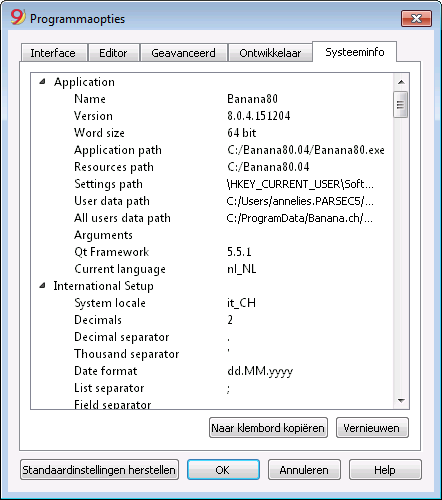
De Systeeminfo tab laat informatie zien over het Operating Systeem en de werkomgeving. Onze technische ondersteunig kan om deze informatie vragen. In dat geval kunt u op de "Naar klembord kopiëren" knop drukken en de informatie in een email of het contactformulier plakken.