Proprietà file (Dati base)
Quando viene creato un nuovo file occorre impostare i dati base che si trovano nel menu File, comando Proprietà file.
Le proprietà file (Dati base) variano a dipendenza della tipologia contabile scelta.
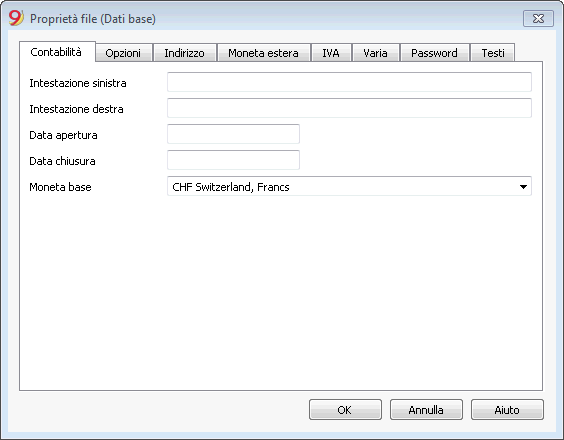
Le informazioni relative alle varie sezioni sono disponibili nelle singole lezioni online, elencate nel menu di sinistra.
Contabilità
Si accede a questa sezione tramite il menu File -> comando Proprietà file (Dati base) -> sezione Contabilità.
Intestazione sinistra e intestazione destra
Inserire dei testi liberi, utilizzati per intestare le stampe (sinistra e destra).
Data apertura
È la data d’inizio della contabilità (può anche essere lasciata vuota). Quando nelle registrazioni si immette una data anteriore alla data di apertura, il programma segnala un messaggio di errore.
Data chiusura
È la data di chiusura della contabilità (può anche essere lasciata vuota). Quando nelle registrazioni si immette una data posteriore alla data di chiusura, il programma segnala un messaggio di errore.
Moneta Base
È la sigla moneta della contabilità.
Selezionare dalla lista la sigla della moneta con cui viene tenuta la contabilità. Si può anche indicare una moneta che non è nella lista.
Quando si cambia la sigla della moneta base, il programma inserisce la sigla moneta base nelle intestazioni delle colonne degli importi in moneta base.
Nelle contabilità multimoneta è obbligatorio specificare la moneta base, che diventa la moneta funzionale, cioè quella che serve per il calcolo del Bilancio e del Conto economico.
Cambiare la sigla della moneta Base
Se si cambia la sigla moneta il programma non cambia gli importi esistenti. Si consiglia di cambiare la sigla moneta solo se nella contabilità non ci sono importi d'apertura e registrazioni.
Contabilità SENZA monete estere
Sostituire la sigla della moneta con la nuova sigla.
Contabilità CON monete estere
Per cambiare la sigla moneta nella contabilità con monete estere seguire la procedura indicata nell'apposita pagina.
Opzioni
Si accede a questa sezione tramite il menu File -> comando Proprietà file (Dati base) -> sezione Opzioni. 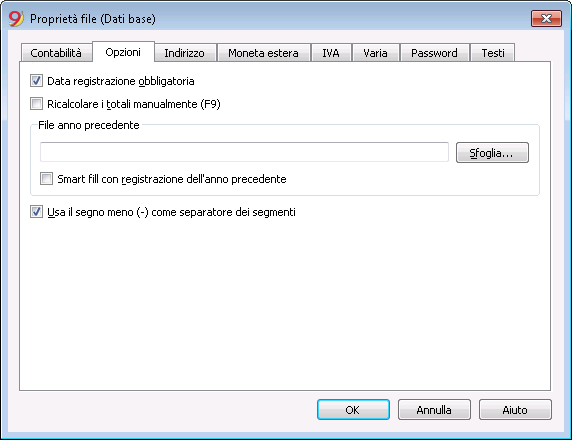
Data registrazione obbligatoria
Quando si attiva questa opzione e si inserisce una registrazione senza data vi è una segnalazione di errore.
Ricalcolare i totali manualmente (F9)
Se si attiva la casella, il ricalcolo dei gruppi principali della contabilità non si effettua automaticamente, ma con l’uso del tasto F9.
File anno precedente
Con il comando Sfoglia si può selezionare il file dell’anno precedente.
Smart fill con registrazioni dell'anno precedente
Attivando questa funzione, il programma tiene in memoria le registrazioni dell’anno precedente, e li ripropone nello Smart Fill, durante l’immissione delle nuove registrazioni.
Usa il segno meno (-) come separatore dei segmenti
Quando questa funzione è attiva, i segmenti devono essere registrati, nella tabella Registrazioni, con il segno meno davanti al codice del segmento.
Disattivando questa funzione, i segmenti devono essere registrati con i due punti (:), come nel piano contabile. I due punti devono sempre precedere il codice del segmento.
Registra (+/-) i centri di costo come la categoria
Questa funzione è attiva solo nella Contabilità Entrate e Uscite e nel Libro cassa. Vistando la casella l’importo è registrato nel centro di costo (in positivo o negativo) come la categoria.
Se invece questa opzione non è attiva, per registrare in negativo occorre far precedere il centro di costo dal segno meno (-CC).
Documento correlato: Immissione, modifica testi e smart fill
Indirizzo
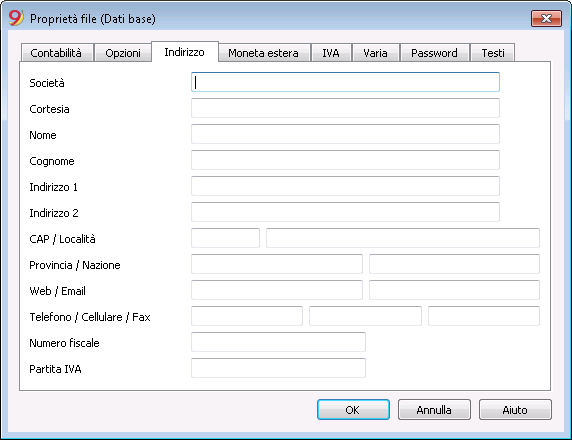
Si accede a questa sezione tramite il menu File → comando Proprietà file (Dati base) → sezione Indirizzo.
In questa sezione è possibile immettere i dati riguardanti la società o della persona di cui viene gestita la contabilità.
Moneta estera
Si accede a questa sezione tramite il menu File -> comando Proprietà file (Dati base) -> sezione Moneta estera.
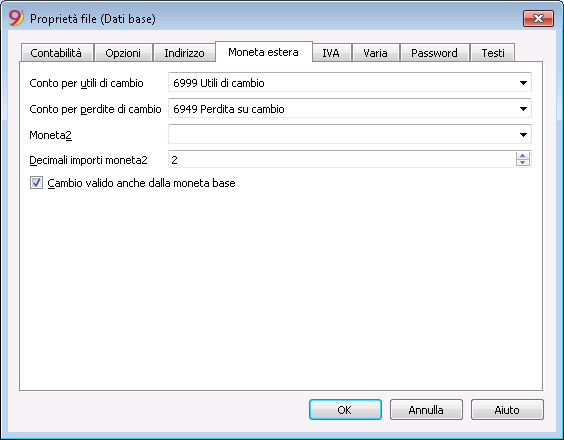
Le spiegazioni di questa sezione sono disponibili alla pagina Iniziare una contabilità multi-moneta.
IVA
Si accede a questa sezione tramite il menu File -> comando Proprietà file (Dati base) -> sezione IVA. 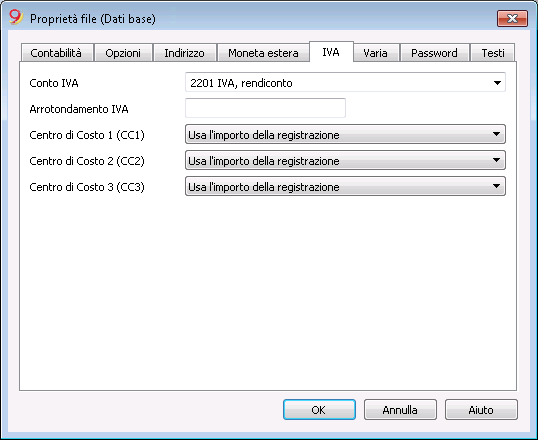
Le spiegazioni di questa sezione sono disponibili alla pagina Proprietà file (IVA).
Varia
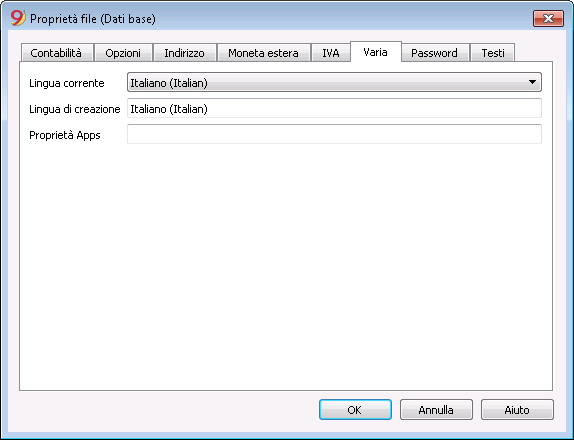
Lingua corrente
Vi sono testi propri del file che il programma genera automaticamente (p.es. le righe della tabella Totali, i movimenti della scheda conto, la stampa abbellita dei bilanci); in questa sezione è possibile indicare la lingua di tali testi (di solito è la stessa della lingua di creazione).
Lingua di creazione
È la lingua scelta e selezionata alla creazione del file contabile e viene utilizzata nell’intestazione delle colonne. Se si desidera cambiare la lingua di creazione è necessario convertire il proprio file in uno nuovo con il comando Converti in nuovo file dal menu Strumenti.
Proprietà Apps
È possibile inserire una o più parole chiave per visualizzare gli scripts di Banana (BananaApp) che richiedono tale proprietà.
Se uno script ha definito l'attributo @docproperties, funzionerà solamente nei files di Banana che hanno impostato la stessa parola chiave nel campo Proprietà Apps. Per impostare più parole chiave, separarle con il ; (esempio: datev; patriziati)
Solitamente queste parole chiave, sono specificate nelle istruzioni di installazione degli scripts; la maggior parte degli scripts non utilizza le parole chiave per limitare la visualizzazione a determinati files.
Password
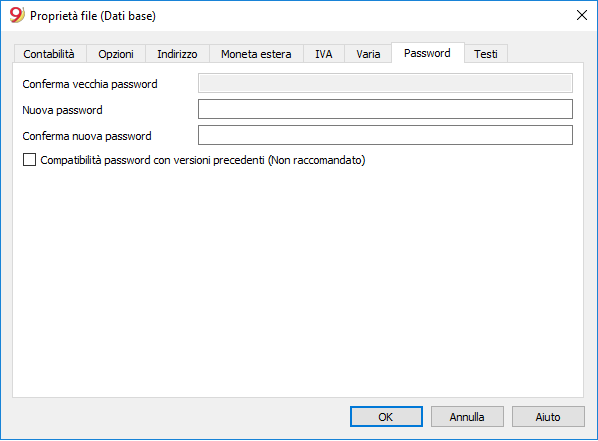
I file possono essere protetti con una parola chiave (password).
Compatibilità password con versioni precedenti
Crociare questa opzione se si vuole che la password sia compatibile con la versione di Banana Contabilità 8 e precedenti.
Opzione sconsigliata perché la password è salvata in una modalità meno sicura.
Inserire una password in un file che non ha password
- La casella Conferma vecchia password è in grigio.
- Indicare due volte la nuova password (Nuova password e Conferma nuova password).
- Dare l'OK.
Cambiare una password esistente
- Inserire la password esistente.
- Indicare due volte la nuova password.
- Dare l'OK.
Cancellare una password
- Inserire la password esistente.
- Lasciare vuote le caselle della nuova password.
- Dare l'OK.
Password dimenticata
Per le informazioni inerenti alla password dimenticata, consultare le informazioni Domande e riposte, paragrafo Sbocco password.
Nota
Con la password non si raggiunge un alto livello di protezione. Per rendere i dati veramente inaccessibili a terzi, bisogna munirsi di un software apposito di criptografazione.
Testi
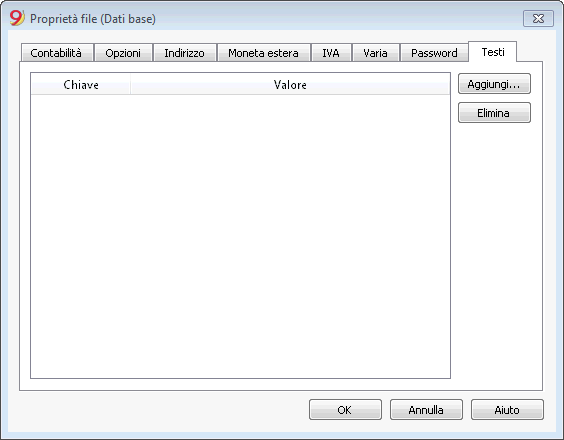
In questa sezione si possono aggiungere delle chiavi per salvare informazioni extra, per esempio il nome del comercialista che ha verificato le registrazioni.
Chiave
Inserire il testo di riferimento (es. Commercialista responsabile della contabilità).
Valore
Inserire il valore relativo alla chiave (es. Paolo Rossi).
Aggiungi
Il pulsante salva i nuovi dati immessi.
Elimina
Il pulsante elimina la Chiave selezionata.