Bilancio abbellito con gruppi
Il Bilancio abbellito per gruppi, rispetto al Bilancio abbellito, si differenzia per le seguenti caratteristiche:
- Visualizza dettagliatamente anche i sottogruppi
- Offre la possibilità di escludere dei gruppi o dei conti (per esempio visualizzare solo il totale del gruppo e non i conti che compongono il totale)
- Nella sezione Piano conti - Sezioni si possono selezionare i conti da includere o da escludere nella stampa
- È possibile scegliere per un periodo quale suddivisione visualizzare (es. nel primo semestre scegliere se ottenere una suddivisione per mese o per trimestre)
- Possibilità di avere una suddivisione per segmenti
- ... e tanto altro
Per calcolare, visualizzare e stampare il Bilancio abbellito per gruppi cliccare sul menu Conta1, comando Bilancio Abbellito per gruppi: appare una finestra con diverse sezioni che permettono di impostare i parametri della stampa.
Vedi esempio di stampa
Domande frequenti
- Se escludo i gruppi con saldo zero, rimangono comunque le righe dei titoli che fanno riferimento al gruppi escluso; come posso toglierle?
Andare nelle Sezioni e mettere il visto Nascondi riga alle righe di titolo che si vogliono escludere. - Vorrei escludere la visualizzazione della dicitura del periodo nei titoli ("1.Semestre 2013") delle stampe; come faccio?
Andare nella sezione Intestazione e togliere il visto dalla Stampa periodo - Nella pagina di copertina, quando si hanno dei titoli lunghi, vorrei poter scegliere di suddividere i testi su due righe e inserire il grassetto. È possibile?
Non è possibile cambiare il tipo di carattere della pagina di titolo. - Certi importi non sono inclusi nel periodo indicato. Come mai?
Le registrazioni senza data sono conteggiate come registrazioni di apertura e non compaiono nella stampa del conto economico. Inserire la data a tutte le registrazioni. - I gruppi di totale che contengono tutti i conti di classe 3 e 4 vengono rinominati con il testo utile o perdita a dipendenza del risultato d'esercizio. Come posso cambiare questo testo?
Andare nelle Sezioni e riscrivere il testo originale nella casella Testo alternativo della riga interessata. - Se è attiva l'opzione Visualizza anno precedente, e nel file dell'anno precedente ci sono dei gruppi che non ci sono nell'anno corrente, saranno segnalati degli errori. È possibile rimediare?
Per stampare il bilancio con i dati dell'anno precedente e corrente i gruppi dell'anno precedente devono esserci anche nell'anno corrente.
Intestazione
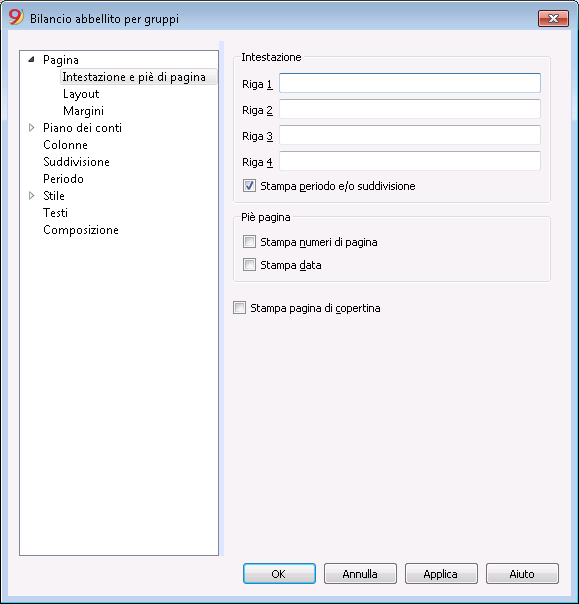
Intestazione 1, Intestazione 2, Intestazione 3, Intestazione 4
Inserire i testi che si desiderano avere come intestazioni nelle stampe. Le intestazioni inserite vengono riportate sulla prima pagina (pagina copertina) e su ogni foglio come intestazioni principali.
Stampa periodo e/o suddivisione
Questa funzione è attiva solo quando è stato inserito un periodo. Disattivando la funzione, il periodo non viene indicato nei titoli delle stampe.
Pie di pagina
Stampa numeri di pagina
Attivando la funzione, nella stampa figurano i numeri di pagina.
Stampa data
Attivando la funzione viene stampata la data.
Stampa pagina di copertina
Attivando la funzione viene stampata la pagina di copertina.
Layout
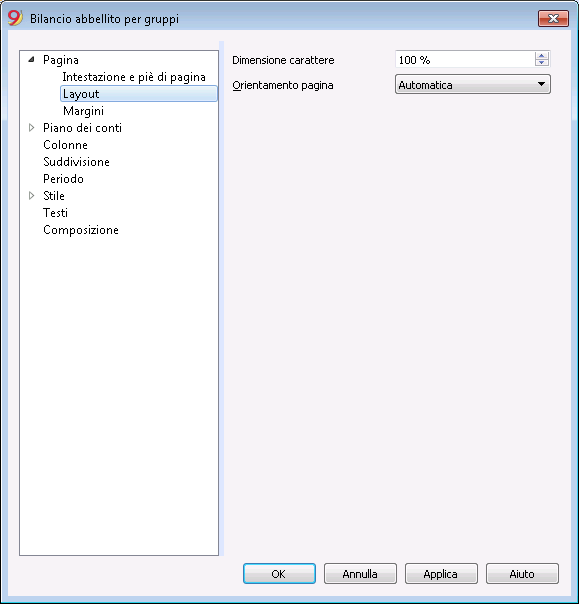
Dimensione carattere
In base al valore inserito varia la visualizzazione della stampa.
Orientamento pagina
Si seleziona l'orientamento della pagina: automatico, orizzontale e verticale.
Logo
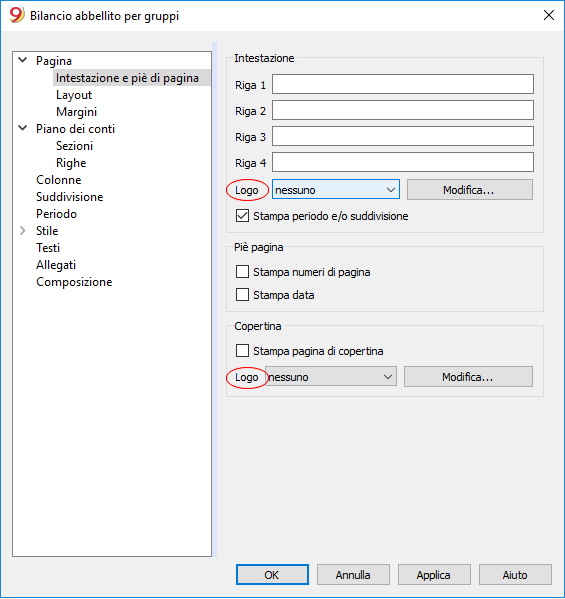
A partire dalla versione 9.0.3 é possibile inserire un logo e definirne le impostazioni (larghezza, altezza e allineamento) dal menu File → Imposta Logo. Possono anche essere create e salvate Composizioni con impostazioni diverse del logo.
Questa funzione è un'alternativa semplificata all'impostazione del logo tramite la Tabella Documenti.
Quando si stampa il bilancio abbellito con gruppi (menu Conta1 -> Bilancio abbellito con gruppi, nella sezione Intestazione e pié di pagina -> Intestazione, alla voce Logo, al posto della voce nessuno, selezionare il logo precedentemente inserito nel menu File, oppure inserirne uno nuovo tramite il bottone Modifica.
Margini
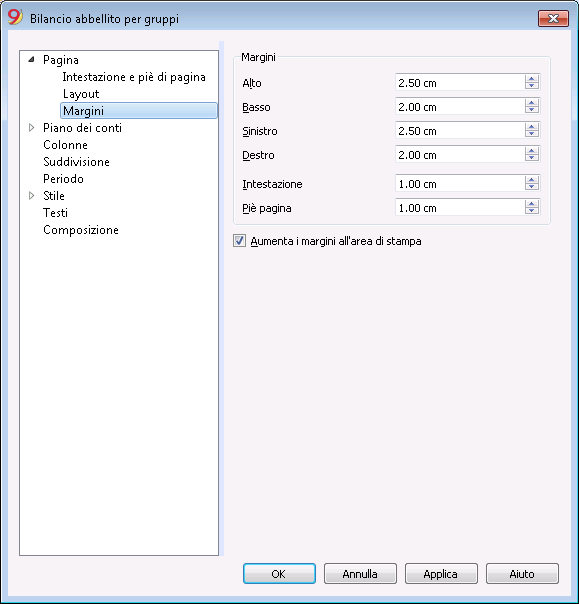
Alto, Basso, Sinistro, Destro
È la distanza tra il bordo del foglio e il contenuto.
Intestazione
È la distanza tra l'intestazione e il contenuto.
Piè di pagina
È la distanza tra il piè di pagina e il contenuto.
Aumenta i margini all'area di stampa
Nel caso in cui la stampa superi i margini della pagina, attivando la funzione, il contenuto viene stampato entro i margini.
Sezioni
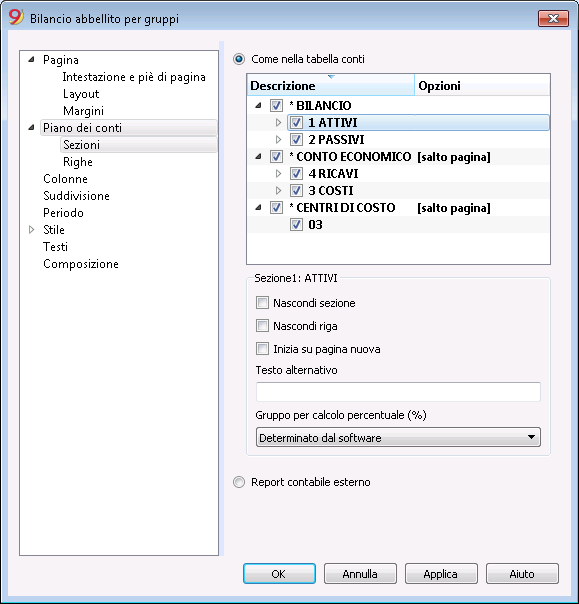
Questa sezione dipende dall'impostazione del piano contabile della colonna Sezione; vedi Documento correlato: Sezione nel piano contabile.
Come nella tabella Conti
Nella visualizzazione e nella stampa del Bilancio abbellito per gruppi, l'impostazione è come nella tabella Conti.
Cliccando sulla freccia a sinistra si vedono i membri della sezione. Normalmente sono visualizzati solo i gruppi con un saldo. Per vedere anche i gruppi con saldo a zero andare nella sezione Righe e cliccare su visualizza gruppi con saldi a 0.
A dipendenza della selezione ci possono essere differenti sezioni:
- Sezione 1, 2, 3, 4, 01, 02, 03, 04... si riferiscono alle principali poste che compongono il Bilancio
- Sezione di conto, riferite al conto selezionato
- Sezione di gruppo, quelle che si riferiscono al gruppo selezionato.
Sezione*
Se si seleziona una sezione (contrassegnata da un asterisco), sono possibili le seguenti opzioni:
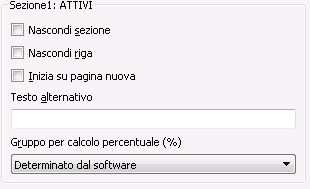
Nascondi sezione
Cliccare sulla sezione che non si desidera visualizzare.
Nascondi riga
Cliccare sulla riga che non si desidera visualizzare.
Inizia su pagina nuova
Cliccare sull'intestazione che si desidera avere su una nuova pagina e attivare la funzione
Testo alternativo
Inserire un testo alternativo, nel caso in cui se ne voglia uno diverso per la sezione o la riga selezionata.
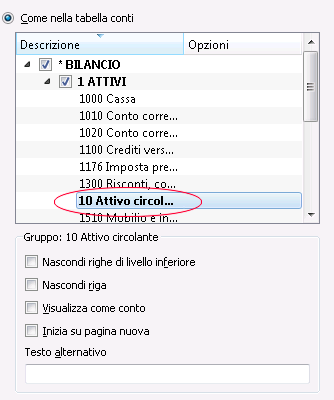
Se si seleziona una sezione di numero (1, 2, 3, 4.....) o un gruppo si presentano le opzioni supplementari:
Gruppo per il calcolo percentuale (%)
È visibile quando si seleziona una sezione (attivi, passivi, costi, ricavi....).
È il gruppo che serve da base per il calcolo della percentuale dei conti e gruppi della sezione.
- Determinato dal software.
Il gruppo è stabilito dal programma. Di regola il gruppo ultimo della sezione (totale attivi, passivi, costi e ricavi). - Gruppo indicato dall'utente.
Per il Conto economico scalare, bisogna indicare un gruppo (per esempio il totale vendite.).
È possibile indicare su quale gruppo deve basarsi il calcolo %.
Nascondi righe di livello inferiore
Se si seleziona un gruppo e si attiva questa funzuione, le righe di livello inferiore di questo gruppo non saranno visualizzate nel Bilancio.
Visualizza come conto
Se si seleziona un gruppo e si attiva questa funzione, il gruppo viene visualizzato come conto.
Report contabile esterno
Stampare il Bilancio abbellito per gruppi, in base alla struttura di un File Report contabile.
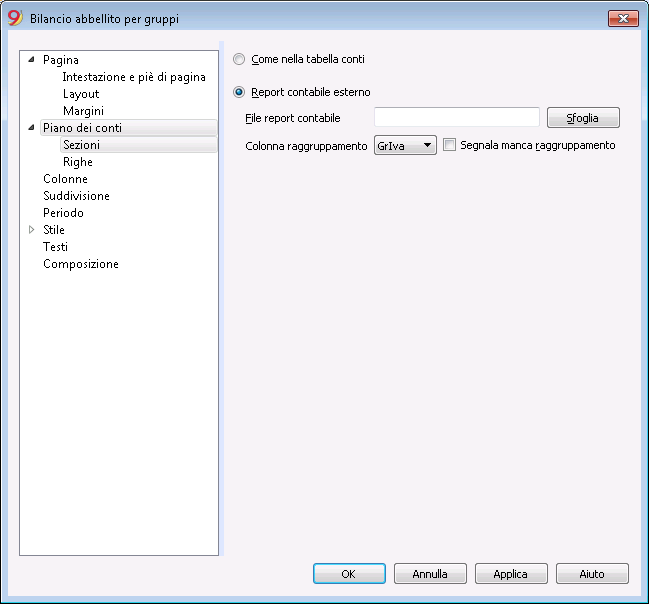
File report contabile
L'opzione permette di richiamare il file del Report contabile esterno, tramite il bottone Sfoglia.
Colonna raggruppamento
Colonna nella quale i conti fanno riferimento ai gruppi definiti nel report contabile esterno. Colonne disponibili: Gr1, Gr2, Gr, BClasse e GrIva.
Segnala manca raggruppamento
Controlla se tutti i conti appartengono ad un gruppo presente nel report contabile esterno.
Righe
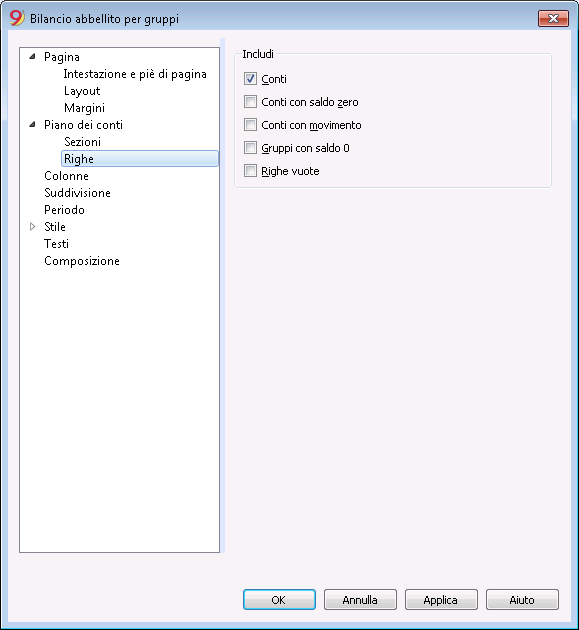
Conti, Conti con saldo zero, Conti con movimento, Gruppi con saldo 0, Righe vuote
Attivando le funzioni verranno visualizzate nella stampa i relativi contenuti.
Colonne
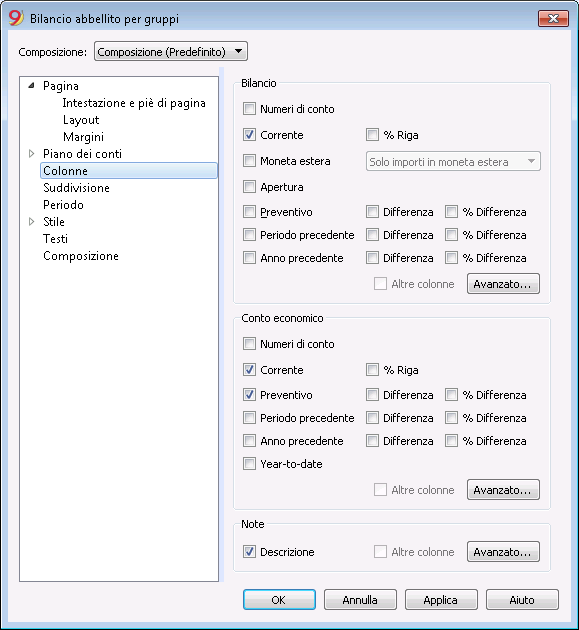
Bilancio, Conto economico e Note
Si possono impostare le colonne da visualizzare per le diverse sezioni, Bilancio, Conto Economico e Note:
- Numero di conto
- Corrente il saldo o movimento nella moneta base, riferito al periodo selezionato o la suddivisione periodo.
- % Riga - include la colonna con la percentuale riferita al totale (p.es. % totale attivi)
- Moneta Estera il saldo nella moneta del conto per il periodo selezionato o la suddivisione periodo.
- Apertura il saldo all'inizio del periodo.
- Preventivo l'importo del preventivo, riferito al periodo selezionato o la suddivisione periodo.
- Se non vi è la tabella Preventivo è l'importo indicato nella colonna Preventivo del piano dei Conti.
Per i mesi l'importo viene diviso per 12. - Se vi è la tabella Preventivo è calcolato in base ai movimenti inseriti nella tabelle Preventivo.
- Se non vi è la tabella Preventivo è l'importo indicato nella colonna Preventivo del piano dei Conti.
- Periodo precedente l'importo per il periodo precedente rispetto al periodo selezionato o della suddivisione periodo.
Anno precedente l'importo per il medesimo periodo dell'anno prima. - Differenza è la differenza tra l'importo fra il periodo corrente e quello dell'altra colonna (Preventivo, Periodo precedente, anno precedente)
- % Differenza è la differenza in percentuale fra il periodo corrente e l'altra colonna (Preventivo, Periodo precedente, anno precedente)
- Year-to-date il saldo o movimento dall'inizio della contabilità fino alla data dell'ultima registrazione.
Avanzato
Con il bottone Avanzato puoi personalizzare ulteriormente la disposizione delle colonne.
- Nascondi/Visualizza colonna.
Con il visto puoi nascondere o rendere visibile una colonna che è indicata nell'elenco. - Cambia sequenza.
Usa i bottoni Sposta su e Sposta giù oppure trascina la colonna con il mouse. - Aggiungi una nuova colonna.
Puoi includere nel report delle altre colonne della tabella Conti oppure una delle colonne calcolate dal report. - Rimuovere la colonna dall'elenco.
Con il bottone Elimina. Puoi sempre aggiungerla nuovamente. - Cambiare colori del testo e sfondo.
- Cambiare le intestazioni della colonna e altre proprietà.
Colonne (Avanzato)
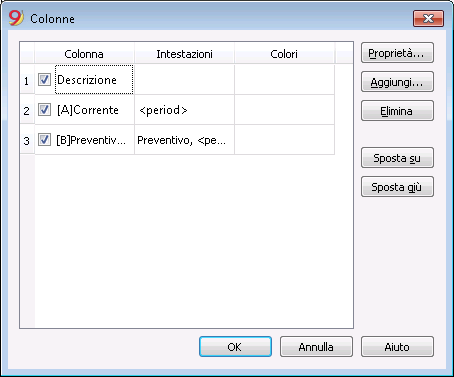
Questo dialogo ti permette di vedere l'elenco delle diverse colonne come appaiono nel report.
Puoi anche.
- Nascondi/Visualizza colonna.
Con il visto puoi nascondere o rendere visibile una colonna che è indicata nell'elenco. - Cambia sequenza.
Usa i bottoni Sposta su e Sposta giù oppure trascina la colonna con il mouse. - Aggiungi una nuova colonna.
Puoi includere nel report delle altre colonne della tabella Conti oppure una delle colonne calcolate dal report. - Rimuovere la colonna dall'elenco.
Con il bottone Elimina. Puoi sempre aggiungerla nuovamente. - Cambiare colori del testo e sfondo.
- Cambiare le intestazioni della colonna e altre proprietà.
Colonne aggiungi
Nelle stampe di Bilancio, nel Conto economico e nelle Note si possono aggiungere ulteriore colonne.
Si arriva alla seguente finestra, partendo dal menu Conta1, comando Bilancio abbellito per gruppi, Colonne, bottone Avanzato e bottone Aggiungi.
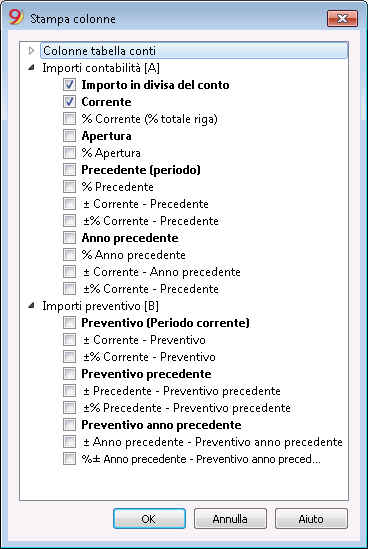
Elenco colonne disponibili
Nel dialogo sono elencate tutte le colonne che si possono includere nel report:
- Colonne presenti nella tabella Conti.
- Colonne con importi Contabilità.
- Colonne con importi di Preventivo.
Mettendo il visto dalla colonna, questa viene aggiunta al report. Nel dialogo Avanzato puoi cambiare la sequenza e intestazioni.
Togliendo il visto la colonna viene rimossa dal reporto.
Colonne presenti nella tabella Conti
Puoi includere qualsiasi colonna della tabella conti, per esempio:
- Note
- Descrizione supplementare.
- Descrizione in un'altra lingua.
- Colonne importi o di altro genere aggiunte da te.
Importi contabilità
Sono le colonne con gli importi calcolati dal programma, dei saldi d'apertura e dei movimenti immessi, per il periodo indicato o per il periodo della suddivisione.
Importo in divisa del conto
Vengono visualizzati anche i saldi dei conti in moneta estera.
Corrente
Vengono visualizzati i saldi dell'anno corrente.
Apertura
Vengono visualizzati i saldi di apertura.
Precedente (periodo)
Vengono visualizzati i saldi del periodo precedente (mese, trimestre, semestre.....)
Anno precedente
Vengono visualizzati i saldi dell'anno precedente.
YTD (Year To Date)
Questa colonna è solamente disponibile nel Conto Economico. Vengono visualizzati i saldi dall'inizio dell'anno fino alla data dell'ultima registrazione.
Importi Preventivo
Vedi anche informazioni sul Preventivo. Sono le colonne con gli importi calcolati dal programma sulla base degli importi preventivi immessi nella tabella Conti, o di quelli immessi nella tabella Preventivo. Se si è creata la tabella Preventivo e sono state inserite delle righe, per il calcolo vengono usati i dati della tabella Preventivo, anche se sono stati immessi dei valori nella colonna Preventivo della tabella Conti.
Preventivo (Periodo corrente)
Vengono visaulizzati gli importi relativi alle previsioni del periodo corrente.
Preventivo Precedente
Vengono visualizzati gli importi relativi alle previsioni del periodo precedente al corrente.
Preventivo anno precedente
Vengono visualizzati gli importi relativi alle previsioni per il periodo uguale al corrente, ma dell'anno precedente.
Annotazioni periodo di calcolo
Il programma non è in grado di calcolare i valori per periodi che si accavallano fra i diversi anni contabili o per anni con date inizio e fine che non combaciano.
Per ottenere i saldi dell'anno precedente che superano un anno solare, attivare la colonna Prior. Questa colonna sostituisce la colonna 'Anno precedente', che mostra solo i saldi dell'anno precedente dall'01.01.xx al 31.12.xx.
Si arriva a questa colonna dal menu Conta1, comando Bilancio abbellito per gruppi -> Colonne, bottone Avanzato e bottone Aggiungi. Cliccando sull'intestazione Colonne tabella conti viene visualizzato l'elenco di tutte le colonne definite nella tabella Conti. Attivare la colonna Prior.
Intestazione e opzioni (Proprietà colonne)
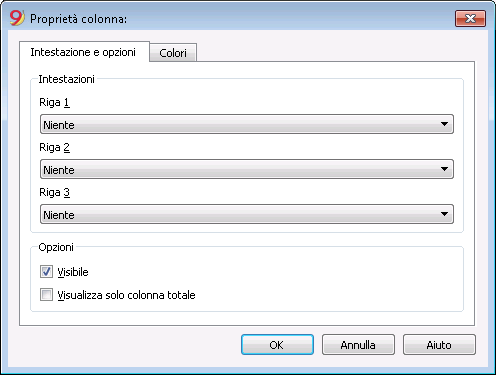
Intestazioni
Riga 1/ Riga 2 / Riga 3
Si possono cambiare le intestazioni delle colonne, selezionando Testo e digitando nella casella la nuova intestazione.
Se si seleziona Colonna, nell'intestazione apparirà il nome della colonna selezionata.
Opzioni
Visibile
Se si attiva la casella, l'intestazione della colonna viene visualizzata.
Visualizza come colonna totali
Se attivata, la funzione visualizza gli importi come la colonna totali.
Colori | Proprietà colonne
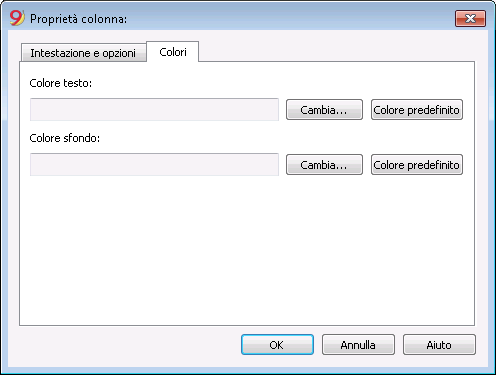
Si accede alla finestra di dialogo anche dal bottone Proprietà, sezione Colori (comando Bilancio abbellito per gruppi - Colonne, bottone Avanzato, dal menu Conta1).
Cambia
Tramite questo bottone è possibile cambiare il colore del testo e dello sfondo.
Colore predefinito
Tramite questo bottone si riprista il colore predefinito per il testo e per lo sfondo.
Suddivisione
Dal menu Conta1 scegliendo il comando Bilancio abbellito con gruppi, si apre la finestra sottostante; selezionare la sezione Suddivisione.
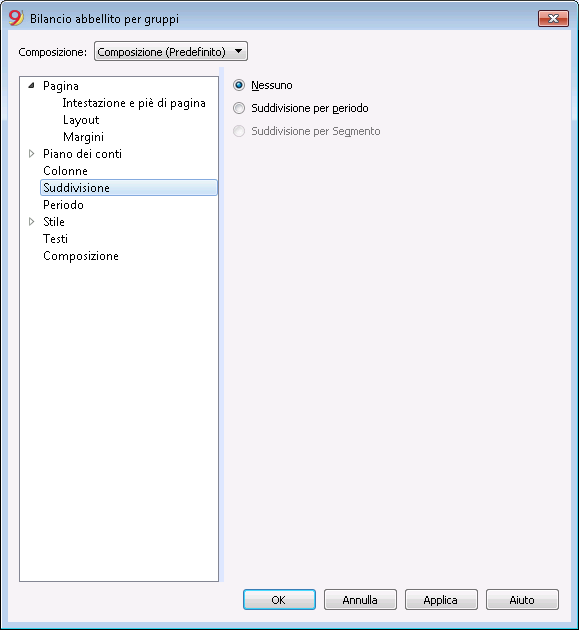
Nessuno
Sono presentati in stampa solo i dati del periodo complessivo.
Suddivisione per periodo
Con la suddivisione per periodo il programma crea delle colonne per i periodi indicati. Per ogni periodo si vedranno le medesime colonne per il periodo complessivo.
La funzione permette di visualizzare i dati del periodo per:
- giorno
- mese
- bimestre
- trimestre
- quadrimestre
- semestre
- anno
- 5 anni
- 10 anni.
Nelle intestazioni delle colonne figura il periodo scelto.
Per non avere un numero eccessivo di colonne in stampa:
- Limitare il numero di elementi che si vogliono stampare.
- Indicare un Periodo più corto.
- Indicare il numero massimo di periodi.
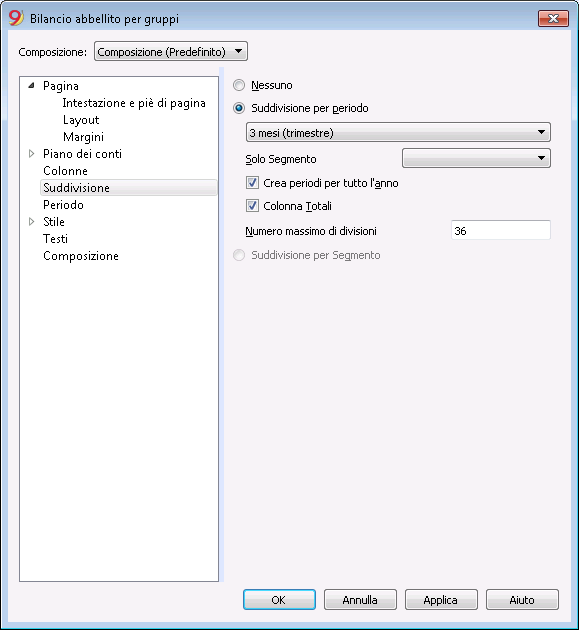
Crea periodi per tutto l’anno
Quando il periodo contabile non coincide con l’anno solare, ma si desiderano visualizzare ugualmente tutti i mesi, è sufficiente attivare questa funzione.
Colonna Totali
Questa funzione crea una colonna Totali dei periodi selezionati nel conto economico e nella vista Totali, del comando Report contabile (menu Conta1).
Numero massimo di divisioni
Il numero massimo di periodi è per default 36. In casi particolari, se si volessero statistiche particolari molto dettagliate e su lunghi periodi si può manualmente cambiare questo valore. Un numero massimo di periodi molto alto può rallentare il programma.
Suddivisione per Segmento
I segmenti permettono di avere rendiconti per una certa sezione della ditta. I Segmenti sono definiti nel piano dei conti. Con la suddivisione per periodo il programma crea delle colonne per i diversi segmenti. Per ogni segmento si vedranno le medesime colonne per il periodo complessivo.
Ogni suddivisione prende il nome dell'intestazione data nel piano contabile. Vengono visualizzati i dati della suddivisione (in base alla selezione).
L'opzione Suddivisione per Segmento non è attiva se non sono stai impostati i segmenti nella tabella conti.
Si possono selezionare :
- Tutti i segmenti. In questo modo quando si aggiungono dei nuovi segmenti saranno automaticamente aggiunti alla stampa.
- Vuoto - Viene visualizzato l'importo non attribuito ad alcun segmento
- Scelta dei segmenti. Indichi solo i segmenti che vuoi vedere in stampa.
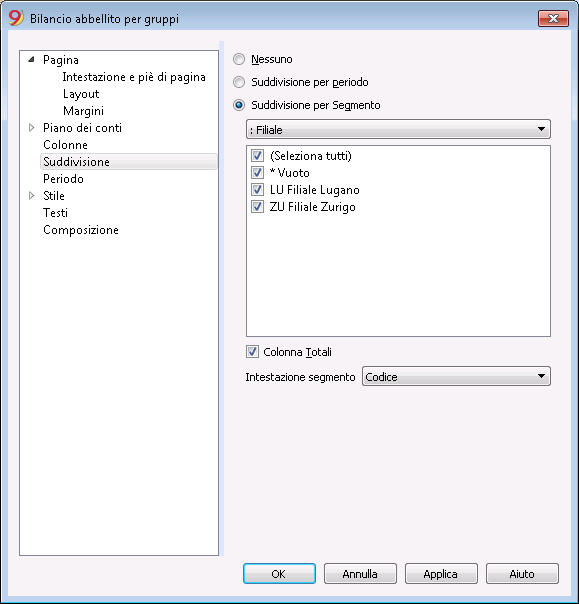
Colonna Totali
Con la selezione della casella si hanno i totali del segmento selezionato.
Intestazione segmento
Si sceglie cosa deve apparire come intestazione della colonna nei segmenti.
Periodo
Il periodo permette di limitare la visualizzazione o l'elaborazione solo ai dati del periodo indicato o nel caso di valori di preventivo permette di ottenere previsioni per più anni.
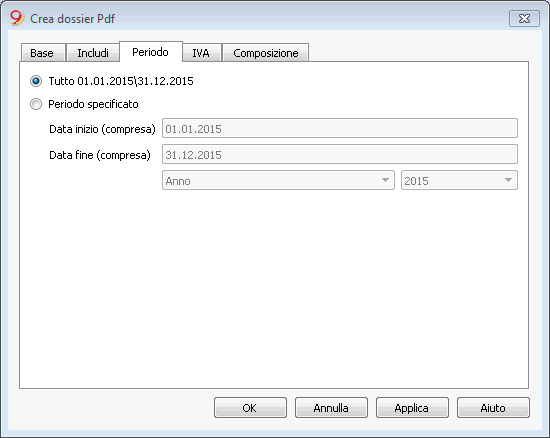
Tutto
Sono inclusi tutti i movimenti della contabilità.
Periodo specificato
Si intende il periodo specificato, indicando la data di inizio e di fine.
Per ottenere previsioni su più anni, inserisci nella data fine, la data fino a quando si desidera la previsione.
Per avere delle previsioni oltre il periodo della contabilità, nella tabella Preventivo i movimenti devono avere un codice di ripetizione.
La previsione sarà visualizzata nella colonna Preventivo.
Movimenti senza data
Se nella contabilità sono stati inseriti movimenti senza data, questi saranno considerati solo se si seleziona tutto.
Se invece si inserisce p.es. dal 1.gennaio fino al 31 dicembre i movimenti senza data non risulteranno nel report.
Stile
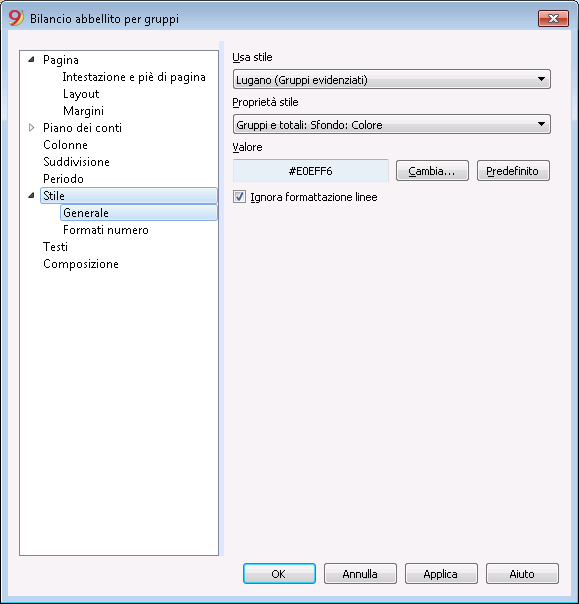
Usa Stile
A livello grafico sono predisposti diversi modelli di Bilancio abbellito con gruppi. Selezionandone uno, si avrà il Bilancio abbellito del modello prescelto.
Proprietà stile
Per ogni stile è possibile definire il colore delle linee e degli sfondi.
Valore / Cambia... / Predefinito
Queste funzioni permettono di cambiare lo stile o ripristinare quello standard.
Ignora formattazione linee
Se la funzione è attiva, non viene mantenuta la formattazione.
Formati numero
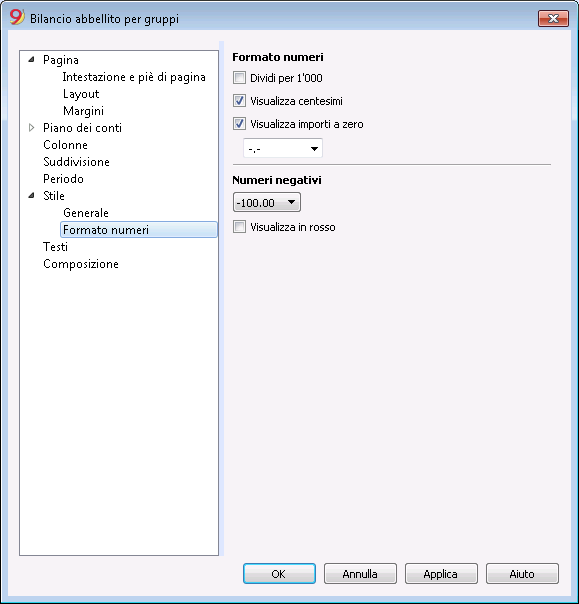
Dividi per 1'000
Nel caso in cui vi siano delle cifre particolarmente grandi, attivando la funzione, vengono eliminati tre zeri.
Visualizza centesimi
Attivando la funzione vengono visualizzati i centesimi.
Visualizza importi a zero
Attivando la funzione è possibile scegliere se visualizzare gli importi a zero con il numero 0,00 oppure con il simboio -,-
Numeri negativi
I numeri negativi possono essere visualizzati con il segno meno davanti all'importo, dopo l'importo, oppure con l'importo entro le parentesi tonde. Si può attivare l'opzione di avere i numeri negativi in rosso.
Testi
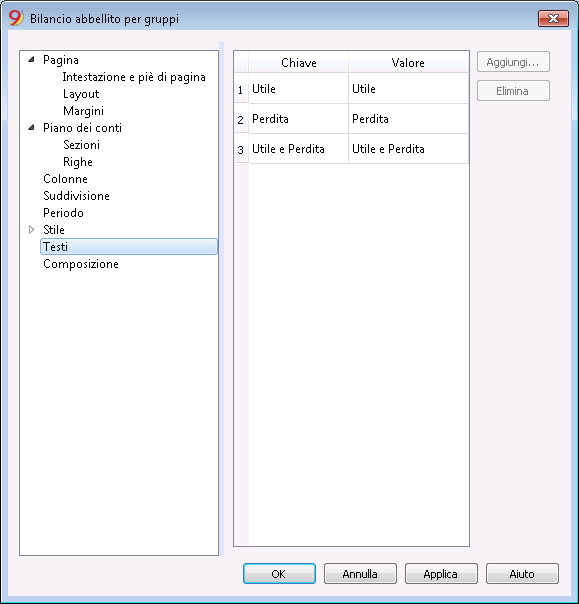
In questa sezione si possono cambiare i testi delle intestazioni fisse che il programma usa nelle stampe.
Per cambiare il valore basta fare un doppio clic sulla cella Valore corrispondente alla chiave da modificare e inserire il nuovo testo.
Allegati
Questa sezione permette di aggiungere dei testi che sono stampati assieme al rendiconto.
- I testi sono stampati dopo i dati di bilancio.
- Ogni documento inizia su una nuova pagina.
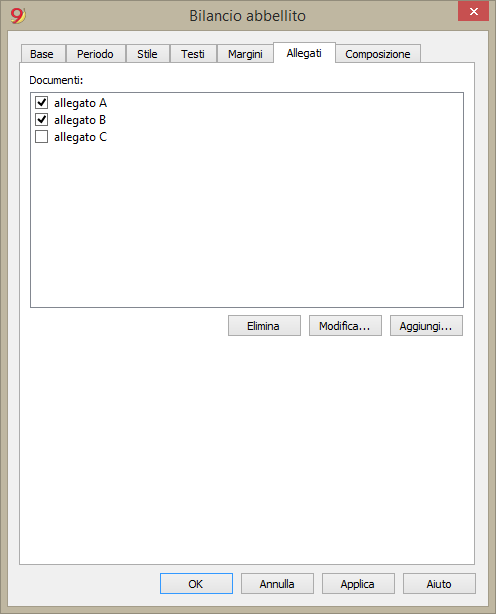
Documenti
Sono elencati tutti i documenti presenti nella tabella documenti del tipo Html o testo.
- Potete spostare la sequenza fra i diversi report, trascinando l'elemento con il mouse.
- Vengono stampati solo i documenti con il visto.
Modifica
Visualizza un editor di testi che permette di inserire e modificare il testo.
Aggiunge
Aggiunge un nuovo elemento senza testo.
Se non vi è ancora la tabella documenti il programma aggiunge la tabella.
Elimina
Elimina l'elemento e il testo contenuto
Note
- Questa funzionalità non è presente nelle versioni precedenti.
Se il file è aperto con una versione precedente del programma verrà segnalato che il file non è completamente compatibile. - Se si modifica questa sezione e si dà l'OK, per annullare l'operazione si deve dare più volte il comando Annulla.
Composizione
Le Composizioni ti permettono di creare e salvare impostazioni di stampa e di richiamarle successivamente.
Si veda la pagina relativa alle Composizioni.