Allgemeine Buchhaltungsfunktionen
Buchungen sperren - Blockchain
Digitale Zertifizierung
Banana Buchhaltung benutzt ein digitales Zertifizierungssystem der Buchhaltungsdaten, welches heute als "Blockchain" (englisch für "Blockkette") bekannt ist. Die Buchungen können gesperrt und mit digitalen Kontrollziffern versehen werden. Dies erlaubt, die Echtheit der Daten im Nachhinein verifizieren zu können bzw. festzustellen, ob Buchhaltungsdaten geändert worden sind.
Banana.ch war weltweit die erste Firma, die die Blockchain-Technologie im Rahmen des Rechnungswesen eingesetzt hat. Die Methode wurde 2002 patentiert (US Patent No. 7,020,640).
Diese Methode garantiert ein hohes Niveau der Datenintegrität sowie die Erfüllung der gesetzlichen Normen. Siehe diesbezüglich auch den Bericht der Wirtschaftsprüfungsgesellschaft Ernst & Young, welche 2002 die Erfüllung der gesetzlichen Anforderungen geprüft und bescheinigt hat. Die neuen Versionen der Software benutzen die Methode Hash SH256 und nicht mehr die in den Dokumenten erwähnte MD5-Methode.
- Ernst & Young - Kompatibilitätsprüfung aufgrund schweizerischen gesetzlichen Anforderung
Siehe: Verordnung über die Führung und Aufbewahrung der Geschäftsbücher vom 24. April 2002. - Ernst & Young - Kompatibilitätsprüfung aufgrund deutschen gesetzlichen Anforderungen
Die Methode basiert auf dem als "Blockchain" (englisch für "Blockkette") bekannten Berechnungssystem. Es wird als so zuverlässig eingestuft, dass es für die Sicherstellung der Gültigkeit der weltweit verbreitetsten Kryptowährung Bitcoin verwendet wird.
Befehl 'Buchungen sperren'
Mit Befehl Buchungen sperren (Menü Buch2) werden die Buchungen der Buchhaltung gesperrt und mit Kontrollziffern versehen, dank denen man im Nachhinein feststellen kann, ob die Buchungen geändert worden sind.
Das Sperren der Buchungen kann auch vor Abschluss der Buchhaltung ausgeführt werden.
- Die Gültigkeit einer eventuell bereits bestehenden Sperre wird verifiziert.
- Bis zum Sperrdatum bestehende Buchungen werden fortlaufend nummeriert und blockiert. Für jede Buchung wird eine digitale Kontrollziffer der Zeile und der darauf folgenden berechnet.
Die Berechnung der digitalen Kontrollziffer erfolgt in der Reihenfolge der Spalten. - In der Buchhaltungsdatei wird vermerkt, dass keine Buchungen mit gleichem oder kleinerem Datum als demjenigen der Sperre akzeptiert werden.
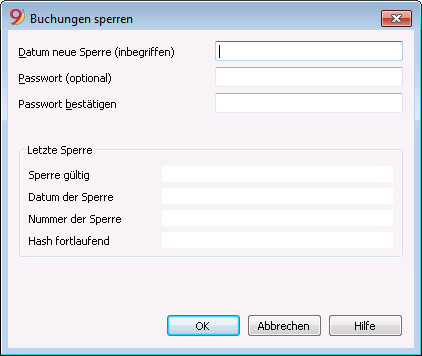
Datum neue Sperre (inbegriffen)
Das Datum angeben, bis zu welchem alle Buchungen gesperrt werden müssen.
Passwort (optional) / Passwort bestätigen
Für das Entsperren der Buchungen oder zum erneuten Erstellen von Sperren in der Zukuft, kann ein Passwort eingeben werden.
Findet das Programm keine Fehler in den mit 'Datum der Sperre' definierten Buchungen, sperrt es die Buchungen und versieht jede Buchungszeile mit berechneten unterschiedlichen Ziffern und Codes. Diese Kontrollziffern sind in der Spalte 'SperreProgr' der Ansicht Sperre der Tabelle Buchungen zu sehen.
Letzte Sperre
Die Werte dieser Sektion werden automatisch vom Programm aufgrund der zuletzt durchgeführten Sperre eingesetzt.
Sperre gültig
Wird mit “Ja” angezeigt, ist die Buchhaltungssperre gültig.
Datum der Sperre
Es handelt sich um das Datum der letzten Buchhaltungssperre.
Nummer der Sperre
Das Programm setzt den Wert automatisch auf der letzten Zeile der Spalte SperreNr ein.
Wird die Sperre wiederholt und ist der Wert auf der Zeile der letzten Sperre gleich, bedeutet dies, dass die Sperre gültig ist und die Daten nicht geändert worden sind; ist der Wert hingegen anders, steht:
- (-1) wenn die Sperre bereits ab der ersten Zeile ungültig ist.
- (-2) wenn Zeilen mit der gleichen Sperrnummer vorhanden sind.
Hash fortlaufend
Es handelt sich um die in der letzten Buchung vorhandene Kontrollziffer.
Tabelle 'Buchungen': Ansicht 'Sperre'
Es werden die digitalen Kontrollziffern (Spalte 'SperreProgr') sowie die zur Berechnung dieser verwendeten Informationen angezeigt.
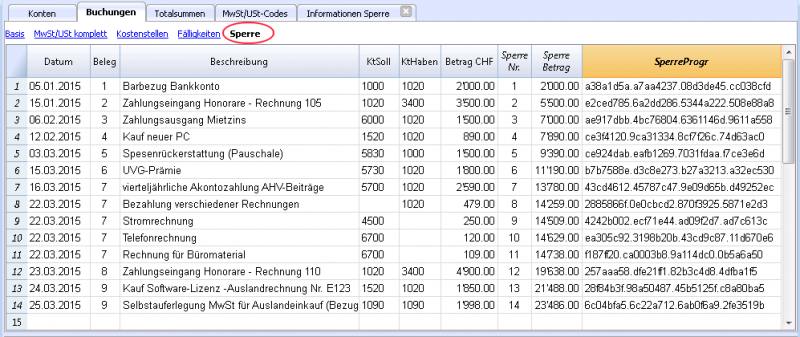
- SperreNr: Eine progressive, die Zeile unterscheidende Nummer.
- SperreBetrag: Der Gesamtbetrag aller Bewegungen, ähnlich die von gewissen Gesetzgebungen verlangte Totalsumme am Seitenende.
- SperreZeile: (versteckte Spalte) Eine aufgrund der Werte der Zeile berechnete Kontrollziffer.
- SperreProgr: Die gesamte digitale Kontrollziffer (Hash SHA-256).
Kontrollziffer 'SperreProgr'
Das zentrale Element der Zertifizierung, welches die Blockchain-Methodik benutzt.
Die digitale Kontrollziffer wird aufgrund folgender Werte berechnet:
- Der Inhalt der aktuellen Buchung zum Zeitpunkt der Sperre; inklusive Betrag, Beschreibung und Kontobeschreibung.
- Die progressive Zahl (SperreNum)
- Der Gesamtbetrag (SperreBetrag).
- Die fortlaufende Kontrollziffer der vorangehenden Buchung (SperreProgr).
Jede kleinste Änderung in der Buchhaltung (wenn z.B. ein Datum oder ein Betrag geändert wird) hat zur Folge, dass die Kontrollziffer anders sein wird.
Bleibt die Kontrollziffer unverändert, beweist dies, dass es sich um die Originaldaten handelt und die Daten somit nicht verändert worden sind.
Informationen Sperre
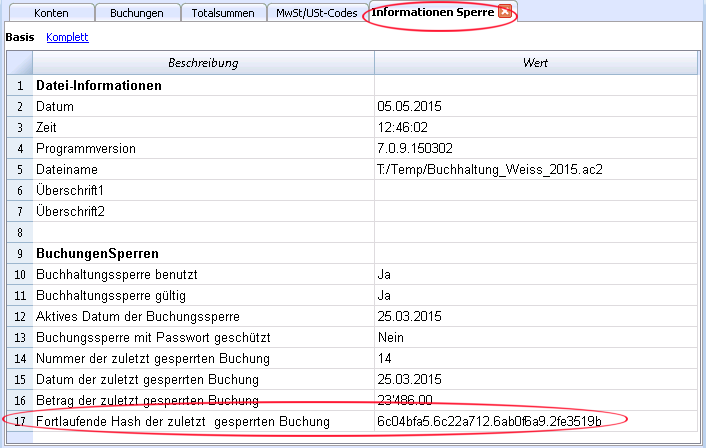
Mit dem Befehl Informationen Sperre, kontrolliert das Programm, ob die Sperre gültig ist und zeigt die Informationen der Sperre an.
Das Programm berechnet die Kontrollziffern (Hash) erneut und kontrolliert, ob diese den Buchungen zugeordneten Kontrollziffern entsprechen:
- Das Programm berechnet die Kontrollziffern (Hash) erneut und kontrolliert, ob diese den Buchungen zugeordneten Kontrollziffern entsprechen:
- Stimmen die Werte überein, ist die Sperre gültig und es handelt sich somit um die Originaldaten.
- Weichen die Kontrollziffern voneinander ab, bedeutet dies, dass Änderungen der Daten stattgefunden haben und es sich somit nicht um die ursprünglichen, zum Zeitpunkt der Sperre berechneten Kontrollziffern handelt.
Buchungen freigeben
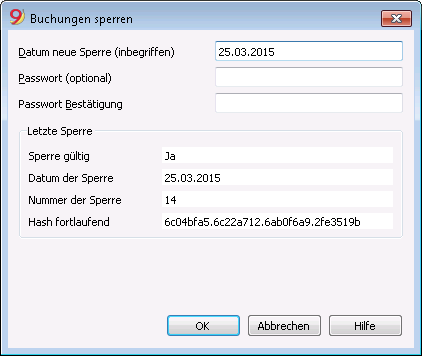
Der Befehl Buchungen freigeben entfernt die Sperre und die Kontrollziffern (SperreProgr). Hierzu muss das Datum aus dem Feld Bestehende Sperre beibehalten bis zum Datum (leer = alle Sperren entfernen) gelöscht werden.
Wurde die Sperre mit einem Passwort versehen, so muss dieses eingegeben werden, damit die Buchungen freigegeben werden können.
Wird folgend erneut gesperrt und die Daten und die Reihenfolge der Buchungen sind unverändert, werden auch die Kontrollziffern denjenigen der vorherigen Sperre entsprechen; wurden hingegen Änderungen gemacht, werden die Kontrollziffern ändern.
Buchungen teilweise freigeben
Gesperrte Buchungen können auch nur teilweise ab einem festgelegten Datum wieder entsperrt werden. Wurde die Sperre mit einem Passwort versehen, so ist dieses erneut einzugeben, um die Buchungen freigeben zu können.
Wieso die Buchhaltung entsperren?
Grundsätzlich soll die Buchhaltung nicht entsperrt werden. Es kommt jedoch vor, dass nach der Sperre Fehler in der Buchhaltung festgestellt werden und die Notwendigkeit derer Korrektur entsteht.
Um über die Möglichkeit zu verfügen, weitere Änderungen vornehmen zu können, haben Benutzer in der Vergangenheit eine Kopie der Datei vor der Sperre erstellt und aufbewahrt. Wurden Fehler gefunden, wurde die Situation vor der Sperrung wiederhergestellt, die notwendigen Korrekturen vorgenommen und die Datei erneut gesperrt. In der Zwischenzeit wurden jedoch eventuell weitere Buchungen gemacht und aus diesem Grund kam oft vor, dass sich die Buchhaltung aufgrund der Wiederherstellung von vorherigen Versionen als fehlerhaft herausstellte. Um unnötigen Zeitaufwand zu vermeiden, wurde beschlossen, den Befehl Buchungen freigeben (Menü Buch2, Buchungen sperren) zur Verfügung zu stellen.
Die Zertifizierung ist nicht mit Datensicherheit zu verwechseln. Es handelt sich um eine organisatorische und technische Methodik, die versichert, dass es sich bei der Buchhaltung um die Originaldaten handelt. Um zu verhindern, dass Daten geändert werden, ist die Methodik diejenige der Datensicherheit. Verfahren für die Datensicherheit können jedoch ausschliesslich in einer Umgebung mit limitiertem Datenzugriff implementiert werden.
Steht die Datei komplett zur Verfügung des Benutzers, so wie dies auf dem PC der Fall ist, so haben die Personen komplette Kontrolle über die Daten. So können auf einfache Art Dateien ersetzt werden. Mit der Zertifizierung wird nicht verhindert, dass Daten geändert werden können; man kann sich jedoch versichern, dass es sich um die Originaldaten handelt.
Organisation der Zertifizierung und Überprüfung organisieren
- 'Informationen Sperre' (Hash fortlaufend) oder letzte zertifizierten Zeile mit entsprechender Nummer (SperreProgr) ausdrucken.
- Dokument mit diesen Informationen unterschreiben und sorgfältig zusammen mit den übrigen Buchhaltungsdokumenten oder an einem anderen sicheren Ort aufbewahren.
Für eine Überprüfung, ob es sich bei den Buchhaltungsdaten um die Originaldaten handelt, wie folgt vorgehen:
- Den Befehl Informationen Sperre (Menü Buch2 unter Buchungen sperren) ausführen.
- Dokument mit Kennziffern der Sperrung oder der letzten zertifizierten Zeile (SperreProgr) zur Hand nehmen.
- Kontrollieren, ob die Zeile 'Fortlaufender Hash der zuletzt gesperrten Buchung' nach wie vor derselben digitalen Kontrollziffer entspricht.
- Stimmt die Kontrollziffer überein, entsprechen die Daten den zertifizierten.
- Stimmt die Kontrollziffer nicht überein, bedeutet dies, dass die Buchhaltungsdaten geändert wurden.
Banana ist daran, Applikationen zu entwickeln, die es ermöglichen, zwei Dateien zu vergleichen und festzustellen, welche Daten geändert wurden.
Digitale Zertifizierung und Datensicherheit
Die digitale Zertifizierung der Daten versichert, dass die Daten nach wie vor den Originaldaten entsprechen. Sie verhindert jedoch die Veränderung der Daten nicht.
Es ist die Verantwortung des Buchhalters, sicherzustellen, dass es sich um die Originaldaten handelt. Jede Administration muss diesbezüglich über eine auf ihrer Grösse und Bedürfnisse angemessene Organisation verfügen.
Um sicherzustellen, dass die Daten nicht von nicht berechtigten Personen verändert werden können, müssen andere Methoden und Werkzeuge verwendet werden; z.B.:
- Die Daten auf einem passwortgeschützten sicheren System (geschütztes Netzwerk) speichern
- Eine Kopie der Daten erstellen und aufbewahren.
- Daten verschlüsseln.
Langzeitarchivierung
Die Buchhaltungsdateien enthalten die erfassten Daten. Um die Dateien zu öffnen und einen Bericht oder einen Kontoauszug zu erstellen, muss das Programm somit zur Verfügung stehen.
Banana Buchhaltung erlaubt, alle Daten der Buchhaltung und auch die verschiedenen Ausdrucke in PDF, HTML und XML-Format zu exportieren. Das auf diese Art erzeugte Archiv kann auf einer CD-ROM oder einem anderem Datenträger gespeichert und auf jedem beliebigen Computer konsultiert werden - auch von Personen, die nicht über Banana Buchhaltung verfügen.
Buchhaltung nachkontrollieren und nachrechnen
Mit Banana Buchhaltung Plus vermeiden Sie Fehler
Um die Kontrolle zu erleichtern und die Differenzen sofort zu finden, gibt es in der neuen Version von Banana Buchhaltung Plus in der Tabelle der Buchungen eine Spalte Saldo, wo Sie auf jeder Zeile die Differenzen sehen und sie sofort korrigieren können. Dies ist eine sehr nützliche Funktion für den Abschluss des Geschäftsjahres.
Viele unserer Kunden haben es schon ausprobiert und sind begeistert davon. Wir empfehlen Ihnen, jetzt zu Banana Buchhaltung Plus zu wechseln und von den zahlreichen Neuheiten zu profitieren.
Buchhaltung nachkontrollieren und Totalsummen nachrechnen:
- Die Tasten Umschalt + F9 (für Windows und Mac) oder Cmd + 9 (für Mac)
Buchhaltung nachkontrollieren und nachrechnen (primäre Prüfungen). - Mit dem Befehl Buchhaltung nachkontrollieren aus Menü Buch1
Mit der Möglichkeit, erweiterte Kontrollen auszuführen.
Werden Fehler oder Differenzen angezeigt, sollten diese behoben werden.
Buchhaltung nachkontrollieren und nachrechnen (primäre Prüfungen)
Die Funktionen Totalsummen nachrechnen und Buchhaltung nachkontrollieren (aus dem Menü Buch1) führen folgende Operationen aus:
- Nullstellen der Salden der Konten, Kostenstellen und Segmente.
- Verifiziert und meldet vorhandene Fehler in den Zeilen der diversen Tabellen (Konten, Buchungen, MwSt/USt-Codes, Wechselkurse).
- Bucht alle Transaktionen neu, als ob sie neu erfasst würden.
- Kalkuliert für die Buchhaltung mit Fremdwährungen anhand der aktuellen Wechselkurse die Eröffnungssaldi in Basiswährung neu.
- Sofern die Buchungen nicht gesperrt sind, werden die Buchungszeilen neu berechnet:
- Es werden die Werte der Tabelle MwSt/USt-Codes übernommen und die MwSt/USt-Beträge neu berechnet.
- Aktualisiert die Salden der Konten, Kostenstellen und Segmente.
- Im Kassenbuch wird der progressive Saldo des Kontos in der Tabelle Buchungen neu berechnet.
- Berechnet die Totale der Konten und Kategorien (Einnahme-Ausgaben-Rechnung) neu.
- Aktualisiert die Spalten Differenz Budget und Vorjahr.
- In der Buchhaltung mit Fremdwährungen wird die Spalte Saldo mit den aktuellsten Wechselkursen sowie die relative Wechselkursdifferenz.
Dialog Buchhaltung nachkontrollieren (erweiterte Kontrolle)
Nebst dem Nachkontrollieren und Nachrechnenn der Buchhaltung (primär), werden zusätzliche Kontrollen durchgeführt.
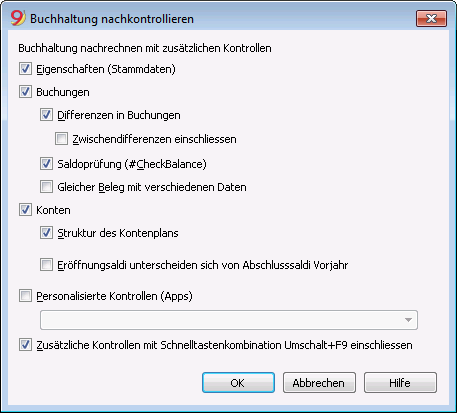
Buchhaltung nachrechnen mit zusätzlichen Kontrollen
Einer der nützlichsten Befehle: Es wird die ganze Buchhaltung nachkontrolliert, die Saldi werden nachgerechnet und eventuelle Fehler gemeldet.
Eigenschaften (Stammdaten)
Diese Option ist als Standardeinstellung aktiv. Das Programm kontrolliert, ob die unter 'Eigenschaften (Stammdaten)' vorgenommenen Einstellungen der Buchhaltung entsprechen (Beispiel: Anfangs- und Enddatum, MwSt/USt-Konto, Konten für Wechselkursgewinne und Wechselkursverluste...).
Buchungen
Differenzen in Buchungen
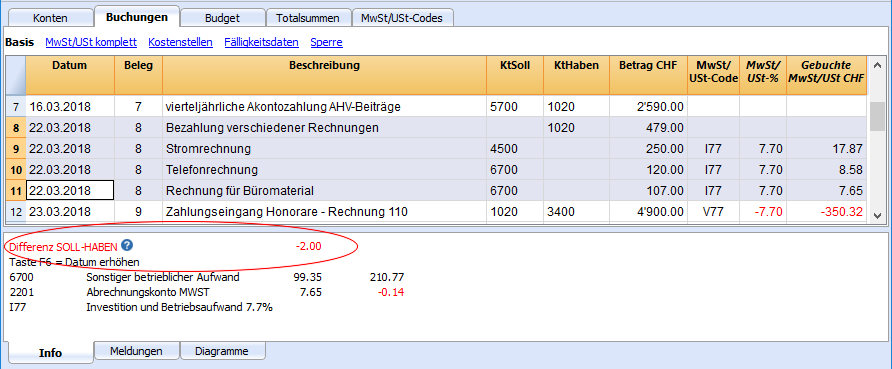
Wird die Option aktiviert, verifiziert das Programm ob Differenzen zwischen Soll und Haben der Doppelten Buchhaltung oder zwischen Konten und Kategorien der Einnahmen-Ausgaben-Rechnung vorhanden sind. Im Fenster Meldungen werden die fehlerhaften Zeilen angezeigt. Ausserdem, meldet das Programm unten im Informationsfenster der Tabelle Buchungen das Total der Differenzen an.
Zwischendifferenzen einschliessen
Wird die Option aktiviert, verifiziert das Programm bei Sammelbuchungen (Buchungen auf mehreren Zeilen), ob Differenzen zwischen Soll und Haben vorhanden sind. Sehr oft sind die Differenzen auf unvollständige Buchungen oder falsche Beträge zurückzuführen (wie im Beispiel Buchung Beleg Nr. 8 der folgenden Abbildung):
Saldoprüfung (#CheckBalance)
Werden die Option Buchungen sowie diese Option aktiviert, prüft das Programm, ob der Saldo des zu prüfenden Kontos dem für die Saldoprüfung manuell einzugebenden Betrag entspricht. Dies erlaubt z.B. die Prüfung des Saldos des physischen Bankauszuges mit dem in der Buchhaltungsdatei vorhandenen Kontensaldo. Bei Nichtübereinstimmung der Salden meldet das Programm den Fehler.
Voraussetzungen für die Durchführung dieser Kontrolle:
- In der Tabelle Buchungen, Spalte 'Beschreibung' den Text "#CheckBalance" gefolgt von dem Währungskennzeichen sowie dem Saldo des Kontos gemäss Bankauszug einfügen (zum Beispiel: #CheckBalance CHF 28'000.00) und in der Spalte 'KtHaben' das zu prüfende Konto erfassen. Dabei beachten, dass die Anzahl Dezimalstellen des zu erfassenden Betrages der Anzahl Dezimalstellen des zu prüfenden Kontensaldos entsprechen muss. Die Spalte 'Betrag' bleibt leer. Siehe auch die untenstehende Abbildung.
- Aus dem Menü Buch1 den Befehl Buchhaltung nachkontrollieren ausführen, im Dialogfenster 'Buchhaltung nachkontrollieren' die Optionen 'Buchungen' und 'Saldoprüfung (#CheckBalance)' aktivieren und durch linken Mausklick auf die Schaltfläche 'Ok' bestätigen.
- Stellt das Programm beim Nachkontrollieren der Buchhaltung Differenzen zwischen dem geprüften Betrag (erfasster Saldo des Bankauszug) und dem Saldo des überprüften Kontos fest, so meldet es dies mit einer Fehlermeldung, in welcher die Zeile der fehlerhaften Saldoüberprüfung angegeben wird.
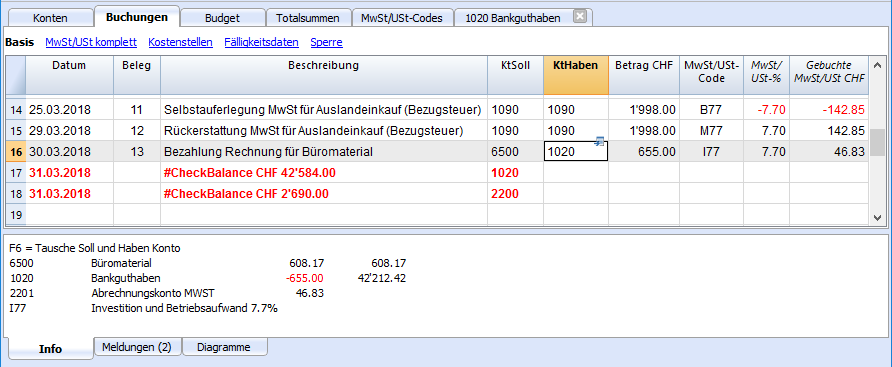
Das Programm hat eine Differenz zwischen dem zu prüfenden Saldo und demjenigen des Kontos der Datei festgestellt:
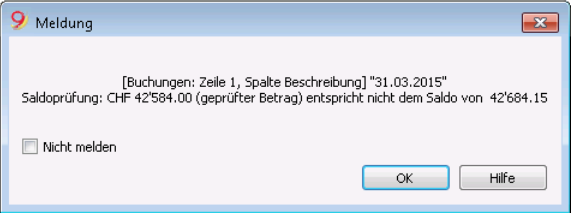
Für weitere Informationen betreffend dieses Dialogfensters sehen Sie bitte den Absatz Dialogfenster 'Meldung' unserer Webseite Benutzeroberfläche.
Gleicher Beleg mit verschiedenen Daten
Wird diese Option aktiviert, meldet das Programm Buchungen mit derselben Belegnummer und verschiedenen Daten.
In den Buchungen auf mehreren Zeilen (Sammelbuchungen), wo es keinen Bezug zwischen dem Beleg und dem Datum gibt, ist das Programm nicht in der Lage das richtige Gegenkonto zuzuordnen.
Konten
Struktur des Kontenplans
Wird diese Option aktiviert, überprüft das Programm, ob die Struktur der Gruppen korrekt ist.
Vorhandensein Wechselkursdifferenzen
Wird diese Option aktiviert, prüft das Programm, ob nicht verbuchte Währungsdifferenzen vorhanden sind.
Eröffnungssaldi unterscheiden sich von Abschlusssaldi Vorjahr
Wird diese Option aktiviert, überprüft das Programm, ob die Eröffnungssaldi der Buchhaltungsdatei mit den Abschlusssaldi des Vorjahres übereinstimmen.
Personalisierte Kontrollen (Apps)
Wird diese Option aktiviert, führt das Programm zusätzliche, vom Benutzer für personalisierte Überprüfungen hinzugefügte, Kontrollen (Apps) aus.
Komplette Kontrollen mit Schnelltastenkombination Umschalt + F9 einschliessen
Wird diese Option aktiviert, führt das Programm durch Drücken der Schnelltastenkombination Umschalt + F9 (bei Mac Umschalt + Cmd + 9) alle im Dialogfenster aktivierten Kontrollen durch. Ist die Option nicht aktiv, wird nur die Buchhaltung nachkontrolliert.
Buchungen mit digitalen Dokumenten verbinden
Digitale Dokumente mit den Buchungen verknüpfen
Mit Banana Buchhaltung können Sie für jede Buchung Links zu digitalen Dokumenten einfügen, die auf Ihrem Computer gespeichert sind.
- Bestimmen Sie einen Ordner, in dem alle digitalen Dokumente gespeichert werden sollen. Es kann der Ordner sein, welche Ihre Buchhaltungsdatei beinhaltet oder ein neuer Unterordner.
- Speichern Sie in diesem Order die Dateien mit Rechnungen, Quittungen oder anderem in Bezug auf Rechnungen.
- Verknüpfen Sie die Buchung mit den digitalen Dokumenten.
- Mit Befehl Links -> Link öffnen (Menü Buch2) können Sie den Inhalt des digitalen Dokuments anzeigen.
Spalte Link (DokLink)
Die Spalte Link (DokLink) der Tabelle Buchungen erlaubt, einen Link (Verknüpfung) zu einem externen Dokument einzufügen (normalerweise Scan der Quittung oder Rechnung).
- Die Spalte Link (DokLink) ist normalerweise nicht sichtbar.
Um diese Spalten sichtbar zu machen, den Befehl Spalten einrichten im Menü Daten verwenden. - Ist die Spalte Link (DokLink) sichtbar, können Sie den Dateinamen in der Zelle Link ändern.
- Der Dateiname entspricht demjenigen der Buchhaltungsdatei. Sind die Dokumente in einem Unterordner gespeichert, wird in der Spalte Link (DokLink) dem Dateinamen der Namen der Directory (Verzeichnis) vorangestellt.
- Es ist auch möglich, in der Zelle Link von Hand eine Internetadresse einzugeben.
Um das verknüpfte Dokument zu öffnen, entweder den Befehl Links -> Link öffnen aus dem Menü Buch2 aufrufen, oder auf das kleine Symbol in der oberen rechten Ecke der Zelle klicken, welches den Link enthält.
Link zu einem Dokument einfügen
Den Link zu einem Dokument können Sie auf zwei Arten einfügen:
- Begeben Sie sich auf die Zeile der Tabelle Buchungen (Spalte Link) und im Menü Buch2 wählen Sie den Befehl Links -> Link hinzufügen aus.
- Wählen Sie die Datei aus, welche zu verknüpfen ist. Mit einem Klick auf die Schaltfläche Öffnen fügt das Programm automatisch die Verknüpfung ein.
Das Programm fügt den Dateinamen in der Spalte Link (DokLink) ein, auch wenn sie nicht sichtbar ist.
oder:
- In der Tabelle Buchungen die Spalte Link (DokLink) sichtbar machen (siehe Spalten einrichten).
- Auf das kleine Symbol in der oberen rechten Ecke der Zelle klicken.
- Geben Sie den Pfad an, wo sich die Datei befindet und wählen Sie ihn aus.
Link ändern
Gehen Sie hierzu gleich wie für das Einfügen eines Links vor.
Link öffnen
Den Link können Sie auf zwei Arten öffnen:
- Begeben Sie sich auf die Zeile und wählen Sie unter Menü Buch2 den Befehl Links -> Link hinzufügen aus.
- Begeben Sie sich in die Zelle der Spalte Link (DokLink) und klicken auf das kleine blaue Symbol (Link Öffnen) in der oberen rechten Ecke der Zelle.
Aus Sicherheitsgründen öffnet das Programm nur Dateien, deren Erweiterungen als sicher betrachtet werden; siehe Basiseinstellungen -> Registerkarte Erweitert, aus dem Menü Werkzeuge).
Link löschen
Den Link können Sie auf zwei Arten löschen:
- Begeben Sie sich auf die Zeile und wählen Sie unter Menü Buch2 den Befehl Links -> Link löschen aus.
- Den Inhalt der Zelle Link löschen.
Fälligkeiten anzeigen
Verwaltung von Kunden und Lieferanten
Zur Kontrolle der ausgestellten oder erhaltenen Rechnungen, empfiehlt es sich, die Befehle aus den Menüs Kunden / Lieferanten zu verwenden.
Fälligkeitsdatum mit einer Buchung verbinden
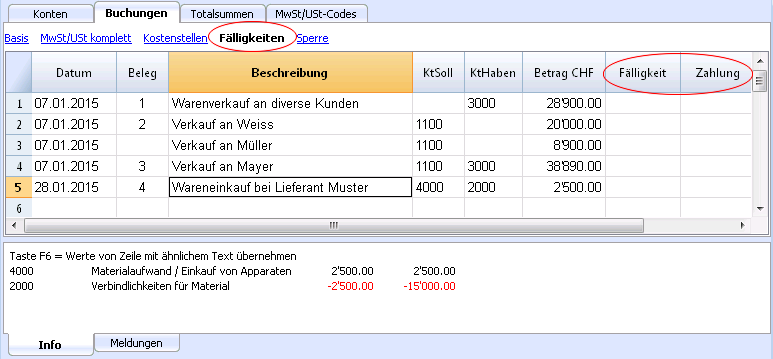
Als Alternative zum Verwaltungssystem 'Kunden / Lieferanten', oder für andere einfachere Kontrollzwecke, kann in der Buchungszeile auch das Zahlungsdatum eingegeben werden.
Es handelt sich hierbei um ein vereinfachtes Kontrollbetriebssystem.
Mittels Befehl Spalten einrichten aus dem Menü Daten, die Spalten Datum Fälligkeit und Datum Zahl sichtbar machen.
Danach in der Spalte Fälligkeit das Fälligkeitsdatum der Rechnung eingeben und in der Spalte Zahlung das Datum der Zahlung.
Befehl 'Fälligkeiten anzeigen'
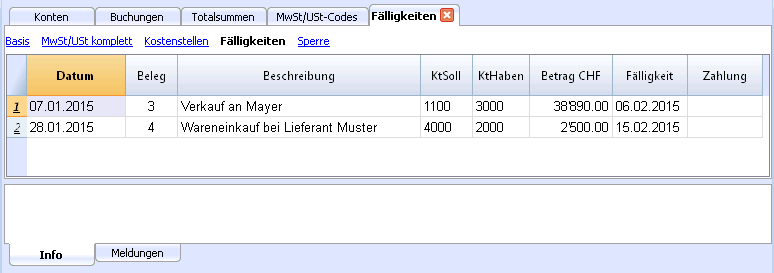
Mithilfe des Befehls Fälligkeiten anzeigen aus dem Menü Buch2, zeigt das Programm in der Tabelle Fälligkeiten die Buchungszeilen an, die ein Fälligkeitsdatum haben (aber kein Zahlungsdatum).
Sort transactions by date
The command Sort transactions by date:
- Sort all rows in the Transactions table in ascending order of date.
For rows with the same date, it keeps the existing sequence. - Deletes the empty rows that are inserted at the beginning.
There is no automatic reorder function, because sometimes users choose to keep records in a different order.