Menu Apps
Banana Boekhouding applicaties zijn Javascript applicaties die een programmeer interface (API Application Program Interface) gebruiken specifiek voor Banana.
Dankzij de Banana applicaties kunnen gebruikers nieuwe uitbreidingen toevoegen voor een breed toepassingsgebied: rapportage, berekeningen, gegevens export en import, en nog veel meer.
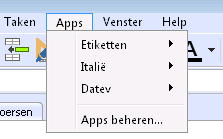
Apps Menu
Met het menu Apps kunt u applicaties uitvoeren en beheren (toevoegen, verwijderen, activeren, ...).
Alleen applicaties die voldoen aan de noodzakelijke eisen worden weergegeven in het menu Apps:
- Applicatie van het zelfde type als het huidige bestand
- In de Bestandseigenschappen, tabblad Andere moeten ze de eigenschappen hebben die vereist zijn voor de Banana applicatie.
U kunt de vereiste eigenschappen toekennen aan het huidige bestand met de knop Eigenschappen toekennen.
Een Banana App Toevoegen/Installeren door het bestand te downloaden
Om een Banana applicatie te kunnen gebruiken moet u deze eerst toevoegen in het venster dat bij Apps beheren in het Apps menu hoort:
- Download de applicatie en sla het applicatiebestand op uw computer op
- U kunt zelf kiezen waar u de Banana App bestand opslaat. Gebruikelijk is:
- Gebruik de Boekhouding map als het app bestand is gerelateerd aan een specifieke boekhouding
- Maak een map aan voor de Banana Apps waar de applicaties, die voor meer dan één boekhouding worden gebruikt, kunnen worden opgeslagen.
- De Banana applicatie is een tekst bestand
- Gebruik het Opslaan als commando van uw browser
- Of, inplaats daarvan, ga op de link staan, klik met de rechtermuisknop en kies Bestemming opslaan.
- Als u op een link met een Banana applicatie klikt dan ziet u het Javascript programma.
- U kunt zelf kiezen waar u de Banana App bestand opslaat. Gebruikelijk is:
- Voeg de Banana applicatie toe aan de lijst van beschikbare apllicaties:
- Menu Apps -> Apps beheren -> Toevoegen...
- Kies het eerder opgeslagen bestand (bestand met .js extensie)
- Klik op Open.
Hoe een Banana applicatie uit te voeren
- Start Banana 8
- Open het gewenste boekhoudbestand
- Klik op het Apps Menu
- Klik op de applicatie die in het venster verschijnt
Het programma voert de applicatie automatisch uit.
Het Ontwikkelen/Maken van een nieuwe applicatie
U moet een Javascript tekstbestand aanmaken dat voldoet aan de eisen voor de Banana applicaties.
Om de programmacode tekst te schrijven adviseren we u een tekstverwerkingsprogramma te gebruiken dat daarvoor geschikt is, en gratis beschikbaar, (zoals bijvoorbeeld Notepad++).
Om een Banana applicatie te ontwikkelen is het beter te starten vanaf een bestaand project.
- Begin met een bestaand project van de github.com\BananaAccounting site
- Lees vooral de documentation for developpers op onze website
- Installeer de applicatie met het Apps beheren commando
Apps beheren
Met dit dialoogvenster kunt u Banana applicaties installeren, verwijderen en uitvoeren.
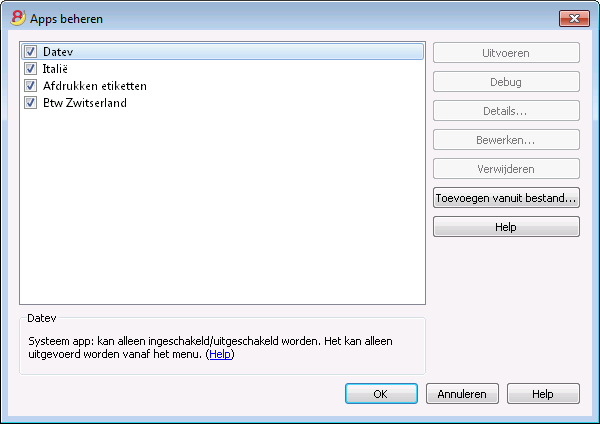
Lijst van beschikbare applicaties
In deze lijst ziet u alle applicaties die u heeft toegevoegd (geinstalleerd) en systeemapplicaties.
Aanzetten/Uitzetten
Door het selectievakje naast de applicatienaam aan/uit te vinken zet u de applicaties aan/uit.
Alleen applicaties die aanstaan zijn zichtbaar in het menu Apps.
Als een applicatie in een grijze kleur wordt weergegeven betekent dit dat het programma het Banana applicatiebestand niet kan vinden. Als het bestand verplaatst is moet u de applicatie verwijderen en opnieuw toevoegen.
Informatie over de geselecteerde applicatie
Het programma geeft de volgende informatie:
Systeemapplicaties
De systeemapplicaties zijn de applicaties, ingebouwd in de software, die aangezet en uitgezet kunnen worden:
De andere applicaties in de lijst zijn de door de gebruiker geinstalleerde.
Applicatie ID
De interne applicatie ID die gebruikt wordt om de instellingen van de applicatie op te slaan.
Het vereiste bestandstype
Het bestandstype dat de applicatie moet hebben om uitgevoerd te worden.
Dit is het map nummer. 100.* betekent dat de applicatie een dubbel boekhoudbestand nodig heeft.
Eigenschappen van het vereiste bestand
Een tekst die ingevoerd moet worden met Eigenschappen toepassen knop of handmatig in de Bestand en boekhoudeigenschappen, tab Andere.
Eigenschappen toepassen
Voegt de eigenschap die vereist wordt door de applicatie toe aan de Eigenschappen van het actieve bestand.
Als deze knop niet weergegeven wordt betekent dit dat het huidige bestandstype niet ondersteund wordt door deze applicatie.
Knoppen aan de zijkant
Uitvoeren
Voert de geselecteerde applicatie uit.
Debug
Voert de geselecteerde applicatie uit in debug modus.
Details
Opent een dialoogvenster met details zoals id, date, author, etc. van de App.
Edit
Opent geselecteerde app in de standaard editor.
Verwijderen
Verwijdert de App van de lijst beschikbare Apps.
De App wordt niet fysiek verwijderd van de computer maar alleen uit de lijst gehaald.
Help
Opent de Help pagina van de App
Toevoegen vanuit bestand...
Hiermee kunt u de applicatie toevoegen aan de lijst.
U moet een bestaand bestand op uw lokale schijf of op uw netwerk aanwijzen.
De applicatie wordt aan de lijst toegevoegd en zal nu beschikbaar zijn.
Afdrukken Etiketten
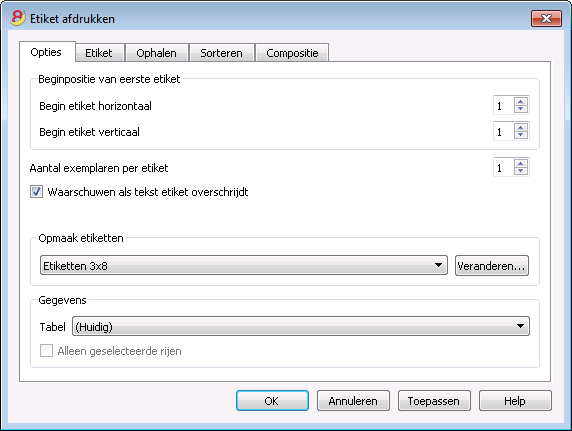
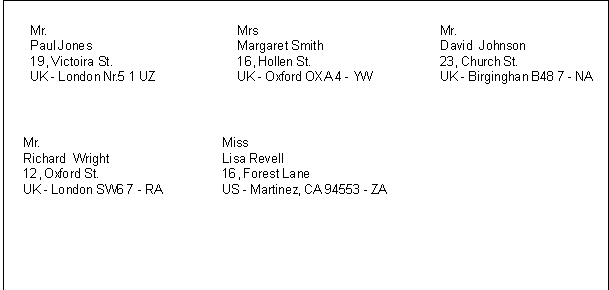
Met het Labels -> Print commando van het Apps menu, kunt u de adressen afdrukken. In diverse tabbladen kunt u instellingen kiezen van het formaat van het label tot de selectie van de adressen die gesorteerd en afgedrukt moeten worden. Elke instelling kan opgeslagen worden in Composities.
De uitleg van de tabbladen vindt u op de volgende pagina's.
Opties
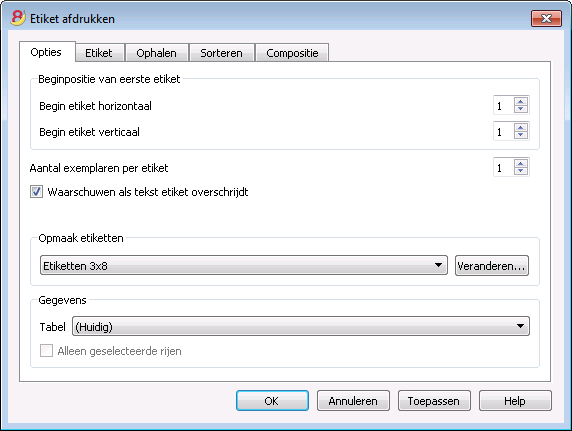
Plaats van het eerste etiket
Bepaalt de plaats van het eerste etiket. Bij voorbeeld, als een 1 wordt ingevoerd in de velden Begin etiket horizontaal en Begin etiket verticaal, dan verschijnt het etiket op de linkerbovenhoek op de pagina.
Aantal exemplaren per etiket
De waarde 1 in dit veld betekent dat slecht één exemplaar van ieder etiket gewenst is.
Waarschuwen als tekst etiket overschrijdt
Met deze optie aangevinkt zal het programma de gebruiker waarschuwen met een foutmelding als de tekst buiten de grenzen van het etiket valt.
Opmaak etiketten
U kunt kiezen tussen de etiketten formaten die in de lijst staan.
Als het door u gewenste formaat niet in de lijst staat kunt u met de knop Veranderen... het Etiketten - formaten dialoogvenster waar u de door u gewenste instellingen kunt kiezen.
Gegevens
Geeft de bron aan van de gegevens voor de etiketten die afgedrukt moeten worden:
- Tabel - de gegevens uit de huidige tabel worden afgedrukt. Als gegevens ophalen was uitgevoerd dan worden alleen de opgehaalde gegevens afgedrukt.
- Adressen - alle adressen uit de tabel worden afgedrukt.
Het Alleen geselecteerde rijen selectievakje kan alleen gebruikt worden als in de af te drukken tabel rijen zijn geselecteerd.Als het aangevinkt is worden alleen de adressen uit de geselecteerde rijen afgedrukt.
Etiket
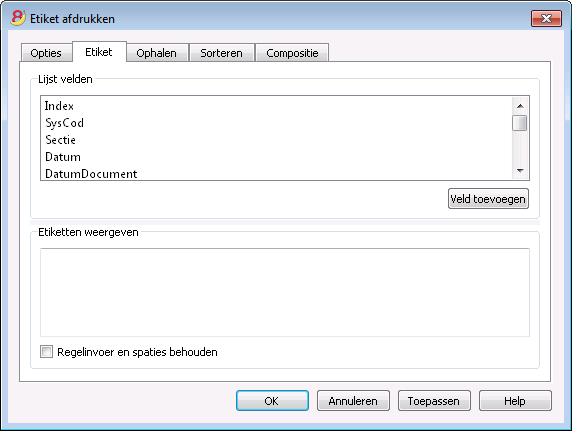
Lijst velden
Dit is een lijst van alle mogelijke etiketten velden; u kunt op twee manieren een veld toevoegen:
- Dubbel klik op een element in de lijst
- Klik op een element in de lijst en bevestig met de Veld toevoegen knop.
De geselcteerde velden worden toegevoegd op de plaats van de cursor in het Etiketten weergeven gebied. U kunt de velden direct toevoegen door de naam ervan in te voeren omgeven door < Kleiner dan en > Groter dan symbolen.
Etiketten weergeven
Hier wordt de plaatsing van de velden weergegeven. De vermeldingen "<NAAM VELD>" worden vervangen door de overeenkomstige waarde in de tabel.
De symbolen Groter dan en Kleiner dan scheiden de velden van elkaar. Om deze symbolen in de tekst te laten verschijnen:
type "\<" i.p.v. "<";
type "\>" i.p.v. ">"
en type "\\" i.p.v. "\"
Regelinvoer en spaties behouden.
Als deze optie uitstaat houdt het programma geen rekening met eventuele spaties en lege rijen.
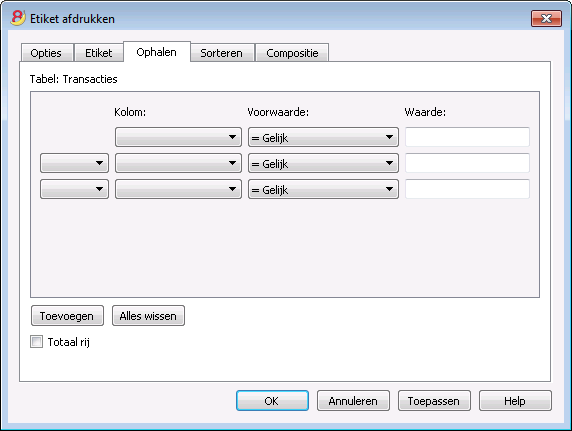
Ophalen
De uitleg van dit tabblad staat op de pagina Rijen ophalen en sorteren (Ophalen) van het menu Gegevens.
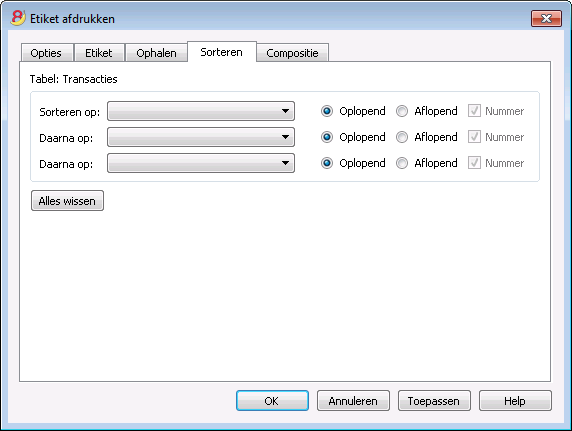
Sorteren
Compositie
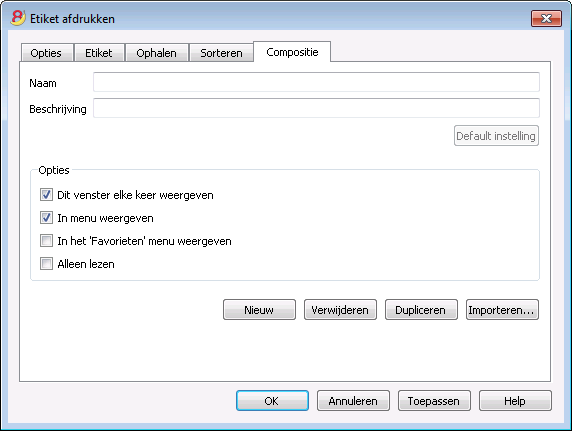
Etiketten - formaten
U kunt de etiketteninstellingen bereiken via het menu Apps, Etiketten, Formaten.
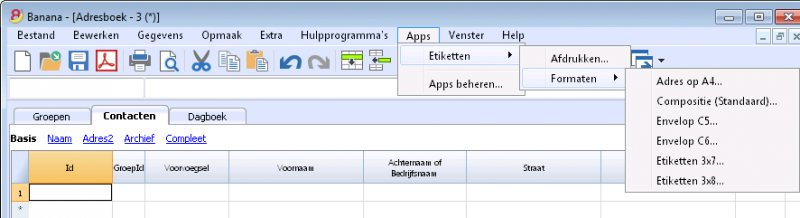
Het programma levert al veel voorgedefinieerde etikettenformaten; het is echter mogelijk de standaard instellingen aan te passen en ook persoonlijke instellingen aan te maken met het Compositie (Standaard) commando.
Pagina opmaak - Opties
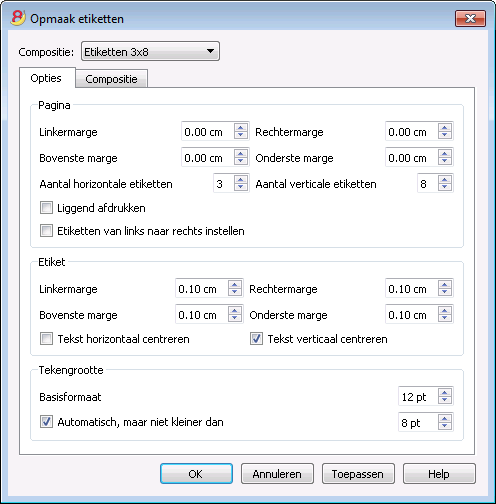
Pagina
Marges
Voer de grootte in centimeters in; als er geen getallen worden ingevoerd zijn de marges 0.
Aantal horizontale etiketten
Voer het aantal etiketten in dat naast elkaar op de bladzijde staan.
Aantal verticale etiketten
Voer het aantal etiketten in dat onder elkaar op de bladzijde staan.
Liggend afdrukken
De pagina wordt horizontaal (liggend) afgedrukt als dit vakje is aangevinkt.
Etiketten van rechts naar links
De etiketten worden afgedrukt van rechts naar links en van boven naar beneden.
Etiket
Marges
Het is mogelijk de marge voor elke etiket in te voeren; de waarde van de etikettenmarges moet in centimeters ingevoerd worden.
Tekst horizontaal centreren
Kies deze optie om de tekst horizontaal te centreren op ieder etiket.
Tekst verticaal centreren
Kies deze optie om de tekst verticaal te centreren op ieder etiket.
Tekengrootte
Basisformaat
Dit veld laat de standaard tekengrootte zien.
Automatisch, maar niet kleiner dan
Het programma berekent de maximale tekengrootte voor een gegeven etiket, beginnend op 14 punts aflopend tot 8 punts. De berekening wordt gemaakt rekening houdend met zowel de hoogte als de breedte van het etiket. Als een etiket een regel tekst heeft die te lang is (of te veel rijen om af te drukken), dan wordt een foutmelding gegeven. Zelfs al is het niet compleet, dan wordt het etiket toch afgedrukt.
Note:
Printers drukken niet af op het hele oppervlak van de pagina omdat ze minimum marges nodig hebben. Het programma probeert de etiketten aan te passen aan de marges die de printer nodig heeft.
Pagina opmaak - Compositie
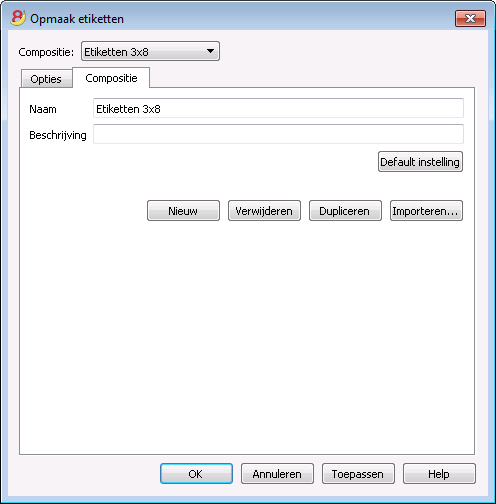
Alle instellingen die zijn gezet in de "Opties" tab kunnen worden opgeslagen door Composities te gebruiken en kunnen weergegeven worden als dat nodig is.
Voor meer informatie over dit tabblad raadpleegt u de algemene pagina over Compositie.