Registrazioni
Con Banana Contabilità Plus eviti gli errori
Per facilitare i controlli e trovare subito le differenze, nella nuova versione Banana Contabilità Plus, nella tabella Registrazioni, è stata aggiunta la colonna Saldo, dove vedi su ogni riga eventuali differenze e puoi correggere immediatamente. È una funzione molto utile per le chiusure d'esercizio.
Tanti nostri clienti l'hanno già provata e ne sono entusiasti. Ti consigliamo di passare subito a Banana Contabilità Plus e approfittare delle molteplici novità.
Inserimento registrazioni
Le registrazioni devono essere inserite nella Tabella Registrazioni.
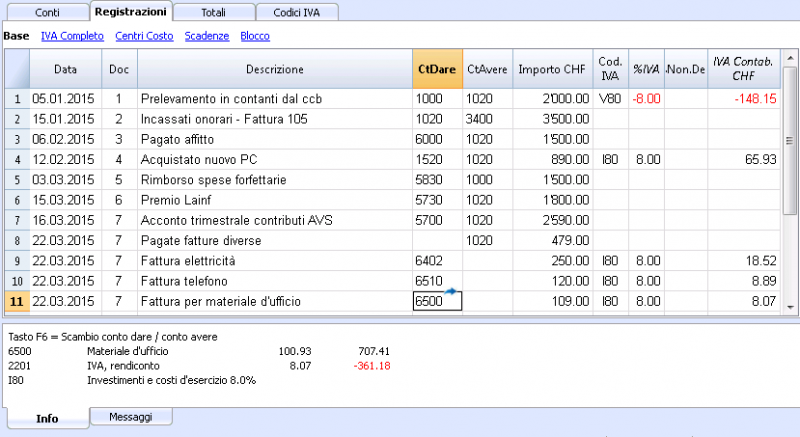
Le colonne della tabella registrazioni
Le colonne elencate qui di seguito e precedute da un * non sono di regola visibili. Per renderle visibili usare il comando Disponi colonne dal menu Dati.
Data
È la data che il programma usa per attribuire la registrazione a un periodo di competenza. La data deve essere nell'ambito del periodo contabile definito nei Dati base contabilità. Nella sezione Opzioni si può indicare che la data è obbligatoria, altrimenti il valore può essere vuoto. Se si sono bloccate le registrazioni, il programma segnala un errore quando si inserisce una data inferiore o uguale alla data blocco.
*Data Documento
Si può indicare la data del documento, per esempio la data di emissione di una fattura.
*Data Valuta
Si può indicare la data valuta dell'operazione bancaria. Il valore viene importato da un estratto conto in formato elettronico.
Documento
Il numero di giustificativo che è la base per la registrazione contabile. Quando si registra si consiglia di indicare sul documento un numero progressivo, in modo che dalla registrazione si può facilmente risalire al documento contabile.
La funzione di autocompletamento suggerisce dei valori progressivi e dei codici di registrazione precedentemente impostati nella nella tabella registrazioni ripetitive.
Il programma propone il numero successivo di documento, che può essere ripreso con il tasto F6.
-
Numerazione numerica, il programma incrementa semplicemente il valore più alto trovato nella colonna Doc.
- Numerazione alfanumerica. Il programma incremente la parte numerica finale, utile se si vogliono tenere numerazioni separate per la cassa o la banca.
Se precedentemente è stato inserito C-01 e si inizia a digitare C, il programma propone C-02.
Se precedentemente è stato inserito B104 e si inizia a digitare B, il programma propone B105.
Se precedentemente è stato inserito D10-04 e si inizia a digitare D, il programma propone D10-05.
Nelle registrazioni ricorrenti si possono predisporre dei gruppi di registrazioni che sono riprese tramite un codice.
Per aggiungere una grande quantità di numeri documento si può evtl. usufruire di Excel. Creare in Excel la quantità desiderata di numeri documento e copiare e incollare nella colonna Doc della tabella Registrazioni di Banana Contabilità.
*Documento protocollo
Una colonna supplementare nel caso si voglia attribuire un'altra numerazione alle registrazioni o al documento.
La funzione di autocompletamento suggerisce un valore progressivo che ha lo stesso funzionamento della colonna Documento.
Quando si importanto le registrazioni in un altro file e si vuole attribuire un altro numero di documento mantenendo il numero di documento originale, è da inserire il numero di doc. nella colonna Documento protocollo nella contabilità sorgente .
*Tipo Documento
Contiene un codice che il programma usa per identificare un tipo di registrazione. Se volete usare dei codici propri è meglio aggiungere una nuova colonna.
- 01 Nei report questa registrazione è considerata una registrazione d'apertura, quindi non figura nel periodo, ma nei saldi iniziali.
- dal 10 al 19 codici per fatture clienti
- dal 20 al 29 codici per fatture fornitori
- dal 30 fino al 1000 codici riservati per scopi futuri.
*Numero fattura
Un numero di fattura emessa o pagata che viene usato in combinazione con la funzione di controllo fatture per Clienti e Fornitori.
*Documento originale
Il numero di riferimento presente su un documento, per inserire per esempio il numero di nota di credito.
*Link a file esterno
Per inserire un link a un file esterno, di regola il giustificativo contabile.
Con la freccetta posta in alto il programma apre il documento.
Questa colonna è utilizzata dal comando Inserisci / visualizza collegamento.
*Riferimento Esterno
L'eventuale numero di riferimento attribuito da un programma che ha generato questa operazione. Questo valore può servire per controllare che una medesima operazione non sia importata due volte.
Descrizione
Il testo della registrazione.
La funzione di autocompletamento suggerisce il testo di una registrazione già inserita, o inserita l'anno precedente se è attiva l'apposita opzione.
Se si preme il tasto F6 il programma riprende i dati della riga precedente con la medesima descrizione e completa i campi della riga attuale.
Se la descrizione inizia con #CheckBalance, la registrazione viene considerata una registrazione per il controllo del saldo.
Si veda a questo proposito la spiegazione nella pagina controllo contabilità.
*Note
Serve per aggiungere delle note alla registrazione.
Conto Dare
Il conto che verrà addebitato.
- Nel conto dare si possono inseirire anche dei segmenti, separati di regola da un ":" o un "-".
Inserendo il segno di separatore di segmento si passa immediatamente al segmento successivo. - Se si preme il tasto invio si termina invece l'input e si passa alla colonna successiva.
- La funzione di autocompletamento propone i conti e i segmenti.
- Invece del conto si può inserire un testo di ricerca. Il programma proporrà l'elenco dei conti che contiene il testo in una delle colonne.
*Conto Dare Descrizione
La descrizione del conto inserito ripresa dal piano dei conti.
Conto Avere
Il conto che verrà accreditato. Per il resto si veda la spiegazione del Conto Dare.
*Conto Avere Descrizione
La descrizione di questo conto ripresa dal piano dei conti
Importo
L'importo che verrà registrato sul conto dare e il conto avere.
Le colonne IVA
Per le spiegazioni delle colonne IVA, consultare la pagina Registrazioni della gestione IVA
CC1
Il conto di un centro di costo preceduto dal "." da immettere però senza il ".".
Se la sigla è preceduta dal segno meno "-P1" l'importo viene registrato in avere.
*CC1 Descrizione
La descrizione del centro di costo ripresa dal piano dei conti
CC2
Il conto di un centro di costo preceduto dal "," da immettere però senza il ",".
Se la sigla è preceduta dal segno meno "-P2" l'importo viene registrato in avere.
*CC2 Descrizione
La descrizione del centro di costo ripresa dal piano dei conti
CC3
Il conto di un centro di costo preceduto dal ";" da immettere però senza il ";".
Se la sigla è preceduta dal segno meno "-P3" l'importo viene registrato in avere.
*CC3 Descrizione
La descrizione del centro di costo ripresa dal piano dei conti
*Data Scadenza
La data entro la quale questa fattura deve essere pagata. Si veda i sottomenu Clienti e Fornitori.
*Data Pagamento
Usata in combinazione con il comando visualizza scadenze.
Invece per usare le funzioni di controllo fatture clienti e fornitori per il pagamento si deve inserire una registrazione per l'emisisone della fattura e un'altra registrazione per il pagamento.
*Blocco Numero, Blocco Importo, Blocco Progressivo, Blocco Linea
Si veda la funzione Blocca registrazioni.
Aggiunta di nuove colonne
Con il comando Disponi colonne è possibile rendere visibili, nascondere, spostare la sequenza, aggiungere altre colonne o indicare che una colonna non deve essere stampata.
- Le colonne aggiunte nella tabella registrazioni saranno aggiunte anche nelle tabelle Registrazioni ripetitve, Scheda conto, Riassunto IVA senza renderle visibili.
Per visualizzare queste colonne nelle altre tabelle si dovrà usare il comando Disponi colonne. - Se si aggiunge una colonna importo, nella scheda conto gli importi inseriti saranno sommati.
Viste
Quando si crea una nuova contabilità sono create automaticamente le seguenti viste.
- Base - sono visualizzate le colonne principali
- Centri di Costo - sono visualizzate le colonne CC1, CC2 e CC3
- Scadenze - sono visualizzate le colonne Data Scadenza e Data Pagamento
- Blocco - sono visualizzate le colonne del Blocco.
Con il comando Disponi Viste potete personalizzare le viste e creare delle proprie viste aggiuntive.
Con il comando imposta pagina potete cambiare la modalità di stampa della vista.
Finestra info
Nella finestra in basso sono visualizzati messaggi d'errore e informazioni supplementari relativamente ai conti e codici Iva usati.
Per i conti è indicato il numero conto, la descrizione, l'importo del movimento (dare o avere) e il saldo attuale del conto.
Tipi di registrazioni
Con Banana Contabilità Plus eviti gli errori
Per facilitare i controlli e trovare subito le differenze, nella nuova versione Banana Contabilità Plus, nella tabella Registrazioni, è stata aggiunta la colonna Saldo, dove vedi su ogni riga eventuali differenze e puoi correggere immediatamente. È una funzione molto utile per le chiusure d'esercizio.
Tanti nostri clienti l'hanno già provata e ne sono entusiasti. Ti consigliamo di passare subito a Banana Contabilità Plus e approfittare delle molteplici novità.
Registrazioni semplici (o registrazioni su più righe)
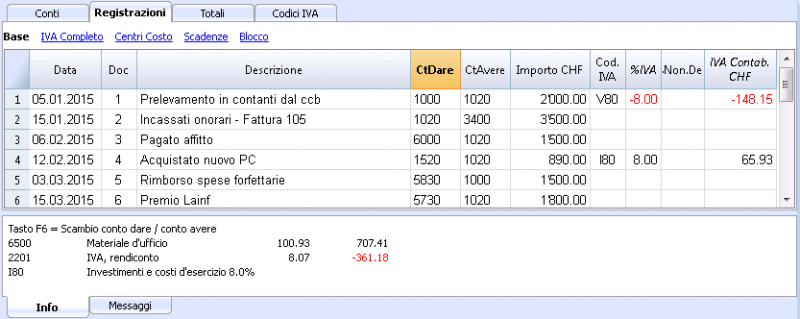
Le registrazioni semplici sono quelle che riguardano due conti e vengono inserite ognuna su di una sola riga.
Il numero di documento è diverso per ogni registrazione.
Registrazioni composte
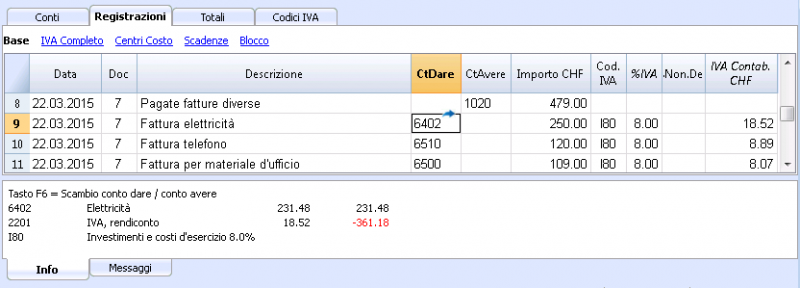
Le registrazioni composte, quelle che riguardano più di due conti, devono essere registrate su più righe. Si registra un conto per riga. La contropartita delle registrazioni deve essere inserita come prima riga.
Il numero di documento riportato sulle diverse righe è uguale poiché si tratta della stessa registrazione.
Nota:
Nelle registrazioni composte, le date delle righe di registrazione devono essere uguali altrimenti, in caso di calcoli per periodo, ci possono essere delle differenze contabili.
Registrazioni ricorrenti
Tabella registrazioni ricorrenti
Per evitare di riscrivere sempre i medesimi testi, nella tabella Registrazioni ricorrenti (comando Conta2) si possono memorizzare dei gruppi di registrazioni che possono poi essere ripresi tramite un codice nella tabella Registrazioni.
Per le operazioni ripetitive si possono creare dei codici causali per la ripresa automatica dei dati.
Quando ci si trova sulla colonna Doc della tabella Registrazioni, il programma propone l'elenco delle righe ripetitive, raggruppate per codice. Se si sceglie una di queste righe:
- Il programma inserisce le righe ripetitive che hanno lo stesso codice.
- Completa le righe inserite con la data e altri valori già inseriti in precedenza.
- Inserisce nella colonna Doc un numero progressivo (in base ai valori già inseriti in precedenza)
Inserimento registrazioni ricorrenti
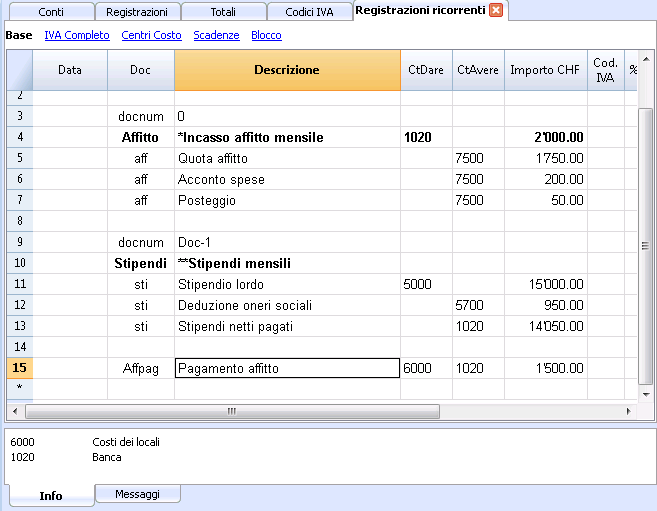
- Nella tabella Registrazioni ricorrenti si inseriscono (o si copiano dalla tabella registrazioni) righe di registrazione che dovranno essere riprese.
- Nella colonna Doc inserire il codice relativo alla registrazione ricorrente.
Le righe che avranno il medesimo codice saranno riprese assieme (registrazioni su più righe).
- Numerazione progressiva dei documenti "docnum"
Se nelle registrazioni si vuole una numerazione del Doc diversa da quella automatica, inserire una riga che abbia nella colonna Doc il codice "docnum". Per le righe successive verrà usato il tipo di numerazione che è specificato nella colonna Descrizione- "0" se non si vuole alcuna numerazione automatica
- "1" numerazione progressiva
- "cassa-1" numerazione progressiva con il prefisso "cassa-" (cassa-2, cassa-3)
Il programma sostituisce con il progressivo il numero indicato alla fine del testo.
- Se nei suggerimenti si vuole che venga visualizzata solo una riga per codice, occorre far precedere la descrizione con:
- Un "*" visualizza solo questa riga e non le altre con il codice simile.
- Un "**"visualizza solo questa riga, ma non riprendere questa riga (solo riga di titolo).
- Un "\*" permette di iniziare la descrizione con un asterisco, senza venir interpretato come un comando.
La tabella registrazioni ricorrenti non permette di salvare delle impostazioni di visualizzazioni proprie, ma riprende le viste e le impostazioni colonne della tabella registrazioni.
Ripresa registrazioni ricorrenti nella tabella Registrazioni
- Inserire la data e altre colonne che devono rimanere uguali
- Nella colonna Doc scegliere uno dei codici definiti nella tabella Registrazioni ricorrenti e premere Enter.
- Il programma inserisce tutti i movimenti con il medesimo codice, ripetendo la colonna data e altri valori già immessi.
- Nella colonna Doc viene inserito un numero progressivo o come specificato in docnum
- Oppure indicare nella colonna Doc il codice e premere il tasto F6.
Copia righe di registrazioni nella tabella Registrazioni ricorrenti
Per ricopiare dalla tabella Registrazioni alla tabella Registrazioni ricorrenti
- Nella tabella Registrazioni selezionare le righe da copiare
- Menu Modifica -> Copia righe
- Andare nella tabella Registrazioni ricorrenti
- Menu Modifica -> Inserisci righe copiate
Formattazione colonne e Viste
La tabella registrazioni ricorrenti usa gli stessi formati e viste della tabella registrazioni.
Non è possibile avere un formato diverso solo per le registrazioni ricorrenti.
Si può però, nella tabella registrazioni, aggiungere una nuova vista, impostare la formattazione delle colonne e usare questa vista nella tabella registrazioni ricorrenti.
Registrare gli assegni bancari
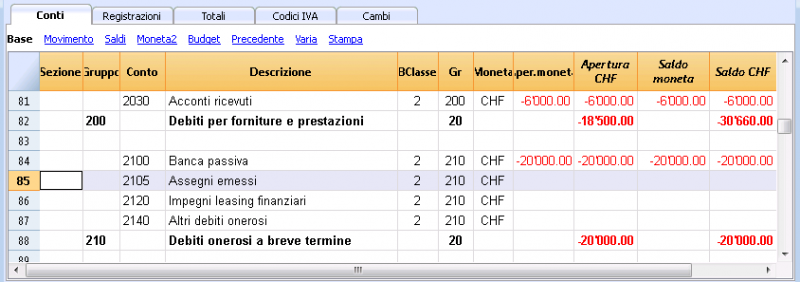
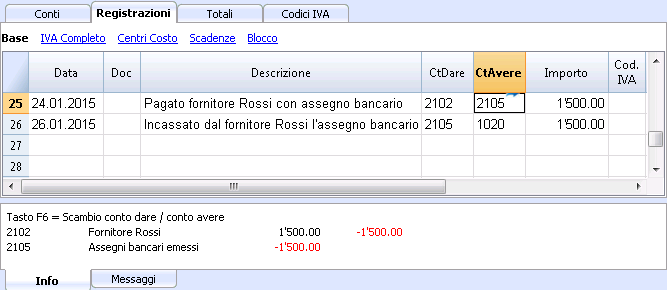
Per registrare l'emissione di assegni bancari è necessario inserire nelle passività un conto Assegni emessi.
L'assegno viene emesso al momento di pagare un fornitore. Successivamente viene addebitato sul conto corrente bancario.
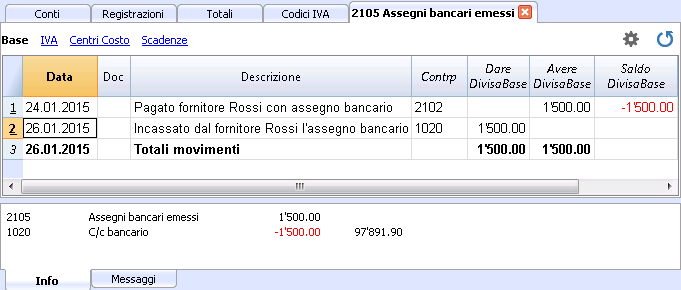
La scheda conto Assegni emessi dopo le registrazioni
Visualizza scadenze
Gestione clienti e fornitori
Il controllo delle fatture emesse o ricevute è meglio farlo con le funzionalità del Menu clienti, Menu fornitori.
Abbinare una scadenza a una riga di registrazione
In alternativa al sistema di gestione clienti e fornitori, o per altri scopi di controllo (molto più semplicistici), si può inserire nella riga di registrazione anche la data di pagamento.
È una modalità operativa di controllo semplificata.
Con il comando Disponi colonne (dal menu Dati), rendere visibili le colonne DataScadenza e DataPag.
Inserire quindi nella colonna scadenza, la data di scadenza della fattura, e nella colonna pagamento la data di pagamento.
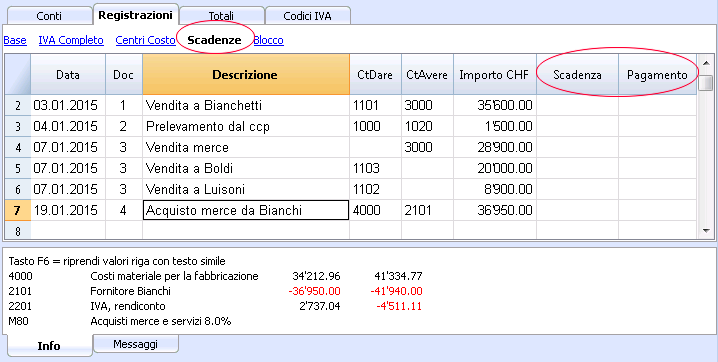
Comando Visualizza scadenze
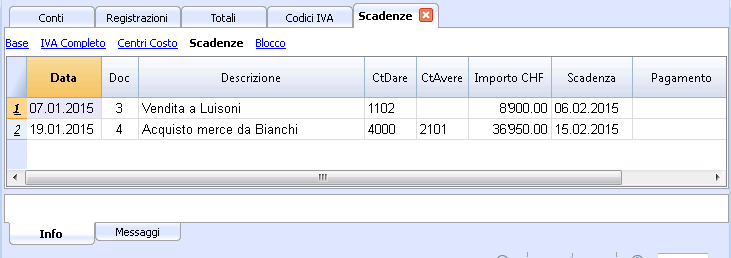
Con il comando Visualizza scadenze del menu Conta2, il programma visualizza nella tabella Scadenze le righe di registrazioni che hanno una data di scadenza e nessuna data di pagamento.
Link ad un documento
Collegare documenti digitali alle registrazioni
Con Banana è possibile inserire, per ogni registrazione, dei link a documenti digitali salvati sul proprio computer.
- Predisponete una cartella dove salvare tutti i documenti digitali. Può essere la cartella dove tenete il file della contabilità o una sottocartella.
- Salvate il file contenente i documenti delle fatture, ricevute e altro nella cartella.
- Collegate la registrazione con il documento digitale.
- Con il comando Collegamenti -> Apri collegamento (menu Conta2) potete visualizzare il contenuto del documento digitale.
Colonna DocLink
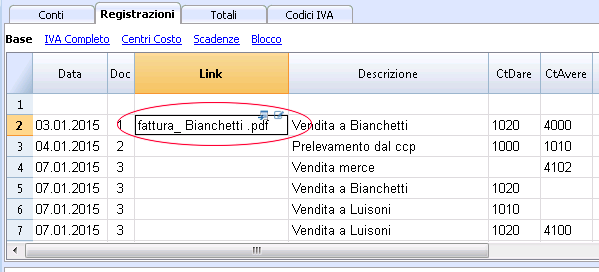
La colonna DocLink della tabella registrazioni permette di inserire un collegamento a un file esterno (normalmente la scansione della ricevuta o di una fattura).
- La colonna DocLink normalmente non è visibile.
Per renderla visibile usare la funzione disponi colonne. - Una volta visulizzata la colonna link potete modificare il nome del file direttamente.
- Il nome del file è relativo al file della contabilità, se i documenti sono in una sottocartella, nella colonna DocLink, il nome del file sarà preceduto dal nome della directory.
- È possibile inserire manualmente nella cella Link anche un indirizzo internet.
Per aprire il documento collegato, cliccare su Collegamenti -> Apri collegamento dal menu Conta2, oppure cliccare sul piccolo riquadro che appare nell'angolo in alto a destra della cella contenente il link.
Inserire un collegamento a un file
Il link al documento si può inserire in due modi:
- Andare sulla riga della tabella registrazioni e dal menu Conta2, attivare il comando Collegamenti -> Aggiungi collegamento
- Selezionare il file che corrisponde al documento da collegare e cliccare sul bottone Apri (il programma inserisce automaticamente il collegamento).
Il programma inserisce il nome del file nella colonna DocLink, anche se questa non è visibile.
oppure:
- Nella tabella Registrazioni rendere visibile la colonna DocLink. Vedi: disponi colonne.
- Cliccare sul piccolo riquadro in alto a destra della cella
- Indicare il percorso dove si trova il file e selezionarlo
Modificare il collegamento
Procedere come per l'inserimento di un collegamento.
Aprire il collegamento
Ci sono due modi per aprire il collegamento:
- Posizionarsi sulla riga e dare il comando Collegamenti -> Apri collegamento dal menu Conta2.
- Posizionarsi sulla cella del DocLink e cliccare sull'icona d'apertura.
Per motivi di sicurezza il programma apre solo i file con un'estensione sicura, vedere Opzioni programma -> sezione Avanzato, dal menu Strumenti).
Cancellare il collegamento
Ci sono due modi per cancellare il collegamento:
- Posizionarsi sulla riga e dare il comando Collegamenti -> Cancella collegamento dal menu Conta2.
- Cancellare il contenuto della cella DocLink.
Blocco registrazioni
Certificazione con blockchain
Banana usa un sistema di certificazione dei dati contabili basata su tecnica che oggi viene chiamata dei blockchain (catena di blocchi). Le registrazioni possono essere bloccate e munite di marchi digitali che assicurano anche a distanza di tempo l'autenticità dei dati contabili.
Banana.ch è stata la prima ditta al mondo a usare la tecnologia blockchain in ambito contabile. Il metodo è stato depositato come brevetto nel 2002 (US Patent No. 7,020,640).
Questo metodo garantisce alti livelli d’integrità dei dati e di conformità alle normative di legge. Vedi a questo riguardo le valutazioni delle società di revisione Ernst&Young che hanno verificato nel 2002 la compatilità del sistema rispetto alle normative. Le nuove versioni del software usano il metodo di Hash SH256 e non più l'MD5 citato nei documenti.
- Ernst&Young verifica compatibilità con le norme svizzere (pdf in lingua tedesca)
Vedi: Ordinanza sulla tenuta e la conservazione dei libri di commercio del 24 aprile 2002. - Erns&Young verifica compatibilità con le norme germaniche (pdf in lingua tedesca)
Il metodo di certificazione basato sul concatenamento dei blocchi di dati "blockchain" è considerato talmente affidabile da essere impiegato per assicurare la validità dei bitcoin e di tutte le moderne crypto-monete.
Comando blocca registrazioni
Con il comando Blocca registrazioni, i movimenti della contabilità vengono bloccati e segnati con delle cifre di controllo che permettono di verificare nel tempo che le registrazioni non siano state modificate.
- Viene verificata la validità di un eventuale blocco già esistente
- Le registrazioni fino alla data del blocco sono numerate progressivamente e bloccate. Per ogni registrazione viene calcolato il marchio digitale della riga e quello progressivo.
Il calcolo dei marchi digitali viene fatto nella sequenza delle colonne. - Nella contabilità viene indicato che non verranno più accettate registrazioni con data uguale o inferiore alla data blocco.
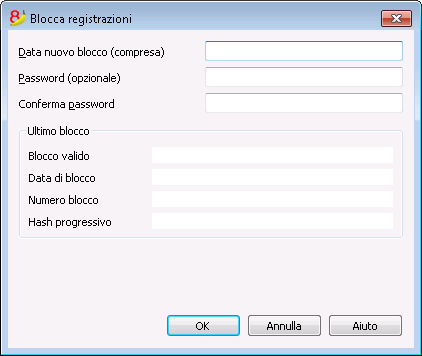
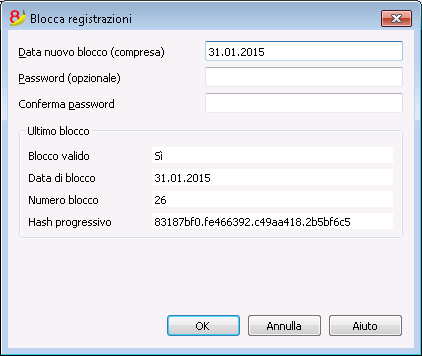
Data nuovo blocco (compresa)
Specificare la data fino a quando i movimenti devono essere bloccati.
Password (opzionale)
È possibile inserire una password per permettere l’eventuale sblocco delle registrazioni o per poter in seguito eseguire un nuovo blocco. Il programma, se non trova errori nelle registrazioni comprese nella data del blocco, blocca le registrazioni, calcola e assegna ad ogni riga di registrazione delle cifre e dei codici diversi per ogni riga, visualizzate nella vista Blocco.
Ultimo blocco
I dati di questa sezione vengono indicati automaticamente dal programma in base all'ultimo blocco eseguito.
Blocco valido
Viene visualizzato un "Sì" se il blocco è valido.
Data blocco
È la data dell'ultimo blocco eseguito.
Numero di blocco
È il valore inserito automaticamente dal programma nell'ultima riga della colonna BloccoNum.
Quando il blocco viene ripetuto, se il valore della riga dell'ultimo blocco rimane invariato, significa che il blocco è valido e di conseguenza i dati non sono stati modificati; se invece il valore varia viene indicato:
- (-1) se già dalla prima riga il blocco non è valido
- (-2) se ci sono delle righe che hanno il medesimo Blocco Num.
Hash progressivo
È la cifra di controllo presente nell'ultima registrazione.
Registrazioni: Vista Blocco
Sono visualizzate i marchi digitali e le informazioni che sono servite per la firma digitale.
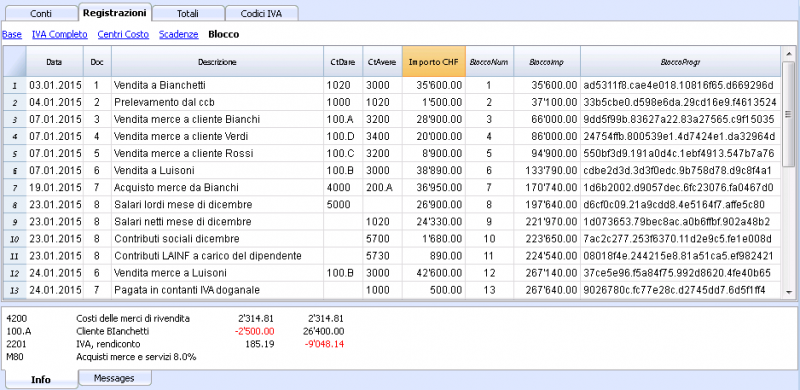
- BloccoNum: il numero progressivo che distingue la riga
- BloccoImp: l'importo cumulato dei movimenti, simile al totale di fine pagina, richiesto da alcune legislazioni
- BloccoLinea: (colonna nascosta) il marchio digitale calcolato sulla base dei valori della riga.
- BloccoProgr: il marchio digitale complessivo.
Il marchio digitale BloccoProgr
È l'elemento centrale della certificazione e usa la metodologia del blockchain.
Il marchio digitale è calcolato in base a questi valori:
- Del contenuto della registrazione attuale, compresi importi, descrizioni e descrizione del conto al momento del blocco.
- Del numero progressivo (BloccoNum)
- Del saldo cumulato (BloccoImp)
- Del marchio progressivo della registrazione perecedente (BloccoProgr).
Nel caso in cui i dati della contabilità dovessero subire una minima modifica (è cambiata una data, un importo) la cifra di controllo risulterà diversa.
Se la cifra rimane la medesima significa che i dati sono originali e quindi che non sono stati cambiati.
Verifica blocco
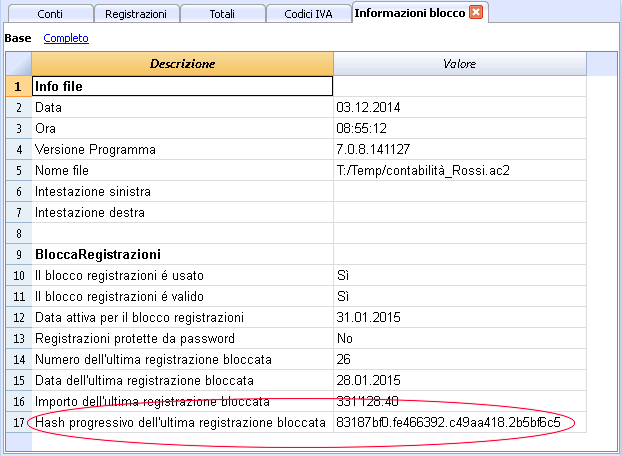
Con il comando Verifica blocco, il programma controlla se il blocco è valido e visualizza i dati del blocco.
- Il programma ricalcola i marchi digitali e verifica se quelli ricalcolati sono uguali a quelli abbinati alle registrazioni.
- Se sono uguali, il blocco è considerato valido e quindi i dati sono originali.
- Se i marchi non sono uguali, significa che i dati sono stati modificati e non sono quelli originali calcolati al momento del blocco.
Sblocca registrazioni
Il comando Sblocca registrazioni rimuove il blocco e le cifre di controllo. Se il blocco è stato dotato di password, è necessario reinserirla per procedere allo sblocco.
Volendo successivamente procedere ad un nuovo blocco, se i dati e l’ordine delle registrazioni non sono cambiati, le cifre di controllo saranno le medesime del blocco precedente, se invece sono stati modificati, le cifre di controllo cambiano.
Sblocco parziale
Quando le registrazioni sono state bloccate, è possibile sbloccarle anche solo parzialmente, partendo da una determinata data. Se nel blocco è stata inserita una password, per poter confermare lo sblocco, occorre digitare la password nell'apposita casella.
Perché lasciare sbloccare la contabilità?
In linea di principio la contabilità bloccata non si dovrebbe sbloccare. Capita che dopo il blocco ci si accorge di errori nella contabilità e della necessità di fare correzioni.
Per avere la possibilità di fare ulteriori modifiche, gli utenti tenevano una copia del file prima del blocco. Se trovavano errori ripristinavano la situazione precedente. Nel frattempo erano state fatte magari altre registrazioni, per cui spesse volte succedeva che ripristinando versioni precedenti la contabilità risultava sbagliata. Per evitare questo inutile dispendio di tempo si è deciso di mettere a disposizione il comando Sblocca registrazioni.
La certificazione non deve essere confusa con la sicurezza dei dati. La certificazione dei dati è una metodologia che assicura che i dati contabili siano originali. Per impedire che i dati vengano modificati, la metodologia è quella relativa alla sicurezza dei dati. Delle procedure per la sicurezza dei dati possono però essere implementate unicamente in un ambiente che limita l'accesso ai dati.
Se il file è completamente a disposizione dell'utente, come è quando su un PC, le persone si trovano ad avere il controllo completo dei dati. Possono quindi sostituire facilmente dei file. Con la certiticazione non si impedisce che i dati siano alterati, ma si riesce comunque a sapere se sono quelli originali.
La persona che tiene la contabilità è responsabile della contabilità e decide se una modifica è lecita o meno.
Organizzare la certificazione e la verifica
Una volta che i movimenti del periodo sono stati bloccati bisogna:
- Stampare l'informazione relativa al blocco o l'ultima riga cerficata con il relativo numero di certificazione (BloccoProgr).
- Firmare e custodire questa informazione assiema ai documenti della contabilità o in un altro luogo sicuro.
Per verificare che i dati contabili siano quelli originali:
- Date il comando Mostra informazioni blocco.
- Riprendete il documento dove risulta il marchio digitale di verifica.
- Controllate se la riga identificata con il BloccoNum ha ancora lo stesso marchio digitale:
- Se il numero corrisponde, i dati della contabilità sono i medesimi di quelli certificati
- Se il numero non corrisponde, significa che i dati della contabilità sono stati modificati.
Banana sta sviluppando delle applicazioni che permetteno di confrontare due file e avere indicazioni circa i dati che sono stati cambiati.
Sicurezza dati
La certificazione digitale assicura che i dati siano ancora quelli originali. Non impedisce però la modifica dei dati.
È responsaiblità del contabile assicurare che i dati non siano alterati. Ogni amministrazione deve avere un'organizzazione adeguata alle proprie dimensioni e necessità.
Chi desidera fare in modo che i dati non siano alterati da persone non autorizzate, deve impiegare altre metodologie e altri strumenti, come per esempio:
- Salvare i dati su un sistema sicuro (disco di rete protetto) protetto da password.
- Tenere delle copie dei dati.
- Criptare gli archivi.
Archiviazione a lungo termine
Il file della contabilità contiene i dati immessi. Per aprire il file e ottenere un report o la scheda conto dovete quindi avere sempre a disposizione il programma.
Banana Contabilità consente di esportare tutti i dati della contabilità e anche le diverse stampe in formato Pdf, Html e Xml.
L'archivio generato può essere salvato su un CD e consultato su qualsiasi computer a distanza di anni, anche da persone che non hanno Banana Contabilità.