Boekhouding inkomsten & uitgaven
Inleiding
De Boekhouding inkomsten & uitgaven is het ideale programma om administraties te beheren van kleine tot middelgrote bedrijven, verenigingen, privé bedrijven (ZZP-ers) of projecten. Er kan met of zonder BTW gewerkt worden. Vreemde valuta worden niet ondersteund, die vindt u in de Dubbel Boekhouden versie.
De Boekhouding inkomsten & uitgaven bevat:
- Inkomsten & UItgaven boekhouding - waarmee u inkomsten en uitgaven van meerdere rekeningen kunt beheren.
- Kasboek (Engelstalig) - gebruikt om de inkomsten en uitgaven van één enkele rekening bij te houden.
Mogelijkheden
- Beheert uw balans en Winst- en verliesrekening (activa, passiva, inkomsten en kosten)
- BTW optie maakt BTW berekeningen mogelijk en BTW teruggave
- Verwerkt al uw boekingen: rekeningjournaal, rekeningkaarten en periodieke en jaarlijkse overzichten
- Stelt u in staat uw Kostenplaatsen en Segmenten ervan te beheren
- Meerdere opties om uw gegevens te presenteren
- Export naar Excel, Html, Xml, Pdf
- Import van diverse soorten gegevensbestanden.
Tabellen en bestandseigenschappen
Inkomsten & Uitgaven boekhouding heeft de volgende tabellen:
- Rekeningen
Waar u het Rekeningschema vindt, de beginsaldi en waar u uw groepen instelt. - Categorieën
Hier definieert u de categorieën van Inkomsten & Uitgaven en de kostenplaatsen en segmenten. - Transacties
Hier voert u uw transacties in. - BTW Codes
Wanneer u de BTW optie heeft gekozen kunt u uw BTW codes hier invoeren. Door een van de BTW modellen te kiezen worden de BTW codes correct toegekend waardoor u een voorbeeld heeft van uw officiële BTW aangifte. - Bestands- en boekhoudingseigenschappen
Hier regelt u de algemene instellingen van uw boekhouding.
Directe informatie
De rekeningsaldi worden onmiddelijk weergegeven in de Rekeningen en Categorieën tabellen, nadat de inkomsten en uitgaven geboekt zijn. Saldi worden automatisch aangepast na iedere transactie en u hoeft niet om een specifiek rapport te vragen om een overzicht van uw rekeningen te krijgen; dit kunt u vinden in de Rekeningen en Categorieën tabbladen.
Ondersteuning
- Gedetailleerde informatie over de verschillende functies van het programma met concrete voorbeelden en schermafdrukken van de software.
- Gratis ondersteuning voor één jaar.
Onderwerpen die hetzelfde zijn als in het Dubbelboekhouden
- Toevoegen / Hernoemen / Verwijderen van een rekening
- Groepen invoegen
- Kostenplaatsen en Winstcentra
- Segmenten
Commando's
Afdrukken
- Journaal
- Rekening-/Categorie kaarten
- Uitgebreide rekening
- Uitgebreide rekening op groepen
- Boekhoudingsoverzichten
Hoe beginnen
Om met uw Inkomsten & Uitgaven boekhouding te beginnen gaat u als volgt te werk:
- Download de Banana Boekhouding 8 software
- Installeer Banana Boekhouding 8 software en voer uw licentiecode in.
Een nieuw boekhoudbestand aanmaken
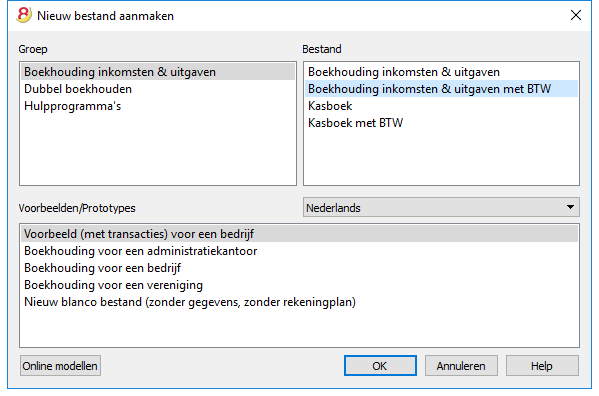
- Activeer vanuit het menu Bestand het commando Nieuw
- Kies Boekhouding inkomsten & uitgaven groep en het Boekhouding inkomsten & uitgaven bestand met of zonder BTW
- Kies een model dat overeenkomt met uw taal en land.
Banana levert kant en klare modellen.
U kunt downloaden:
- Vanuit het programma - selecteer de taal / land en kies het model dat het beste bij u past
- Door op de knop Online modellen te klikken heeft u toegang tot onze internet Apps pagina waar alle bestaande boekhouding modellen gratis beschikbaar zijn. U kunt gericht zoeken door taal, land en soort activiteit te selecteren (soort bedrijf, non-profit, privé, ...).
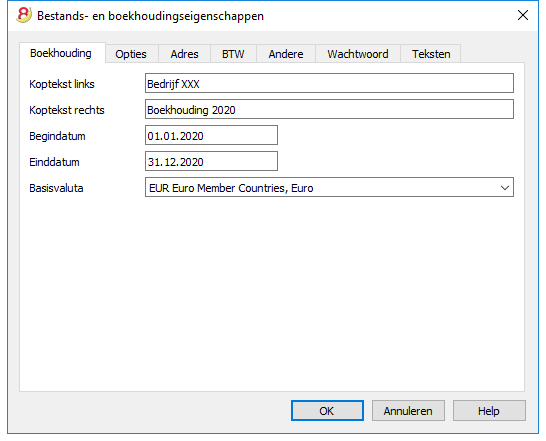
Bestandseigenschappen instellen
Stel uw gegevens in met het commando Bestands- en boekhoudingseigenschappen... (menu Bestand) en sla het bestand op met een eigen naam.
De Rekeningentabel aanpassen
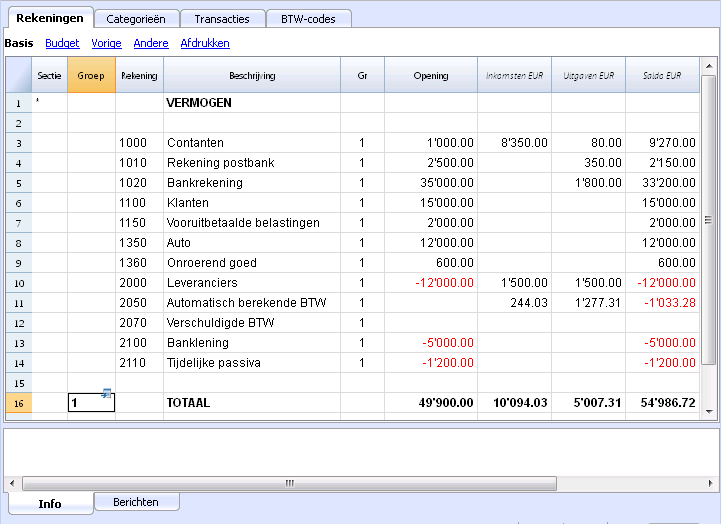
In de Rekeningentabel kunt u de vermogensrekeningen aanpassen aan uw eigen behoefte:
- U kunt de rekeningnummers aanpassen
- U kunt de beschrijving aanpassen
- In de kolom Opening moet u de beginsaldi invoeren
Denk erom dat voor Passiva rekeningen (bijv. uitgaven) de beginsaldi voorafgegaan moeten worden door het minteken (-). Deze bewerking hoeft alleen maar uitgevoerd te worden als u Banana Boekhouding software voor het eerst gebruikt. Daarna wordt het beginsaldo automatisch overgeheveld aan het eind van het jaar bij het aanmaken van een nieuw jaar (menu Taken, commando Nieuw jaar aanmaken).
De Categorieëntabel aanpassen
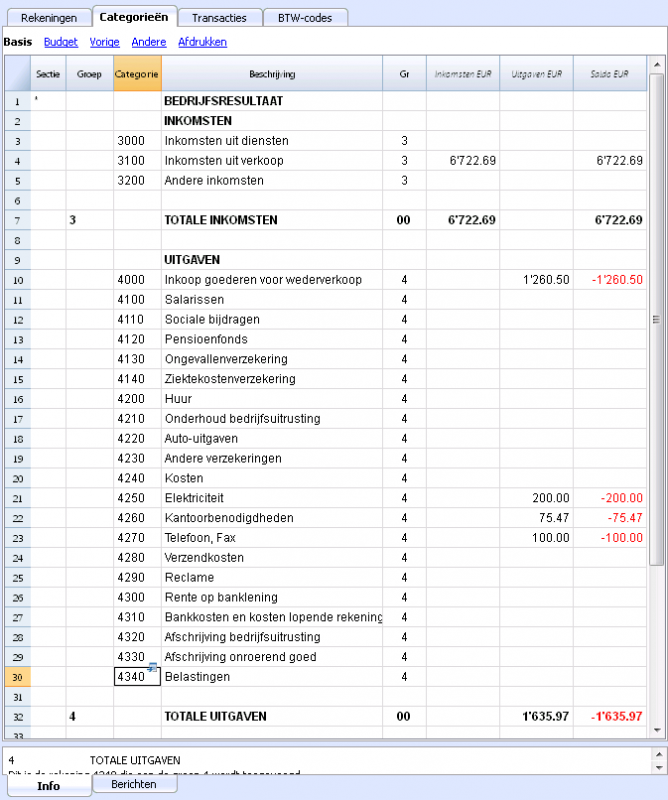
In de Categorieëntabel voert u de baten (winst/inkomsten) en lasten (uitgaven/kosten) categorieën in waarbij u voor iedere een code, een beschrijving en de groep waar deze bijhoort aangeeft. De Categorienummers en-beschrijvingen kunt u aanpassen indien gewenst.
De categorieën hebben geen beginsaldo, en mogen dit ook niet krijgen, aan het begin van het jaar om het resultaat van het boekjaar te bepalen.
Transactiestabel
In de Transactiestabel worden de dagelijkse inkomsten en uitgaven transacties ingevoerd waarbij de rekening wordt aangegeven waarop de boeking gedaan wordt en de categorie waarvoor de uitgave gedaan is of inkomsten ontvangen zijn.
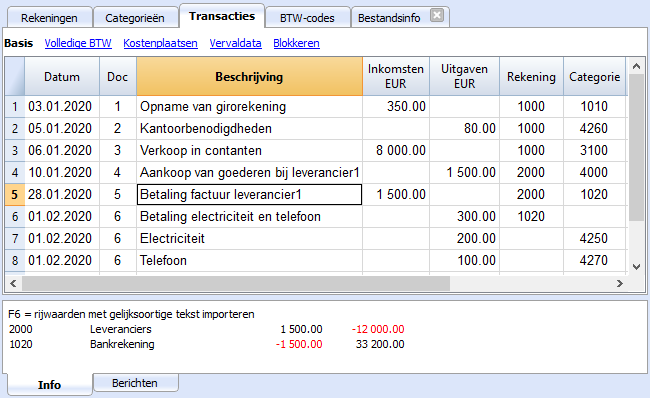
In de kolommen die van toepassing zijn:
- Voer de datum in
- Voer het documentnummer in dat handmatig is toegewezen aan het papieren document. Hiermee kunt u documenten makkelijk terugvinden wanneer de boekingstransactie is ingevoerd.
- Voer een beschrijving in
- Voer in de Inkomsten kolom het bedrag van de inkomsten in
- Voer in de Uitgaven kolom het bedrag van de uitgaven in
- Voer in de kolom Rekening het rekeningnummer in (dit moet een bestaande rekening in de Rekeningentabel zijn, bijvoorbeeld Bank)
- Voer in de kolom Categorie de inkomsten of uitgaven categorie in (dit moet een bestaande categorie in de Categorieëntabel zijn, bijvoorbeeld Contributies)
Sneller invoeren van transacties
Om het invoeren van uw transacties te versnellen kunt u gebruiken:
- de Smartfill functie die ingevoerde gegevens automatisch aanvult met gegevens die al eens eerder ingevoerd zijn.
- de Terugkerende transacties functie (menu Taken), die gebruikt wordt om terugkerende transacties op te slaan in een aparte tabel.
- het importeren van electronische bankafschriften of transacties.
Transacties met BTW
Om transacties met BTW in te voeren gaat u als volgt te werk:
- Kies van het menu Bestand het commando Nieuw en kies Inkomsten/Uitgaven boekhouding met BTW
- Kies een van de bestaande modellen voor uw land van de Inkomsten/Uitgaven boekhouding met BTW
Zie ook de Transacties pagina over het invoeren van transacties met BTW.
Transacties over meerdere rijen
Transacties over meerdere rijen, of Samengestelde transacties, zijn transacties waarin meer dan twee rekenigen betrokken zijn en inkomsten/uitgaven op meerdere rekeningen of categorieën (bijvoorbeeld als u verschillende facturen betaald van de bankrekening). In dit geval moet u de transactie in meerdere rijen invoeren:
- In de eerste rij voert u het totale bedrag in van inkomsten of uitgaven en de rekening waar dit bedrag vanaf gaat of bijkomt
- In iedere volgende rij voert u het bedrag van de inkomsten of uitgaven in en het toepasselijke categorienummer in de categoriekolom.
Ieder bedrag wordt apart geboekt in een verschillende rij. Als alle losse inkomsten en uitgaven rijen zijn ingevoerd mogen er geen verschillen zijn.
De Rekeningenkaart
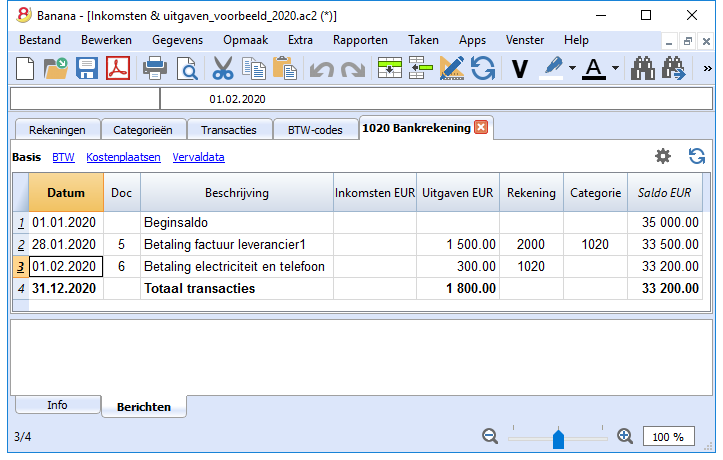
Met de Rekeningenkaart heeft u een komplete lijst van boekingen die betrekking hebben op dezelfde rekening of dezelfde groep.
- Om een rekeningkaart te openen klikt u eenmaal op de cel met het rekeningnummer en dan eenmaal op het blauwe pijltje dat in de rechterbovenhoek van de cel staat.
- Om meerdere rekeningkaarten tegelijk te openen moet u het commando Rekeningkaarten van het menu Rapporten uitvoeren.
- Om rekeningkaarten bij te werken, nadat er veranderingen in de Transactiestabel gemaakt zijn, klikt u op de twee circelvormige pijlen aan de rechterbovenkant van de rekeningkaart.
De categoriekaart
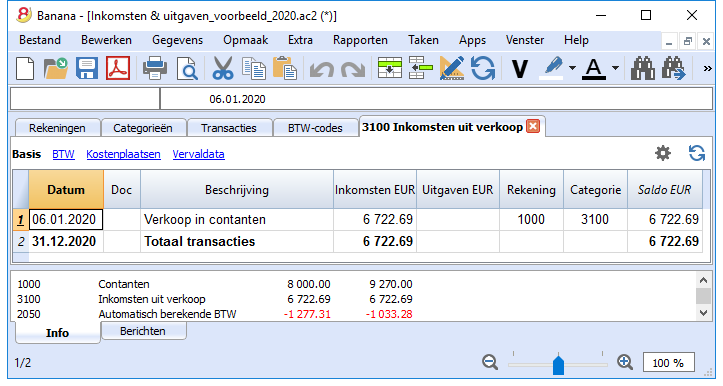
Met de Categoriekaart heeft u een complete lijst van boekingen die betrekking hebben op dezelfde categorie.
- Om een categoriekaart te openen klikt u eenmaal op de cel met het categorienummer en dan eenmaal op het blauwe pijltje dat in de rechterbovenhoek van de cel staat.
- Om meerdere categoriekaarten tegelijk te openen moet u het commando Rekeningkaarten van het menu Rapporten uitvoeren.
- Om rekeningkaarten bij te werken, nadat er veranderingen in de Transactiestabel gemaakt zijn, klikt u op de twee circelvormige pijlen aan de rechterbovenkant van de rekeningkaart.
Rekeningkaarten per periode
Om een rekeningkaart met rekeningsaldi op bepaalde data te openen klik u op Rapporten in het menu, Rekeningkaarten... en dan op Geselecteerde periode in de tab Periode om de door u gekozen periode in te voeren.
Zie de pagina Periode voor meer informatie.
De Rekeningkaarten afdrukken
Om een Rekeningkaart af te drukken, opent u deze vanuit de Rekeningen-, Categorieën- of Transactiestabel en begint u het afdrukken vanuit het menu Bestand.
Om diverse of alle Rekeningkaarten af te drukken, klik op menu Rapporte, kies Rekeningkaarten en kies de Rekeningen die u wilt afdrukken. Met het filter in het venster kunt u kiezen voor alle rekeningen, kostenplaatsen, segmenten, groepen, etc.
Zie de pagina Rekeningkaarten voor meer informatie.
Uitgebreide rekening
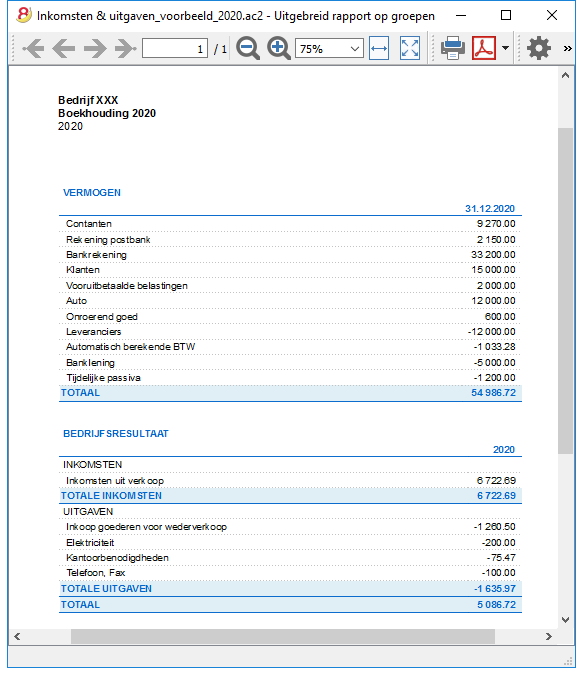
Om de Uitgebreide Rekening en de Uitgebreide Rekening op groepen te bekijken kiest u in het menu Rapporten het commando Uitgebreide Rekening of de Uitgebreide Rekening op groepen. U kunt ook overzichten per periode maken.
- De Uitgebreide Rekening laat alle rekeningen en categorieën zien zonder enige subgroepen
- De Uitgebreide Rekening op groepen laat alle rekeningen en categorieën zien met subgroepen.
Archiveer gegevens als PDF
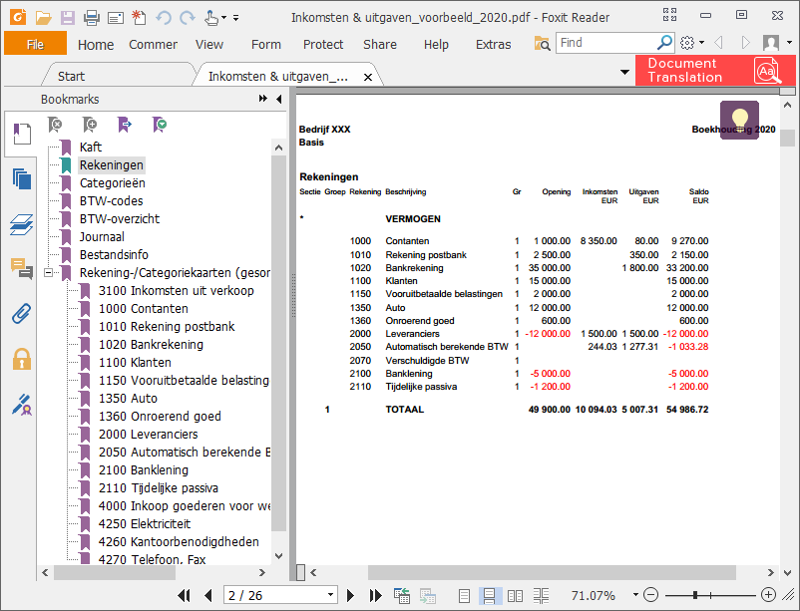
Aan het eind van het jaar, wanneer de boekhouding afgesloten is kunt u alle boekhoudkundige gegevens opslaan met het commando Pdf bestand aanmaken... van het menu Bestand.
Het Budget
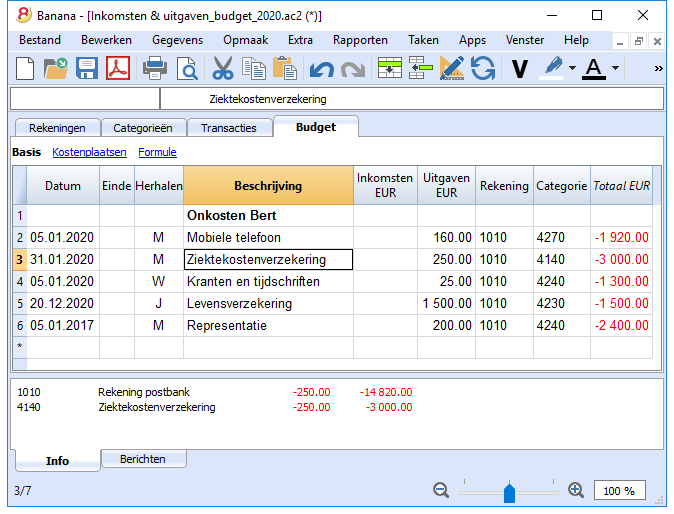
Voordat u met uw boekjaar begint kunt u een budget aanmaken met uw geschatte uitgaven en inkomsten om controle te hebben over de financiele en economische toestand van uw bedrijf.
Het budget kan op twee manieren ingesteld worden:
- Met de Budget kolom van de Categorieëntabel. Voor iedere rekening wordt het jaarbudget aangegeven.
In dit geval, als u het budget opvraagt met het commando Uitgebreide rekening op groepen van het menu Rapporten, laat de Budget kolom de bedragen zien die betrekking hebben op het hele jaar. - Met de Budgettabel, die u handmatig activeert met het commando Nieuwe functies toevoegen van het menu Extra.
In deze tabel worden alle schattingen ingevoerd als budgettransacties voor inkomsten en uitgaven. Wanneer u deze tabel activeert wordt de Budget kolom van de Rekeningentabel automatisch gedeactiveerd.
In de Budgettabel kunt u een gedetailleerd budget instellen dat rekening houdt met mogelijke veranderingen gedurende het jaar en in verschillende periodes van het jaar.
Zie ook: Transacties, Uitgebreide rekening.
Rekeningen
Vermogens rekeningen worden ingevoerd in de Rekekingentabel. In het Kasboek wordt één rekening ingevoerd (contanten, bank, ...); in de Inkomsten/Uitgaven boekhouding worden meer rekeningen ingevoerd (contanten, bank, klanten, leveranciers, ...). Rekeningen die met uitgaven te maken hebben moeten een minteken (-) voor de bedragen van de beginsaldi hebben.
Groepen:
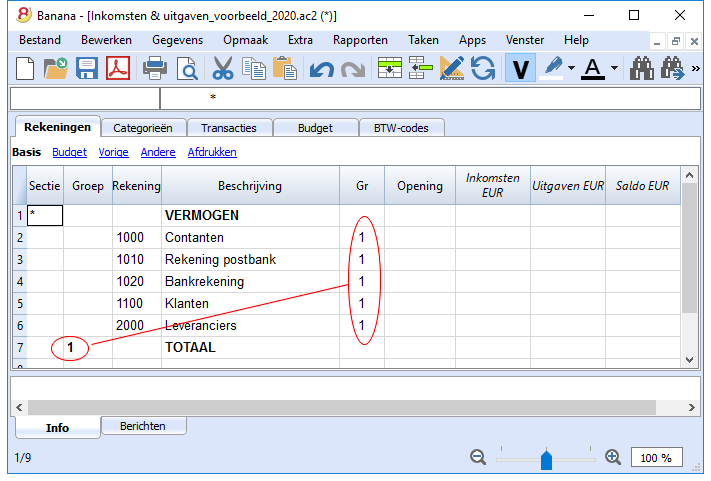
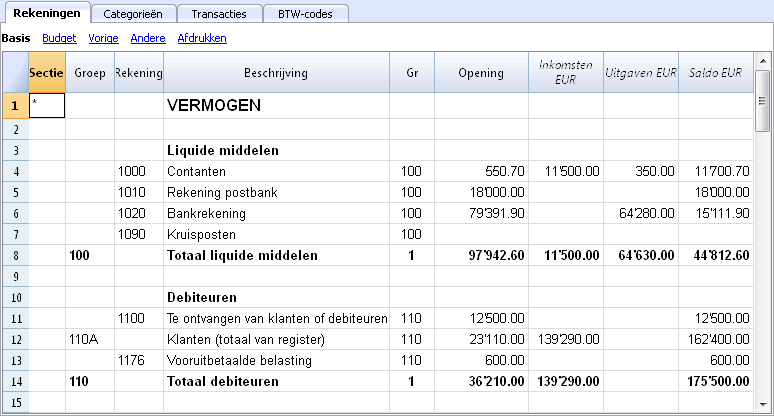
In het voorbeeld hieronder, in de Rekeningen-tabel, zijn alle rekeningen gegroepeerd in Groep 1 (Totaal vermogen). De Activa rekeningen worden samengeteld met de Passiva rekeningen en het verschil bepaalt het netto vermogen.
De kolommen van de Rekeningentabel:
Sectie
Voer een ster in om een verandering van sectie aan te geven. Bijvoorbeeld, om het Totale Vermogen te scheiden van Kostenplaatsen.
De waardes die ingevoerd worden in de kolom Sectie worden gebruikt bij de presentatie van de Uitgebreide rekening op groepen.
Zie ook de pagina Secties voor meer informatie.
Groep
Bedragen worden opgeteld voor de categorieën die dezelfde GR hebben. Ze zijn de basis voor de totalisatie.
Rekening
Voer het getal of de afkorting van de rekening die beheert moet worden (contanten, bank).
Beschrijving
Voer de beschrijving in voor de rekening.
Gr
Voer een waarde in die de categorie aangeeft die bij een specifieke groep hoort.
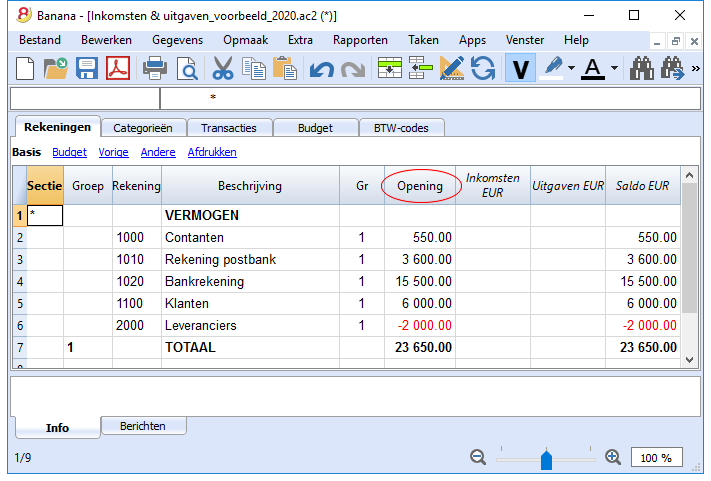
Opening
Het invoeren van een rekekingsaldo is alleen nodig als een nieuw bestand wordt geopend of als Banana Boekhouding 8 software voor de eerste keer gebruikt wordt. Bij het aanmaken van een nieuw jaar worden de saldi automatisch ingevuld.
Inkomsten
Deze geblokkeerde kolom laat het saldo zien van de transacties met inkomsten. Het saldo wordt automatisch bijgewerkt na iedere boeking.
Uitgaven
Deze geblokkeerde kolom laat het saldo zien van de transacties met uitgaven. Het saldo wordt automatisch bijgewerkt na iedere boeking.
Saldo
Deze geblokkeerde kolom laat het saldo zien van de transacties met inkomsten en uitgaven. Het saldo wordt automatisch bijgewerkt na iedere boeking.
Beginsaldo
Bij de eerste keer dat Banana Boekhouding 8 software wordt gebruikt en een nieuw bestand wordt aangemaakt moeten de beginsaldi handmatig worden ingevoerd in kolom Opening van de Rekeningentabel.
Saldi voor Passiva rekeningen moeten ingevoerd worden met een minteken (-).
Bij het aanmaken van een nieuw jaar worden de saldi automatisch ingevuld.
Categorieën
In de Categorieëntabel worden de categorieën ingevoerd in twee hoofdgroepen, die op hun beurt subgroepen kunnen bevatten. De hele verzameling categorieën bepaalt de winst of verlies voor de boekhoudperiode.
Grouperingen:
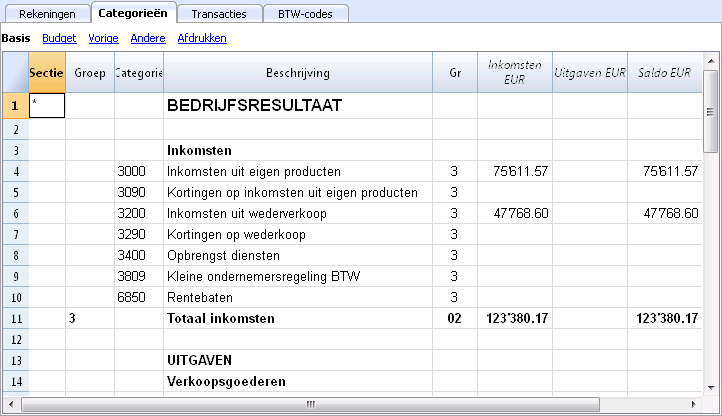
In het voorbeeld hieronder zijn twee hoofdgroepen en een groep voor het totaliseren:
- Groep 3 - Het totaal van de Categorieën die een 3 in hun Gr kolom hebben (totaal inkomsten)
- Groep 4 - Het totaal van de Categorieën die een 4 in hun Gr kolom hebben (totaal uitgaven)
- Groep 00 - Het totaal van de groepen 3 en 4 (totaal inkomsten en Uitgaven) die het resultaat bepalen voor de boekhoudperiode.
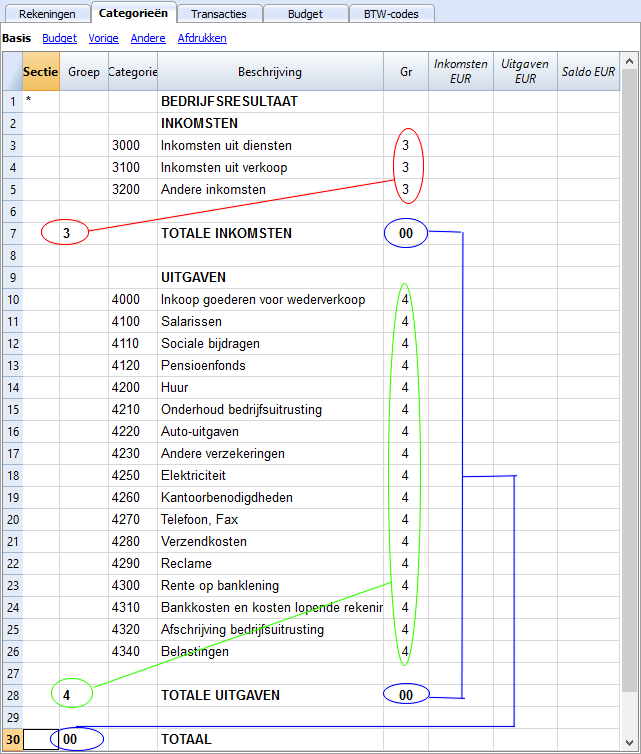
De kolommen van de Categorieëntabel:
Sectie
Voer een ster in in de rij die de titel bevat, om een verandering van sectie aan te geven, die wordt weergegeven in de uitgebreide rekening op groepen. (In ons voorbeeld staat de ster in rij met de titel "Bedrijfsresultaat").
Als andere secties dan Inkomsten en Uigaven nodig zijn, zoals Kostenplaatsen en Winstcentra, kan een andere ster ingevoerd worden op de betreffende titelrij. Zie ook de pagina Secties voor meer detail en informatie.
Groep
Voer een code (getal of woord) in dat identiek is aan degene ingevoerd voor iedere categorie in de Gr kolom. De totalen voor iedere categorie die hoort tot dezelfde Gr worden dan opgeteld (in ons voorbeeld: Groep 3 telt de Inkomsten categorie op en groep 4 de Uitgaven categorie).
Beschrijving
Voer een beschrijving in voor de gerelateerde Inkomsten of uitgaven Categorie.
Gr
Iedere Categorie heeft een code waarmee de totalen voor de betreffende Groep bepaald worden (in ons voorbeeld alle categorieën voor Inkomsten zijn Gr3 omdat deze worden opgeteld in Groep 3, Totale Inkomsten).
Inkomsten
Deze geblokkeerde kolom laat het saldo zien van de transacties met inkomsten. Het saldo wordt automatisch bijgewerkt na iedere boeking.
Uitgaven
Deze geblokkeerde kolom laat het saldo zien van de transacties met uitgaven. Het saldo wordt automatisch bijgewerkt na iedere boeking.
Saldo
Deze geblokkeerde kolom laat het saldo zien van de transacties met inkomsten en uitgaven. Het saldo wordt automatisch bijgewerkt na iedere boeking.
Transacties
Met Banana Boekhouding Plus vermijdt u fouten
Om de controles te vergemakkelijken en onmiddellijk de verschillen te vinden, is in de nieuwe versie Banana Boekhouding Plus, in de Transacties-tabel, een Saldo kolom toegevoegd, waar u eventuele verschillen op elke rij kunt zien en onmiddellijk kunt corrigeren. Dit is een zeer nuttige functie voor de afsluiting van het boekjaar.
Veel van onze klanten hebben het al geprobeerd en zijn er enthousiast over. Wij raden u aan onmiddellijk over te stappen op Banana Boekhouding Plus en te profiteren van de vele nieuwe functies.
De transacties worden ingevoerd in de Transactiestabel.
Voer voor iedere transactie de datum, document nummer, beschrijving, bedrag van inkomsten of uitgaven, rekening en categorie in.
- Inkomsten/Uitgaven: het bedrag dat binnenkomt of eruit gaat.
- Rekening: voer een van de vermogensrekeningen in (kas, bank, klanten, veveranciers,...).
- Categorie: voer een inkomsten of uitgaven categorie in.
Sneller transacties invoeren:
Om het invoeren van de transacties sneller te doen verlopen, kunt u gebruik maken van:
- de functie van het Auto-aanvullen bij het invoeren van gegevens; deze maakt het mogelijk automatisch gegevens, die reeds eerder zijn ingevoerd, op te halen
- de functie van de Terugkerende transacties die het mogelijk maakt de terugkerende transacties in een daarvoor bestemde tabel op te slaan
- Het importeren van transacties van een bank-rekeningafschrift.
Voorbeelden van transacties zonder BTW
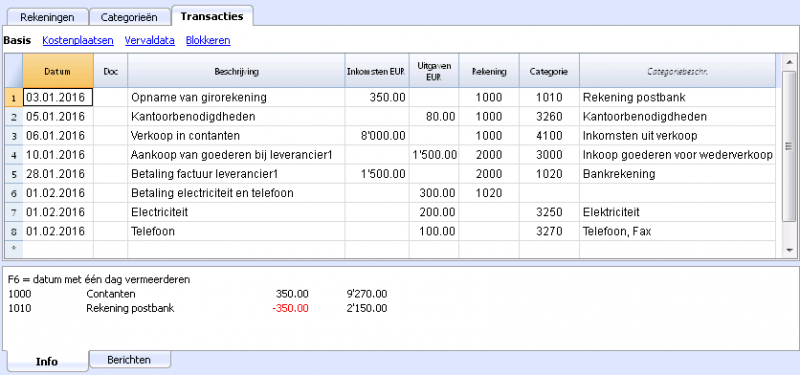
De kolommen van de Transactiestabel
Datum
De datum van de inkomende of uitgaande transactie
Doc
Hier een documentnummer invoeren. Gewoonlijk gebruikt men hetzelfde documentnummer dat toegekend is aan het "papieren document". Dit maakt het mogelijk ook na lange tijd gemakkelijk het document terug te kunnen vinden.
Beschrijving
Hier een beschrijving invoeren om de inkomende of uitgaande transactie te identificeren.
Inkomsten
Het inkomende bedrag invoeren.
Uitgaven
Het uitgaande bedrag invoeren
Rekeningen
Hier de vermogensrekeningen invoeren (kas, bank, postbank, klanten, leveranciers, etc).
Categorie
Hier de inkomsten- of uitgaven-categorie invoeren, gedefibiëerd in de Categorieën-tabel.
Voorbeelden van transacties met BTW
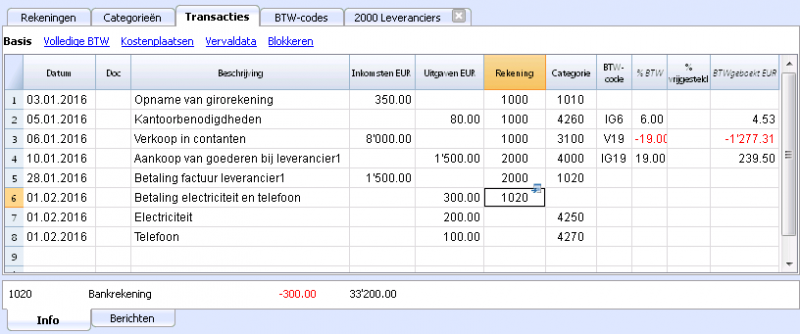
Bijkomende kolommen
Afhangend van het gekozen type Inkomsten & Uitgaven boekhouding (namelijk met of zonder BTW), zijn er bijkomende kolommen voor het invoeren van de BTW gegevens.
BTW-code
De BTW-code ingeven die betrekking heeft op een verkoop of een aankoop.De ingevoerde code moet aanwezig zijn in de BTW-codes tabel.
Voor de beschrijving van de andere BTW kolommen, zijn er meer details beschikbaar op de pagina Transacties.
Om het invoeren gemakkelijker te maken, kunt u in de Rekening- en Categoriekolom van de Transactiestabel tekst invoeren voor de rekening of categorie die u zoekt, in plaats van het invoeren van het nummer van de rekening of categorie.
De software toont u de lijst van alle rekeningen en categorieën waar de ingevoerde tekst in voorkomt. Met de Pijl-omlaag toets kunt u in de lijst het gezochte item aanwijzen en selecteren door op Enter te drukken.
Om, na het invoeren van de transacties, de boekingen op een rekening of een categorie te laten zien klikt u op het blauwe symbooltje in rekening/categorie cel (rechterbovenhoek van de geselecteerde cel).
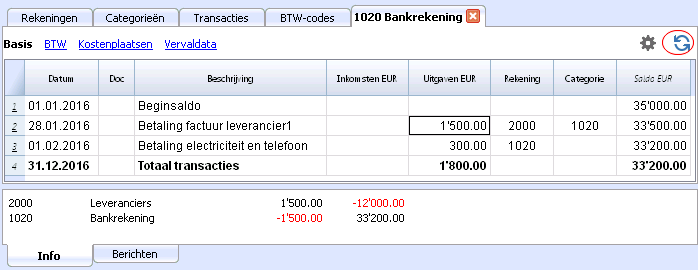
Rekening- en categoriekaart
De weergave van de transacties in de rekening- of categoriekaart lijkt erg op die van de Transactiestabel. Wanneer u nieuwe transacties invoert of veranderingen maakt (altijd in de Transactiestabel) kunt u de rekening/categoriekaart bijwerken door op het Tabel vernieuwen teken (ronde blauwe pijl) aan de rechterkant van het scherm te klikken.
Afdrukken
Onmiddelijke informatie
Rekening-saldi, inkomsten en uitgaven kunnen direct bekeken worden in de Rekeningen- en Categorieën tabellen.
Na het invoeren van elke transactie worden de saldi automatisch bijgewerkt. Het is niet nodig een rapport af te drukken om de situatie onder controle te hebben, u kunt gewoon de Rekeningen- of Categorieën tabel consulteren.
Geavanceerde afdrukken
-
Journaal - commando Journaal op periode. U kunt de gehele, of een specifieke, periode opvragen.
-
Rekening-/Categorie kaarten commando. U kunt alle kaarten opvragen of een selectie aangeven.
Voer de gewenste periode in in het tabblad Periode; in het tabblad Opties kunt u verschillende opties aktiveren die al dan niet in de afdruk opgenomen moeten worden. Configuraties voor de afdruk kunnen opgeslagen worden via het tabblad Compositie zodat ze op elk gewenst moment opgevraagd kunnen worden zonder dat u opnieuw alle instellingen opnieuw moet invoeren. -
Uitgebreide rekening commando. De Uitgebreide rekening kan ook voor een specifieke periode gedefiniëerd worden en verschillende opties kunnen opgenomen worden; er kunnen ook verschillende composities aangemaakt worden.
-
Uitgebreide rekening op groepen commando. De Uitgebreide rekening op groepen kan ook voor een specifieke periode gedefiniëerd worden en verschillende opties kunnen opgenomen worden; er kunnen ook verschillende composities aangemaakt worden.
-
Boekhoudingsoverzichten commando. Het rapport met de gevraagde opties wordt weergegeven in de Rekeningen tabel. U kunt rapporten per periode aanmaken, met of zonder vergelijking met vorige jaren of vorige periodes; elke periode kan ondervedelingen bevatten en ook hier kunt u composities opslaan.
Afdrukvoorbeeld van een Uitgebreide Rekening op Groepen

Uitgebreide rekening op groepen
Deze functie is alleen beschikbaar in versie 7.0.4 of hoger. De gebruiker kan hiermee de Uitgebreide rekening op groepen maken met alle opties die beschikbaar zijn in de Dubbelboekhouden versie.
De Uitgebreide rekening op groepen maakt het mogelijk om:
- In de afdruk alle groepen mee te nemen die aanwezig zijn in de Rekeingen- en Categorieëntabellen.
- Groepen of rekeningen individueel uit te sluiten
- Een onderverdeling per periode te kiezen
(bijvoorbeeld, men kan een ervoor kiezen een onderverdeling per maand of per kwartaal te hebben in het eerste halfjaar) - Een onderverdeling per segment te kiezen.
Secties
De secties in de Rekeningen- en/of Categorieëntabel maken het mogelijk een verzameling rekeningen en categorieën te definiëren die afgedrukt moeten worden met het commando Uitgebreide rekening op groepen van het menu Rapporten.
- De secties worden aangegeven in de Secties kolom van de Rekeningen- en Categorieëntabel
- Een * (ster) geeft het begin van een sectie aan
- Een ** (dubbele ster) geeft het begin van een subsectie aan
- Een # (hekje) geeft het begin van de Opmerkingen sectie aan
- Een sectie eindigt waar de volgende begint
- In tegenstelling tot het Dubbelboekhouden is het niet mogelijk nummerieke aanduidingen voor de secties te gebruiken
- Als er geen secties worden aangegeven voert het programma deze automatisch in wanneer het commando voor de eerste keer wordt uitgevoerd
- In de Rekeningentabel "Vermogen"
- In de categorieëntabel "Bedrijfsresultaat"
- Het is handig aparte secties aan te maken als er kostenplaatsen, segmenten of klant/leveranciers registers zijn.
Op deze manier is het mogelijk rapporten af te drukken met informatie die alleen voor de gebruiker van belang zijn.
Rekeningen & Categorieën Configuraties
In het dialoogvenster kunt u definiëren hoe de rekeningen en categorieën afgedrukt moeten worden.
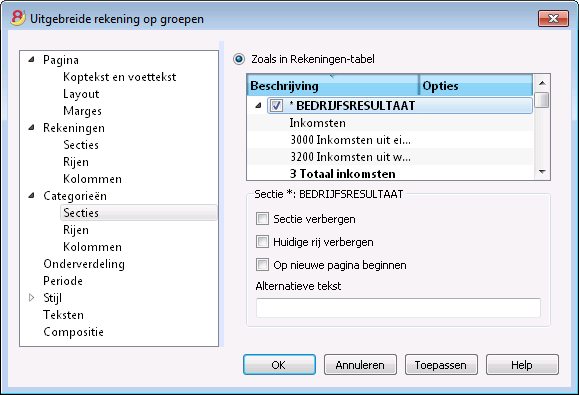
- De rekeningen, aanwezig in de Rekeningentabel, worden altijd afgedrukt met de saldi aan het eind van de aangegeven periode.
- De categorieën worden altijd afgedrukt met de boekingen van de aangegeven periode.
Uitgebreide rekening
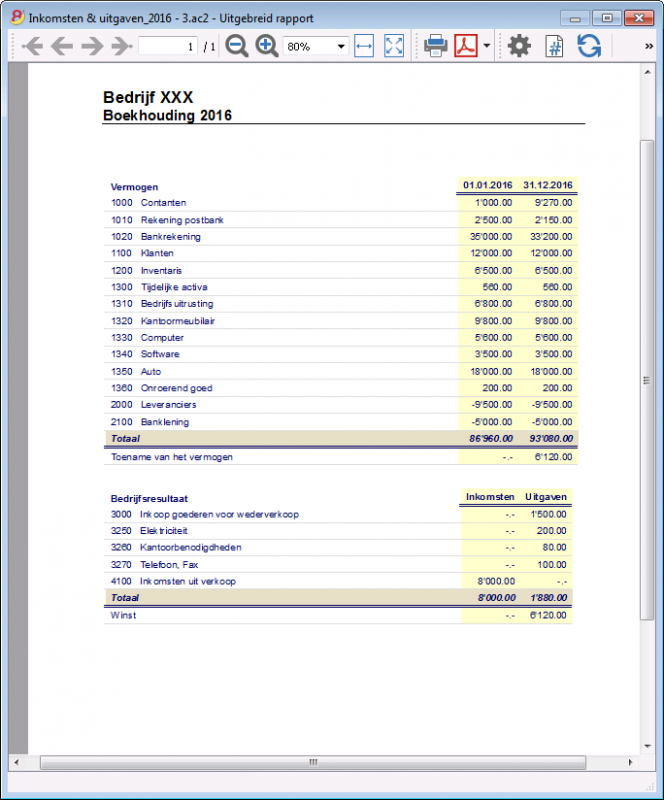
- De Uitgebreide Rekening geeft een overzicht van de voortgang van het vermogen en het bedrijfsresultaat van het jaar. Deze functie is aanwezig in de Boekhouding inkomsten & uitgaven.
- De Uitgebreide Rekening wordt berekend en zichtbaar gemaakt met het commando Uitgebreide Rekening... van het menu Rapporten.
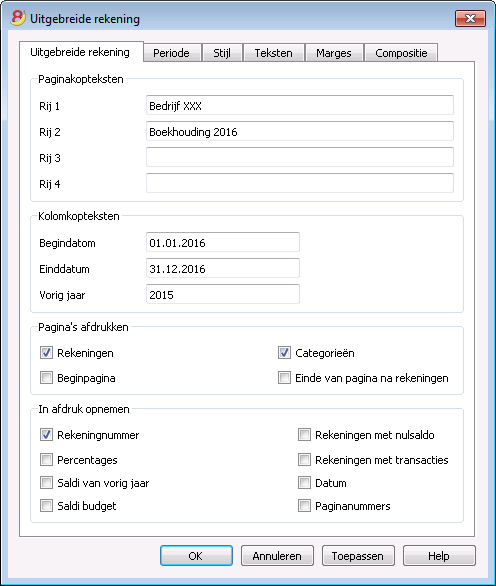
- In het scherm dat verschijnt kunt u de kop invoeren die op de eerste pagina van de Uitgebreide Rekening verschijnt; verder zijn er nog een aantal opties die u kunt selecteren om meer details in de afdruk in te stellen.
- Transacties zonder datum worden beschouwd als beginsaldi en verschijnen niet in de afdrukken van de Winst & Verlies Rekening.
Zie ook Afdrukken.
Paginakopteksten
Rijen 1-4
In deze rijen kan de gebruiker vrijuit de Rapportkoppen bepalen.
Kolomkopteksten
Begindatum
Voer de startdatum van de boekhouding in.
Einddatum
Voer de einddatum van de boekhouding in.
Vorig jaar
Voer de einddatum van de boekhouding van het vorige boekjaar in.
Pagina's afdrukken
Met deze opties bepaalt u welke pagina's in de afdruk verschijnen en of er een nieuwe pagina gestart wordt in de afdruk tussen verschillende soorten pagina's.
Rekeningen
De rekeningen worden afgedrukt.
Beginpagina
De beginpagina met de bestandskoppen wordt afgedrukt.
Categorieën
De categorieën worden afgedrukt.
Einde van pagina na rekeningen
De rekeningen en categorieën worden afgedrukt op twee verschillende pagina's.
In afdruk opnemen
Met deze opties bepaalt u welke details moeten worden opgenomen in de afdruk.
Andere Tabbladen
De uitleg over de andere tabbladen is beschikbaar op de volgende pagina's:
Boekhoudingsoverzichten
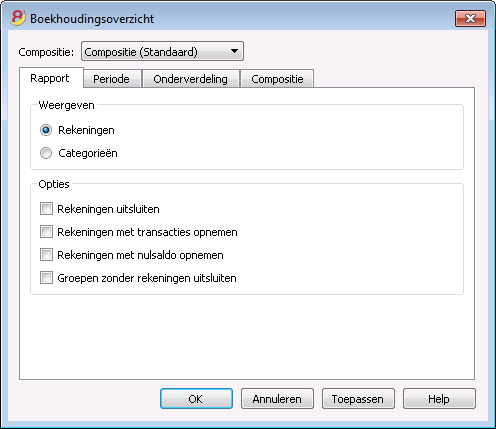
- Dit commando wordt opgeroepen vanuit het menu Rapporten. Het geeft de bedragen van rekeningen weer volgens een bepaalde groepering, voor een gespecificeerde periode of per onderverdeling.
- Transacties zonder datum worden beschouwd als beginsaldi en verschijnen niet in de afdrukken van de Winst & Verlies Rekening.
Weergave
U kiest hier het gewenste groeperingsschema:
- Rekeningen - Het rapport toont een lijst van alle rekeningen met de volgende kolommen: beginsaldo, inkomsten, uitgaven en rekeningsalso
- Categorieën - Het rapport toont een lijst van alle categorieën met de volgende kolommen: beginsaldo, inkomsten, uitgaven en rekeningsalso
Opties
U kiest hier hoe rekeningen in de afdruk opgenomen of uitgesloten moeten worden:
- Rekeningen uitsluiten - alleen de categorieën worden afgedrukt
- Rekeningen zonder transacties opnemen - rekeningen zonder transacties worden ook afgedrukt
- Rekeningen met nulsaldo opnemen - rekeningen met een nulsaldo worden ook afgedrukt
- Groepen zonder rekeningen uitsluiten - groepen met rekeningen met een nulsaldo worden niet afgedrukt.
Andere Tabbladen
De uitleg over de andere tabbladen is beschikbaar op de volgende pagina's:
Nieuw Jaar
U kunt automatisch overgaan naar het Nieuwe Jaar op de volgende manieren:
- Open het bestand van het zojuist beeindigde jaar en klik op het Nieuw jaar aanmaken commando... van het menu Taken
- Bevestig de Basis gegevens van de Bestands- en boekhoudingseigenschappen
- Sla het bestand op met een nieuwe naam.
Het programma gaat automatisch verder:
- De rekening (als het Kasboek is) of de rekeningen (in het geval van Boekhouding inkomsten & uitgaven) nemen de beginsaldi over
- De categorieën worden overgedragen zonder een beginsaldo omdat u vanaf nul start, om zo het bedrijfsresultaat van het Nieuwe Jaar te bepalen.