Neue Datei erstellen
Eine neue Datei kann auf verschiedene Arten erstellt werden:
- Aufgrund schon vorhandener Vorlagen im Programm.
- Aufgrund einer schon vorhandenen Internet-Vorlage.
- Aufgrund einer schon vorhandenen Datei oder Vorlage (ohne die vorhandene Datei abzuändern):
- Indem mit dem eigenen Betriebssystem eine Dateikopie erstellt wird.
- Mithilfe des Befehls Speichern unter ... aus dem Menü Datei.
- Mithilfe des Befehls Kopie Datei erstellen aus dem Menü Werkzeuge, dank welchem ausgewählt werden kann, welche Daten beibehalten werden sollen.
- Mithilfe des Befehls Datei in neue konvertieren aus dem Menü Werkzeuge, welcher eine neue Datei mit anderen Eigenschaften erstellt und darin die bestehenden Daten kopiert.
Diese Prozedur wird zum Hinzufügen der Funktionen MwSt/USt oder Fremdwährungen oder zum Ändern der Sprache verwendet.
- Eine neue komplett leere Datei erstellen.
- Eine neue Datei erstellen und alle schon vorhandenen Daten übernehmen und zu einem Kontenplan mit einer anderen Nummerierung übergehen.
Übergang zum neuen Jahr
Bei der Erstellung des neuen Buchhaltungsjahrs, muss die dafür vorgesehene Prozedur vorgenommen werden, welcher eine neue Datei erstellt und die Eröffnungssaldi überträgt.
Parameter Erstellung neuer Datei
Wenn das Programm eine Datei mit neuen Eigenschaften erstellt, müssen die Parameter der neuen Datei festgelegt werden.
Eine neue erstellen
Korrelierte Daten:
- Beginnen mit: Einnahmen-Ausgaben-Rechnung oder Kassenbuch
- Beginnen mit: Doppelte Buchhaltung
- Beginnen mit: Doppelte Buchhaltung mit Fremdwährungen
- Dokumentation 'Applikationen der Gruppe Verschiedene'
Gewünschtes Modell auswählen
Mit dieser Prozedur wird eine neue Datei aufgrund eines schon gebrauchsfertigen Musterkontenplan erstellt (Menü Datei, Befehl Neu).
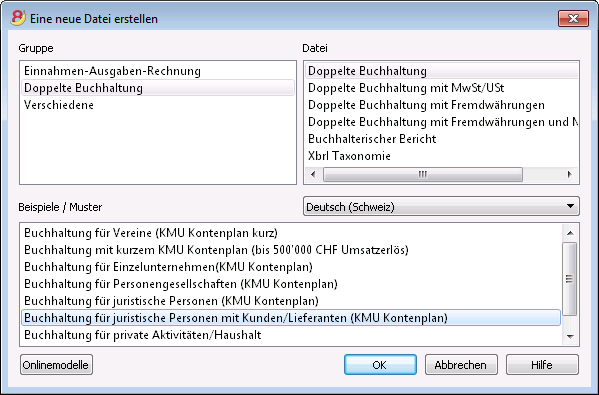
Gruppe
Die Gruppe beinhaltet die verschiedenen Buchhaltungsarten und den Etikettenausdruck. Die gewünschte Buchhaltungsart auswählen.
Datei
Hier können Sie die Merkmale der ausgewählten Buchhaltungsart definieren und die Optionen mit MwSt/USt und/oder mit zweiter Währung auswählen.
Beispiele / Muster
Wenn Sie die Sprache auswählen, sehen Sie verschiedene Beispiele/Muster von Dateien, die Sie so übernehmen und den eigenen Bedürfnissen anpassen können. Es werden alle Daten und die Einrichtungen der Musterdatei übernommen (Sprache, Dezimalstellen).
Online-Modelle
Link zur Internetseite, worin Sie eine umfangreiche Liste von Modellen mit dazu entsprechender Dokumentation finden.
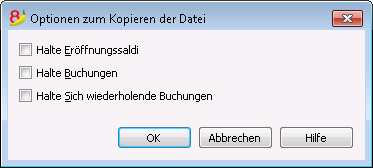
Kopie Datei erstellen
Mit diesem Befehl erstellen Sie eine Kopie der Datei mit den Optionen im untenstehenden Fenster, das sich öffnet:
Neue Datei von einer Internet-Vorlage aus erstellen
Datei herunterladen und mit Banana öffnen
Es gibt verschiedene Möglichkeiten, um die Datei herunterzuladen, die je nach Internet-Browser anders sein können.
- Auf den Datei-Link klicken
- Mit der rechten Maustaste aus dem Menü, das sich öffnet, den Befehl Datei Speichern auswählen
- Banana öffnen und entweder die Datei oder den Datei-Link reinziehen.
Datei mit einem Namen speichern
Sobald die Vorlage in Banana eröffnet worden ist, diese mittels Befehl Speichern unter... aus Menü Datei mit neuem Namen speichern und zwar wie folgt:
- Zielordner (Verzeichnis) auswählen
Es könnte sich als nützlich erweisen, einen separaten Ordner für die Buchführung sowie auch nach Jahr zu erstellen, so dass innerhalb dieser, ausser der Buchhaltungsdateien auch noch die Dokumente, welche dem Geschäftsjahr zusammenhängen, gespeichert werden können. - Als Dateinamen, den Firmennamen sowie das Buchhaltungsjahr auswählen (z.B. Firma_Muster_2017)
- Das Programm fügt die Erweiterung "*.ac2" hinzu, mit welcher, die Banana-Dateien unterscheidet werden.
Vorlage anpassen
- Die Stammdaten anpassen.
- Überschrift und Buchhaltungsperiode.
- Adresse.
- Mit Anpassung des Kontenplans weiterfahren.
- Eigene Bankkonten eingeben.
- Hinzufügen oder Ändern der Konten, um sie den eigenen Bedürfnissen anzupassen.
Die Konten können auch zu einem späteren Zeitpunkt hinzufügt oder geändert werden, je nach den Bedürfnissen, die entstehen.
- Wird eine bestehende Buchhaltung übernommen, sind in der Spalte Eröffnung der Tabelle Konten die Anfangssaldi einzugeben.
- Wird eine Buchhaltung mit Fremdwährungen eingerichtet, so müssen die Eröffnungswechselkurse angepasst werden.
Datei in neue konvertieren
Mit diesem Befehl (Menü Werkzeuge) können Sie eine bestehende Datei, welche nicht geändert wird, in eine neue mit anderen Eigenschaften konvertieren:
- Die Sprache ändern
- Die Art von Runden ändern
- Die Buchhaltungsart ändern. Zum Beispiel:
- von einer Buchhaltung ohne MwSt/USt auf eine mit MwSt/USt umsteigen
- von einer Doppelten Buchhaltung auf eine Buchhaltung mit Fremdwährung umsteigen.
Wie wenn Sie eine neue leere Datei erstellen würden, worin Sie die Daten manuell übernehmen.
Die Eigenschaften der bestehenden Datei können mit dem Befehl Werkzeuge->Datei-Informationen gesehen werden.
Erstellen und Übertragen von Daten
Der Befehl Werkzeuge>Datei in neue konvertieren:
- Erstellt eine neue Datei des angegebenen Typs mit den vordefinierten Einstellungen der Spalten.
- Überträgt die Daten in die neue Datei und konvertiert Daten, wenn nötig.
- Speichert und gibt den Namen der neuen Datei an.
Wird zu einer Datei mit weniger Optionen gewechselt, kann beim Konvertieren Teil der Daten verloren gehen. Wenn z.B. eine Buchhaltung mit MwSt/USt in eine Buchhaltung ohne MwSt/USt konvertiert wird, gehen die Daten der MwSt/USt-Spalten verloren.
Umstieg von der Doppelten Buchhaltung auf eine Buchhaltung mit Fremdwährungen
- Achtung: Unter Eigenschaften (Stammdaten) muss das Währungskennzeichen angegeben sein, welches die Basiswährung sein wird.
- Als Ziel muss man die Buchhaltung mit Fremdwährungen wählen.
- Das Programm erstellt eine Buchhaltung mit mehreren Währungen, worin die schon bestehenden Daten übernommen werden.
- Den Buchungen stehen Spalten für die Verwaltung von Fremdwährungen zur Verfügung, als Währung die Basiswährung und Wechselkurs 1.0000
- Die in der Tabelle Konten bestehenden Konten werden mit dem Währungskennzeichen der Basiswährung ergänzt.
- Es sind die vordefinierten Konten für Wechselkursgewinne und Wechselkursverluste hinzuzufügen.
- Unter Menü Datei, Eigenschaften (Stammdaten) sind in der Registerkarte 'Fremdwährungen' das Konto für Wechselkursgewinne sowie das Konto für Wechselkursverluste zu erfassen.
- Die Tabelle Wechselkurse wird leer sein und ist daher mit den in den Buchungen benutzten Währungen und Wechselkursen zu ergänzen.
- In der Tabelle Konten muss man die Konten in Fremdwährung hinzufügen.
Um die Basiswährung einer Buchhaltung zu ändern, bitte Eigenschaften (Stammdaten) Buchhaltung konsultieren.
Umstieg von einer Buchhaltung ohne MwSt/USt auf eine mit MwSt/USt
- Als Ziel die gewünschte Buchhaltung mit MwSt/USt wählen.
- Das Programm erstellt eine Buchhaltung mit den MwSt/USt-Spalten, worin bestehende Daten übernommen werden.
- Die MwSt/USt-Konten in die Tabelle Konten hinzufügen.
- Die Eigenschaften (MwSt/USt) müssen vervollständigt werden; vor allem mit dem vordefinierten Konto für das Buchen der MwSt/USt
- Die Tabelle MwSt/USt-Codes muss mit den nötigen MwSt/USt-Codes vervollständigt werden.
Mit dem Befehl In Buchhaltung importieren->MwSt/USt-Codes importieren kann die Tabelle MwSt/USt einer bestehenden Datei (z.B. eine Muster-Datei mit MwSt) übernommen werden.
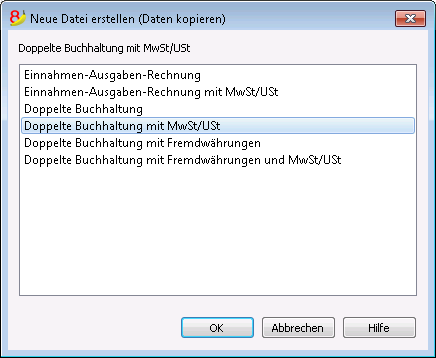
Dialogfenster
- Es wird die Dateiart angegeben, mit der man arbeitet
Für weitere Angaben bezüglich Sprache, Dezimalstellen und Runden Befehl Eigenschaften (im Menü Datei) auswählen - Eine Liste mit möglichen Optionen wird angezeigt werden
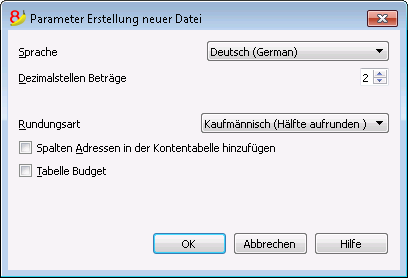
Parameter Erstellung neuer Datei
Für mehr Details sehen Sie bitte die Seite Parameter Erstellung neuer Datei.
Konvertierung des Kontenplans
Im Folgenden wird erklärt, wie vorzugehen ist:
- zu einem Kontenplan mit einer anderen Nummerierung übergehen
- alle schon vorhandenen Daten übernehmen und konvertieren, einschliesslich den Buchungen.
Umstellung auf das neue Jahr
Das Programm konvertiert die Datei des dem ausgewählten Jahr. Wurde das Jahr 2014 schon verbucht, so kann man die Datei 2014 konvertieren.
Wenn man ein neues Jahr mit einem neuen Kontenplan starten will, gibt es zwei Möglichkeiten (nehmen wir an, dass das Jahr 2015 das neue Jahr ist):
- Das Vorjahr (2014) konvertieren und danach das neue Jahr (2015) erstellen.
Es werden für das Jahr 2014 zwei Dateien vorhanden sein (und zwar eine mit altem Kontenplan und eine neue) und eine weitere Datei für das Jahr 2015, welche den neuen Kontenplan enthält.
Diese Vorgehensweise ist sinnvoll, wenn man die Kontenpläne von zwei Jahren ausgerichtet haben will.
Auf diese Art können im Vorjahr (2014) weiterhin Änderungen vorgenommen werden und anschliessend können die Anfangsaldi des neuen Jahrs (2015) aktualisiert werden. - Das neue Jahr (2015) erstellen und danach die Datei 2015 mit den vorgetragenen Saldi neu konvertieren.
Die Datei 2104 wird nicht verändert. Für das Jahr 2015 wird es eine Zwischendatei geben, mit dem alten Kontenplan, aber mit den neu vorgetragenen Saldi. Die Konvertierung der Datei 2015 kann sofort durchgeführt werden, oder im Nachhinein, nachdem die Buchungen schon eingegeben worden sind.
Aufgrund der alten Kontennummern der Vorjahresdatei (2014) können in der neuen Datei (2015) eventuelle weitere Änderungen im Vorjahr (2015) nicht übernommen werden.
1. Schritt: Neue Buchhaltungsdatei erstellen
- Neue Buchhaltungsdatei aufgrund des gewünschten Dateityps erstellen.
- Den Kontenplan nach den eigenen Bedürfnissen anpassen.
2. Schritt: Die Konten für die Zuordnung hinzufügen
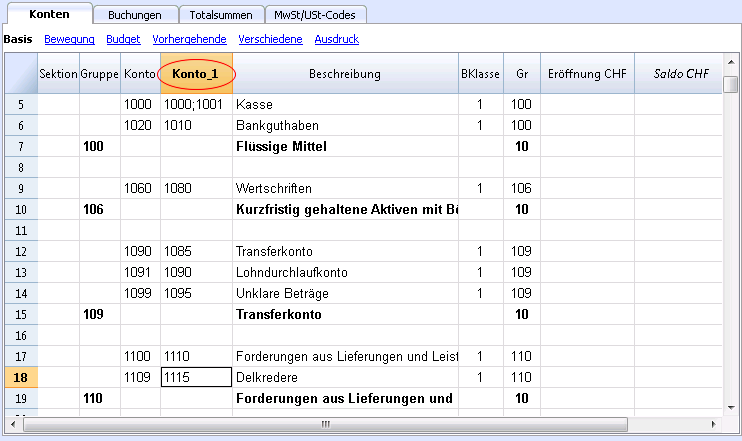
- In der Tabelle Konten eine neue Spalte Konto_1 hinzufügen (Menü Daten, Befehl Spalten einrichten, Schalttaste Hinzufügen, Beschreibung Konto_1 eingeben).
- In der Spalte Konto_1 für jedes neue Konto die entsprechende Nummer des alten Kontenplans eingeben.
Bleibt die Kontonummer unverändert (die neue Kontonummer enspricht der alten), kann auf das Erfassen der Kontonummer in der Spalte Konto_1 verzichtet werden. - Um mehrere Konten in einem einzigen Konto zu gruppieren, gibt man die einzelnen Konten mit einem Strichpunkt getrennt ein (z.B. 1000;1001).
- Um ein Konto auf mehrere Konten aufzuteilen, muss dies manuell eingerichtet werden. Hierzu Anleitung weiter unten befolgen.
3. Schritt: Den Import ausführen
Weitere Informationen finden Sie auf unseren Webseiten In Buchhaltung importieren und Datei importieren.
- Aus Menü Buch1 den Befehl In Buchhaltung importieren auswählen und im Dialogfenster 'In Buchhaltung importieren' unter 'Importieren:' 'Datei' auswählen
- Über Schaltfläche 'Blättern' die Buchhaltungsdatei mit dem alten Kontenplan auswählen.
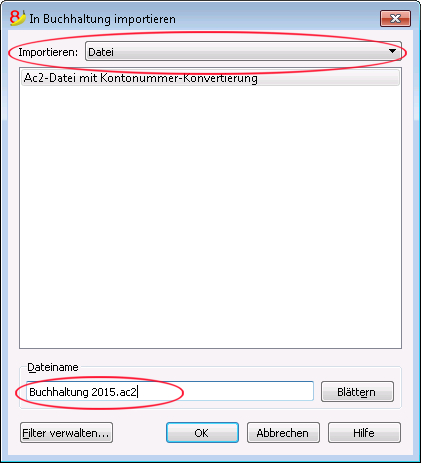
- Ok auswählen
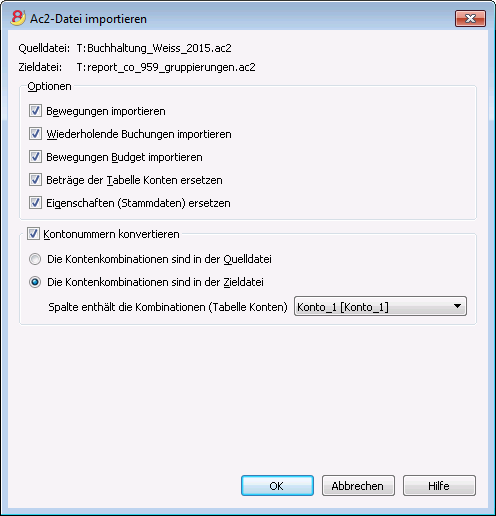
- Im Dialogfenster, das sich öffnet, die gewünschten Optionen auswählen.
- Die Funktion Kontonummern konvertieren aktivieren und danach Die Kontenkombinationen sind in der Zieldatei auswählen, worin hingewiesen wird, dass sich die Zuordnungen in der Zieldatei befinden.
Import wiederholen
Möchte der Import aufgrund von Fehlern wiederholt werden, ist daran zu denken, die Operation rückgängig zu machen (Menü Bearbeiten, Befehl Rückgängig: Bearbeiten), um wiederum um eine leere Anfangsdatei zu verfügen. Ist die Datei nicht leer, würde dies zu duplizierten Beträgen führen.
Aufteilung eines Kontos auf mehrere Konten
Beim Umstellen eines einfacheren Kontenplans auf einen detaillierteren Kontenplan ist es höchstwahrscheinlich notwendig, einzelne Konto auf mehrere Konten aufzuteilen.
Nach der Import manuell wie folgt vorgehen:
- Im Kontenplan die Beträge der Spalte 'Eröffnung', 'Budget' und 'Vorjahr' der betreffenden Konten auf die diversen neuen Konten verteilen.
- Bestehende Buchungen der aufzuteilenden Konten einzeln durchgehen und das zutreffendste Konto zuteilen, oder zusätzliche Buchungen erstellen, wenn einzelne Beträge in mehrere detailliertere Beträge aufzuteilen ist.
- Die Tabelle Budget analog bearbeiten.
Ergebnis und mögliche Fehler
Meldet das Programm Fehler (Konten oder anderes fehlt), wird empfohlen, den Importvorgang abzubrechen, die Kombinationen zu vervollständigen und danach den Importvorgang zu wiederholen.
Aufgrund der unterschiedlichen Kontenpläne kann das Programm nicht automatisch gründliche Kontrollen (z.B. ob alle Daten korrekt importiert und gruppiert wurden) vornehmen.
Ergebnis deshalb unbedingt manuell kontrollieren, indem verifiziert wird, dass die Totalsummen der Bilanz und Erfolgsrechnung korrekt sind.
Neue leere Datei erstellen
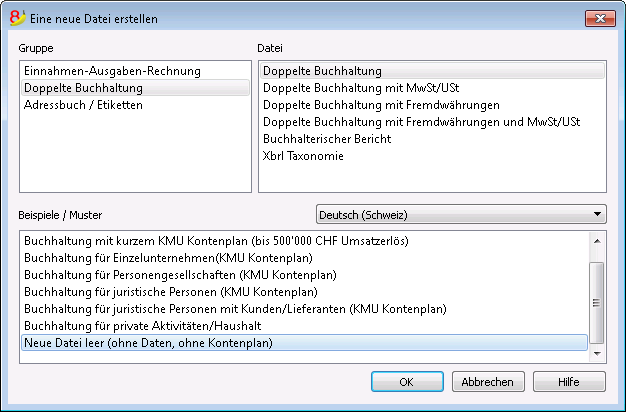
In Beispiele/Muster die Sprache (Nation) auswählen und Neue Datei leer (ohne Daten, ohne Kontenplan).
In diesem Fall öffnet man eine leere Datei (ohne Daten). Der Kontenplan muss von Grund auf eingerichtet werden, mit allen Basiseinstellungen.
- Die Parameter Erstellung neuer Datei einrichten
Parameter Erstellung neuer Datei
Sprache
Betrifft die Sprache, in welcher Sie die Überschriften der Felder der Tabellen erstellen wollen.
Dezimalstellen Beträge
Damit Sie buchhalterische Differenzen vermeiden können, wird für jede Datei die Anzahl Dezimalstellen der Felder Beträge festgelegt. Normalerweise werden 2 Dezimalstellen benutzt, aber für Währungen ohne Dezimalstellen, müssen Sie die 0 einrichten.
Dezimalstellen der Beträge in Währung
Bei einer Buchhaltung in mehreren Währungen müssen Sie die Anzahl der Dezimalstellen für die Beträge in Fremdwährung festlegen.
Rundungsart
Die Art beim Runden der Beträge mit mehr Dezimalstellen als festgelegt.
Wenn zwei Dezimalstellen festgelegt worden sind, wird die Rundungsart benutzt zum Runden von Beträgen mit mehr als zwei Dezimalstellen.
Je nach Methode werden die folgenden Beträge anders gerundet 1.005; 1.015; 1.025; 1.035 :
- Kaufmännisch/arithmetisch (Hälfte aufrunden); es wird auf eine höhere Einheit gerundet (1.01 / 1.02 / 1.03 / 1.04). In der Regel wird in der Buchhaltung dieses System benutzt.
- Banküblich (Hälfte auf Gerade); es wird auf die nächste gerade Einheit gerundet (1.00 / 1.02 / 1.04).
- Version 4 kompatibel; es wird eine geringere Genauigkeit verwendet, welche in sehr speziellen Fällen zu einer anderen Rundung führen kann.
Felder Adressen in der Kontentabelle
Beim Auswählen der Option, gibt es in der Kontentabelle eine neue Ansicht Adressen, worin es möglich ist, die Adressen der Kunden, der Lieferanten und Mitglieder einzugeben.
Tabelle Budget
Wenn Sie dieses Feld auswählen, wird die Tabelle Budget hinzugefügt, worin Sie Ihr Budget in Form von Buchungen eingeben können.
Es ist also möglich, gleichzeitig Buchhaltungen in verschiedenen Sprachen und mit verschiedenen Dezimalstellen zu verwalten. Zum Ändern der Sprache und der Dezimalstellen, wenn die Buchhaltung erstellt ist, müssen Sie die Buchhaltung mit Befehl Datei in neue konvertieren im Menü Werkzeuge konvertieren.