会计科目表
在会计科目表 (账户表) 以下数据被输入:
- 账户
会指示在什么账户(借或贷)的业务必须被注册。
每个账户有一个号码或数字 (账号), 摘要, 一个基本类和其所属的组; 同时也拥有一个初期余额,当前余额,预算,等等... - 成本和利润中心
它们是特殊的账号,在数字之前有一个句号".", 一个逗号"," 或一个分号";"。它们的目的是在基本会计账户之外给一些特殊账户分配一些数额。 - 部门
它们类似子账户,在数字之前有一个 ":"。其目的是能够为会计计划的子类别分配一些业务。 - 总组
目的是创建行,而该行是程序加起来的其它行的总量。 - 类
指示会计计划对资产负债表和损益表的打印输出。
复式记帐中列的说明
- 类
在打印按组生成的资产负债表的时候,仅允许用户打印会计科目表内已被确定部分的代码被输入。 - 总组
包含了定义组内行的账号。组的账号被用于所属组的列中,去指示一个账户或组的总计。
- 账户
帐号,成本中心或部门被输入。 - 摘要
指示账户名,组或类的文本。 - 基本类
它表示该帐户是否为1=资产,2=负债,3=支出,4=收入,查看账户。
- 所属组 (在合计)
指示一个组,以便程序可以把该行合计在组中。 - 所属组1 和 所属组2
附加的分组码与外部会计报告文件一起使用。
- 初期余额
在年初插入账户余额。在贷款金额的前面必须加一个负号。总的借方金额(正)和贷方金额(负)必须平衡,相抵为零。如果初期余额不平衡,在信息窗口会显示一个差额。如果您添加了或粘贴了账户,而差额不正确,请您进行账户重新检查 (Shift + F9)。
- 借方变动和贷方变动 (被保护列)
总的借方和贷方的动向包括在业务表中。
- 余额 (被保护列)
账户的余额包括初期余额以及借贷双方的动向。借方余额为正,贷方余额为负 (负号)。 - 预算
当年的预算金额被输入。输入预算金额的费用(借)必须为正,收入为负(贷)。 -
预算差额 (被保护列)
余额和预算额之间的差额。 - 上期
该帐户在上一年度的期末余额。
使用命令"建立新账" 或 "更新初期余额", 前一年文件的余额列中的值会被转结。
当一个新的账户被创建,用户希望获得打印输出前一年的数额,那一年的值必须手动输入。 - 上年差额 (被保护列)
余额和上年金额之间的差额。 - 关闭
如果列中包含了值 "1", 该帐户将不被建议在现有的帐户列表。 - 增值税号码
增值税号码在一些情况下连接到客户或供应商。 - 增值税代码
当账户在业务列被输入为借方账户或贷方账户的时候, 增值税代码需被自动应用。 - 地址列
为了管理客户或供应商的数据,拥有添加地址列的程序是可能的。
添加或移动列
- 当在会计科目表内添加了金额列, 该程序根据所选分组的方案进行总量合成。
-
相反,被添加列的号码类型不被汇总。
- 使用列设置命令, 该列变得可见,序列可以被改变,也可以添加其它的列。
- 使用页面设置命令, 用户也可以自定义打印(纵向或横向)和缩放的布局。
视图
- 基本: 显示主要的列,分组列和余额。
- 发生业务: 显示拥有借贷业务的列。
- 预算: 显示的是预算列和预算差额列。
- 上期: 显示的是前一列和上年前列的差异。
- 其他: 禁用列,增值税号码和会计号码列被显示。
- 打印: 只是账户列,描述和余额被显示。
视图可被客制化,以及通过视图设置添加其它的。
打印资产负债表和损益表
账户
记账账户
为了创建一个账户,请到账户表,在账户列输入一个数字或账号。
同样的账号会在发生业务表内的借方和贷方栏内被使用。
- 该账号可以由数字,字母和分离字符所合成。
- 同一个号码不可能由多于一个的账户所使用。
- 每个账户必须拥有一个基本类,必须属于一个总组。
基本类
每一个账户必须归属于下列的任一基本类:
- 1 是资产
- 2 是负债
- 3 是费用
- 4 是收入
基本类号码必须如所指示的,无关账户或组的账号。创建表外账户是可能的 (例如为了保证首期付款,以及有条件的承诺), 其必须有下列基本类:
- 5 是表外账户: 资产
- 6 是表外: 负债
初期余额
每个账户的初期余额都被输入在初期 + 货币符号列。
- 资产余额被正常的显示。
- 负债余额被和负号一起输入(负)。
- 通常只输入资产和负债的初期余额。
为了能够自动转至下一年的初期余额,请参详建立新账。
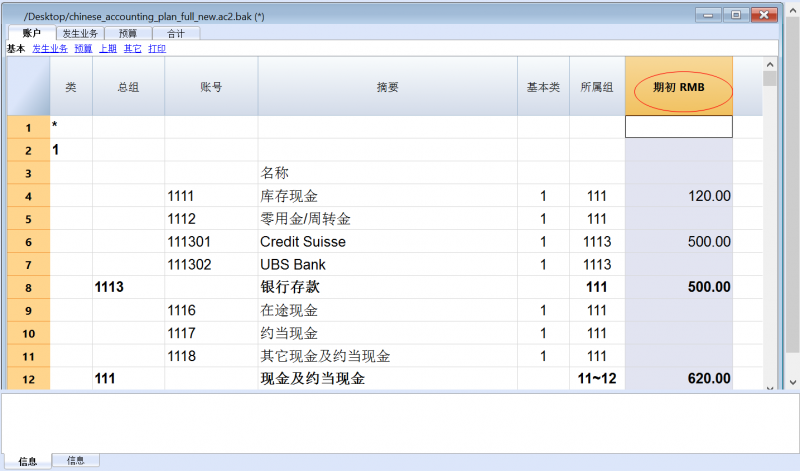
初期余额差异
在一个正确的会计文件中, 资产初期余额的合计和负债初期余额的合计应该是相等的,不应该有差额出现。
如果合计不相符,那么系统会向您显示一个警告的信息,告诉您存在一个初期余额的差额 (信息窗口)。
如果您已经改变了一些账户的数字并且认为错误信息提示是不正确的话,请使用重新核算套账。
当您第一次使用Banana会计软件的时候, 必须手动输入初期余额。
拥有地址的账户
在会计科目表中可以添加新的列,包括对地址的管理:
选择菜单中的工具栏 ->选择命令添加新功能
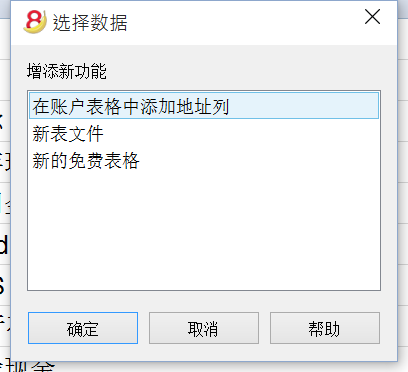
此命令可以在会计科目表中添加以下事项:
客户/供应商注册
在会计计划中,您需要管理客户/供应商注册, 这意味着一个为所有客户的特定账户列表, 您需要拥有地址,电话号码,电子邮件,增值税号,等等的完整数据。所以添加地址列是很有用的。
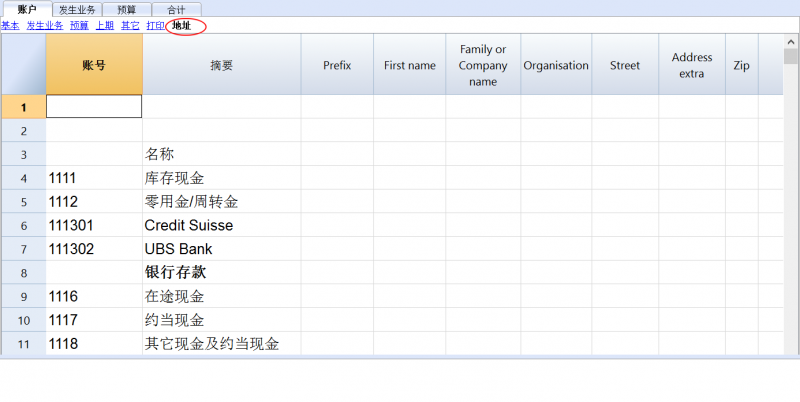
总组
分组和总计系统
Banana会计软件的分组和总计系统是基于以下几列:
- 总组(总行)
在一个行中,当一个组的标识符被输入,该行将成为一个总行。
在包含相同标识符的所属组列的行中,其数额将被汇总。
当一个组存在时,则不可能有一个账户。 - 所属组(添加该行到总行中)
这里的数字必须是定义在组列中的其中一个。
有了该系统,一个账户可以在组行中进行总计,也可以在该组的另一个组中……为了创建不同等级的总计。
总计系统是非常强大和灵活的,但是需要一些时间来“习惯”它,以达到更好地应用它的目的。
一些复式记账法中的主要组的示例
每一个账户科目表都使用它自身的总计系统。下面我们将解释复式记账法中的主要组。
在复试记账法中,借方余额(正的)与贷方余额(负的)的总和为0(零)。
- 00是所有总额被加在一起的行。
它是所有贷方&借方余额的“概要”。
假如余额列的总和不等于0,则意味着有贷方/借方差额,那么很有可能是错误的。在这种情况下,使用检查账务是有效的(参加下一点)。
在发生业务视图(账户表格)的贷方和借方列,只有正的数额,因此在00组的行,发生业务的总额将不等于0。
到达00的计算序列如下:
- 1000 账户 -> 组 1(总资产) -> 组 00
- 2000 账户 -> 组 2(总负债) -> 组 00
- 3000 账户 -> 组 3(总费用) -> 组 02 (损益表结果) -> 组 01(当年度资产负债表中的损益) -> 组 2 (总负债) -> 组 00.
- 4000 账户 -> 组 4(总利润) -> 组 02 (损益表结果) -> 组 01(当年度资产负债表中的损益) -> 组 2 (总负债) -> 组 00.
在权益中加入了损益表的结果
就像您在例子中所看到的,组2 (损益表中的收益/损失) 被汇总在负债组01当中 (本年度的结果)。
使用这样组的形式,具有以下的优点:
- 在本年度,经营业绩显示在资产负债表中;
- 总负债将与总资产(前提是没有会计错误)相匹配。

增加或删除子组
增加一个总计的等级
使用该系统很容易增加总计的等级。
当我们希望为现金及现金等价物账户创建一个子组时:
- 在一个空帐户后输入一个空的行
- 在组列中输入数值10
- 在所属组列输入数值1
- 明确所属组10在账户1000和账户1001中
- 则计算序列变为:
1000 账户 -> 组 10 (现金&现金等价物) -> 组 1 (总资产) -> 组 00.
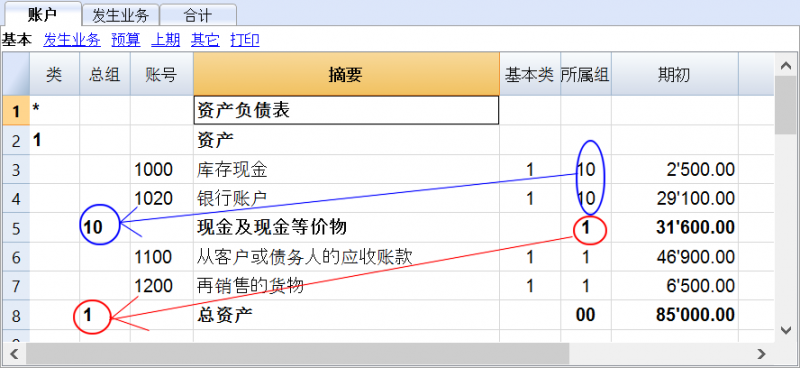
假如您希望插入另一个子组,“流动资产”,可以用相同的处理方式。
- 在总资产行的上方插入一个空行
- 在新的行中:
- 在组列中输入数字11
- 在所属组列中输入数字1
- 在客户和商品转售(库存)行中,输入所属组11
删除子组
如果账户科目表中的子组您不再需要或是不想要,它们可以被删除。只需要删除子组的行并且修改每一个属于子组一部分的账户的所属组。
检查结构
账户科目表一旦被设置,执行账户(1)菜单内的检查账户属性命令。假如存在错误,则程序会发布一个警告。
无限循环错误
当一个组被总计在一个较低级别的组中时,该错误将会出现。因为一个无限循环的错误被创建了。
在之前的例子中,如果资产组(1)被总计在组10中时,将会出现无限循环。
在计算完成组1之后,该程序将会总计组10的数额,然后按顺序总计组1的数额,然后再次总计组10的数额……没有结束。
损益表与毛利
本软件也可以使用从营业总结果减去成本开始的损益表。
下面将使用瑞士PME账户科目表作为示例。

总计系统的延伸使用
总计系统非常灵活:
- 在一个组中,它既可以增加组,也可以增加账户
在以下例子中,我们可以看到,现金及现金等价物组(10)和账户(1100和1300)组都可以被总计到资产中 - 您可以使用任何类型的编号
- 您可以创建高达100级的总计
- 总计行可以在行的后面
- 总计行可以在行的前面
- 总计行完全可以在任何地方,在一个独立的位置
它可以被用于创建登记簿(例如,客户登记)
- 账户和组可以被总计在一个单独的其他组
但是它不能同时在两个组中总计同一个账户 - 该系统也被用于总计成本中心和部门
注意不要对正常账户和成本中心使用不同的组,因为由此产生的金额将不正确。
金额列的总计
计算过程总计金额列
- 由系统定义的金额列被总计
- 由用户增加的金额列被总计
计算序列
本程序使用以下方式计算总数:
- 将组行的金额列的数值设置为0
- 把金额行的数额加到组行的总额中去(第一计算级别)
- 把组行的余额加入到高级别的组中去
重复以上操作直到所有级别都被计算。
相关文档
- 期初余额
类
为了能够自动创建按组生成资产负债/损益表, 会计科目表需要在类的列中配置特殊的代号:
| * | 标题 1 | *号作为各类之间的分隔符,并指示主标题 |
| ** | 标题 2 | 为副标题而输入 |
| 1 | 资产 | 在资产行中输入标题 |
| 2 | 负债 | 在负债行中输入标题 |
| 3 | 费用 | 在费用行中输入标题 |
| 4 | 收入 | 在收入行中输入标题 |
| 01 | 客户组 | 在客户组行中输入标题 |
| 02 | 供应商 | 在供应商行中输入标题 |
| 03 | 成本中心 | 在成本中心行中输入标题 |
| 04 | 利润中心 | 在利润中心行中输入标题 |
| # | 附注 | 在附注行中输入标题 |
| #X | 隐藏数据 |
在此行中输入的数据必须是要被隐藏的 |
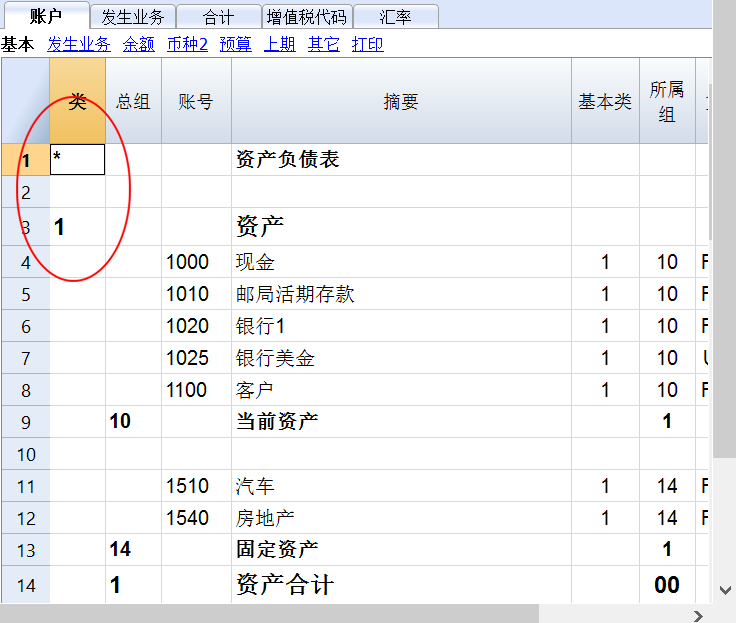
资产的类
- 在资产负债表标题的同一行输入一个 * 号
- 在资产标题的同一行输入1
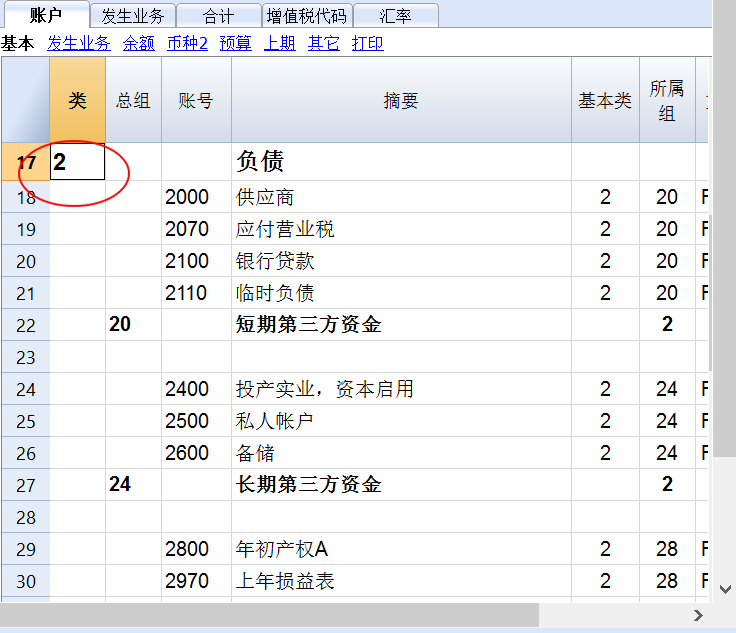
负债的类
- 在负债标题的同一行输入2
损益表的类
- 在损益表标题的同一行输入一个 * 号
- 在损益表标题的下一空行输入4
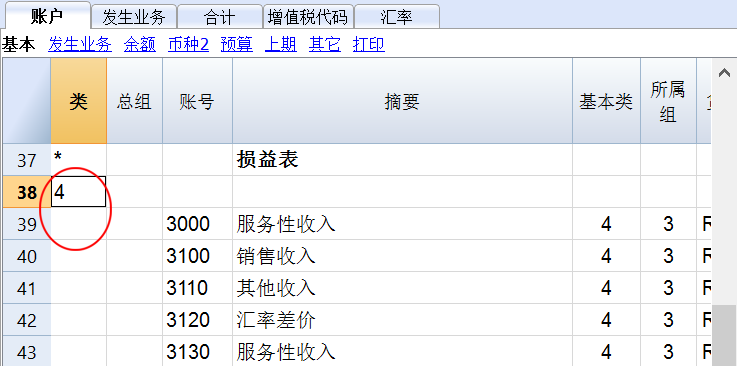
请注意: 当会计科目表中的收入和花费之间有一个明显区别的时候,您需要:
- 在花费标题的同一行输入3
- 在收入标题的同一行输入4
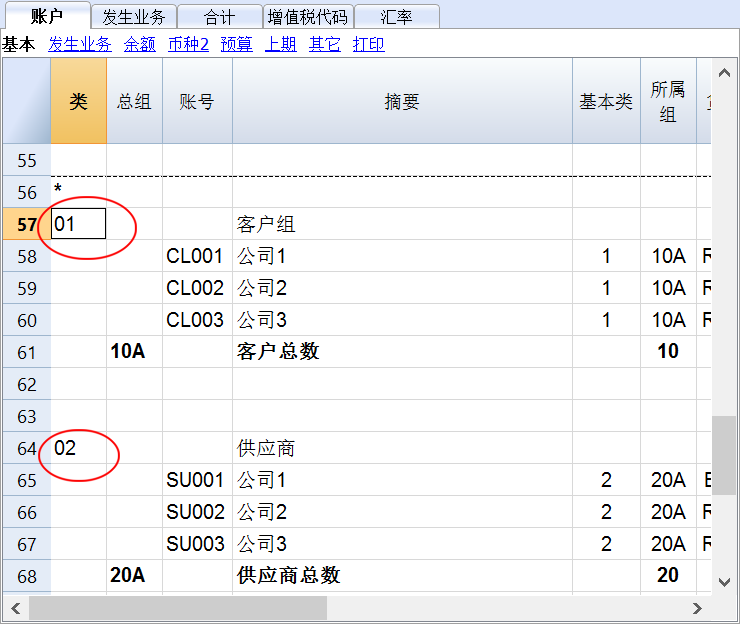
客户/供应商的类
- 在客户/供应商标题的同一行或空行中输入一个 * 号 (如示例所示)
- 在客户组标题的同一行输入01
- 在供应商标题的同一行输入02
金额的显示方式与资产和负债的是相同的。
当客户和供应商都配置为成本中心时,此编码也是有效的。
如果配置中有成本或利润中心,请输入以下内容:
- 在成本和利润中心标题的同一行或空行中输入一个 * 号
- 在成本中心标题的同一行或之前提到的空行中输入03
- 在利润中心标题的同一行或之前提到的空行中输入04
成本中心的金额和费用一样显示为正(黑色); 利润中心的金额和收入一样显示为负(红色);
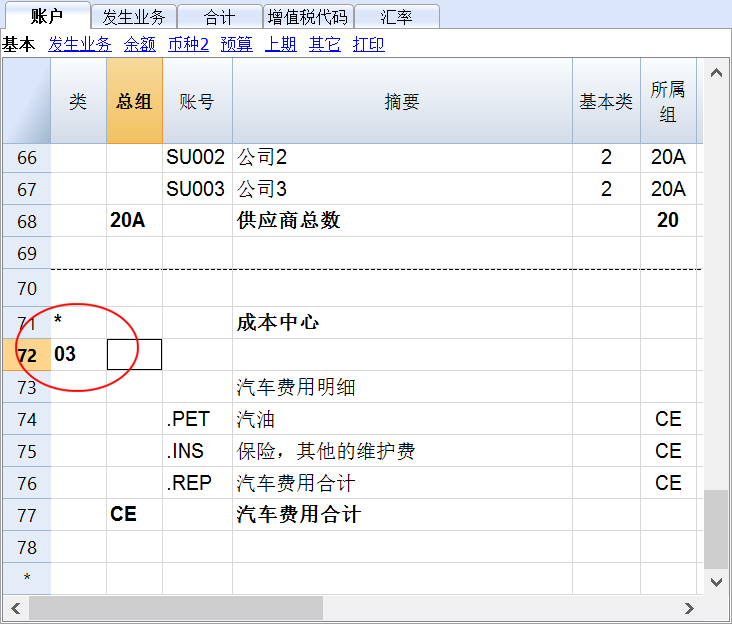
如果您想了解更多的信息,请查阅类的逻辑页面
相关文件: 按组生成资产负债/损益表
类的逻辑
在类的列中输入的不同编码决定了打印输出的结果。
每一类都被打印为一个分开的表。
目录
- * 标题 1创建一级目录。
它可以包含2级类或目录。
把所需打印的类组合在一起是很有用的,例如资产负债表,其包含了资产和负债。 - ** 标题 2 创建2级目录。
基本类
类的号码或代码决定了:
- 如何打印金额; 金额可以像在资产负债表中那样显示或是反向的。
如果贷方金额(负)被反向,它们将被视为正,正金额将被视为负。 - 哪些列的金额将被使用; 余额列或期间活动被使用。
余额列指示出在具体日期的账户余额 (6月30日余额)。
总期间活动列指示在指定期间的活动额。
其被损益表所使用,在一定的期间内指示成本或收入。
以下是不同类的解释
- 1 资产 (金额在会计计划中,余额列)
- 2 负债 (反向金额, 余额列)
- 3 费用 (金额在会计计划中, 总活动列)
- 4 收入 (反向金额, 总活动列)
此类也可被单独使用,可以包括费用和收入。此种情况下收入显示为正,费用为负。
这些类必须是唯一的。因此只能有一个“1 资产”,或者一个“2 负债”。对于其他的类,比如客户/供应商组或成本中心相似的类可被使用。
衍生类
这些类与基本类相似
- 01 与资产相似 (金额在会计计划中,余额列)
被客户组使用。 - 02 与负债相似 (反向金额, 余额列)
被供应商组使用。 - 03 与费用相似 (金额在会计计划中, 总活动列)
被成本中心使用。 - 04 与收入相似 (反向金额, 总活动列)
被利润中心使用。
其他类
还有其他的类
- # 指示一个附注类 (只打印摘要列)
被资产负债表的附件所使用 - #X 隐藏类 此类不包括在所选类中,不能被打印。
通常指示不被打印的部分。
打印时列的宽度
程序自动设置列的宽度
类 1, 2, 01, 02 的宽度与列相同。
类 3, 4, 03, 04 的宽度与列相同。
部门
简介
正在使用的分部对成本进行更详细的分类,并且还可以获得公司组件或部门的计算。通过使用分部,您可以获得每个单位,部门或分支机构的损益表,而无需为每个单位创建特定的账户。
例如,博物馆可以使用分部来了解每个展览的收入,人事费用或设置费用。
当需要系统归因时,在借方或贷方业务之后,将使用分部。
相反,成本中心通常用于额外的编目,结构较少,也不一定遵循帐号。
成本中心和分部可以同时使用。
部门的特征
部门必须配置在帐户表中,在会计科目表的末尾,指示列中的帐户
- 部门是前面有冒号的账户 ":"。
- 部门代码可以由数字或字母组成。
- 可能有多达10级的部门。
- 部门前面符号冒号的数量指示了级别的数量。
- : 1级10部门
- :: 2级10部门
- ::: 3级10部门
-
- 不同级别的部门是相互独立的。
- 部门没有基本类或货币符号。
- 部门的计算是由本位币来完成的。
- 在发生业务中,部门跟随着借方和贷方账户。在没有账户的情况下无法记录部门。
- 如果在文件和账户属性内的选项标签下,已经激活了使用负号(-)作为部门分隔符的选项,那么在发生业务中,您可以使用" - "作为分隔符而不是":"。
- 可以获得单个部门业务的账户明细。
部门的配置
部门必须配置在账户表中。
- 在类的列中输入一个星号,以便定义与部门相关的部分
- 在摘要列输入部门的标题
- 输入第一级别部门的摘要,并在账号列输入":"
- 列出第一级别的部门, 在账户列为每一个输入一个识别码, 并在前面输入":"
- 输入第二级别的部门 (以及,再输入第三级别的,如果有需要的话), 同输入第一级别的步骤一样,唯一不同的是在部门的代码前要输入"::" 或 ":::", 具体情况要根据不同的级别而定。
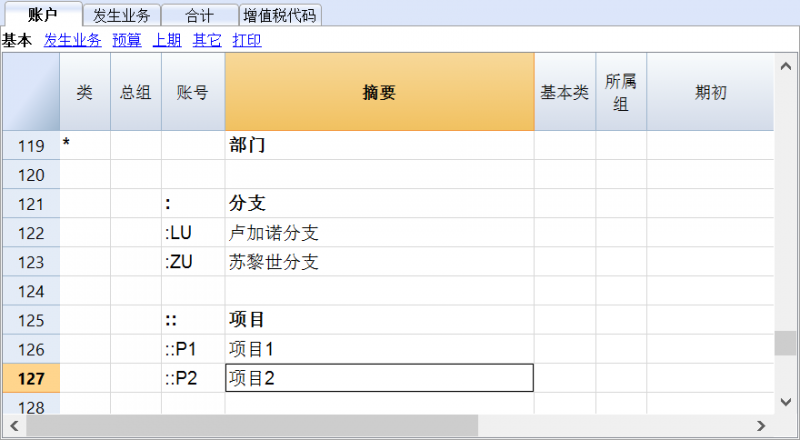
部门余额
部门是指在账户上输入的细分。因此部门的金额总是与账户相关联的,为了得到部门的总计,您需要点击报表(1)菜单内会计报表中不同的细分命令。
在会计科目表中指示出了部门的余额。如果该部门被用于借方和贷方的账户中,那么余额为零,因为金额会自行补偿。 只有在损益表账户相关联的借贷帐户使用时,该部门的余额才可见。
发生业务
在发生业务表内输入的部门,遵循主账户,从账户部门而来。
每个部门都以冒号或者负号(-)为开头, 在此种情况下使用负号(-)作为部门分隔符在文件和账户属性中被激活(文件菜单)
如果在会计科目表中的账户含有"-" 或者 "_", 例如在客户/供应商注册账户中所示,您就不能够使用相同的符号作为部门分隔符; 在这种情况下您需要停用相应的选项,并使用 ":" 符号。
当一个部门属于多级别的时候,第一级别的部门需要在主账户之后被输入; 然后, 用第二级别的代码继续。
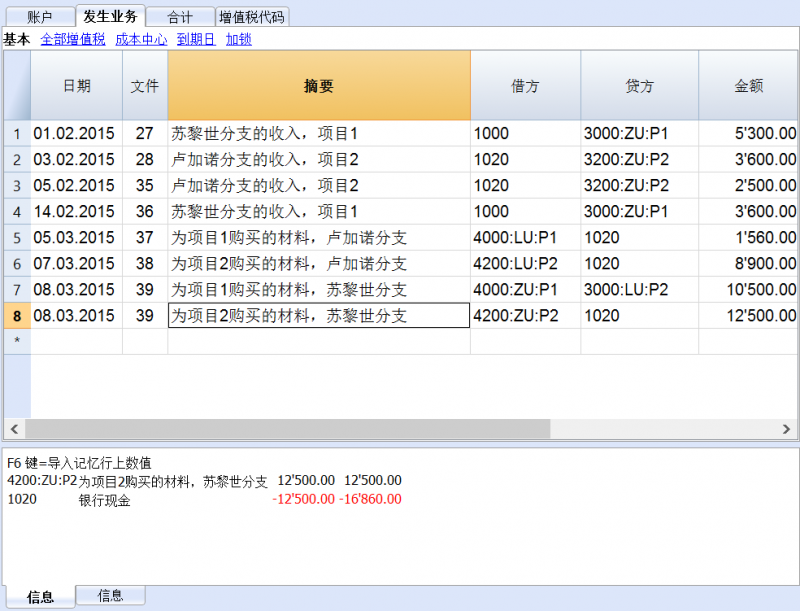
报告
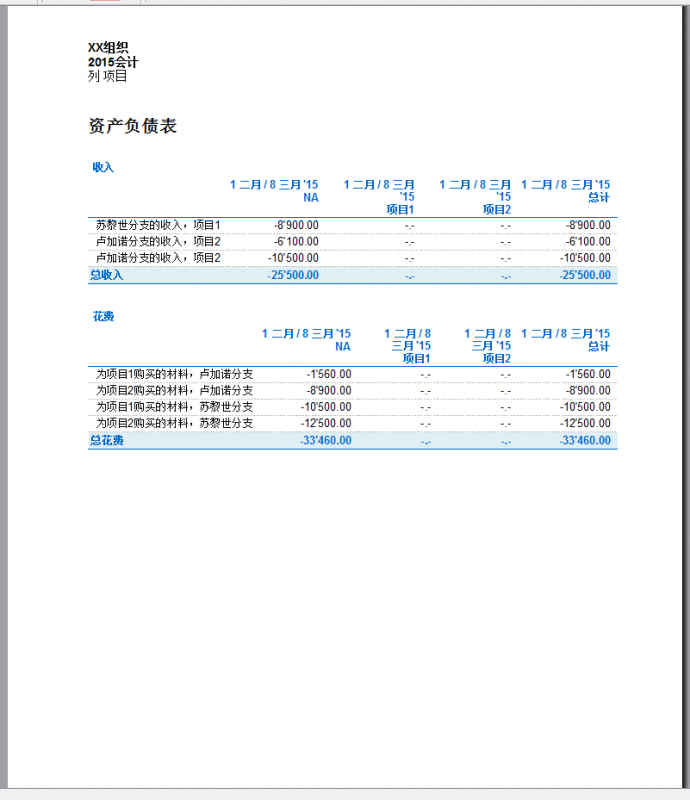
部门的报告可以通过按组生成资产负债表/损益表或者会计报表的命令来获得。
这些命令中有细分的标签,在那里您可以找到为部门创建列的指示,选择您需要的部门。
通过项目的部门
通过分支的部门
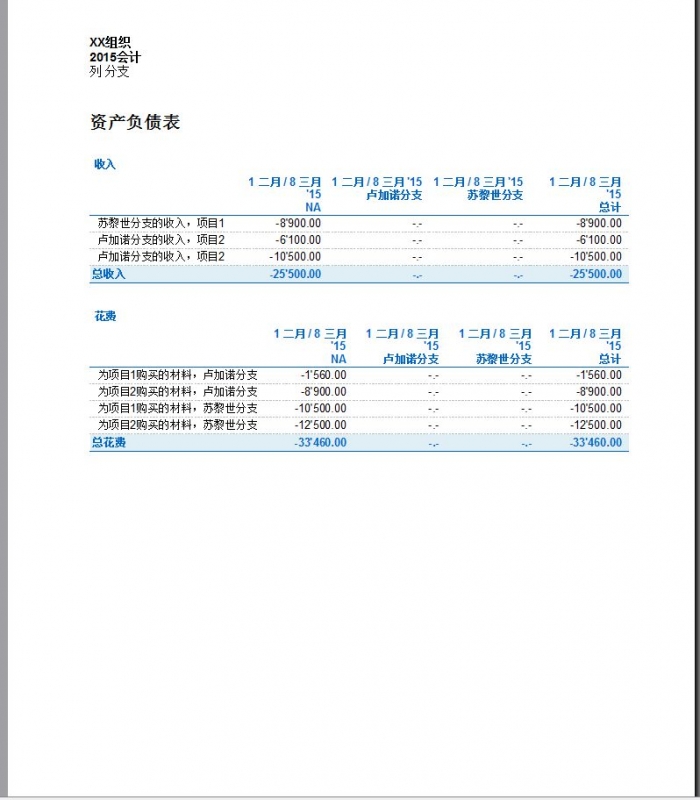
相关文件: 管理不同的项目
管理不同的项目
使用部门属性,可以管理不同的项目,得到由资产负债表所决定的每个项目的利润或损失。
示例
在一个关联的活动中,有两个项目需要被同时管理:
- 课程
- 活动
最重要的是,有不同的分支机构具有相同的项目需要被管理:
- 罗马
- 米兰
用户希望得到一个可以显示每个分支机构下的每个项目的利润或损失的资产负债表。
如何操作:
- 在账户科目表的最后插入部门
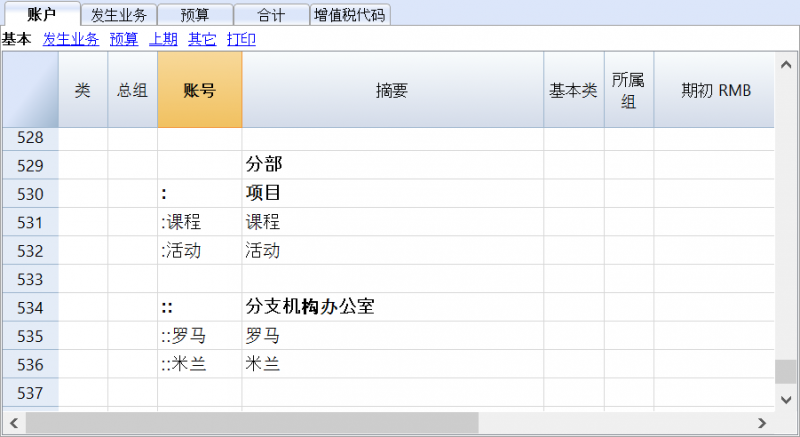
- 输入交易额,并完成部门的借方账户和贷方账户
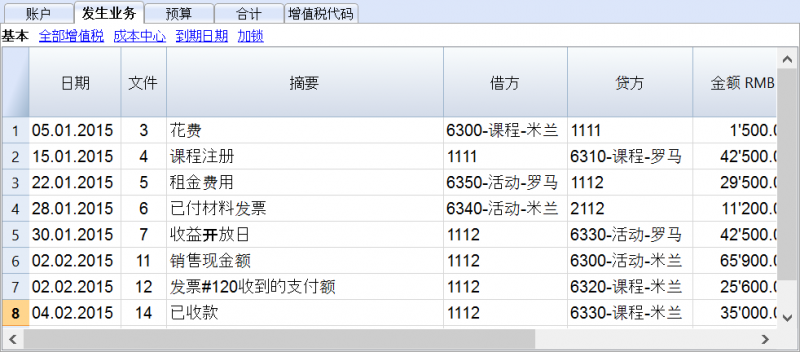
- 在报表(1)菜单下,启用按组生成资产负债表命令
- 在不同的选项卡中选择可用的配置;特别是在类选项卡中,取消资产负债表账户、客户/供应商账户和成本中心的显示。该部分通常所说的是损益表账户。
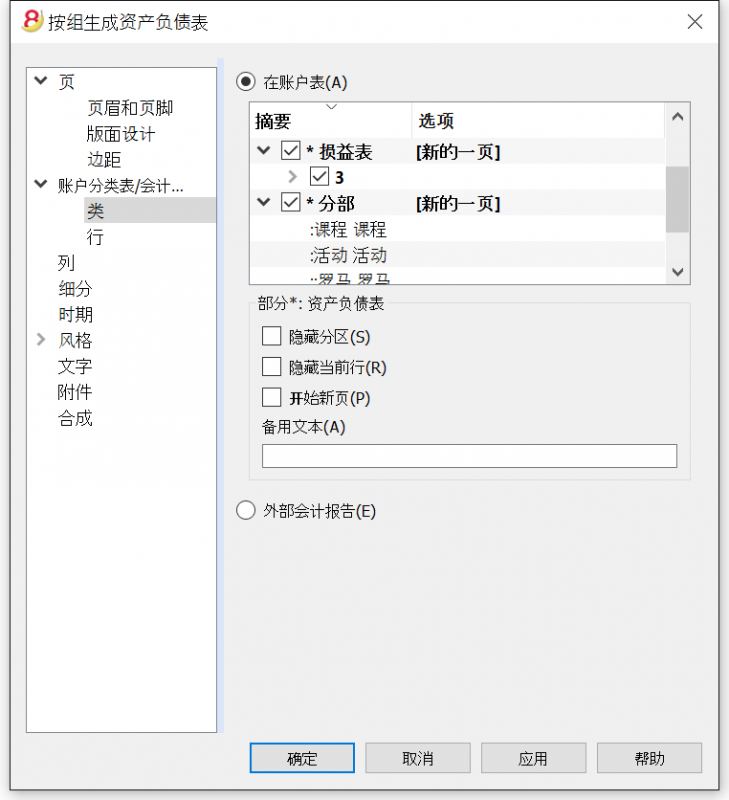
- 在细分选项卡下,激活按分部细分的选项
- 选择每一个需要包括资产负债表的部门(按项目或者按分支机构选择)
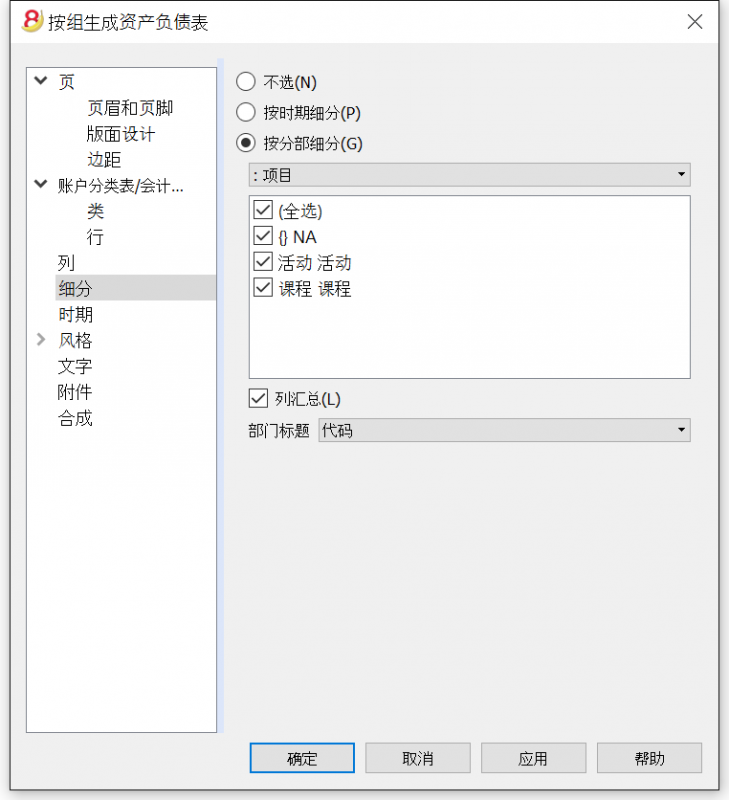
- 点击确定按钮,完成并显示报告
按项目分类的报表


成本和利润中心
成本和利润中心(下面被表示为成本中心)允许用户使用不同于普通账户的标准来分类发生业务。
成本中心的特征
- 成本和利润中心(成本中心)是前面有 “.” 和 “,” 以及 “;” 标识的账户
- 这里有三级成本中心:
- 成本中心1前面是一个句点 “.”
- 成本中心2前面是一个逗号 “,”
- 成本中心3前面是一个分号 “;”
- 每一级都是彼此独立的
- 每一个级别中,都可以有无限数量的成本中心
- 高级别的成本中心可以在不使用低级别的成本中心时使用
- 成本中心的代码可以是字母或数字
- 与普通账户不同的是,成本中心可以有他们自己的组。同一级别下的成本中心可以创建子组。注意不要将不同级别的成本中心组混淆,也不要与普通账户或部门混淆。
- 每个成本和利润中心都有属于自己的账户卡,用于完成业务往来和余额记录。
- 根据成本中心记录的账户与根据借方和贷方记录的账户是独立的。人们也可以记录一个没有任何借方和贷方列账户的成本中心。
何时使用成本中心
成本中心通常被用于分类某些特定活动的费用,这些活动之间不一定相互关联。
- 项目,活动,建筑工地
- 客户和供应商,会员,销售代理
- 某些支出额外的细节
相反地,部门需要遵守借方和贷方账户规则,并被用于支出和收入的进一步细分。
也可以将成本中心和部门同时使用。
在账户表格中设置成本中心
- 创建成本中心特定的类
这种设置对于成本中心在增强的资产负债表组中的展示是必要的。- 需要更改类的时候,输入一个带有*的类
- 在下一行中,输入03(或者04来表示利润中心)
- 添加一些空的行用于成本中心
- 在组列中,输入成本中心账户所属的组
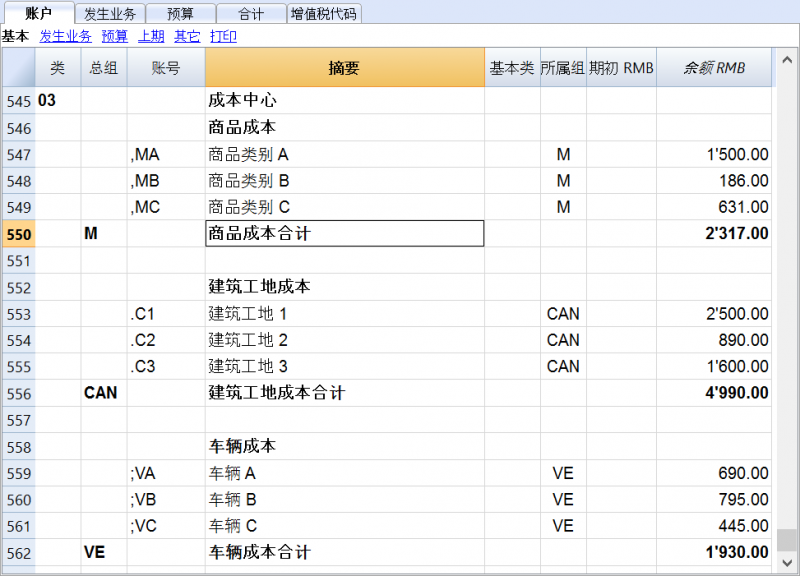
- 在账户列中,在那些需要被记录在成本中心1列(发生业务表)的内容前输入前面带有句号“.”的成本中心账户(.CC1),在需要被记录在成本中心2列的内容前输入前面带有逗号“,”的成本中心2账户(,CC2);类似的,在需要记录在成本中心3的内容前输入前面带有分号“;”标识的成本中心3账户(;CC3)
- 在所属组列,请明确需要累计数额的组
- 在多种货币会计中,请明确账户使用的货币
- 增加成本中心组
- 在一个或相同的组中,只计算特定级别的总数
- 在普通账户中,可以创建不同级别的成本中心组
文件属性(增值税金额)
在文件和账户属性命令的增值税标签下,您可以使用以下选项来设置成本中心的数额:
- 使用业务发生额 - 成本中心的金额根据注册金额来记录
- 使用不含增值税的金额 - 成本中心记录不含增值税的金额
- 使用含增值税的金额 - 成本中心记录包含增值税的金额
发生业务
为了在成本中心中记录,假定成本中心账户已经被输入到表账户中。
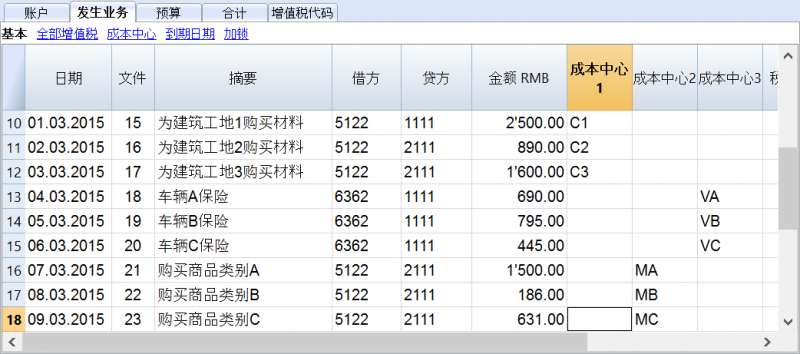
您需要在发生业务表下的成本中心视图中处理这些记录;在成本中心1,成本中心2,成本中心3列中,您需要输入前面不包括标点符号的成本中心账户。
- 为了在成本中心的贷方账户进行记录,您需要在成本中心前输入负号(-)
- 对于收益&费用核算,在文件和账户属性中,您可以为成本中心定义所遵循的类的符号
- 为了在同一级别内的多个成本中心记录全球金额,您需要创建不同的行来记录不同的成本中心
成本中心账户卡
成本中心被视为任何其他账户,因此,每个成本中心都有属于自己的账户卡用来记录账户余额和账户内的发生业务。
为了检视所有的成本中心账户卡,在账户(1)中点击账户/科目卡命令,然后点击成本中心按钮(过滤器选择)。
相关文档:
会员名单
为了获取对协会有用并且包含全部数据的会员列表,用户需要进行以下操作:
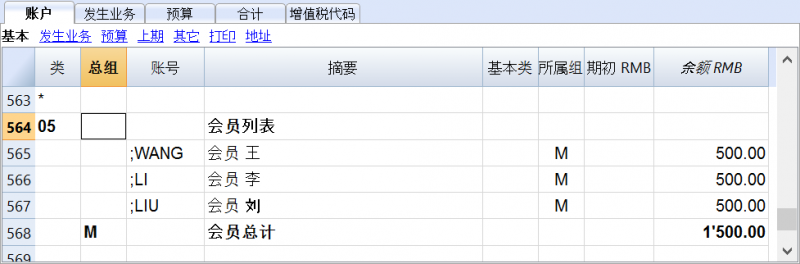
- 在账户表格中,在账户表格的最后,会员列表可以用成本中心3(CC3)列来创建。

- 启用地址视图:点击工具栏菜单,然后点击增添新功能命令
- 在随后弹出的窗口中,确认选择在账户表格中增加地址列
- 在表格中插入会员相关的数据
- 打印:选择需要被打印的行,然后点击选择按钮来启用打印选项
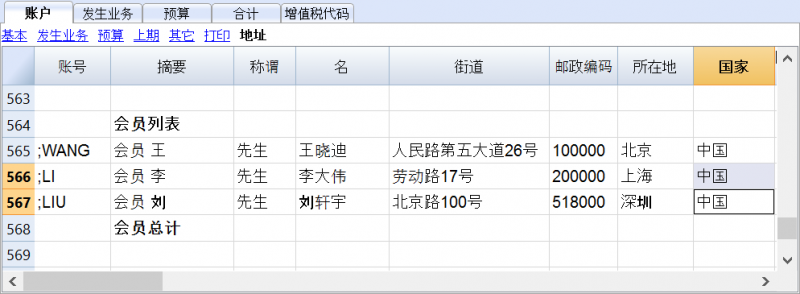
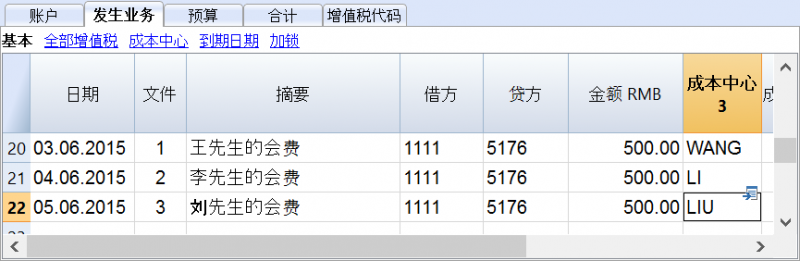
为了在”发生业务”表格中记录每一个会员的往来业务,使用成本中心3列并为每一个会员插入成本中心3账户。为了显示出成本中心3列,在数据菜单中,点击列设置命令;在成本中心3上双击并且启用可视的复选框。
在账户表格中,显示会员的业务往来余额。
如果需要查看某会员的所有相关交易记录,请查看该会员的账户明细(单击单元格右上角的蓝色箭头)。


相关文档:成本和利润中心
添加/重命名
添加一个新的账户
- 把自己定位在您想添加新账户的上一行。
- 使用编辑菜单中的添加行命令来添加新的行。
- 在列中, 插入账号, 摘要, 基本类 (1是资产, 2是负债,3是费用,4是收入), 所属组要与之前输入的相对应的总组的内容一致。
请注意: 如果您在账户不存在的情况下先输入了一笔发生业务,然后您才在会计计划中创建了新的账户,那么您会首先收到一个错误信息的提示,只有在您使用Shift + F9键重新检查会计账户后才会消失, 或者从报表(1)菜单中选择检查账务的命令。
添加一个新的总组
- 把自己定位在您想添加新的总组的上一行。
- 使用编辑菜单中的添加行命令来添加新的行。
- 在列中, 插入总组号, 摘要和所属组, 需要和您希望这个总组被累加的情况一致。
一个账户或一个总组的重命名
- 把自己定位在账户表中的账号或总组列 (或者在增值税代码的税码列)
- 在数据菜单中选择重命名的命令
- 输入新的账号,总组或代码
程序会自动更新发生业务表内的新数字或代码。
删除一个账户或一个总组
- 把自己定位在需要被删除账户的那一行
- 在编辑菜单中, 选择删除行的命令
- 输入想要被您删除的行的数字
在删除了一个账号或总组之后,使用报表(1)菜单中检查账务的命令是有必要的。如果被删除的账号或总组是被使用在发生业务表中的,系统会出现一个提醒您的警告信息。