Hulpprogramma's
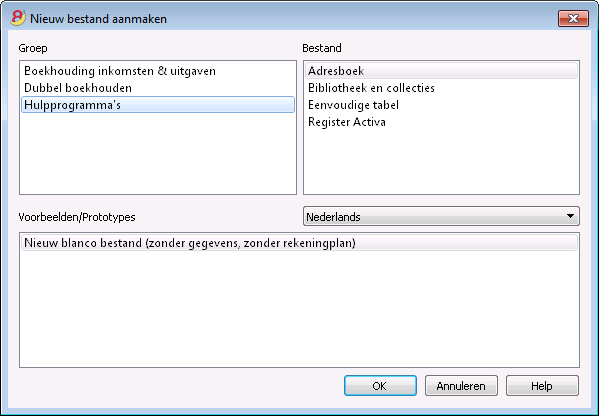
Met de Hulpprogramma's kunt u de volgende bestandstypes aanmaken:
- Adresboek: voor het beheren van adressen en etiketten
- Bibliotheek en collecties: voor het beheren van boeken of andere objecten (bijvoorbeeld kunstverzamelingen, juwelen, ...)
- Eenvoudige tabel: hiermee kunt u een gepersonaliseerde tabel aanmaken
- Afschrijfbare goederen: hiermee kunt u de afschrijfbare goederen beheren (alleen beschikbaar in de Banana Experimental Version)
Extra functies
De volgende commando's zijn erg handig wanneer ze in deze toepassingen gebruikt worden:
- Rijen ophalen en sorteren
Om lijsten van bestaande gegevens aan te maken. - Afdrukken Etiketten
Om etiketten voor adressen of goederen. - Nieuwe functies toevoegen
- Een nieuwe documenten tabel toevoegen
- Een nieuwe eenvoudige tabel toevoegen
- Menu Apps
Om gepersonaliseerde reporten, berekeningen of andere dingen aan te maken.
Verbinding tussen tabellen
U kunt, met het veld Id, een verbinding aanmaken tussen een veld van de ene tabel naar een andere tabel.
Bijvoorbeeld:
- Voeg een nieuwe eenvoudige tabel toe "Projecten" genaamd
- Geef in de Id kolom een projectnaam aan en in de kolom beschrijving een korte uitleg.
- Voeg in een andere eenvoudige tabel, de volgende tekstkolommen toe:
- ProjectenId (de tabelnaam plus "Id")
Als u in de edit-modus gaat wordt een lijst van beschikbare projecten getoond. - ProjectenBeschrijving (de tabelnaam plus "Beschrijving")
Deze kolom moet beveiligd zijn.
Als u de ProjectenId inhoud verandert wordt de tekst van de beschrijving getoond.
- ProjectenId (de tabelnaam plus "Id")
- Als u een kolom toevoegt doe dan een controle van de boekhouding of sluit het bestand en heropen het om de verbinding te activeren.
Adresboek
Dit is een toepassing voor het beheer van gegevenslijsten en het afdrukken van stickers.
Mogelijkheden:
- Vrije definitie van de velden
- Mogelijkheid alleen geselecteerde rijen af te drukken
- Vrijheid om het stickerformaat in te stellen
- Kopieëren/Plakken van adressen vanuit andere programma's (Excel en Word).
Het Adresboek heeft drie tabellen:
- Groepen
- Contacten
- Dagboek
Groepen
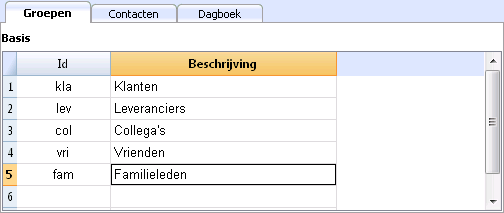
In de tabel Groepen kan men voor iedere rij in de Id kolom een identificatiecode definieren voor een Groep en de overeenkomstige beschrijving in de kolom Beschrijving invoeren (Bijvoorbeeld, kla - Klanten, lev - Leveranciers, col - Collega's, etc.).
Contacten
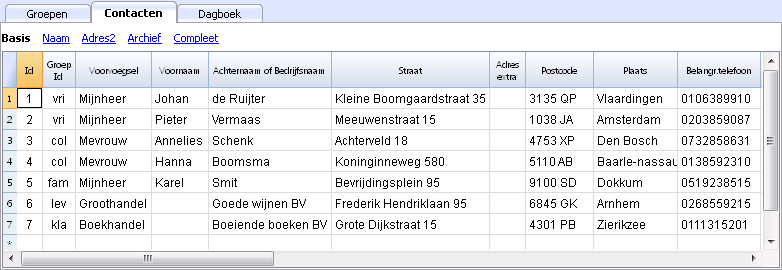
Deze tabel bevat de kolommen waarin de adressen kunnen worden ingevoerd.
De kolommen
Er zijn diverse kolommen. De meeste daarvan zijn onzichtbaar. Met het commando Kolommen instellen kan men:
- Kolommen weergeven of verbergen
- De volgorde van de getoonde kolommen veranderen
- Andere kolommen toevoegen
- Id is het nummer van het contact.
Dit is nodig wanneer u een contact wilt verbinden aan een dagboek, aan een uitleenlijst of een andere tabel.
Als u in deze kolom staat kunt u door op F6 te drukken een automatisch oplopende nummering verkrijgen. - Voorvoegsel: u kunt hier "Mw.", "Dhr.", etc. invoeren.
- Achternaam of Bedrijfsnaam (als het om een bedrijf gaat).
Als het contact een contactpersoon van een bedrijf is kunt u de bedrijfsnaam of de eenheid waartoe het contact hoort in kolom Organisatie invoeren.
Door op F6 te drukken in de kolom van de Voornaam of de Achternaam splitst het programma de voornaam en achternaam of draait deze om.
Als er meer dan twee namen zijn kan deze functie geen onderscheid maken tussen de voor- en achternamen. - Begroeting: is de begroeting of aanhef die gebruikt wordt aan het begin van een brief. Dit wordt gebruikt voor mailmerge.
Bijvoorbeeld: Beste Jan of Geachte heer Smit.
Het programma geeft suggesties voor een mogelijke tekst op basis van de inhoud die al in de kolommen is ingevoerd.
De weergaven
Er zijn diverse weergaven beschikbaar en deze onderscheiden zich van elkaar door de aanwezigheid van specifieke kolommen; in dit voorbeeld (Adresboek bestand) hebben we de weergaven Basis, Naam, Adres2, Archief en Compleet (in de weergave Compleet zijn alle kolommen zichtbaar).
Dagboek
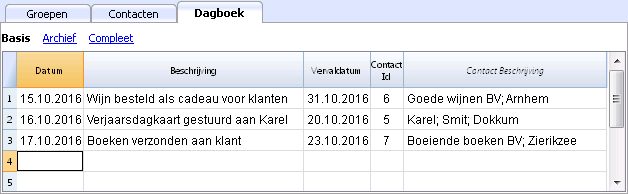
In de tabel Dagboek kunt u dagelijks allerlei notities vastleggen en verwijzen naar contacten uit de tabel Contacten.
De gegevens met Google Synchroniseren
Beheer uw eigen adresboek met Google contacten.
Na klikken op het commando met Google Synchroniseren (Download) van het menu Hulpprogramma's verschijnt een scherm dat een Chrome browser pagina laat zien die geïntegreerd is met Banana en die vraagt om uw Google logingegevens.
- Voer uw emailadres en wachtwoord van uw eigen Google account in.
- Banana slaat alleen het emailadres op dat bij het Google account hoort.
De sessie-gegevens en het wachtwoord worden niet opgeslagen in Banana; deze worden beheerd door Google chrome.
Download
Deze functie haalt de contactgegevens vanuit Google contacten naar Banana of werkt de contacten in Banana bij.
- In de tabel Groepen worden de groepen die in Google aanwezig zijn overgenomen.
- Als er al gegevens in de tabel staan voegt het programma deze samen.
Verzenden
Verstuurd de aangepaste gegeven naar Google of werkt de Google contacten bij.
- Als in de kolom "NietGesynchron." (Google niet gesynchroniseerd) "Ja" staat wordt het contact niet met Google gesynchroniseerd.
- Om gegevens te sturen moeten deze eerder gedownload zijn.
Wanneer u de gegevens op uw telefoon heb veranderd moet u deze eerst downloaden en Versturen.
Referenties
Voor technische details over de verbinding die gemaakt wordt raadpleegt u de Google Api documentatie.
- https://developers.google.com/contacts/v3/
- https://developers.google.com/gdata/docs/2.0/elements#gdReference
Afdrukken van Adressen/Stickers
Voor informatie over het afdrukken van adressen/stickers raadpleegt u de pagina Afdrukken Etiketten.
Bibliotheek en collecties
Hoe Bibliotheek en collecties te gebruiken
Dit is een toepassing waarmee u een lijst kunt bijhouden van boeken, voorwerpen en contacten en waarme u uitgeleende en teruggebrachte objecten kunt beheren.
Zie ook de pagina Banana Libraries voor extra uitleg over de functies en de manier om deze toepassing te gebruiken en voor een download van een voorbeeldbestand dat klaar is voor gebruik (Engelstalig).
Groepen en contacten
Voor deze tabellen vindt u informatie op de pagina Adresboek.
- In de tabel Contacten voert u de adressen in van diegenen die een boek of ander object lenen.
Ieder contact moet zijn eigen Id hebben. - In de tabel Groepen voert u de verschillende groepen in waarin contacten verdeeld kunnen worden.
Items
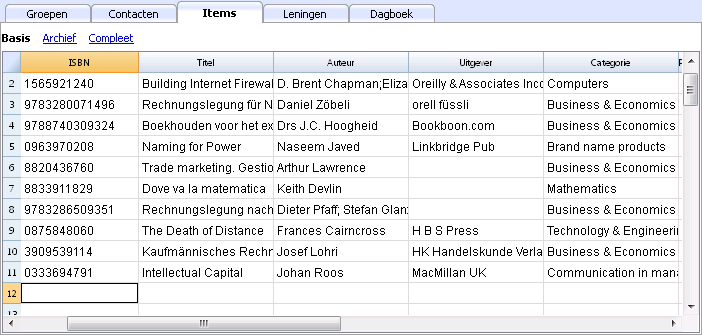
Voer de Items in deze tabel in: deze kunnen verwijzen naar waardevolle voorwerpen, boeken of andere dingen.
Als het over boeken gaat kunnen alle gegevens die met het boek te maken hebben ingevoerd worden en ook de uitleen- en inleverdatum.
Kolommen
Er zijn diverse kolommen en het is mogelijk nieuwe toe te voegen.
- Id: het itemnummer dat toegekend moet worden.
De F6 toets voegt een oplopend nummer toe.
Het is mogelijk een voorvoegsel te gebruiken. Bijvoorbeeld: A-001, als volgende id stelt het programma A-002 voor. - ISBN
Het Internationale Standaard Boek Nummer.
Als na het invoeren van het ISBN in de Id kolom op F6 gedrukt wordt vult het programma automatisch alle boekgegevens, die het in de Google database vindt, in de andere kolommen in. Hiervoor is een internetverbinding nodig.
Voor meer informatie zie: Google documentatie (Engelstalig).- De gegevens in de Google database zijn niet altijd compleet. Bijvoorbeeld, de titel is aanwezig maar de redacteur of andere gegevens ontbreken.
- Als men in dit geval het ontbreken van gegevens wilt controleren ga dan naar de volgende pagina met uw internet browser https://www.googleapis.com/books/v1/volumes?q=9025703356, en voer na de "q=" het ISBN nummer van het boek in.
Een pagina in XML formaat wordt getoond met alle gegevens die beschikbaar zijn.
- Titel
De titel van het boek. - Auteur
De auteur. Er kunnen meerdere auteurs ingevoerd worden, gescheiden door puntkomma's ";". - Uitgever
De uitgever. Er kunnen meerdere uitgevers ingevoerd worden, gescheiden door puntkomma's ";". - Datum terugkomst
De verwachte terugkomstdatum voor dit item.
Deze kolom wordt automatisch aangevuld volgens de gegevens van het uitgeleende item.
Leningen
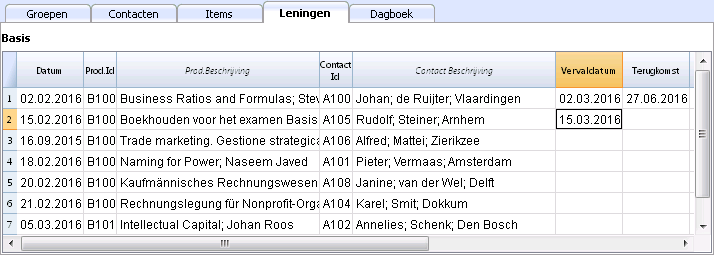
De uitgegeven items kunnen hier ingevoerd worden met de vervaldatum en de inleverdatum.
Kolommen
Er zijn diverse kolommen en het is mogelijk nieuwe toe te voegen.
- Datum
De datum van de lening. - Prod.Id
Het item nummer. Door in edit-modus te gaan kan gezocht worden op titel. - Contact Id
Het contactnummer. Door in edit-modus te gaan kan gezocht worden op voornaam, achternaam en plaats. - Vervaldatum
De datum waarop het item terug moet zijn.
Als u "+30" invoert vult het programma een datum in die 30 dagen later dan de huidige datum is. - Terugkomst
Voer de datum van terugkomst in.
Dagboek
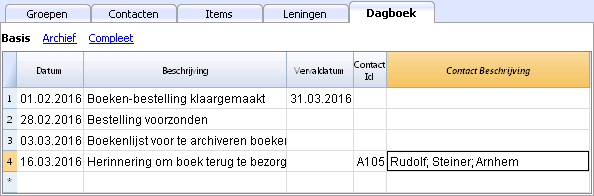
In de tabel Dagboek kunt u dagelijks allerlei notities vastleggen en verwijzen naar contacten uit de tabel Contacten.
Items retour commando
Dit commando wordt gebruikt om de teruggebracht items aan te geven (Menu Hulpprogramma's, commando Items retour...).
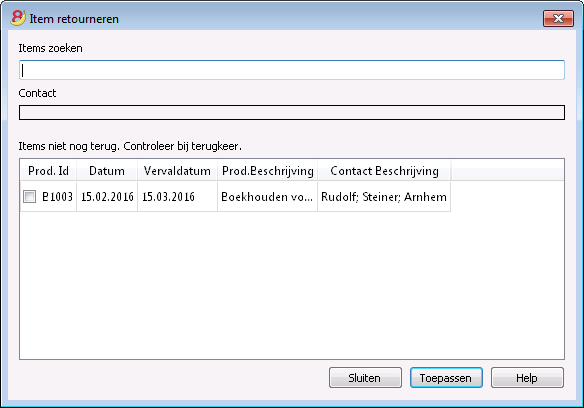
- In deze lijst worden alle items getoond die in de tabel Leningen een vervaldatum maar nog geen terugkomst datum hebben.
- In de cel Items zoeken kan Id ingevoerd worden alsook andere zoektermen (gebruikersnaam, boektitel, etc.). Het programma geeft dan een lijst van items die geen terugkomst datum hebben overeenkomend met de ingevoerde zoekterm.
- Als de Id overeenkomt met een itemnummer wordt in het veld Contact de naam van het contact getoond samen met alle items die dit contact leent. Door te klikken op het Item id wordt deze geselecteerd.
Terugkomst van een item
- Vink het teruggekomen item aan
- Met de knop Toepassen werkt het programma de lijst van ingeleverde boeken bij en vult de inleverdatum in de tabel Leningen in.
Sluit het venster wanneer de boeken inlever procedure is voltooid.
De inleverdatum kan ook direct in de tabel Leningen worden ingevoerd of eruit worden verwijderd.
Print library labels
Label printing
You can print two different types of labels:
- small labels (containing the book code) for use on the spine of the book, so that they are visible on the bookshelves
- larger labels are used on the inside of the cover, maybe mentioning that the book has to be returned at a specified date
Labels can be printed either on the basis of the Banana file, where you have registered all the books in the library, or from an empty file in case you wish to print a list with codes, that you will then assign to the books.
Printing labels for the spine of the book
You can choose the format that best suites your needs by consulting the websites of label producers (for example A4 sheets, 25,4 mm x 10 mm - Herma 10001 or Herma 4333 models).
In order to print the labels, you can open a new blank file in Banana, containing no data (File menu -> New), but, as stated, you may wish to start from an existing file in your library.
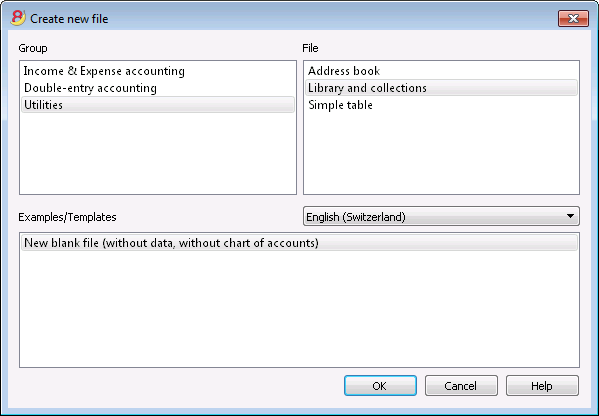
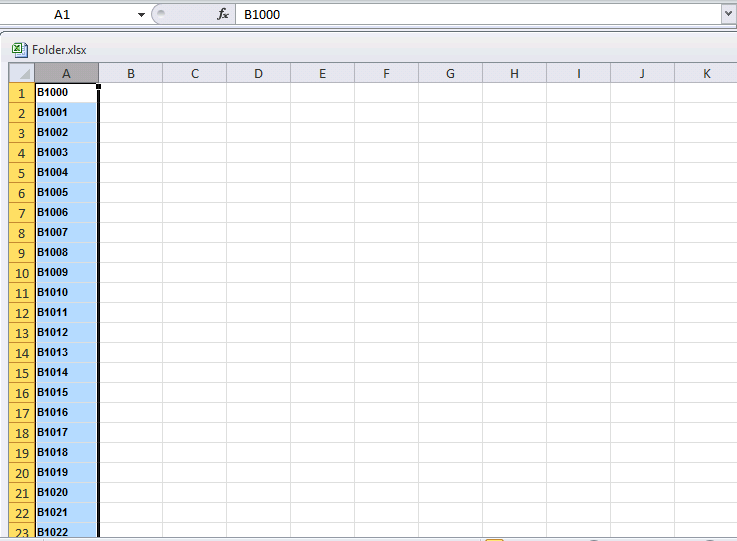
There is a useful Excel function to generate a large amount of codes in a speedy manner, rather than entering them manually or than using F6 key. Here is how you do it:
Open a new Excel file; in cell A1 entere the library code that suited your purpose (any combination of letters and numbers will do) - for example B-1000.
Choose the bottom right angle of your cell with your mouse (the point will now be a cross), and, while holding down the right click, drag down along the column; Excel will automatically generate autoprogressive numbers.
Now copy (Ctrl + C keys) the codes that have been generated into Banana's Items table, in the Id column (Ctrl + V keys).
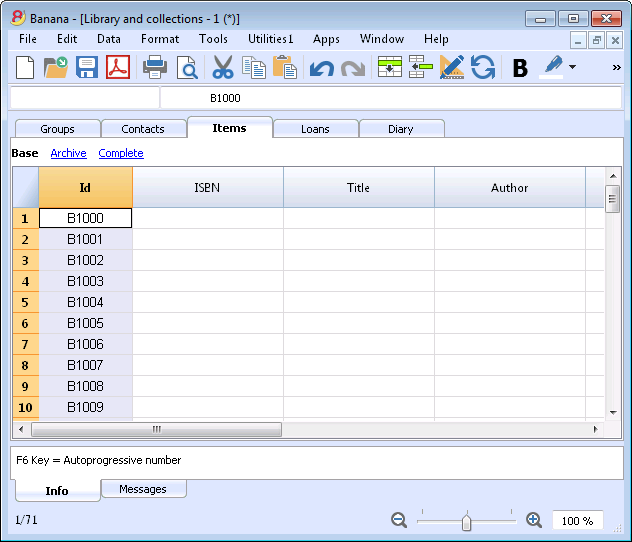
You can now create the label.
Chose the Labels -> Print command from the Apps menu. This window will be shown:
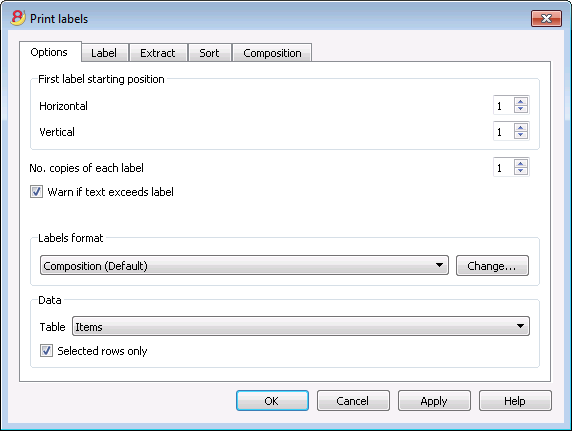
It is important to have the Items table selected as the source for Data; now you can define your label by pressing the Change... key in the Labels format section.
In the window now shown, entere the margins and other characteristics of your chosen label, Herma 10001 in this case.
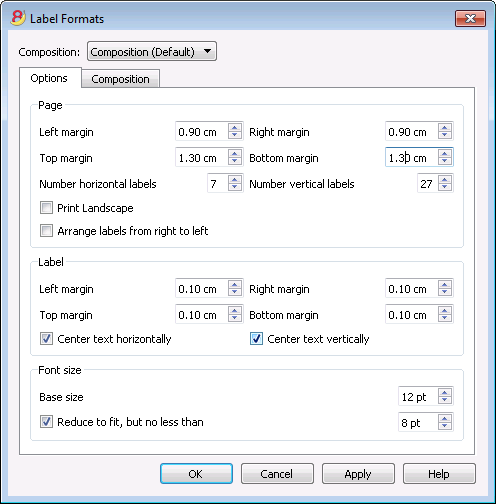
Before hitting the OK key, opene the Composition tab, where you can assign a name to your custom settings (so they can be used in the future). In this case it's Book codes (Spine).
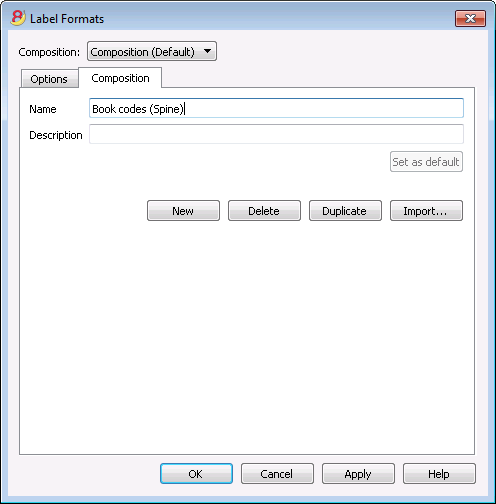
Hitting the OK key will now return you to the Print labels window.
Enter the Label tab to do so.
In the example, the label only needs to indicate the book's code, i.e. the RowId column.
You can therefore select the RowId line in the available list and press the Add Field button.
RowId will show in View labels.
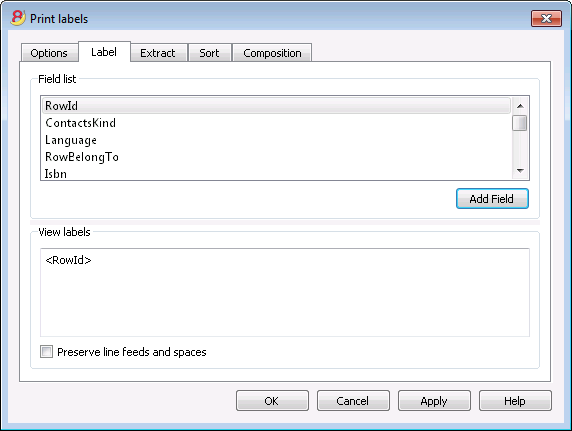
Pressing the OK button will generate a preview of your label.
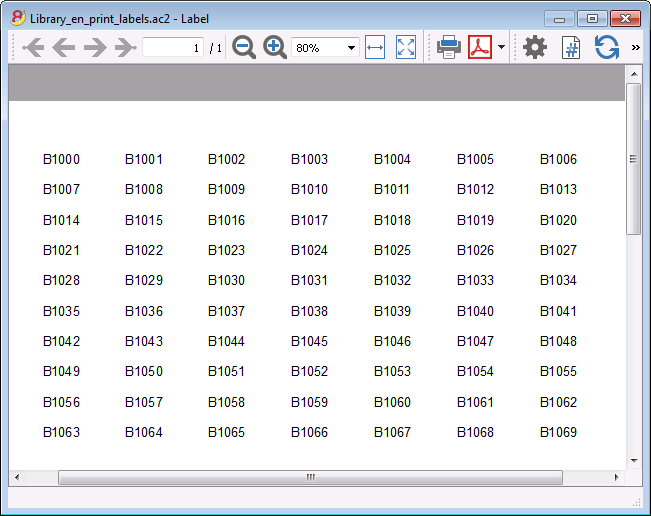
You may now print using your Herma sheets.
Printing labels for the inside cover
Choose your label format. In the example a 70x36mm (Herma 4630 or Avery 3490) format hase been chosen. The steps to follow are identical to the previous example::
- First, choose the Labels -> Print command from the Apps menu
- Click Change in the Labels format section
- Enter the margins for your new label in Labels format window.
- Before hitting the OK key, open the Composition tab, where you can assign a name for your new custom settings (Inside Cover label, for example), than hit OK.
- Select Label in the Print label section to add the content of your label.
You may enter text, other than the available fields, as well.
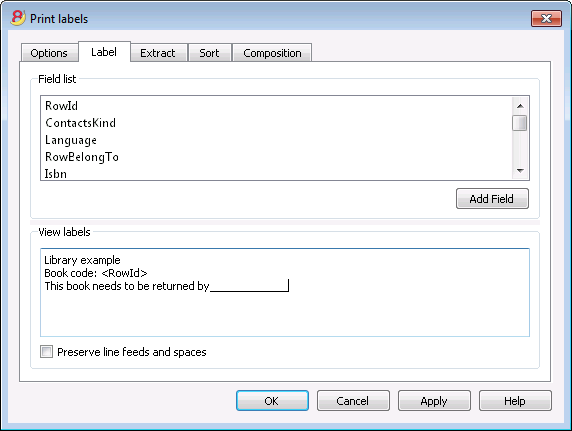
Pressing the OK button will generate a preview of your label.
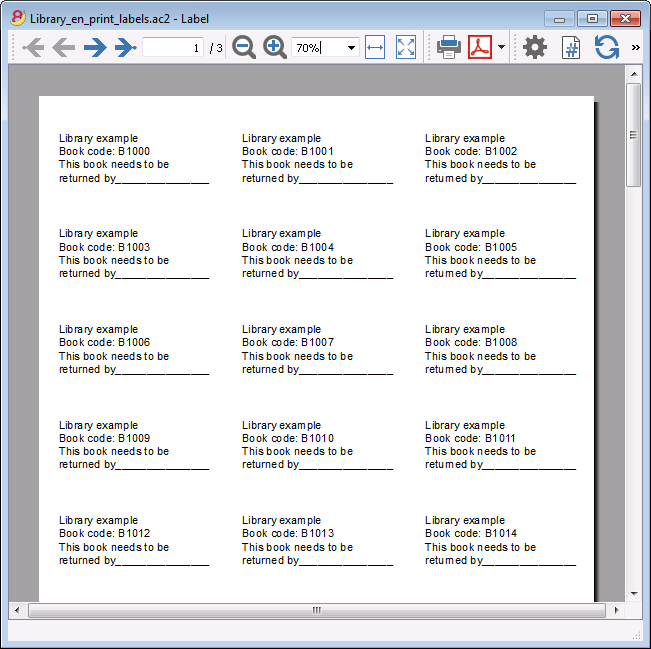
Note:
The models available in Banana already include the two mentioned label formats: label for the spine of the book and label for the inside of the cover.
Related features:
Management of yearly membership fees
If you run a library requiring an annual membership fee, or if fees are charged for the loan of individual books, it is useful to use the accounting functions of Banana Accounting.
Please check our page Accounting templates.
Eenvoudige tabel
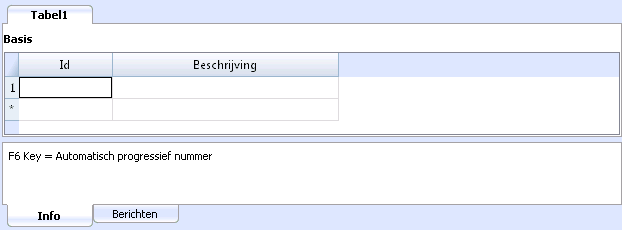
Dit is een tabel die opgezet kan worden overeenkomstig de wensen van de gebruiker. Men kan kolommen en weergaven toevoegen en deze de meest toepasselijke titels geven met de commando's Kolommen instellen en Tabellen instellen van het menu Gegevens.
Register Aktiva
Nieuwe functies voor afschrijvingen
In de nieuwe versie Banana Boekhouding Plus is het Register van af te schrijven Activa verbeterd met nieuwe functies voor een nog completere rapportage.
Wij raden u aan direct over te stappen op Banana Boekhouding Plus en te profiteren van de vele nieuwe functies.
Register Aktiva is voorlopig alleen beschikbaar in de Experimentele versie (Download pagina voor de Experimental versie is nog Engelstalig, programma wèl in het Nederlands). Deze functie is nog in ontwikkeling.
Met deze functie kunt u afschrijfbare activa beheren en automatisch de transacties voor de afschrijvingen aanmaken aan het einde van een periode. Deze functie heeft de volgende tabellen:
- Items tabel
Hierin maakt u de lijst van afschrijfbare activa en afschrijvings parameters - Transacties tabel
Hierin voert u de transacties in voor de afschrijvingen en herwaarderingen van goederen - Afschrijv. Type tabel
Geeft de diverse soorten afschrijvingen aan. - Trans. Type tabel
Geeft de diverse soorten van transacties aan.
De logica van de software
In de tabel Items kunt u alle afschrijfbare activa met alle benodigde parameters invoeren zodat het programma de afschrijving kan berekenen.
Het programma gebruikt de volgende waardes:
- Aankoop waarde van het bezit
- Historische waarde (aankoop waarde +/- herwaarderingen)
- Boekhoudkundige waarde (historische waarde +/- correcties als gevolg van afschrijvingen)
- Fiscale waarde (Boekhoudkundige waarde +/- fiscale waarde correcties).
In de Transactiestabel voert u de transacties in die betrekking hebben op de verschillende waardes en daarmee de waardes in de Items tabel.
Hulpprogramma's
Afschrijvingsrijen aanmaken
Hiervoor vraagt het programma om een datum.
Wanneer u dit commando geeft maakt het programma automatisch de maandelijkse of jaarlijkse afschrijvingstransacties aan gebaseerd op de parameters die u eerder invoerde in de tabel Items.
Als de parameters Afschrijv. Type, Percentage, Rekening of Tegenrekening voor het item niet ingevoerd zijn, maar wel voor de groep waar de items toe behoren, dan gebruikt de software de groepsparameters om de afschrijvingstransacties aan te maken.
Journal weergeven
Dit laat alle bewerkingen zien met de cumulatieve waardeveranderingen.
Items overzicht weergeven
Dit laat de veranderingen voor ieder item zien en de groepen voor de geselecteerde periode.
Item Tabel
Hierin kunt afschrijfbare bezittingen en de groepen ervan invoeren.
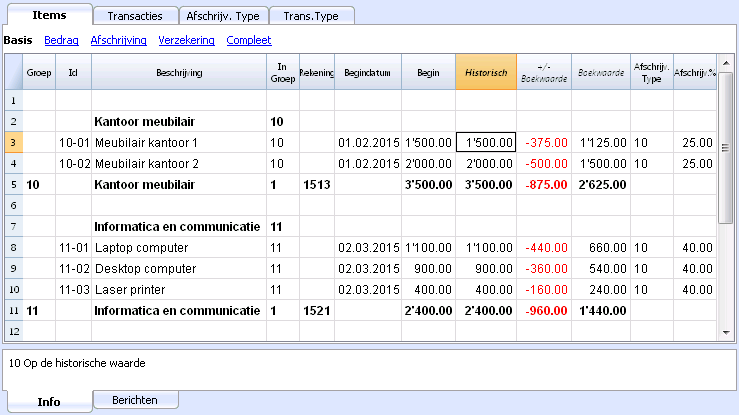
Deze tabel bevat diverse kolommen (niet allemaal zichtbaar - om deze zichtbaar te maken gebruikt u het commando Kolommen instellen van het menu Gegegevens). De kolommen gemarkeerd met een ster (*) zijn beveiligd en worden berekend door het programma:
- Groep
Als er een waarde aanwezig is betekent dit dat de rij tot een groep hoort.
In deze rij worden de waardes van de items en groepen opgeteld. - Id
De Id van een Item - Beschrijving
De beschrijving van een item. - In Groep
De groep waartoe de rij hoort. Dit moet een waarde zijn die voorkomt in de Groep kolom. - Rekening
De rekening van het boekhoudingsbestand waarop dit item wordt geboekt.
Deze rekening kan ook een groep zijn. - Begindatum
De aankoopdatum van het item (of de datum dat het item is ingevoerd in de boekhouding). - Doc.Datum
De datum van het aankoopbewijs van het item - Begin (waarde)
De aankoopwaarde. - +/- Aankoop (Aankoop variatie)*
De totale aankoopwaarde, positief of negatief, aangegeven in de transactiies. - Aankoop (waarde)*
De beginwaarde plus de Aankoop variatie. - +/- Historisch (Variatie)*
De positieve of negatieve waarde van de historische variatie (herwaarderingen of afschrijvingen) aangegeven in de transacties. - Historisch (Waarde)*
De aankoopwaarde plus de historische variatie. - +/- Boekwaarde*
De positieve of negatieve boekwaarde (afschrijvingen of afschrijvingsafboekingen) aangegeven in de transacties. - Boekwaarde*
Historische waarde plus boekwaarde variaties. - +/- Fiscaal (Variatie)*
De positieve of negatieve waarde van de fiscale aanpassingen aangegeven in de transacties. - Fiscaal (waarde)*
De boekwaarde plus de fiscale aanpassingen. - Restwaarde
Een mogelijke minimale restwaarde.
Als de restwaarde gelijk is aan of groter dan de boekwaarde worden geen afschrijvingsrijen meer aangemaakt. - Schatting
Een mogelijke, geschatte waarde van het item. - Afschrijv. Type
Het afschrijvingstype dat voor dit item gebruikt wordt
Het afschrijvingstype kan ook voor een groep aangegeven worden. - Afschrijv. %
Het afschrijvingspercentage.
Het afschrijvingspercentage kan ook worden aangegeven per groep. - Afschrijvingsbedrag
Een mogelijk afschrijvingsbedrag als de afschrijving niet wordt gespecificeerd als een percentage. - Afschrijv .2 %
Het extra afschrijvingspercentage dat toegepast wordt op dit item.
Het extra afschrijvingspercentage kan ook worden aangegeven per groep. - Maand 1ste jaar
Hoeveel maanden het item in het eerste jaar afgeschreven moet worden. - Tegenrekening
De rekening waarop de afschrijving moet worden geboekt.
De tegenrekening kan ook voor een groep worden aangegeven. - Serie Nummer
Het serienummer van het item. - Garantiedatum
De einddatum van de garantieperiode. - Verzekeringswaarde
De waarde waarvoor dit item of deze groep is verzekerd. - Verzekering
De naam van de verzekeringsmaatschappij. - Nr. Polis
Het nummer van de verzekeringspolis. - Verv.Verzekering
De vervaldatum van de verzekering. - Opzeg Verzekering
De datum waarop de verzekering opgezegd moet worden om ervoor te zorgen dat de polis niet stilzwijgend doorloopt. - Datum gearchiveerd en gearchiveerde notities
Kolommen die u zou kunnen gebruiken waneer u het item moet archiveren.
Transactiestabel
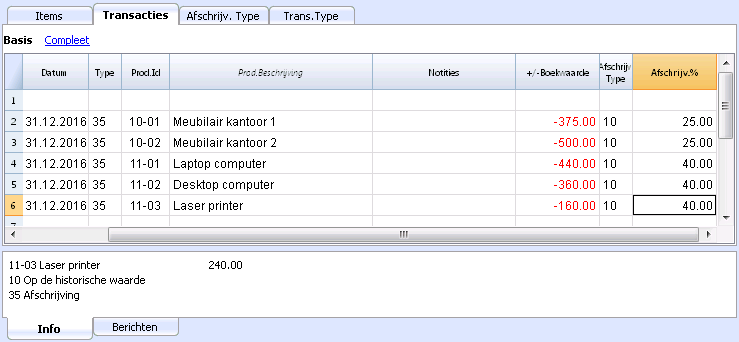
Dit is de tabel waarin u de variaties van de waarde van de items invoert. Hij heeft verscheidene kolommen:
- Datum
De datum van de boeking - Transactie Type
Het transactie type, precies zoals in de Transactie Type tabel. - Transactie Type Beschrijving*
De beschrijving van het transactietype wordt getoond. - Prod. Id
Het product (item) Id. - Prod. Beschrijving*
De beschrijving van het item dat uit de Items tabel gehaald wordt. - Notities
Een extra notitie over de transactie. - +/- Aankoop
De waardeverandering (+/-) van het item vergeleken met de aan- of verkoop. - +/- Historisch
De waardeverandering (+/-) van het item vergeleken met de herwaardering of afschrijving. - +/- Boekwaarde
De waardeverandering (+/-) van het item vergeleken met de boekwaarde.
Dit wordt speciaal gebruikt voor negatieve afschrijvingen. - +/- Fiscaal
Het fiscale variatie bedrag. - Afschrijv. Type
Het Afschrijvingstype zoals getoond in de tabel Afschrijvingstype. - Beschrijving Afschrijv.
De beschrijving van het Afschrijvingstype. - Afschrijv. %
Het toegepaste percentage. - Rekening
De Activa rekening waarop de transactie geboekt moet worden. - Tegenrekening
Tegenrekening (bijvoorbeeld de rekening afschrijvingen) waarop de transactie geboekt moet worden. - Datum Gearchiveerd en Gearchiveerde notities
Kolommen die u kunt gebruiken als u het item moet archiveren.
Afschrijvingstype tabel
- Id
De afschrijvingscode.
Deze codes zijn vast en moeten niet worden veranderd.
Als u het Id nummer verandert werkt het programma niet goed meer.- 00 Geen afschrijving. Er wordt geen afschrijving gedaan.
- 01 Alles ineens afschrijven. Het item wordt in één keer helemaal afgeschreven.
- 02 Gespecificeerd bedrag. De afschrijving wordt berekend op basis van het ingevoerde bedrag.
- 10 Op de historische waarde. De afschrijving wordt berekend als een percentage van de historische waarde.
- 11 Op de boekwaarde. De afschrijving wordt berekend op de boekwaarde.
- Beschrijving
De uitleg van de code.
Transactiestype tabel
- Id
De afschrijvingstransactiecode.
Deze codes zijn vast en moeten niet worden veranderd.
Als u het Id nummer verandert werkt het programma niet goed meer.- 01 Beginwaarde. Gebruikt om een beginwaarde in te voeren, inplaats van het invoeren van de beginwaarde in de Items tabel.
- 11 Aankopen of productie.
- 15 Verkopen of inventaris vermindering.
- 21 Revaluatie
- 25 Devaluatie
- 31 Omgekeerde afschrijving
- 35 Afschrijving
- 36 Toegevoegde afschrijving
- 41 Fiscale toename
- 45 Fiscale afname
- Beschrijving
De uitleg van de code.
Menu Hulpprogramma's
Het menu Hulpprogramma's heeft diverse commando's die gericht zijn op de Hulpprogramma toepassingen.
De algemene commando's die beschikbaar zijn in alle Hulpprogramma toepassingen worden hierna uitgelegd.
Andere commando's specifiek voor het Adresboek en de Bibliotheek applicatie worden in de betreffende documentatie uitgelegd.
Alles opnieuw controleren...
Controleert alles en geeft een foutmelding wanneer er fouten gevonden worden.
Contacten op naam sorteren
Sorteert de rijen van de tabel Contacten in oplopende volgorde op Naam, Achternaam, Tweede naam, Plaats.
Menu Gegevens archiveren
Het programma houdt voor iedere tabel een lijst van rijen bij die zijn gearchiveerd.
De gearchiveerde rijen worden getoond in de tabel Gearchiveerde rijen. Kies de rijen die getoond moeten worden.
Tabelgegevens archiveren
Verplaatst de rijen van een tabel (Contacten, Items, (Uit)Leningen, Dagboek) naar de tabel Gearchiveerde gegevens op voorwaarde dat:
- De kolom Datum Gearchiveerd niet leeg is.
- Er voor de Leningen tabel een vervaldatum en een retourdatum is (een "afgesloten" lening)
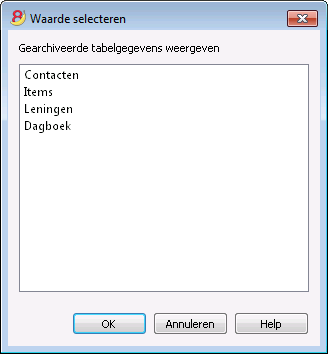
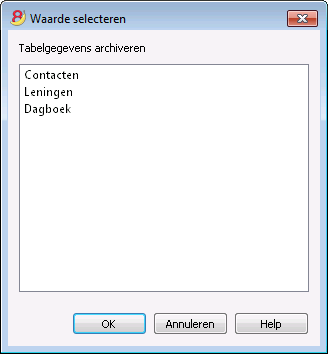
Er wordt een lijst met tabelnamen getoond. De tabellen die in deze lijst staan bevatten rijen die gearchiveerd kunnen worden.
Als er geen tabellen zijn met rijen die gearchiveerd kunnen worden dan is het selectievenster leeg.
Gearchiveerde gegevens weergeven
Laat een lijst met de gearchiveerde rijen zien van een specifieke tabel.