Applikationen der Gruppe Verschiedene
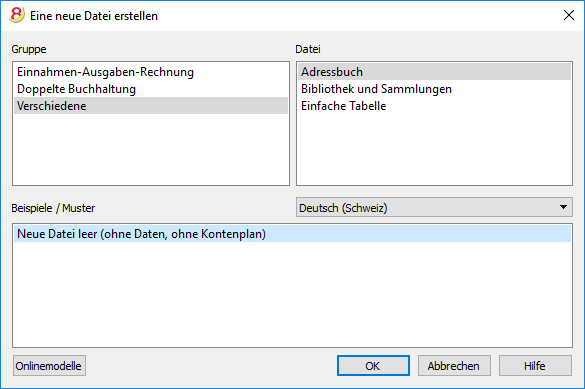
Unter Gruppe Verschiedene können Sie folgenden Arten von Dateien erstellen:
- Adressbuch: Zum Verwalten von Adressen und Etiketten.
- Bibliothek und Sammlungen: Zur Verwaltung von Büchern und sonstigen Gegenständen (z.B. Sammlung von Gemälden, Schmuck...)
- Einfache Tabelle: Erlaubt dem Benutzer, eine benutzerdefinierte Tabelle zu erstellen
- Aktiven-Register: Erlaubt dem Benutzer, amortisierbare Aktiven zu verwalten (nur in der Version Banana Experimental verfügbar!).
Durch Anklicken der Schaltfläche Onlinemodelle gelangt man direkt auf die Webseite von Banana, wo kostenlos Musterkontenpläne zur Verfügung stehen.
Zusätzliche Funktionen
Diese Befehle sind besonders nützlich in Kombination mit diesen Anwendungen:
- Zeilen extrahieren und sortieren (Extrahieren)
Listen der vorhandenen Daten erstellen. - Etiketten ausdrucken
Adress- oder Artikeletiketten erstellen.
Neue Funktionen hinzufügen- Neue Tabelle Dokumente (Anhang der Jahresrechnung...)
- Einfache Tabelle
- Menü Apps
Benutzerdefinierte Berichte erstellen, Berechnungen u. v. a. m..
Verknüpfen von Tabellen
Mithilfe des 'ID-Feldes' können Verknüpfungen zwischen Felder unterschiedlicher Tabellen erstellen werden.
Zum Beispiel:
- Fügen Sie eine einfache Tabelle mit dem Namen "Projekte" hinzu.
- In der Spalte ID die Abkürzung des Projektes eingeben und in der Beschreibung die dazu entsprechende Erklärung eingeben.
- Fügen Sie in einer anderen Einfachen TabelleTextspalten ein:
- AusleiheID (Tabellenname + "ID")
Im Bearbeitungsmodus wird die Liste der verfügbaren Projekte anzeigt. - AusleiheBeschreibung (Tabellenname + "Beschreibung")
Die Spalte muss geschützt werden.
Beim Ändern des Inhaltes AusleiheID, wird der Beschreibungstext übernommen.
- AusleiheID (Tabellenname + "ID")
- Wird eine Spalte hinzugefügt, ist zum Aktivieren des Links entweder eine komplette Neuberechnung mittels Befehl Buchhaltung nachkontrollieren (Menü Buch 1) erforderlich, oder die Datei muss geschlossen und neu geöffnet werden.
Adressbuch
Banana Buchhaltung beinhaltet, ohne zusätzliche Kosten, eine effiziente Anwendung zum Verwalten von Adressen (z.B. Kontakte, Mitglieder) und Ausdrucken von Etiketten.
Charakteristiken:
- Felder frei definieren
- Auch nur ausgewählte Zeilen ausdrucken
- Format der Etiketten frei einrichten
- Adressen aus anderen Programmen (Excel und Word) Kopieren/Einfügen.
Das Adressbuch besteht aus drei Tabellen:
- Gruppen
- Kontakte
- Tagebuch
Gruppen
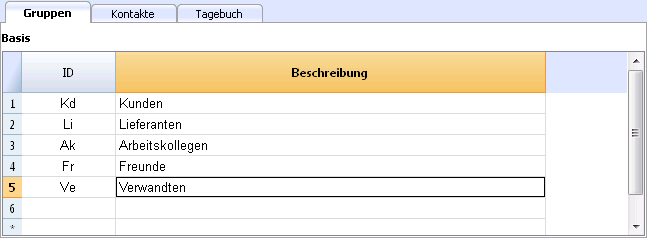
In der Tabelle Gruppen kann für jede Zeile der Spalte ID ein Code zur Identifikation der Gruppe eingegeben werden und in der Spalte Beschreibung die dazu entsprechende Bezeichnung (zB. FREU - Freunde, AKOL - Arbeitskollegen, KND - Kunden).
Kontakte
In dieser Tabelle sind Spalten vorhanden, wo Sie die Daten der Adressen eingeben können.
Die Spalten
Es gibt mehrere Spalten. Die meisten Spalten sind nicht sichtbar. Mittels Befehl Spalten einrichten:
- kann man Spalten sichtbar machen
- kann man die Anordnung der Spalten ändern
- kann man weitere Spalten hinzufügen.
Die Benennung basiert auf dem VCard-Standard.
- ID - ist die Nummer des Kontaktes.
Diese ist erforderlich, wenn Sie einen Kontakt mit dem Tagebuch, mit der Tabelle Ausleihe oder mit einer anderen Tabelle verknüpfen möchten. Wenn Sie in der Spalte ID stehen und auf die Taste F6 drücken, wird automatisch eine progressive Nummer eingefügt. - Anrede - hier gibt man die Anrede an ("Herr", "Frau" usw...).
- Nachname oder Firmenname, wenn es sich um ein Unternehmen handelt.
Wenn Sie bei einer Firma eine Kontaktperson haben, erfassen Sie diese in der Spalte Organisation (hierzu Spalte 'Organisationsname' aktivieren). Wenn Sie in der Spalte Vorname oder in der Spalte Nachname stehen und auf die Taste F6 drücken, trennt das Programm den Vor- und Nachnamen oder kehrt es um.
Wenn mehr als zwei Namen vorhanden sind, ist die Funktion (F6) nicht in der Lage zu unterscheiden, ob es sich um den Vor- oder Nachnamen handelt. - Briefanrede - ist die Anrede im Brief, welche für Serienbriefe verwendet wird (z.B. Sehr geehrte/r ... , Guten Tag ..., Hallo ..., Liebe ... .
Das Programm schlägt Texte vor, aufgrund des Inhalts der bestehenden Spalten.
Die Ansichten
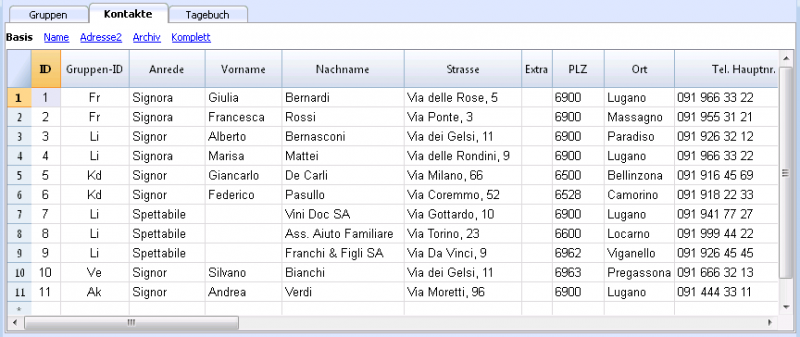
Es gibt mehrere Ansichten und jede Ansicht unterscheidet sich von den anderen durch das Vorhanden bestimmter Spalten. In folgender Beispieldatei (Adressbuch) sind die Ansichten Basis, Name, Adresse2, Archiv und Komplett ersichtlich. Um alle Spalten anzuzeigen, sich in die Ansicht Komplett begeben.
Tagebuch
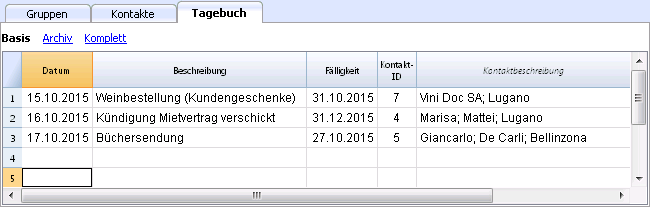
In der Tabelle Tagebuch können Sie tägliche Anmerkungen einfügen, die sich auf Ihre bereits eingetragenen Kontakte beziehen.
Mit Google synchronisieren
Verwaltet eigenes Adressbuch mit Google-Kontakten.
Durch Klicken auf den Befehl Mit Google synchronisieren -> Herunterladen (Menü Verschiedene1) öffnet sich ein Dialogfenster, in welchem eine in Banana integrierte Seite des Chrome-Browsers angezeigt wird und es wird das Google-Login verlangt.
- Email-Adresse und Passwort Ihres Google-Kontos eingeben.
- Banana speichert ausschliesslich die Email-Adresse Ihres Google-Kontos.
Die Sitzungsdaten und das Passwort werden nicht in Banana gespeichert, sondern vom Google Chrome-Mechanismus verwaltet.
Herunterladen
Diese Funktion übernimmt die Daten aus den Google-Kontakten in Banana bzw. aktualisiert die Banana-Kontaktdaten.
- In der Tabelle Gruppen werden die in Google-Kontakten vorhandenen Gruppen übernommen.
- Enthält die Tabelle bereits Daten, fügt das Programm die verschiedenen Daten zusammen.
Senden
Sendet die geänderten Daten an Google-Kontakte bzw. aktualisiert die Google-Kontakte.
- Enthält die Spalte GoogleNichtSynchronisiert (allenfalls mittels Befehl Spalten einrichten anzeigen) den Wert "Ja", wird der Kontakt nicht mit Google-Kontakten synchronisiert.
- Um Daten mittels Befehl Mit Google synchronisieren -> Senden senden zu können, muss man bereits den Befehl Herunterladen ausgeführt haben.
Wurden Änderungen auf dem Handy vorgenommen, müssen Sie diese zuerst herunterladen und dann Senden machen.
Referenzwerten
Technische Hinweise im Zusammenhang mit der Verbindungsherstellung, finden Sie in der Dokumentation der Google-API:
- https://developers.google.com/contacts/v3/
- https://developers.google.com/gdata/docs/2.0/elements#gdReference
Adressen und Etiketten ausdrucken
Mehr Informationen betreffend 'Adressen und Etiketten ausdrucken' finden Sie auf der Webseite Etiketten ausdrucken.
Bibliothek und Sammlungen
Einleitung und Gebrauchsanweisung
Die Nützlichkeit Bibliothek und Sammlungen von Banana Buchhaltung ist eine App welche es erlaubt, Liste von Büchern, Artikel/Objekte oder Kontakte zu verwalten, sowie die ausgeliehenen und retournierten Artikel/Objekte zu kontrollieren.
Um die Vorlage für Bibliotheken herunter zu laden, verweisen wir Sie auf unsere Webseite Banana Bibliotheken, wo Sie auch alle Erklärungen zur Benutzung der Vorlage finden.
Tabelle Gruppen
In der Tabelle Gruppen werden die Gruppen definiert, wonach Sie die Benutzer aufteilen möchten. Um eine Gruppe zu identifizieren, geben Sie einen Identifikations-Code ID (Spalte ID) ein. In der Spalte Beschreibung wird ein Text eingegeben, der die Gruppe identifiziert.
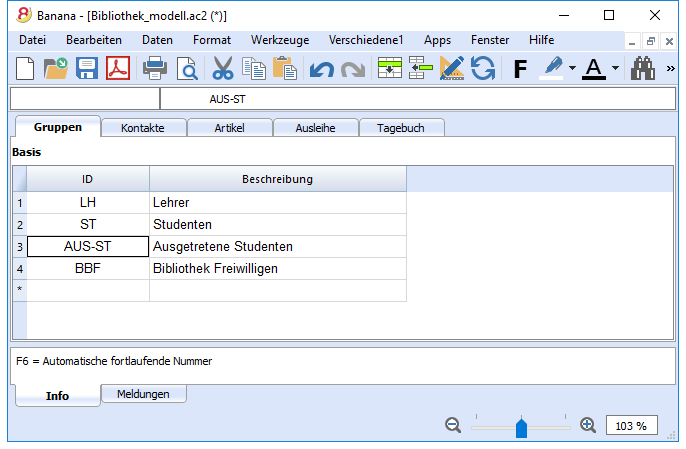
Für die Erklärung der in der Tabelle Gruppen vorhandenen Spalten, sehen Sie bitte im Adressbuch.
Tabelle Kontakte
In der Tabelle Kontakte werden die Daten der Benutzer eingetragen. Die verschiedenen Spalten können angepasst werden (es können nur diejenige angezeigt werden, welche benötigt werden oder es können neue hinzugefügt werden).
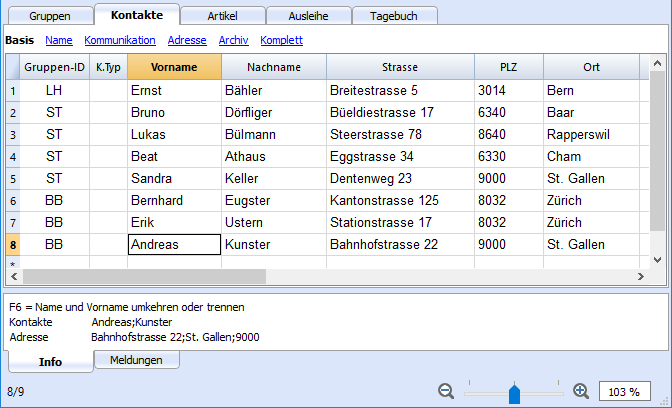
Für die Erklärung der in der Tabelle Kontakte vorhandenen Spalten, sehen Sie bitte im Adressbuch.
Tabelle Artikel
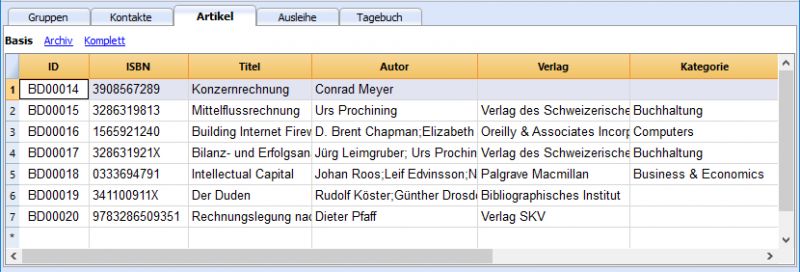
In dieser Tabelle die Artikeln eingeben: diese können sich auf Wertsachen, Bücher oder andere Gegenstände beziehen.
Die Artikel können auf verschiedene Arten eingegeben werden, auch mit der Funktion Kopieren und Einfügen aus Excel-Dateien oder automatischer Vervollständigung mit Daten aus dem Internet.
Detaillierte Erläuterungen finden Sie weiter unten.
Spalten
Es sind mehrere Spalten vorhanden. Mittels Befehl Spalten einrichten, können neue Spalten hinzugefügt werden.
- ID - ist die Artikelnummer, die zugeschrieben werden muss.
Die Taste F6 fügt automatisch eine progressive Nummer ein.Es ist auch möglich, einen Präfix zu verwenden z.B. bei A-001, schlägt das Programm A-002 vor. -
ISBN (The International Standard Book Number) - ist die internationale Standardbuchnummer.
Wird in der Spalte ID der ISBN-Code eingegeben und danach auf die Taste F6 gedrückt, vervollständigt das Programm automatisch in den anderen Spalten alle zum Buch entsprechenden Angaben, indem es sie aus der Google-Datenbank übernimmt, vorausgesetzt, dass eine Internetverbindung verfügbar ist.
Alle bereits vorhandenen Informationen werden überschrieben.
Für weitere Informationen siehe in der Dokumentation der Google-API.-
Die Angaben in der Google-Datenbank sind nicht immer komplett. Es ist möglich, dass der Titel vorhanden ist aber nicht der Herausgeber oder andere Daten.
-
Um zu prüfen, welche Daten in der Google-Datenbank verfügbar sind, ist folgende Internetseite https://www.googleapis.com/books/v1/volumes?q=9781906042509 im eigenem Browser einzugeben. Worin nach dem Q= die ISBN-Nummer des Buches einzugeben ist.
Erscheint eine Seite mit "totalItems: 0" bedeutet das, dass das Buch NICHT in der Google-Bücher-Datenbank vorhanden ist.
Erscheint eine Seite im JSon-Format (Format für Programmierer) welche über alle Daten des Buches verfügt, bedeutet das, dass das Buch im Google-Bücher-Datenbank VORHANDEN IST.
-
- Titel
Es handelt sich hierbei um den Werktitel. - Autor
Es ist möglich mehrere Autoren einzugeben. Um sie zu erfassen, gibt man sie mit einem Strichpunkt (;) getrennt ein. - Verlag
Es ist möglich mehrere Verlage einzugeben. Um sie zu erfassen, gibt man sie mit einem Strichpunkt (;) getrennt ein. - Rückgabe-Datum
Es handelt sich hierbei um das für diesen Artikel vorgesehene Rückgabe-Datum.
Diese Spalte wird aufgrund der in der Tabelle Ausleihe ausgeliehenen Bücher automatisch vervollständigt. Wenn sie leer ist bedeutet es, dass das Buch im Hause ist.
Bücher erfassen
Die Bücherdaten können auf drei verschiedene Arten erfasst werden:
- Manuelle Erfassung - Die Daten der Bücher werden in der Tabelle Artikel eingegeben. Siehe vorherigen Abschnitt Spalten.
- Die Daten aus Excel übernehmen - Falls Sie bereits eine Liste der Bücher aus einem anderen Programm oder auf Excel besitzen, können die Daten einfach kopiert und eingefügt werden.
Zum Kopieren und Einfügen der Daten müssen Sie sicherstellen, dass die Spalten aus Excel wie auf Banana angeordnet sind. Kopieren und Einfügen ist aus Excel oder aus txt Dateien möglich.
Wenn die Reihenfolge der Spalten übereinstimmt, können die Daten im Block kopiert werden, andernfalls werden Spalte für Spalte oder ein markierter Bereiche eingegeben. - Buchdaten automatisch aus dem Internet abrufen - Die ISBN-Spalte ist sehr nützlich, wenn Sie eine Internetverbindung haben: Jedes Buch hat einen ISBN-Code (international anerkanntes Format welches üblicherweise auf der Rückseite des Buchdeckels gedruckt ist); bei der Eingabe des ISBN-Codes eines Buches und die F6-Taste (oder Cmd + 6 für Mac) gedrückt wird, erkennt das Programm diese automatisch aus dem Internet und fügt alle anderen Daten (Titel, Autor, Verleger usw., sogar eine kleine Zusammenfassung) ein.
- Wenn das Buch verschiedene Autoren oder Verleger hat, trennen Sie einfach die Namen mit einem Komma-Punkt ";", so werden sie auch einzeln bei der Suche gefunden (zum Bsp. um alle Bücher eines bestimmten Autors zu finden).
Tabelle Ausleihe
In der Tabelle Ausleihe werden die ausgeliehenen Artikel, die Fälligkeit und das Rückgabe-Datum verwaltet.
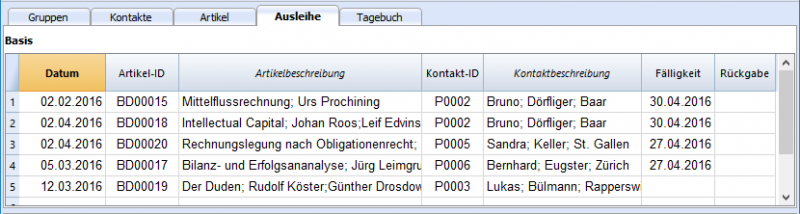
Spalten
- Datum
Ist das Datum der Ausleihe. - Artikel-ID
Ist die Artikelnummer. Die Suche kann nach Titel erfolgen. - Kontakt-ID
Ist die Nummer des Kontakts. Die Suche kann auch nach Vorname, Nachname oder Ortschaft erfolgen. - Fälligkeit
Es handelt sich hierbei um das vorgesehene Rückgabe-Datum.
Wird "+30" eingegeben, schlägt das Programm das Datum in 30 Tagen nochmal vor. - Rückgabe-Datum
Hier das Rückgabe-Datum eingeben.
Ausleihungen verwalten
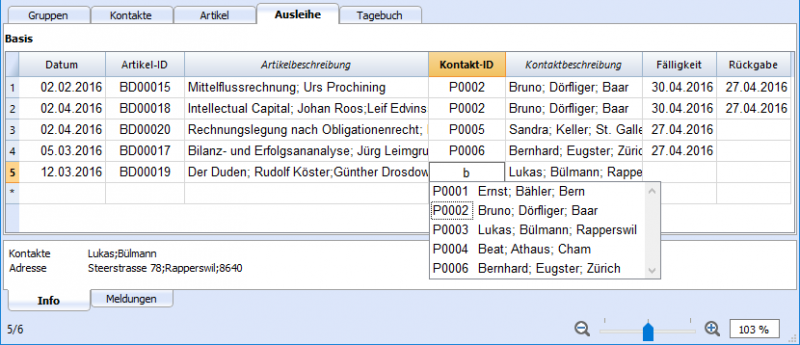
Ausleihung registrieren:
- Das Datum eingeben. Wenn Sie den Punkt "." drücken wird automatisch das Datum des Tages geschrieben.
- Wenn Sie in der Spalte Artikel-ID mit der Eingabe des Titels des Buches beginnen und aus dem Smart Fill den Titel des gewünschten Buches wählen und F6 drücken, ergänzt das Programm automatisch den ID des Artikels und die entsprechende Beschreibung.
- In der Spalte Fälligkeit (Datum für die Rückgabe des Buches) fügt das Programm automatisch das Datum 30 Tage nach dem Leihdatum ein. Aber man kann dies auch manuell ändern (z.Bsp. schreibt man +40, fügt das Programm bereits das korrekte Datum von 40 Tagen später ein.
Rückgabe eines Buches verbuchen:
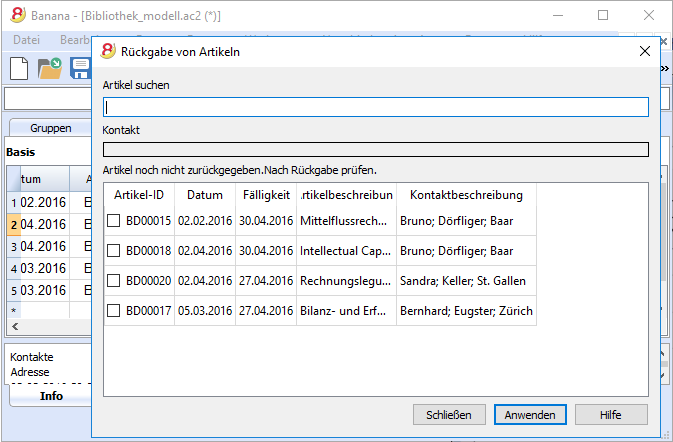
- Aus dem Menü Verschiedene 1 den Befehl Rückgabe von Artikeln wählen;
- Es erscheint ein Dialogfenster wo der Name des Benutzers einzugeben ist, um die Liste der ausgeliehenen Büchern zu ersehen.
- Die zurück gebrachten Bücher mit Visum versehen.
- Mithilfe der Schaltfläche Anwenden, aktualisiert das Programm die Liste der retournierten Bücher und fügt in der Tabelle Ausleihe das Rückgabedatum ein.
- Bei allfälligen Fehlern, kann das Rückgabedatum auch direkt in der Tabelle Ausleihe eingegeben oder gelöscht werden.
Daten archivieren
Die Funktion Daten archivieren ermöglicht es Ihnen, die Anhäufung von zu vielen aufgezeichneten und zurück erstatteten Büchern zu vermeiden. Die archivierten Daten werden nicht gelöscht, sondern in versteckten Tabellen gespeichert. Diese Daten können für Statistiken oder anderen Bedürfnissen wieder aufgerufen werden.
Daten von zurück gebrachten Büchern archivieren
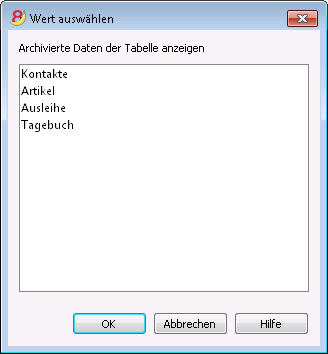
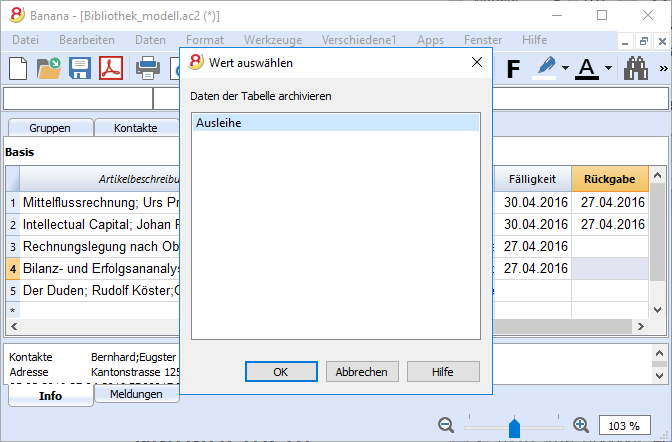
- Mit dem Befehl Daten archivieren (aus Menü Verschiedene1) und danach Archivierte Daten der Tabelle anzeigen -> Ausleihe, löscht das Programm alle Ausleihungen von Büchern welche bereits zurück gebracht wurden aus der Tabelle Ausleihe und fügt sie in eine Tabelle Archiv ein.
- In der Tabelle Ausleihe bleiben also nur noch die ausgeliehenen und noch nicht zurück gebrachten Büchern.
Daten von nicht mehr benutzten Kontakten löschen
Wie bei der Archivierung der Büchern, können auch alte Kontakte archiviert werden
- Ein Datum für die Archivierung eingeben.
- Den Befehl Daten Archivieren aus Menü Verschiedene1 ausführen und Daten der Tabelle archivieren und danach Kontakte auswählen.
Tagebuch
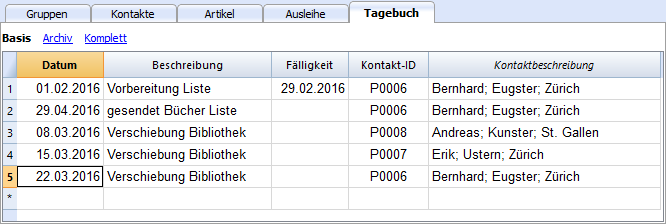
In dieser Tabelle können tägliche Notizen/Bemerkungen eingetragen und einem bestimmten Kontakt zugeteilt werden.
Zum Beispiel können Arbeitszeiten der jeweiligen Bibliothekaren, Bemerkungen oder relevante Fakten, Listen von Dingen die zu tun sind, usw. eingetragen werden.
Für jeden Eintrag kann das Datum, die Beschreibung, ein Ablaufdatum und diese einem Kontakt-ID zugewiesen werden.
Ausdrucke
Alles was auf dem Bildschirm ersichtlich ist, kann ausgedruckt oder im PDF-Format gespeichert werden.
Im Bereich BananaApps (library suchen, Seite auf Englisch) gibt es auch Erweiterungen für Ausdrucke:
- Ausdrucke des vollständigen Katalogs der Bücher im PDF-Format zur Veröffentlichung auf der Webseite.
- Ausdruck der Tabelle 'Kontakte' mit den Büchern, welche noch in Ausleihung sind (bei Mahnungen als Beilage mit senden).
Etiketten für Bibliotheken ausdrucken
Es können zwei Arten von Etiketten ausgedruckt werden:
- Kleine Etiketten - für das Aufkleben auf den Buchrücken (mit dem Bücher-Code); für eine gute Sichtbarkeit im Bücherregal
- Grosse Etiketten - für das Aufkleben auf der Innenseite des Buches; auf dieser wird die Bibliothek als Eigentümer des Buches vermerkt und das Datum vermerkt, innerhalb welchem das Buch an diese zu retournieren ist.
Die Etiketten können sowohl mit einer Banana Buchhaltungsdatei, in welcher bereits alle Bücher erfasst wurden, gedruckt werden, als auch mit einer leeren Datei (dies, falls zuerst die Codes ausgedruckt und diese erst dann den Büchern zugeordnet werden sollen).
Etiketten für Buchrücken ausdrucken
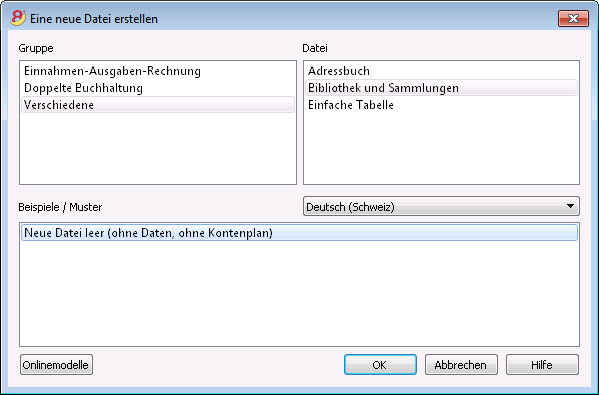
Für den Ausdruck der Etiketten wird eine neue (leere) Banana Buchhaltungsdatei für Bibliothek und Sammlungen erstellt (Menü Datei , Befehl Neu). Wie zuvor erwähnt, ist es ebenfalls möglich, von einer bereits bestehenden Banana Buchhaltungsdatei auszugehen.
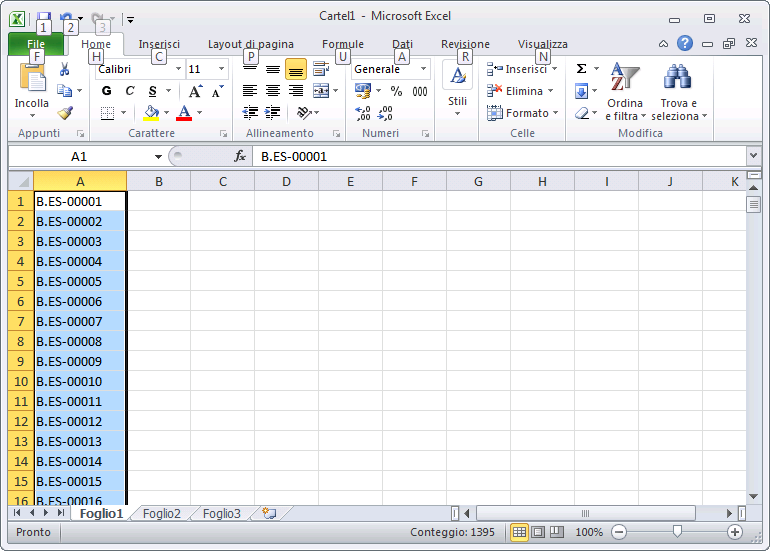
Um auf schnelle Art mehrere Büchercodes zu erstellen, kann man die Excelfunktion zum Erstellen einer progressiven Sequenz von Codes benutzen und diese in Banana Buchhaltung kopieren, anstatt die Büchercodes manuell oder mit Hilfe der F6-Taste auf jeder Zeile einzeln zu erfassen. Das Vorgehen ist das folgende:
- In Excel wird eine neue Datei erstellt, in dessen Zelle 'A1' der gewünschten erste Code für die Bibliothek eingeben wird (es ist auch eine Kombination von Buchstaben und Zahlen möglich, wie zum Beispiel B.BSP-00001, für Bibliothek Beispiel 00001).
- Die Maustaste auf die Zellenecke rechts unten positionieren (der Zeiger wird zu einem Kreuz), die Maustaste gedrückt halten und nach unten ziehen, worauf Excel in den folgenden Zeilen automatisch die progressiven Codes erstellt.
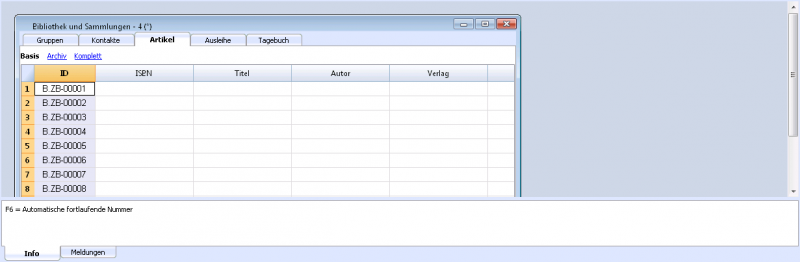
- Die erstellten Codes kopieren (mit der Tastenkombination Strg+C) und sie in Banana Buchhaltung in der Tabelle Artikel, Spalte 'Id' einfügen (mit der Tastenkombination Strg+V).
- Um die Etiketten zu erstellen, aus dem Menü Apps der Befehl Etiketten -> Ausdrucken auswählen.
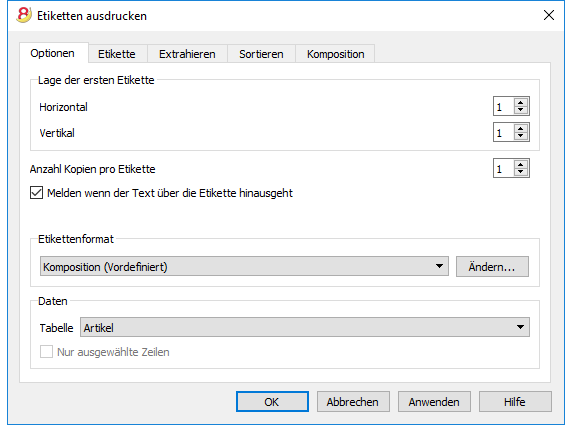
- Es ist wichtig, dass für die Quelle der Daten die Artikel-Tabelle definiert wird.
- Zum Definieren der Etikette ist in der Sektion Etikettenformate die Schaltfläche Ändern zu betätigen.
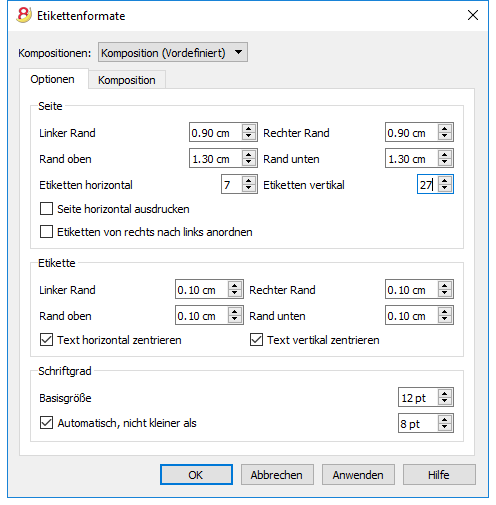
- Die Ränder und Eigenschaften der gewählten Etiketten erfassen (im Beispiel 'HERMA 10001').
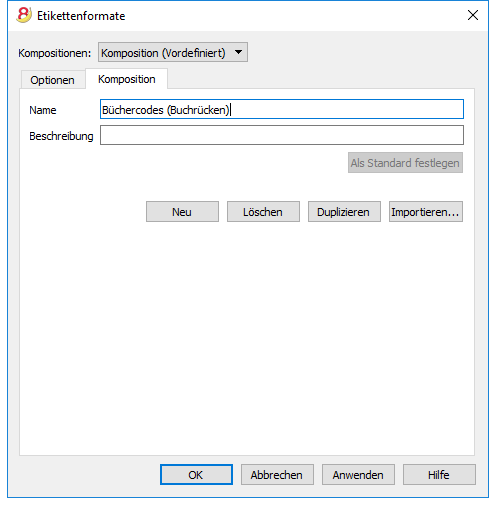
- In der Registerkarte Komposition den definierten Einstellungen einen Namen geben; damit diese alle gespeichert und in Zukunft bei Gebrauch wieder verwendet werden können, ohne sie erneut definieren zu müssen. In unserem Beispiel wurde als Name der Komposition 'Büchercodes (Buchrücken)' gewählt.
- Durch Betätigung der Schaltfläche OK bestätigen.
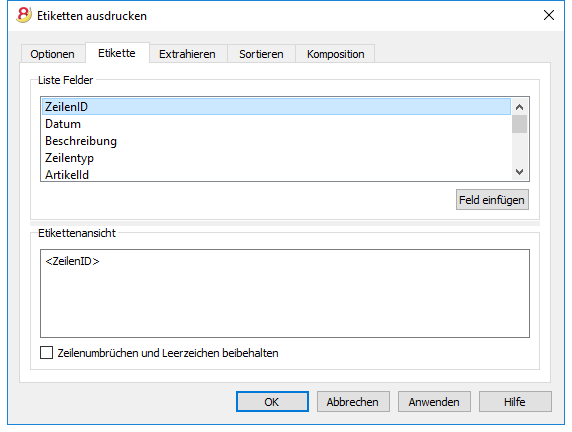
- In der Registerkarte Etikette unter Liste Felder die ZeilenID auswählen, um den Etiketteninhalt zu definieren (im Beispiel wird der Büchercode bzw. ZeilenID angegeben) und die Schaltfläche Feld einfügen betätigen. Die Etiketten-Druckvorschau wird hierauf die ZeilenID beinhalten.
- Für das Resultat bzw. die Druckvorschau die Schaltfläche OK betätigen.
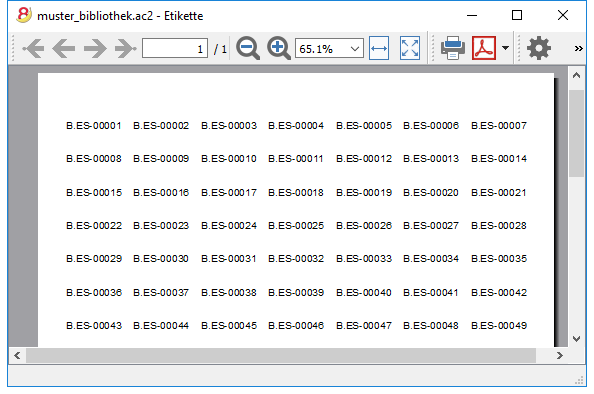
Jetzt kann gedruckt werden; dabei die HERMA-Universaletiketten HERMA verwenden.
Etiketten für die Buchinnenseite ausdrucken
Auch in diesem Fall ist zuerst das Etikettenformat auszuwählen. Im Beispiel haben wir ein gängiges Format, 70x36mm (Herma 4630 oder Avery 3490), gewählt. Das Vorgehen entspricht dem zuvor erklärten:
- Im Menü Apps den Befehl Etiketten -> Ausdrucken ausführen.
- Unter Etikettenformate die Schaltfläche Ändern betätigen.
- Nun öffnet sich das Dialogfenster Etikettenformate, in welchem die Ränder der neuen Etikette definiert werden.
- Komposition auswählen und den neuen Definitionen einen Namen geben (z.B. Etikette Buchinnenseite) und mit OK bestätigen
- Im Dialogfenster Etiketten ausdrucken, Registerkarte Etikette' auswählen und den Etiketteninhalt definieren.
In der Registerkarte Etikette kann unter Etikettenansicht nebst den hinzugefügten vordefinierten Feldern auch frei definierbarer Text eingegeben werden.
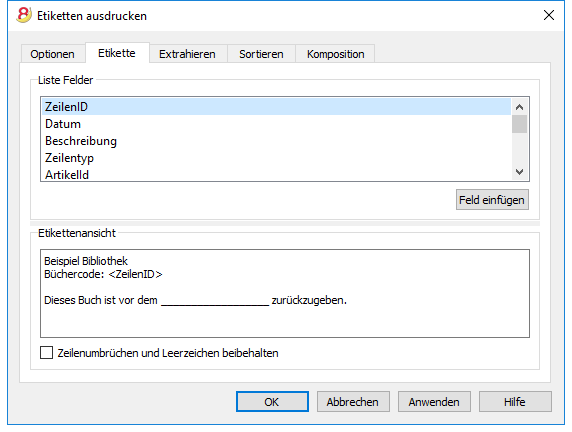
Durch Betätigen der Schaltfläche OK wird das Resultat bzw. die Druckvorschau der Etiketten angezeigt:
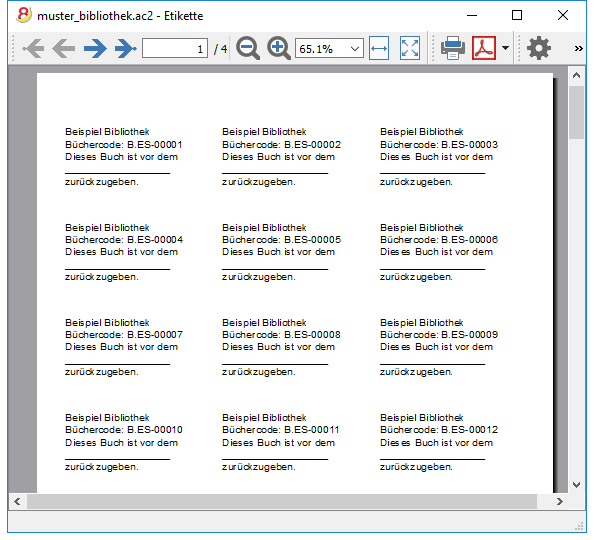
Bemerkung:
Im zur Verfügung stehenden Muster sind bereits beide Etikettenformate vorhanden; die Etikette für den Buchrücken sowie diejenige für die Buchinnenseite.
Funktionen:
Verwaltung der Jahresquoten
Wird eine Bibliothek verwaltet, bei welcher Mitgliedsjahresbeiträge oder Gebühren für den Buchverleih verrechnet werden, ist es hilfreich, ebenfalls die buchhalterischen Funktionen von Banana Buchhaltung zu benutzen.
Wir verweisen Sie diesbezüglich auf die Webseite mit Buchhaltungsvorlagen.
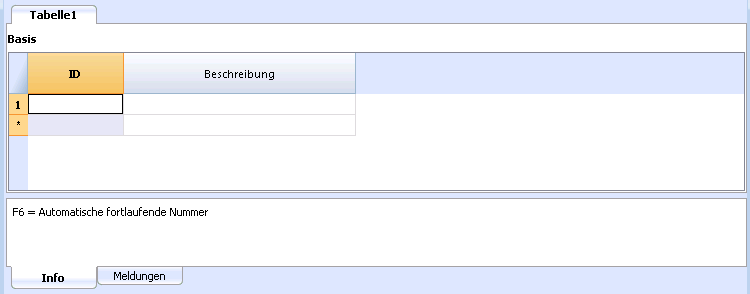
Einfache Tabelle
Anlagenbuchhaltung
Neue Funktionen für die Abschreibungen
In der neuen Version Banana Buchhaltung Plus wurde die Anlagenbuchhaltung mit neuen Funktionen verbessert, um die Berichterstattung noch vollständiger zu gestalten.
Wir raten Ihnen, sofort zu Banana Buchhaltung Plus zu wechseln und von den vielen Neuheiten zu profitieren.
Sie erlaubt, eine Anlagenbuchhaltung zu verwalten und besteht aus folgenden Tabellen:
- Artikel
Hier wird die Liste der abschreibbaren Aktiven sowie die Parameter für deren Abschreibung angegeben. - Buchungen
Für eine Abschreibung der Aktiven, eine Wertverminderung der Einkäufe oder Neubewertungen. - Abschreibungsart
Gibt die verschiedenen Abschreibungsarten an. - Buchungsart
Art der Änderungsbuchung.
Programmlogik
In der Tabelle Artikel werden die amortisierbaren Vermögensposten mit allen für die Berechnung der Abschreibungen notwendigen Parametern eingegeben.
Das Programm berücksichtigt in der Tabelle Artikel folgende Werte:
- Anschaffungskosten des Vermögenspostens
- Historischer Wert (Kaufpreis +/- Abwertungs- oder Aufwertungsvorgänge)
- Buchhalterischer Wert (Historischer Wert +/- Anpassungen aufgrund Abschreibungen)
- Steuerwert/Fiskalischer Wert (Buchhalterischer Wert +/- Anpassungen des Steuerwertes).
In der Tabelle Buchungen hingegen werden die Vorgänge bezüglich der diversen Werte angegeben und die Werte der Artikel aktualisieren sich.
Befehle im Menü 'Verschiedene1'
Amortisationszeilen erstellen
Benötigt ein Datum.
Erstellt aufgrund der Artikelparameter die monatlichen oder jährlichen Amortisationen (Abschreibungen).
Wenn für einen Artikel die Parameter 'Abschreibungsart', 'Prozentsatz', 'Konto' oder 'Gegenkonto' nicht angegeben werden, jedoch auf Gruppenebene bestimmt wurden, werden für die Erstellung von Buchungen die für die Gruppe angegebenen verwendet.
Journal anzeigen
Zeigt alle Operationen der Wertveränderung und den kumulierten Wert an.
Artikelbericht anzeigen
Zeigt die Veränderungen für jeden einzelnen Artikel (Vermögensposten) und die Artikelgruppen für den angegebenen Zeitraum an.
Tabelle 'Artikel'
Erlaubt die Erfassung der amortisierbaren Vermögensposten und derer Gruppen.

Die Tabelle Artikel enthält die folgenden Spalten; die mit Stern (*) bezeichneten sind geschützt und werden vom Programm berechnet:
- 'Gruppe' (Zeilengruppe):
Durch Angabe eines Wertes in dieser Spalte wird die Zeile zu einer Gruppe.
In dieser Zeile werden die Beträge der Artikel und Gruppen totalisiert. - 'ID' (Zeilen-ID):
Eine eindeutige ID des Vermögenspostens. - 'Beschreibung':
Beschreibung des Objektes. - 'In Gruppe' (ZeilengruppenIn):
Die Gruppe, zu welcher diese Zeile gehört. Ein in der Spalte 'Gruppe' (Zeilengruppe) vorhandener Wert. - 'Konto':
Das Konto der Buchhaltung, in welchem das Objekt verbucht ist.
Das Konto kann auch auf Gruppenebene angegeben werden. - 'Anfangsdatum':
Das Kaufdatum des Vermögenspostens (oder des Eintrages in die Buchhaltung). - 'Datum Beleg'*
Das eventuelle Datum des Kaufbeleges. - 'Anfang' (Anfangswert)
Der Wert beim Erwerb (Einstandspreis). - '+/- Kauf'* (Kaufvariation).
Der in den Buchungen angegebene positive oder negative Wert in Bezug auf den Kaufpreis. - 'Einkauf* (Einkaufswert)*
Der Anfangswert plus die Kaufvariationen. - '+/- Historisch'* (Historische Variation)
Der in den Buchungen angegebene positive oder negative Wert der historischen Variation (Neubewertungen und Abwertungen) - 'Historischer Buchwert'
Es handelt sich hierbei um den Kaufpreis plus Historische Variation. - '+/- Buchwert' (Buchwertvariation)
Der in den Buchungen angegebene positive oder negative Wert der Buchwertvariation (Abschreibungen oder Abschreibungsstorni). - 'Buchwert'
Dies ist der historische Buchwert plus die buchhalterischen Variationen (Veränderung). - '+/- Fiskalisch' (Fiskalische Variation'*
Der in den Buchungen angegebene positive oder negative Wert der Anpassungen des Fiskalischen Wertes. - 'Fiskalisch'* (Fiskalischer Wert)
Der Buchwert plus die fiskalischen Veränderungen. - 'Restwert'*
Ein eventuell anzuzeigender minimaler symbolischer Restwert.
Ist der Restwert gleich oder grösser als der Buchwert, werden keine Abschreibungszeilen mehr erstellt. - 'Schätzung'* (Schätzwert)
Ein eventueller Schätzwert des Objektes. - 'Abschr. Art' (AbschreibungsartId')
Die für dieses Objekt anzuwendende Abschreibungsart.
Die für diese Objektgruppe anzuwendende Abschreibungsart. - 'Abschr. %' (Prozent Abschreibung)
Der Prozentsatz der Abschreibung.
Der Abschreibungsprozentsatz kann auch auf Gruppenebene angegeben werden. - 'Abschr. Betrag'* (Abschreibungsbetrag)
Ein allfälliger Abschreibungsbetrag für den Fall, dass die Abschreibung nicht in Prozent angegeben wird. - 'Abschr.2 %'* (Prozent Abschreibung 2'
Der für dieses Objekt zusätzlich anzuwendende Abschreibungsprozentsatz.
Der zusätzliche Abschreibungsprozentsatz kann auch auf Gruppenebene angegeben werden. - 'Monat 1. Jahr'* (Abschreibungsmonat erstes Jahr)
Für wie viele Monate das Objekt im ersten Jahr abgeschrieben werden muss. - 'Gegenkonto'*
Das Konto auf welchem die Abschreibung zu verbuchen ist.
Das Gegenkonto kann auch auf Gruppenebene angegeben werden. - 'Serie'* (Seriennummer)
Eine Produktnummer angegeben. - 'Garantie'* (Garantiedatum)
Das Verfalldatum der Garantie. - 'Versicherungswert'*
Der Wert für welchen das Objekt oder die Gruppe versichert ist. - 'Versicherung'* (Versicherungsname)
Der Name der Versicherungsgesellschaft. - 'Vers.-Nr.'* (Versicherungspolicennummer'
Die Policennummer der Versicherung. - 'Vers.-Ablauf'* (Versicherungsablauf)
Das Verfalldatum der Versicherungspolice. - 'Vers.-Anull.'* ( Annullierung Versicherung)
Das Datum innert welchem die Versicherungspolice gekündigt werden muss, falls keine automatische Verlängerung gewünscht wird. - 'Arch.datum'* (Datum Archivierung) 'Archivierungsbemerkungen'
Diese werden verwendet, falls das Objekt archiviert werden soll.
*Diese Spalten können über Menü Daten, Befehl Spalten einrichten sichtbar gemacht werden.
Tabelle 'Buchungen'

In dieser Tabelle werden die Variationen in Bezug auf die Vermögensposten eingegeben:
- 'Datum'
Das Datum der Operation. - 'Art Änderung'
Die Buchungsart - wie in der Tabelle Abschreibungsart. - 'Beschreibung Änderung'*
Es wird die in der Tabelle Abschreibungsart enthaltene Beschreibung übernommen.. - 'Artikel-ID'
Die ID des Vermögenspostens. - 'Artikelbeschreibung'
Die Beschreibung des Artikels. Diese wird von der Tabelle Artikel übernommen. - 'Beschreibung'
Zusätzliche Anmerkungen zur Operation. - 'Kaufvariation'*
Der Variationsbetrag (/+/-) bezüglich eines Kaufs oder eines Verkaufs. - '+/- Historisch'* (Historische Variation'
Der Variationsbetrag (+/-) bezüglich einer Neubewertung oder Abwertung des Vermögenspostens. - '+/- Buchwert' (Buchwertvariation)
Der Variationsbetrag (+/-) bezüglich einer buchhalterischen Variation (Veränderung).
Abschreibungen werden speziell mit negativem Vorzeichen erfasst. - '+/- Fiskalisch (Fiskalische Variation)*
Der fiskale Variationsbetrag. - 'Abschr. Art' (Abschreibungsart)
In der Tabelle Abschreibungsart enthaltener Code. - 'Abschr. Beschreibung'* (Abschreibungsbeschreibung)
Die Beschreibung des Abschreibungscodes. - 'Abschr. %' (Abschreibungsprozent)
Der angewendete Abschreibungsprozentsatz. - 'Konto'*
Das Konto der Aktiven auf welchem die Transaktion zu verbuchen ist. - 'Gegenkonto'*
Das Gegenkonto (z.B. ein Abschreibungskonto) auf welchem die Operationen zu verbuchen ist. - 'Arch.datum'* (Datum Archivierung) und 'Archivierungsbemerkungen'*
Diese werden im Falle einer Archivierung der Transaktionen verwendet.
*Diese Spalten können über Menü Daten, Befehl Spalten einrichten sichtbar gemacht werden.
Tabelle 'Abschreibungsart'
- 'ID' (Zeilen-ID)
Der Code der Abschreibung.
Diese Codes sind fix und dürfen nicht abgeändert werden.
Wird die Zahl abgeändert, funktioniert das Programm nicht mehr korrekt!- 00 Keine Abschreibung:
Es wird keine Abschreibung gemacht. - 01 Komplette Abschreibung in einem Mal:
Der Vermögensposten wird in einem Mal komplett abgeschrieben. - 02 Definierter Betrag:
Wird aufgrund des in der Spalte 'Abschreibungsbetrag' der Tabelle Artikel angegebenen Betrages kalkuliert. - 10 Auf dem historischen Buchwert:
Wird aufgrund des Prozentsatzes des historischen Buchwertes berechnet. - 11 Auf dem Buchwert:
Wird auf dem Buchwert berechnet.
- 00 Keine Abschreibung:
- 'Beschreibung':
Die Beschreibung des Codes.
Tabelle 'Buchungsart'
- 'ID' (Zeilen-ID)
Der Code der Änderungsart.
Diese Codes sind fix und dürfen nicht abgeändert werden.
Wird die Zahl abgeändert, funktioniert das Programm nicht mehr korrekt!- 01 Anfangswert:
Wird gebraucht, um einen Anfangswert einzufügen, anstatt den Betrag in der Artikel-Tabelle zu erfassen.. - 11 Einkäufe oder Produktion
- 15 Verkauf oder Reduzierung des Inventars
- 21 Neubewertung
- 25 Abwertung
- 31 Inverse Abschreibung
- 35 Abschreibung
- 36 Zusätzliche Abschreibung
- 41 Fiskalische Erhöhung
- 45 Fiskalische Verminderung
- 01 Anfangswert:
- 'Beschreibung'
Die Beschreibung des Codes.
Menü Verschiedene1
Das Menü Verschiedene1 enthält mehrere Befehle, die sich auf die Applikationen der Gruppe Verschiedene beziehen.
Die allgemeinen Befehle sind in allen Applikationen der 'Gruppe Verschiedene' verfügbar und werden weiter unten erklärt.
Andere Befehle, die sich spezifisch auf das Adressbuch und auf die Bibliothek und Sammlungen beziehen, werden in die dafür entsprechende Dokumentation erklärt.
Alles nachkontrollieren
Führt Kontrollen durch und meldet dem Benutzer allfällig vorhandene Fehler.
Kontakte alphabetisch sortieren
Sortiert die Zeilen der Tabelle 'Kontakte' in aufsteigender Reihenfolge nach Vorname, Nachname, zweiter Vorname oder Ort.
Menü Daten archivieren
Das Programm erstellt für jede Tabelle eine Liste der gespeicherten Zeilen.
Die gespeicherten Zeilen werden in der Tabelle 'Archivierte Zeilen' angezeigt. Zeilen auswählen, die zu anzuzeigen sind.
Daten archivieren
Verschiebt in der Tabelle 'Archivierte Zeilen' die Zeilen, die einer Tabellen angehören (Gruppen, Kontakte, Artikel, Ausleihe, Tagebuch) falls:
- die Spalte der archivierten Daten nicht leer ist
- die Ausleihe abgeschlossen ist (für die Tabelle 'Ausleihe' gibt man ein Ablaufdatum sowie das Rückgabedatum an).
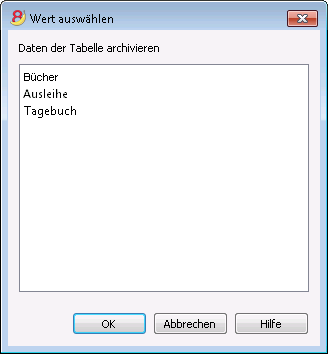
Es wird eine Liste der Tabellen angezeigt, welche zu archivierende Zeilen enthalten.
Gibt es keine Tabellen mit zu archivierenden Zeilen, bleibt die Sektion leer.
Archivierte Daten anzeigen
Zeigt die Liste der archivierten Daten einer spezifischen Tabellen an.