Buchungen
Mit Banana Buchhaltung Plus vermeiden Sie Fehler
Um die Kontrolle zu erleichtern und die Differenzen sofort zu finden, gibt es in der neuen Version von Banana Buchhaltung Plus in der Tabelle der Buchungen eine Spalte Saldo, wo Sie auf jeder Zeile die Differenzen sehen und sie sofort korrigieren können. Dies ist eine sehr nützliche Funktion für den Abschluss des Geschäftsjahres.
Viele unserer Kunden haben es schon ausprobiert und sind begeistert davon. Wir empfehlen Ihnen, jetzt zu Banana Buchhaltung Plus zu wechseln und von den zahlreichen Neuheiten zu profitieren.
Buchungen eingeben
Die Buchungen muss man in der Tabelle Buchungen eingeben.
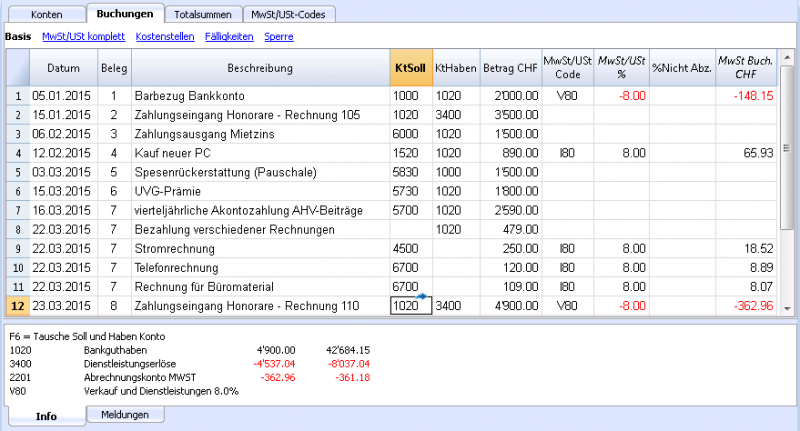
Die Spalten der Tabelle Buchungen
Die folgenden Spalten, mit * gekennzeichnet, sind normalerweise nicht sichtbar. Um diese Spalten sichtbar zu machen, den Befehl Spalten einrichten im Menü Daten verwenden.
Datum
Das Datum, welches das Programm verwendet, um die Buchung einem zeitlichen Rahmen zuzuordnen.
Das Datum muss in der Rechnungsperiode liegen, die in Eigenschaften (Stammdaten) definiert worden ist.
In Optionen kann man angeben, dass das Datum obligatorisch ist, sonst darf das Feld leer sein.
Wenn es gesperrte Buchungen gibt, meldet das Programm einen Fehler, wenn man ein Datum eingibt, das älter, als das der Sperre oder gleich wie das der Sperre ist.
*Datum Beleg
Man kann das Datum des Dokuments angeben, z.B. das Ausstellungsdatum einer Rechnung.
*Datum Valuta
Man kann das Valutadatum der Bankbewegung angeben. Der Wert wird aus einem elektronischen Kontoauszug importiert.
Beleg
Die Nummer des Belegs, fundamental für die Buchführung. Es wird empfohlen, beim Buchen auf dem Dokument eine progressive Nummer zu vermerken, so dass von der Buchung ganz einfach auf das Buchhaltungsdokument zurückgeschlossen werden kann.
Die Funktion der automatischen Vervollständigung schlägt fortlaufende Werte und Buchungscodes vor, die vorher in der Tabelle 'Sich wiederholende Buchungen' eingerichtet worden sind.
Das Programm schlägt die nächste Nummer des Belegs vor, welche mit der Taste F6 übernommen werden kann.
- Numerische Nummerierung: Das Programm erhöht einfach den höchsten in der Spalte Beleg gefundenen Wert.
- Alphanumerische Nummerierung; das Programm erhöht den numerischen Endteil (nützlich, wenn man separate Nummerierungen für die Kasse oder Bank wünscht).
Wenn C-01 eingegeben worden ist und man C schreibt, schlägt das Programm C-02 vor.
Wenn B104 eingegeben worden ist und man B schreibt, schlägt das Programm B105 vor.
Wenn D10-04 eingegeben worden ist und man D schreibt, schlägt das Programm D10-05 vor.
In der Tabelle Wiederholende Buchungen (Menü Buch2, Sich wiederholende Buchungen) kann man Buchungsgruppen erfassen, welche durch Eingabe eines Kennwortes/Codes in der Tabelle Buchungen übernommen werden können.
Will man im Nachhinein viele Belegnummern hinzufügen, so kann Excel hinzugezogen werden. In Excel kann man die gewünschte Anzahl Belegnummern kreieren und diese durch Kopieren und Einfügen in der Spalte 'Beleg' der Tabelle Buchungen von Banana Buchhaltung übernehmen.
*Beleg Protokoll
Eine zusätzliche Spalte für den Fall, dass den Buchungen oder Belegen eine andere Nummerierung zugeordnet werden soll.
Die Funktion der automatischen Vervollständigung schlägt progressive Werte vor, wie in der Spalte Beleg.
*Belegtyp
Enthält einen Code, den das Programm benutzt, um eine Art von Buchung zu identifizieren. Wenn Sie Ihre eigenen Codes benutzen wollen, sollten Sie eine neue Spalte hinzuzufügen.
- 01 Diese Buchung wird im Bericht als Eröffnungsbuchung betrachtet und erscheint deshalb nicht in der Rechnungsperiode, sondern in den Eröffnungssaldi.
- von 10 bis 19 Codes für Rechnungen an Kunden
- von 20 bis 29 Codes für Rechnungen von Lieferanten
- von 30 bis 1000 Codes für künftige Zwecke reserviert.
*Rechnungsnummer
Die Nummer einer ausgestellten oder bezahlten Rechnung, welche zusammen mit der Funktion zur Kontrolle der Rechnungen von Kunden und Lieferanten verwendet wird.
*Beleg Original
Die auf einem Dokument vorhandene Referenznummer, zum Beispiel Nummer einer Gutschrift.
*Link zu externer Datei
Zum Eingeben eines Links zu einer externen Datei. Meist ein Buchhaltungsbeleg.
Mit dem Pfeil nach oben öffnet das Programm das Dokument.
*Externe Referenz
Eventuelle Referenznummer, von einem Programm, das diese Operation erzeugt hat. Damit eine Operation nicht zweimal importiert wird.
Beschreibung
Der Text der Buchung.
Die Funktion der automatischen Vervollständigung schlägt den Text einer bereits eingegebenen Buchung oder einer Vorjahresbuchung vor, wenn die betreffende Option ausgewählt worden ist.
Wenn man Taste F6 auswählt, übernimmt das Programm die Daten der vorherigen Zeile mit gleicher Beschreibung und vervollständigt die Felder der aktuellen Zeile.
*Anmerkung
Fussnoten der Buchungen.
Konto Soll
Das Konto, welches belastet wird.
Im Konto Soll können auch Segmente eingegeben werden. Diese werden in der Regel mit einem ":" oder "-" getrennt.
Wenn man in der Liste der Konten die Taste mit dem Trennzeichen der Segmente auswählt, gelangt man sofort zum nächsten Segment.
Wenn man hingegen die Entertaste drückt, wird die Eingabe beendet und man gelangt zur nächsten Spalte.
Die Funktion der automatischen Vervollständigung schlägt die Konten und Segmente vor. Man kann auch einen Suchtext eingeben, worauf das Programm alle Konten anzeigt, welche diesen in einer der Spalten enthalten.
*Konto Soll Beschreibung
Die aus dem Kontenplan übernommene Beschreibung des eingegebenen Kontos.
Konto Haben
Das Konto, welches gutgeschrieben wird. Mehr unter Konto Soll.
*Konto Haben Beschreibung
Die aus dem Kontenplan übernommene Beschreibung dieses Kontos.
Betrag
Der Betrag, welcher auf dem Konto Soll und Haben gebucht wird.
Die MwSt/USt-Spalten
Mehr Informationen zu den MwSt-Spalten auf Seite Buchungen der MwSt-Verwaltung.
KS1
Das Konto einer Kostenstelle, vor dem ein "." steht.
*KS1 Beschreibung
Die aus dem Kontenplan übernommene Beschreibung der Kostenstelle.
KS2
Das Konto einer Kostenstelle, vor dem ein "," steht.
*KS2 Beschreibung
Die aus dem Kontenplan übernommene Beschreibung der Kostenstelle.
KS3
Das Konto einer Kostenstelle, vor dem ein ";" steht.
*KS3 Beschreibung
Die aus dem Kontenplan übernommene Beschreibung der Kostenstelle.
*Datum Fälligkeit
Das Datum bis zu dem die Rechnung spätestens bezahlt werden muss.
*Datum Zahlung
Wird zusammen mit dem Befehl Fälligkeiten anzeigen verwendet.
Wenn man hingegen die Funktionen zur Kontrolle der Kunden- und Lieferantenrechnungen für die Bezahlung benutzen will, muss man eine Buchung für die Ausstellung der Rechnung und eine Buchung für die Bezahlung eingeben.
*Sperre Nummer, Sperre Betrag, Sperre Fortlaufend, Sperre Zeile
Siehe Funktion Buchungen sperren.
Neue Spalten hinzufügen
Mit dem Befehl Spalten einrichten können Spalten sichtbar gemacht, versteckt, in der Reihenfolge verschoben oder neue hinzugefügt werden. Oder man gibt an, dass eine Spalte nicht ausgedruckt wird.
- Die in der Tabelle Buchungen hinzugefügten Spalten werden auch in den Tabellen Sich wiederholende Buchungen, Kontoauszug, MwSt/USt-Zusammenfassung hinzugefügt werden, ohne dass sie sichtbar sind.
Um diese Spalten in den anderen Tabellen sichtbar zu machen, muss man Befehl Spalten einrichten verwenden. - Wird eine Spalte Betrag hinzugefügt, werden die eingegebenen Beträge im Kontoauszug zusammengezählt.
Ansichten
Wenn man eine neue Buchhaltung öffnet, werden folgende Ansichten automatisch erstellt:
- Basis es werden die wichtigsten Spalten angezeigt
- Kostenstellen es werden die Spalten 'KS1'', KS2' und 'KS3' angezeigt
- Fälligkeiten es werden de Spalten 'Fälligkeit' und 'Zahlung' angezeigt
- Sperre es werden die Spalten der Sperre angezeigt.
Mit dem Befehl Ansichten einrichten können die Ansichten personalisiert und noch eigene Ansichten erstellt werden.
Mit dem Befehl Seite einrichten kann der Druckmodus der Ansicht verändert werden.
Fenster Info
Im Fenster unten werden Fehlermeldungen und zusätzliche Informationen zu den verwendeten Konten und MwSt/USt-Codes angezeigt.
Für die Konten wird die Kontonummer, die Beschreibung, der Betrag der Bewegung (Soll oder Haben) und der aktuelle Saldo des Konto angezeigt.
Buchungsarten
Mit Banana Buchhaltung Plus vermeiden Sie Fehler
Um die Kontrolle zu erleichtern und die Differenzen sofort zu finden, gibt es in der neuen Version von Banana Buchhaltung Plus in der Tabelle der Buchungen eine Spalte Saldo, wo Sie auf jeder Zeile die Differenzen sehen und sie sofort korrigieren können. Dies ist eine sehr nützliche Funktion für den Abschluss des Geschäftsjahres.
Viele unserer Kunden haben es schon ausprobiert und sind begeistert davon. Wir empfehlen Ihnen, jetzt zu Banana Buchhaltung Plus zu wechseln und von den zahlreichen Neuheiten zu profitieren.
Einfache Buchungen
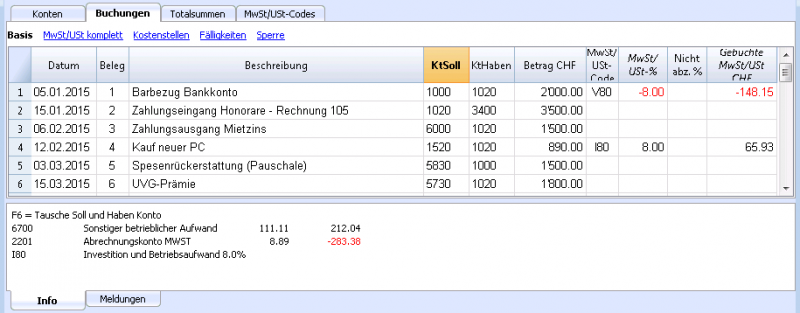
Einfache Buchungen sind diejenigen, die zwei Konten betreffen. Diese geben Sie auf einer Zeile ein.
Die Belegnummer ist für jede Buchung eine andere.
Sammelbuchungen
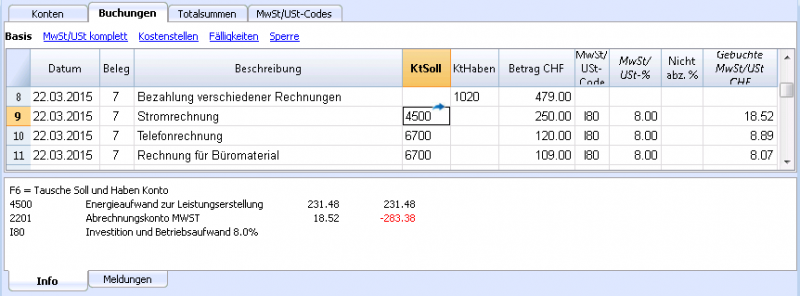
Buchungen, die mehr als zwei Konten betreffen, müssen auf mehreren Zeilen gebucht werden. Es wird ein Konto pro Zeile gebucht. Der Gegenposten für die ganze Buchung ist auf der ersten Zeile einzugeben.
Die Belegnummer ist immer die gleiche, denn es handelt sich immer um die gleiche Buchung.
Wichtig: Dasselbe gilt für das Datum; sonst kann es beim Erstellen einer Bilanz nach Periode zu Differenzen kommen.
Sich wiederholende Buchungen
Tabelle 'Wiederholende Buchungen'
Damit nicht immer wieder dieselben Texte geschrieben werden müssen, können in der Tabelle Wiederholende Buchungen (Menü Buch2, Befehl Sich wiederholende Buchungen) Gruppen von Buchungen erfasst und gespeichert werden, welche durch Eingabe eines Kennwortes oder Codes in der Tabelle Buchungen übernommen werden können.
Wenn man sich in der Spalte Beleg der Tabelle Buchungen befindet, schlägt das Programm das Verzeichnis der sich wiederholenden Buchungen, gruppiert nach Kennwort/Code vor. Wird eine dieser Zeilen ausgewählt, so geschieht folgendes:
- Das Programm fügt die "Sich wiederholenden Buchungen" mit diesem Kennwort/Code ein.
- Die eingefügten Zeilen werden mit Datum und anderen bereits in der Vergangenheit erfassten Werten ergänzt.
- In der Spalte Beleg wird die fortlaufende Nummer (aufgrund der bereits erfassten Werte) eingefügt.
Sich wiederholenden Buchungen erfassen
- In der Tabelle Wiederholende Buchungen werden Zeilen mit Buchungen, welche wieder verwendet werden müssen eingegeben (oder mit Kopieren und Einfügen aus der Tabelle Buchungen kopieren).
- In der Spalte Beleg das Kennwort oder den Code für die gewünschte sich wiederholenden Buchung eingeben.
Die Zeilen mit demselben Kennwort oder Code werden zusammen übernommen (Buchungen auf mehreren Zeilen).
- Fortlaufende Nummerierung der Belege "docnum"
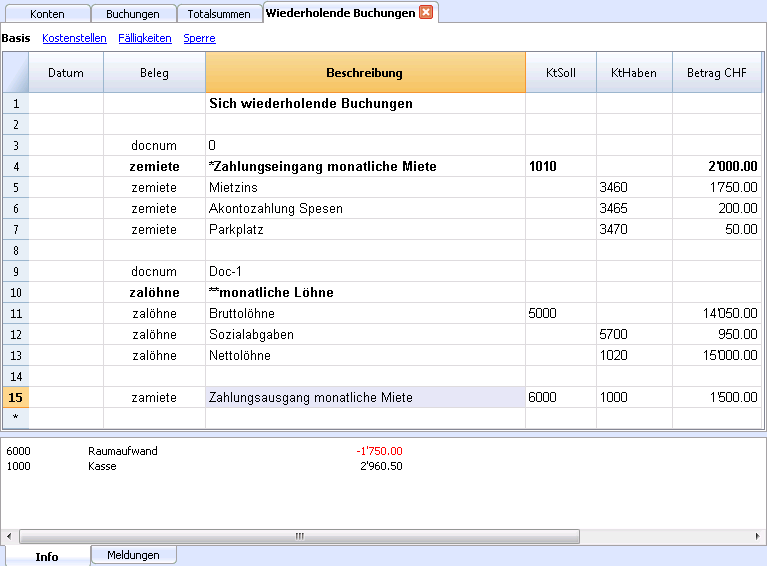
Wird bei Buchungen eine "Beleg"-Nummerierung gewünscht, welche von der automatischen abweicht, so wird eine Zeile eingefügt, welche in der Spalte "Beleg" den Code "docnum" enthält. Für die folgenden Zeilen wird die Art Nummerierung verwendet, welche in der Spalte Beschreibung spezifiziert wird.- "0" falls keine automatische Nummerierung gewünscht wird
- "1" für fortlaufende Nummerierung
- "Kasse-1" fortlaufende Nummerierung mit Präfix "Kasse-" (Kasse-2, Kasse-3)
Das Programm ersetzt die am Ende des Textes angegebene Zahl fortlaufend.
- Wird gewünscht, dass in den Vorschlägen nur eine Zeile pro Kennwort/Code angezeigt wird, so muss der Beschreibung folgendes vorangestellt werden:
- Mit "*" wird nur diese Zeile angezeigt und keine anderen mit ähnlichem Kennwort/Code.
- Mit "**"wird nur diese Zeile angezeigt, sie wird jedoch nicht übernommen (nur Titelzeile).
- Mit "\*" wird ermöglicht, die Beschreibung mit einem Stern zu beginnen, ohne dass dieser als Befehl interpretiert wird.
Übernahme von sich wiederholenden Buchungen in der Tabelle Buchungen
- Werte in der Spalte Datum und anderen Spalten eingeben, die unverändert bleiben sollen.
- In der Spalte Beleg ein in der Tabelle Wiederholende Buchungen definiertes Kennwort (Code) auswählen und mit Enter bestätigen.
- Das Programm fügt alle Buchungen mit diesem Kennwort/Code ein und wiederholt dabei in der Spalte Datum und anderen Spalten bereits erfasste Werte.
- In der Spalte Beleg wird die fortlaufende Nummer oder wie unter "docnum" spezifiziert eingefügt.
- Es kann auch in der Spalte Beleg der Code eingegeben und die Taste F6 gedrückt werden.
Buchungszeilen in 'Sich wiederholende Buchungen' kopieren
Um Zeilen der Tabelle Buchungen in die Tabelle Wiederholende Buchungen zu kopieren, wie folgt vorgehen:
- Die zu kopierenden Zeilen der Tabelle Buchungen auswählen bzw. markieren.
- Aus Menü Bearbeiten den Befehl Zeilen kopieren ausführen.
- Sich in die Tabelle 'Sich wiederholende Buchungen' begeben (Menü Buch2, Befehl Sich wiederholende Buchungen).
- Aus Menü Bearbeiten den Befehl Kopierte Zeilen einfügen ausführen.
Überweisungsschecks
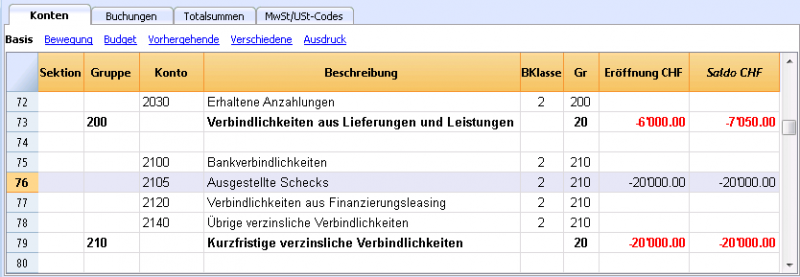
Um die ausgestellten Schecks zu buchen, müssen Sie in den Passiven ein neues Konto Ausgestellte Schecks einfügen.
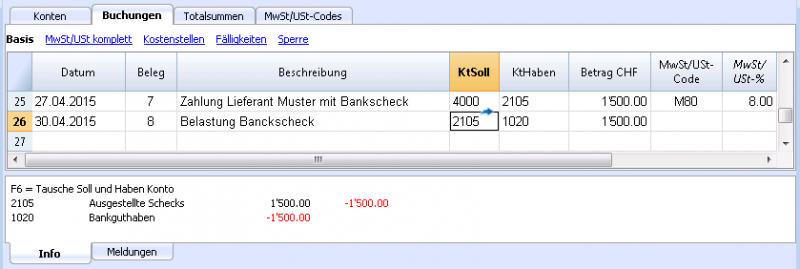
Der Scheck wird zum Zeitpunkt der Bezahlung des Lieferanten ausgestellt. Daraufhin wird er dem Kontokorrent der Bank belastet.
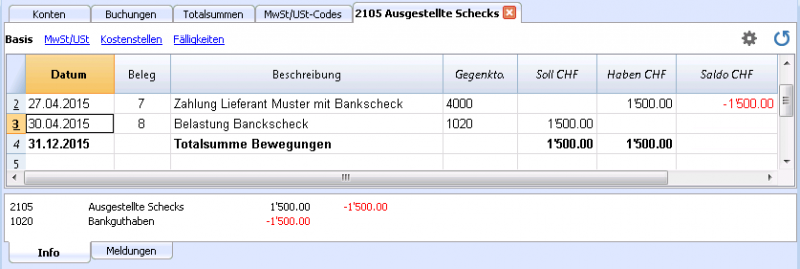
Der Kontoauszug Ausgestellte Schecks nach dem Buchen.
Fälligkeiten anzeigen
Verwaltung von Kunden und Lieferanten
Zur Kontrolle der ausgestellten oder erhaltenen Rechnungen, empfiehlt es sich, die Befehle aus den Menüs Kunden / Lieferanten zu verwenden.
Fälligkeitsdatum mit einer Buchung verbinden
Als Alternative zum Verwaltungssystem 'Kunden / Lieferanten', oder für andere einfachere Kontrollzwecke, kann in der Buchungszeile auch das Zahlungsdatum eingegeben werden.
Es handelt sich hierbei um ein vereinfachtes Kontrollbetriebssystem.
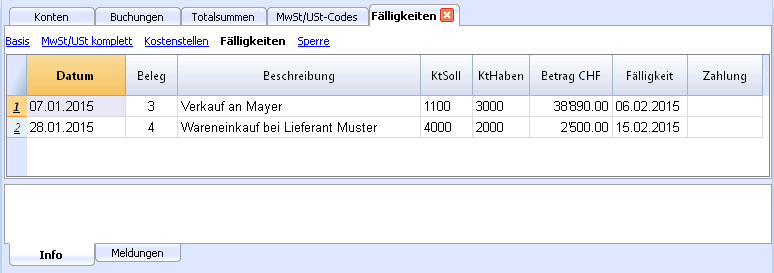
Mittels Befehl Spalten einrichten aus dem Menü Daten, die Spalten Datum Fälligkeit und Datum Zahl sichtbar machen.
Danach in der Spalte Fälligkeit das Fälligkeitsdatum der Rechnung eingeben und in der Spalte Zahlung das Datum der Zahlung.
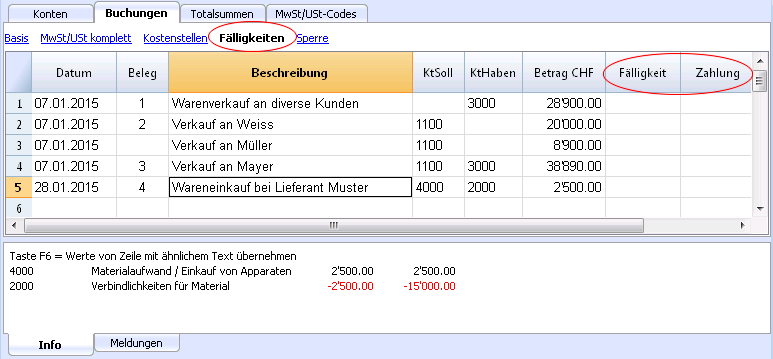
Befehl 'Fälligkeiten anzeigen'
Mithilfe des Befehls Fälligkeiten anzeigen aus dem Menü Buch2, zeigt das Programm in der Tabelle Fälligkeiten die Buchungszeilen an, die ein Fälligkeitsdatum haben (aber kein Zahlungsdatum).
Link zu einem digitalen Dokument
Digitale Dokumente mit den Buchungen verknüpfen
Mit Banana Buchhaltung können Sie für jede Buchung Links zu digitalen Dokumenten einfügen, die auf Ihrem Computer gespeichert sind.
- Bestimmen Sie einen Ordner, in dem alle digitalen Dokumente gespeichert werden sollen. Es kann der Ordner sein, welche Ihre Buchhaltungsdatei beinhaltet oder ein neuer Unterordner.
- Speichern Sie in diesem Order die Dateien mit Rechnungen, Quittungen oder anderem in Bezug auf Rechnungen.
- Verknüpfen Sie die Buchung mit den digitalen Dokumenten.
- Mit Befehl Links -> Link öffnen (Menü Buch2) können Sie den Inhalt des digitalen Dokuments anzeigen.
Spalte Link (DokLink)
Die Spalte Link (DokLink) der Tabelle Buchungen erlaubt, einen Link (Verknüpfung) zu einem externen Dokument einzufügen (normalerweise Scan der Quittung oder Rechnung).
- Die Spalte Link (DokLink) ist normalerweise nicht sichtbar.
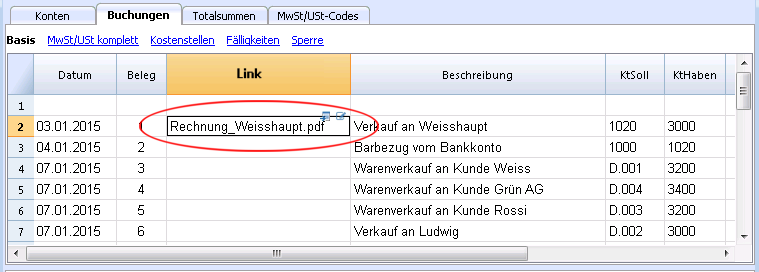
Um diese Spalten sichtbar zu machen, den Befehl Spalten einrichten im Menü Daten verwenden. - Ist die Spalte Link (DokLink) sichtbar, können Sie den Dateinamen direkt in der Zelle Link ändern.
- Der Dateiname entspricht demjenigen der Buchhaltungsdatei. Sind die Dokumente in einem Unterordner gespeichert, wird in der Spalte Link (DokLink) dem Dateinamen der Namen der Directory (Verzeichnis) vorangestellt.
- Es ist auch möglich, in der Zelle Link von Hand eine Internetadresse einzugeben.
Um das verknüpfte Dokument zu öffnen, entweder den Befehl Links -> Link öffnen aus dem Menü Buch2 aufrufen, oder auf das kleine Symbol in der oberen rechten Ecke der Zelle klicken, welches den Link enthält.
Link zu einem Dokument einfügen
Den Link zu einem Dokument können Sie auf zwei Arten einfügen:
- Begeben Sie sich auf die Zeile der Tabelle Buchungen (Spalte Link) und im Menü Buch2 wählen Sie den Befehl Links -> Link hinzufügen aus.
- Wählen Sie die Datei aus, welche zu verknüpfen ist. Mit einem Klick auf die Schaltfläche Öffnen fügt das Programm automatisch die Verknüpfung ein.
Das Programm fügt den Dateinamen in der Spalte Link (DokLink) ein, auch wenn sie nicht sichtbar ist.
oder:
- In der Tabelle Buchungen die Spalte Link (DokLink) sichtbar machen (siehe Spalten einrichten).
- Auf das kleine Symbol in der oberen rechten Ecke der Zelle klicken.
- Geben Sie den Pfad an, wo sich die Datei befindet und wählen Sie ihn aus.
Link ändern
Gehen Sie hierzu gleich wie für das Einfügen eines Links vor.
Link öffnen
Den Link können Sie auf zwei Arten öffnen:
- Begeben Sie sich auf die Zeile und wählen Sie unter Menü Buch2 den Befehl Links -> Link hinzufügen aus.
- Begeben Sie sich in die Zelle der Spalte Link (DokLink) und klicken auf das kleine blaue Symbol (Link Öffnen) in der oberen rechten Ecke der Zelle.
Aus Sicherheitsgründen öffnet das Programm nur Dateien, deren Erweiterungen als sicher betrachtet werden; siehe Basiseinstellungen -> Registerkarte Erweitert, aus dem Menü Werkzeuge).
Link löschen
Den Link können Sie auf zwei Arten löschen:
- Begeben Sie sich auf die Zeile und wählen Sie unter Menü Buch2 den Befehl Links -> Link löschen aus.
- Den Inhalt der Zelle Link löschen.
Buchungen sperren
Digitale Zertifizierung
Banana Buchhaltung benutzt ein digitales Zertifizierungssystem der Buchhaltungsdaten, welches heute als "Blockchain" (englisch für "Blockkette") bekannt ist. Die Buchungen können gesperrt und mit digitalen Kontrollziffern versehen werden. Dies erlaubt, die Echtheit der Daten im Nachhinein verifizieren zu können bzw. festzustellen, ob Buchhaltungsdaten geändert worden sind.
Banana.ch war weltweit die erste Firma, die die Blockchain-Technologie im Rahmen des Rechnungswesen eingesetzt hat. Die Methode wurde 2002 patentiert (US Patent No. 7,020,640).
Diese Methode garantiert ein hohes Niveau der Datenintegrität sowie die Erfüllung der gesetzlichen Normen. Siehe diesbezüglich auch den Bericht der Wirtschaftsprüfungsgesellschaft Ernst & Young, welche 2002 die Erfüllung der gesetzlichen Anforderungen geprüft und bescheinigt hat. Die neuen Versionen der Software benutzen die Methode Hash SH256 und nicht mehr die in den Dokumenten erwähnte MD5-Methode.
- Ernst & Young - Kompatibilitätsprüfung aufgrund schweizerischen gesetzlichen Anforderung
Siehe: Verordnung über die Führung und Aufbewahrung der Geschäftsbücher vom 24. April 2002. - Ernst & Young - Kompatibilitätsprüfung aufgrund deutschen gesetzlichen Anforderungen
Die Methode basiert auf dem als "Blockchain" (englisch für "Blockkette") bekannten Berechnungssystem. Es wird als so zuverlässig eingestuft, dass es für die Sicherstellung der Gültigkeit der weltweit verbreitetsten Kryptowährung Bitcoin verwendet wird.
Befehl Buchungen sperren
Mit Befehl Buchungen sperren (Menü Buch2) werden die Buchungen der Buchhaltung gesperrt und mit Kontrollziffern versehen, dank denen man im Nachhinein feststellen kann, ob die Buchungen geändert worden sind.
- Die Gültigkeit einer eventuell bereits bestehenden Sperre wird verifiziert.
- Bis zum Sperrdatum bestehende Buchungen werden fortlaufend nummeriert und blockiert. Für jede Buchung wird eine digitale Kontrollziffer der Zeile und der darauf folgenden berechnet.
Die Berechnung der digitalen Kontrollziffer erfolgt in der Reihenfolge der Spalten. - In der Buchhaltungsdatei wird vermerkt, dass keine Buchungen mit gleichem oder kleinerem Datum als demjenigen der Sperre akzeptiert werden.
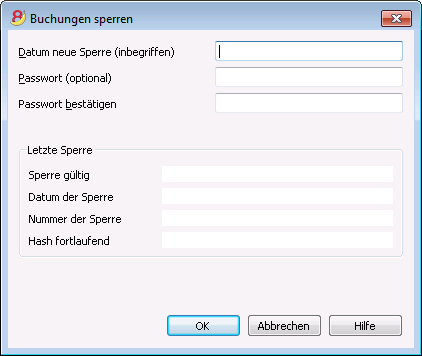
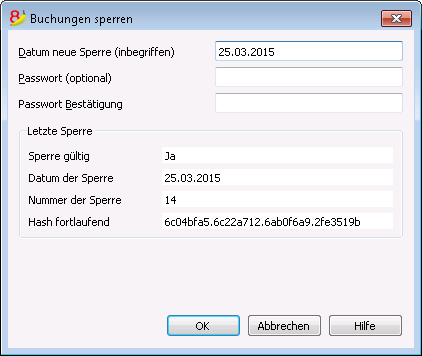
Datum neue Sperre (inbegriffen)
Das Datum angeben, bis zu welchem alle Buchungen gesperrt werden müssen.
Passwort (optional) / Passwort bestätigen
Für das Entsperren der Buchungen oder zum erneuten Erstellen von Sperren in der Zukuft, kann ein Passwort eingeben werden.
Findet das Programm keine Fehler in den mit 'Datum der Sperre' definierten Buchungen, sperrt es die Buchungen und versieht jede Buchungszeile mit berechneten unterschiedlichen Ziffern und Codes. Diese Kontrollziffern sind in der Spalte 'SperreProgr' der Ansicht Sperre der Tabelle Buchungen zu sehen.
Letzte Sperre
Die Werte dieser Sektion werden automatisch vom Programm aufgrund der zuletzt durchgeführten Sperre eingesetzt.
Sperre gültig
Wird mit “Ja” angezeigt, ist die Buchhaltungssperre gültig.
Datum der Sperre
Es handelt sich um das Datum der letzten Buchhaltungssperre.
Nummer der Sperre
Das Programm setzt den Wert automatisch auf der letzten Zeile der Spalte SperreNr ein.
Wird die Sperre wiederholt und ist der Wert auf der Zeile der letzten Sperre gleich, bedeutet dies, dass die Sperre gültig ist und die Daten nicht geändert worden sind; ist der Wert hingegen anders, steht:
- (-1) wenn die Sperre bereits ab der ersten Zeile ungültig ist.
- (-2) wenn Zeilen mit der gleichen Sperrnummer vorhanden sind.
Hash fortlaufend
Es handelt sich um die in der letzten Buchung vorhandene Kontrollziffer.
Tabelle 'Buchungen': Ansicht 'Sperre'
Es werden die digitalen Kontrollziffern (Spalte 'SperreProgr') sowie die zur Berechnung dieser verwendeten Informationen angezeigt.
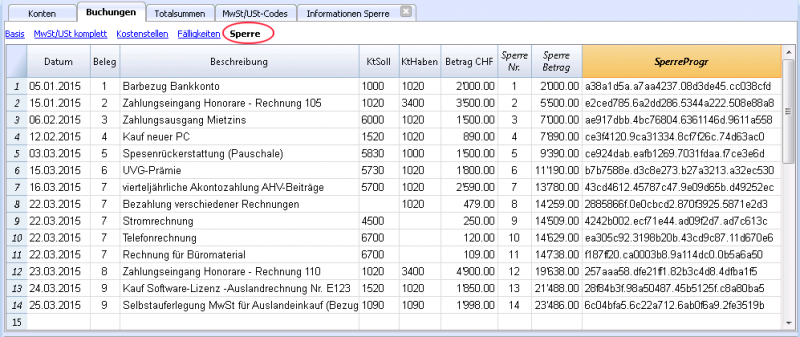
- SperreNr: Eine progressive, die Zeile unterscheidende Nummer.
- SperreBetrag: Der Gesamtbetrag aller Bewegungen, ähnlich die von gewissen Gesetzgebungen verlangte Totalsumme am Seitenende.
- SperreZeile: (versteckte Spalte) Eine aufgrund der Werte der Zeile berechnete Kontrollziffer.
- SperreProgr: Die gesamte digitale Kontrollziffer (Hash SHA-256).
Kontrollziffer 'SperreProgr'
Das zentrale Element der Zertifizierung, welches die Blockchain-Methodik benutzt.
Die digitale Kontrollziffer wird aufgrund folgender Werte berechnet:
- Der Inhalt der aktuellen Buchung zum Zeitpunkt der Sperre; inklusive Betrag, Beschreibung und Kontobeschreibung.
- Die progressive Zahl (SperreNum)
- Der Gesamtbetrag (SperreBetrag).
- Die fortlaufende Kontrollziffer der vorangehenden Buchung (SperreProgr).
Jede kleinste Änderung in der Buchhaltung (wenn z.B. ein Datum oder ein Betrag geändert wird) hat zur Folge, dass die Kontrollziffer anders sein wird.
Bleibt die Kontrollziffer unverändert, beweist dies, dass es sich um die Originaldaten handelt und die Daten somit nicht verändert worden sind.
Informationen Sperre
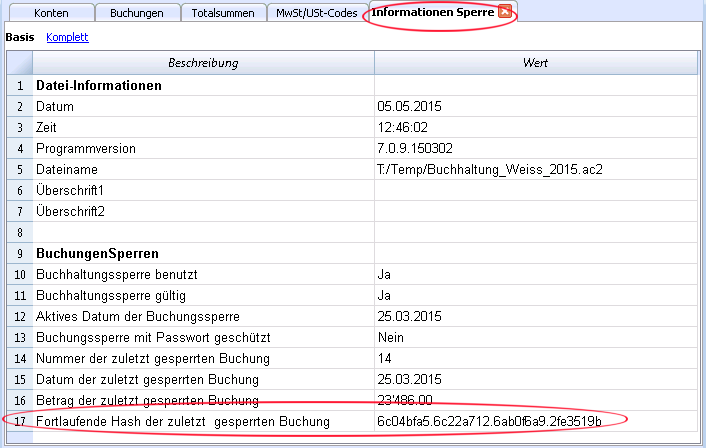
Mit dem Befehl Informationen Sperre, kontrolliert das Programm, ob die Sperre gültig ist und zeigt die Informationen der Sperre an.
Das Programm berechnet die Kontrollziffern (Hash) erneut und kontrolliert, ob diese den Buchungen zugeordneten Kontrollziffern entsprechen:
- Das Programm berechnet die Kontrollziffern (Hash) erneut und kontrolliert, ob diese den Buchungen zugeordneten Kontrollziffern entsprechen:
- Stimmen die Werte überein, ist die Sperre gültig und es handelt sich somit um die Originaldaten.
- Weichen die Kontrollziffern voneinander ab, bedeutet dies, dass Änderungen der Daten stattgefunden haben und es sich somit nicht um die ursprünglichen, zum Zeitpunkt der Sperre berechneten Kontrollziffern handelt.
.
Buchungen freigeben
Der Befehl Buchungen freigeben entfernt die Sperre und die Kontrollziffern (SperreProgr). Wurde die Sperre mit einem Passwort versehen, so muss dieses eingegeben werden, damit die Buchungen freigegeben werden können.
Wird folgend erneut gesperrt und die Daten und die Reihenfolge der Buchungen sind unverändert, werden auch die Kontrollziffern denjenigen der vorherigen Sperre entsprechen; wurden hingegen Änderungen gemacht, werden die Kontrollziffern ändern.
Buchungen teilweise freigeben
Gesperrte Buchungen können auch nur teilweise ab einem festgelegten Datum wieder entsperrt werden. Wurde die Sperre mit einem Passwort versehen, so ist dieses erneut einzugeben, um die Buchungen freigeben zu können.
Wieso die Buchhaltung entsperren?
Grundsätzlich soll die Buchhaltung nicht entsperrt werden. Es kommt jedoch vor, dass nach der Sperre Fehler in der Buchhaltung festgestellt werden und die Notwendigkeit derer Korrektur entsteht.
Um über die Möglichkeit zu verfügen, weitere Änderungen vornehmen zu können, haben Benutzer in der Vergangenheit eine Kopie der Datei vor der Sperre erstellt und aufbewahrt. Wurden Fehler gefunden, wurde die Situation vor der Sperrung wiederhergestellt, die notwendigen Korrekturen vorgenommen und die Datei erneut gesperrt. In der Zwischenzeit wurden jedoch eventuell weitere Buchungen gemacht und aus diesem Grund kam oft vor, dass sich die Buchhaltung aufgrund der Wiederherstellung von vorherigen Versionen als fehlerhaft herausstellte. Um unnötigen Zeitaufwand zu vermeiden, wurde beschlossen, den Befehl Buchungen freigeben (Menü Buch2, Buchungen sperren) zur Verfügung zu stellen.
Die Zertifizierung ist nicht mit Datensicherheit zu verwechseln. Es handelt sich um eine organisatorische und technische Methodik, die versichert, dass es sich bei der Buchhaltung um die Originaldaten handelt. Um zu verhindern, dass Daten geändert werden, ist die Methodik diejenige der Datensicherheit. Verfahren für die Datensicherheit können jedoch ausschliesslich in einer Umgebung mit limitiertem Datenzugriff implementiert werden.
Steht die Datei komplett zur Verfügung des Benutzers, so wie dies auf dem PC der Fall ist, so haben die Personen komplette Kontrolle über die Daten. So können auf einfache Art Dateien ersetzt werden. Mit der Zertifizierung wird nicht verhindert, dass Daten geändert werden können; man kann sich jedoch versichern, dass es sich um die Originaldaten handelt.
Organisation der Zertifizierung und Überprüfung organisieren
- 'Informationen Sperre' (Hash fortlaufend) oder letzte zertifizierten Zeile mit entsprechender Nummer (SperreProgr) ausdrucken.
- Dokument mit diesen Informationen unterschreiben und sorgfältig zusammen mit den übrigen Buchhaltungsdokumenten oder an einem anderen sicheren Ort aufbewahren.
Für eine Überprüfung, ob es sich bei den Buchhaltungsdaten um die Originaldaten handelt, wie folgt vorgehen:
- Den Befehl Informationen Sperre (Menü Buch2 unter Buchungen sperren) ausführen.
- Dokument mit Kennziffern der Sperrung oder der letzten zertifizierten Zeile (SperreProgr) zur Hand nehmen.
- Kontrollieren, ob die Zeile 'Fortlaufender Hash der zuletzt gesperrten Buchung' nach wie vor derselben digitalen Kontrollziffer entspricht.
- Stimmt die Kontrollziffer überein, entsprechen die Daten den zertifizierten.
- Stimmt die Kontrollziffer nicht überein, bedeutet dies, dass die Buchhaltungsdaten geändert wurden.
Banana ist daran, Applikationen zu entwickeln, die es ermöglichen, zwei Dateien zu vergleichen und festzustellen, welche Daten geändert wurden.
Digitale Zertifizierung und Datensicherheit
Die digitale Zertifizierung der Daten versichert, dass die Daten nach wie vor den Originaldaten entsprechen. Sie verhindert jedoch die Veränderung der Daten nicht.
Es ist die Verantwortung des Buchhalters, sicherzustellen, dass es sich um die Originaldaten handelt. Jede Administration muss diesbezüglich über eine auf ihrer Grösse und Bedürfnisse angemessene Organisation verfügen.
Um sicherzustellen, dass die Daten nicht von nicht berechtigten Personen verändert werden können, müssen andere Methoden und Werkzeuge verwendet werden; z.B.:
- Die Daten auf einem passwortgeschützten sicheren System (geschütztes Netzwerk) speichern
- Eine Kopie der Daten erstellen und aufbewahren.
- Daten verschlüsseln.
Langzeitarchivierung
Die Buchhaltungsdateien enthalten die erfassten Daten. Um die Dateien zu öffnen und einen Bericht oder einen Kontoauszug zu erstellen, muss das Programm somit zur Verfügung stehen.
Banana Buchhaltung erlaubt, alle Daten der Buchhaltung und auch die verschiedenen Ausdrucke in PDF, HTML und XML-Format zu exportieren. Das auf diese Art erzeugte Archiv kann auf einer CD-ROM oder einem anderem Datenträger gespeichert und auf jedem beliebigen Computer konsultiert werden - auch von Personen, die nicht über Banana Buchhaltung verfügen.