按组生成资产负债表
按组生成资产负债/损益表与生成资产负债/损益表的不同特点如下:
- 在打印中也包含了在会计科目表中所提到的分组 (不仅仅是总组)。
- 提供了排除总组和账户的可能性 (例如,只展示组的汇总,而不是汇总已经合成的账户)。
- 在会计科目表 - 类的部分,想要选择在打印中出现或不出现的账户是可能的。
- 在一个给定的区间内,选择您想要的细分是可能的 (例如在第一的半年中,您可以选择获得每月或每季度的数据)。
- 通过部门获得细分是可能的。
为了计算,展示和打印出按组生成资产负债/损益表, 请您激活菜单报表 → 按组生成资产负债/损益表命令; 之后将出现一个信息窗口,在那里您可以定义想在打印文件中出现的不同部分。

请您查看打印输出的例子。
常见问题与解答
- 如果我把余额为零的组排除在外,被排除在外的组的行标题依然会被显示; 我要怎样才能消除它们?
请到类的部分,然后激活您想要排除在外的行标题上的隐藏当前行。 - 我想要在打印文件中不呈现标题中的期间 ("2013的第一个半年"); 我要怎么做?
请到标题的部分并且激活打印期间的选项。 - 在封面上, 当有长标题的时候,我希望能够选择怎样把文字细分为两行,以及是否能把其打印成粗体字,这些有办法实现吗?
更改封面上的字体是有可能实现的。 - 有些金额没有被包含在指定的期间内,为什么?
没有日期的发生业务将被视为初期业务,不会出现在损益表的打印中。请您确保在各个发生业务中都输入了日期。 - 根据账户期间的结果,包含有全部的类3和类4账户的总组被以损或益重新命名。我能改变这种情况吗?
请到类的部分,在激活行的选择文本区覆盖原始文本。 - 如果激活了查看上一年的选项,并且上一年文件中存在不属于当前年份的组,则会报错。 有可能补救吗?
要打印包含上一年度和本年度数据的资产负债表,本年度中还必须存在上一年度的组。 - 如何在打印的时候使各个部分或报告出现在单独的页面上?
请查看类的页面,并选择开始新页。 - 如果上一年的数据比标准年长,如何显示上一年的数据?
在按组生成资产负债表的对话框中,在“列”标题下,对于资产负债表和损益表部分,单击“高级”按钮,在“列”窗口中单击“添加”。 此时,激活“打印列”窗口中的“优先”选项。 然后按“确定”按钮关闭所有窗口。 如有必要,您可以通过单击“属性”按钮在“列”窗口中自定义列的标题。
标题
在页 → 标题部分是打印财务报表和损益表时的页面标题和商标的选项。
标题
行1(1),行2(2),行3(3),行4(4)
输入您想要其出现在打印页面上的标题。您输入的标题会显示在第一页 (封面) 和每张纸上,作为主标题。
商标 (Logo)
可以在报告的所有页面的页眉处插入商标。
您可以在报告的封面上添加公司的Logo/商标。
点击文件菜单→Logo(商标)设置命令,添加了一个或多个商标,您可以从列表中选择一个。
如果没有添加商标,可以用编辑按钮来添加商标。
打印期间和/或细分
只有当特定的期间被选定的时候才能激活此选项。当您未激活此选项的时候,在打印页面的标题部分将不会出现此选项。
页脚
打印页码
在您激活此项功能之后,页码将被打印。
打印日期
在您激活此项功能后,日期将被打印。
封面
打印封面
在您激活此项功能后,封面将被打印。
商标 (Logo)
您可以在报告的封面上添加公司的Logo/商标。
点击文件菜单→Logo(商标)设置命令,添加了一个或多个商标,您可以从列表中选择一个。如果没有添加商标,可以用编辑按钮来添加商标。
版面设计
在页 → 版面设计部分部分,您可以设置打印资产负债表和利润表的字体大小和页面方向。

字体
打印输出的显示因输入的值而异。
页面方向
您可以选择页面的方向: 自动,横向和竖向。
Logo/商标
通过文件菜单 → Logo (商标) 设置命令进入创建商标并定义其设置 (宽度、高度、位置);也可以从不同的Logo (商标) 设置去创建和保存客制化的设置。
该功能是设置带有文件表格Logo (商标) 的简单替代方案。

在打印财务报表和损益表时,要激活Logo (商标)选项,需对其进行选择,不能选择无。
为了使Logo (商标)选项可见,您需要在文件 → Logo (商标)设置命令中设置您的商标。
边距
在页 → 边距的部分,您可以设置打印资产负债表和损益表的边距。

上, 下, 左, 右
这是页面边框和内容之间的距离。
标题
这是页面标题和内容之间的距离。
页脚
这是页脚和内容之间的距离。
增加边距至可打印的区域
如果内容超出了页边距,它将自动调整至适合打印的区域。
类
这个部分可以根据会计科目表的类列的设置而变化,详见相关的文件:会计做账中的类。
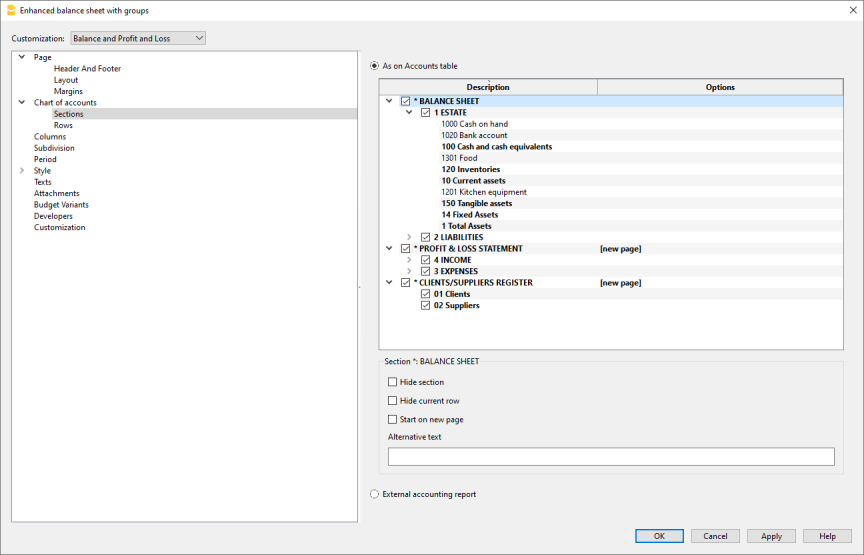
如在账户表中所示
按组生成资产负债表的表现形式以及打印设置与账户表中的是一致的。
通过点击左边的箭头,您可以显示该部分的组成部分。通常情况下,只显示有余额的组。要同时显示余额为零的组,请到行的部分,点击查看余额为零的组。
根据您的选择,不同的部分有着不同的选项:
- 1, 2, 3, 4, 01, 02, 03, 04... 不同的部分是资产负债表中所提到的主要项目
- 账户部分是指选定的账户
- 组的部分是指选定的组
部分*
如果您选择带星号的部分,您将有以下选项:
隐藏分区
点击您想要隐藏的部分。
隐藏当前行
点击您想要隐藏的行。
开始新页
点击您想要开始新页的标题以及激活该选项。
备用文本
如果您想要一个所选的不同行或不同的类,请输入备用文本。
如果您选择了数字的类 (1, 2, 3, 4.....), 会有一个额外的选项:

计算百分比组 (%)
当您选择一个类 (资产、负债、成本、收入....) 时是可见的。
它是作为计算账户和组百分比的基础的组。
- 由软件决定。 该组是由程序建立的。 通常,它是该部分中的最后一组 (总资产、负债、成本和收入)。
- 用户指定的组。
对于损益表来说,必须指明一个组别 (例如,总销售额)。
隐藏子行
如果您选择了一个组,并且激活了此项功能,那么在打印出来的生成资产负债表中将不会出现此组的子行。
显示为账户
如果您选择了一个组,并且激活了此项功能, 那么此组将在资产负债表中以账户的形式呈现。
外部会计报告
根据会计报表文件的结构来打印按组生成资产负债/损益表。

报表文件
您可以使用浏览按键来选择外部会计报告的文件。
列分组
在外部会计报告中被定义的组的列。可供选择的列为: 所属组1, 所属组2, 所属组, 基本类和增值税组。
信号丢失分组
用来控制是否全部的账户都属于在外部会计报告中的一个组。
行
在会计科目表 → 行的部分您可以选择以下要打印的元素:账户, 零余额账户, 含业务发生额账户,零余额组,空行。
设置复式记账的列
在会计科目表 → 列的部分包含最重要的选项,用于自定义在财务报表和利润表及附注中显示和打印的列。

资产负债表, 损益表和附注
您可以选择希望包括在资产负债表,损益表和附注内的选项:
账号
除了账户摘要外,还包括账户号码。
当前
在本位币中的余额或活动在所选的时期或时期细分中被提到。
行的百分比
在汇总中提到的包含有百分比的列 (例如, 总资产的百分比)。
外汇
这个选项只在多币种文件中可见。
通过在打印输出中激活该选项,余额也将以外币显示在所选时期或该时期的细分中。
期初
在期初的期初余额。
预算
在所选的时期或时期细分中被提到的预算额:
- 如果没有设置预算表,则需标明账户表预算列中的金额。
每个账户的总金额被划分为12个月。 - 如果已经设置了预算表,账户的预算金额将根据预算表中输入的发生业务来计算。
上期
在所选的时期或时期细分中被提到上期金额。
上年
在上年同一时期内的金额。
差额
当前时期和其他列金额间的差额 (预算, 上期, 上年)
差额百分比
当前时期和其他列之间以百分比形式呈现的差额 (预算, 上期, 上年)
年到日
从账户的初始至最后一笔业务日期间的余额或活动。
高级
通过高级按钮,您可以进一步自定义列的排列、文本和颜色。
隐藏/显示
您可以隐藏或显示列表中显示的一列。
改变顺序
使用上移和下移按钮或用鼠标拖动该列。
添加新的列
您可以在报告中包括账户表中的其它列或报告计算的其中一列。
从列表中删除该列
通过删除按钮,该列被删除。您可以随时再次添加它。
特殊情况
上一个会计年度长于本会计期间
如果上一会计年度长于本年度的正常期限(例如,从11月或12月开始),则使用账户表的之前的列(Prior)来正确显示上一年度的利润表总额,否则,Banana会计软件在计算利润表的总额时,会采取与本年度相同的期限,总额将与上一年度的财务报表所显示的内容不同。
在这种情况下,请按以下步骤进行:
- 对于损益表,停用上年和上期的列。
- 点击高级 ...
- 点击添加 ... , 点击添加账户表格列内的 → 之前的列(Prior)
- 通过点击属性 ... 的命令,输入要显示的文字,作为之前的列(Prior)的标题。
- 行 1 → 文字 → "2021", "2022", ...
- 确认并显示资产负债表。
列(高级)
这个对话框可以让您看到报告中出现的不同列的列表,并可以自定义它们的列显示、标题和列内容的颜色或背景颜色。

有下列可用的选项:
- 隐藏/显示
您可以隐藏或显示列表中显示的一列。 - 改变顺序
使用上移和下移按钮或用鼠标拖动该列。 - 添加新的列
您可以在报告中包括账户表中的其它列或报告计算的其中一列。 - 从列表中删除该列
通过删除按钮,该列被删除。您可以随时再次添加它。 - 更改文字或背景色。
- 改变列的标题或其它属性。
列 - 添加
在资产负债表,损益表和备注中,可以添加更多的列。
点击报表菜单 → 按组生成资产负债/损益表 → 列 → 高级 → 添加。

可用列的列表
对话框中列出了可以包含在报告中的所有列:
- 账户表中存在的列。
- 有会计金额的列。
- 带有预算金额的列。
激活列表中的列,将其添加到报告中。在高级对话框中,您可以改变顺序和标题。
通过取消勾选,该列被从报告中删除。
账户表中的列
您可以包括在账户表中的任何列,例如:
- 备注。
- 附加摘要。
- 另一种语言的摘要。
- 导入列或您所添加的其它列。
会计金额
这些列包含有由系统计算出的金额,初期余额和被输入的发生业务,为了指定的期间或为了细分的期间。
账户货币金额
只针对多币种会计记账,外币的账户余额也会被显示。
当前
本年的余额也将被显示。
初期
初期余额将被显示。
上期 (期间)
上期的余额将被显示 (余额,季度,本年,等等)。
上年的
上年的余额将被显示。
本年度截止到目前为止-YTD (本年度截止到目前为止)
此列仅在损益表中可见。从年初到最后一笔业务日期为止的余额被显示。
预算金额
这些列包含有根据在账户表中或预算表中的预算金额,并且由系统计算出的金额。如果您创建了预算表,并且一些行已经被输入,系统将会使用本表格的数据进行计算,尽管在账户表中的预算列中已有数值。请您也查看预算的信息。
预算 (本期的)
与本期预算相关的金额会被显示。
上期预算
与上期预算相关的金额会被显示。
上年预算
与上年预算相关的金额会被显示。
计算期间的备注
系统无法计算在几个会计年或拥有初始和结束会计日期不相符的年份之间重叠的金额。
要获得超过一个日历年的前一年的余额,请激活之前的列(Prior)。这一列取代了之前所用的上年列(Previous year),其只显示从01.01.xx到31.12.xx的上年余额。
您可以从报表菜单 → 按组生成资产负债表 → 列 → 高级 → 添加中找到此列。点击账户表列标题将显示账户表中定义的所有列的列表。激活之前的(Prior)列。
标题和选项(列属性)
在此部分提供了改变报告中列标题的选项。

标题
行 1/ 行 2 / 行 3
通过选择文本选项来改变列的标题是可能的 (从下拉菜单中选择),然后输入新的标题。如果您选择了列选项,那么被选列的名称将被显现出来。
选项
可视
若此单元格被激活,列标题则被显示。
显示为一个总列
若被激活, 此选项仅显示在总列中的金额。
颜色| 列属性
对话框可从报表菜单 → 按组生成资产负债表 → 列 → 高级 → 属性 → 颜色中进入。有一些选项可以改变文本和列的颜色。

更改
使用此项功能,您可以改变文本颜色或背景颜色。
默认颜色
使用此功能,您可以恢复文本或背景的默认颜色。
细分
通过会计科目表 → 细分的部分,您可以进入选项,选择时期的细分 (年、学期、季度、月)。

不选
整个期间会被显示。
按时期细分
在按时期分类的情况下,程序为指定的时期创建列。对于每个时期,您在整个期间的将看到相同的列。
该功能允许您查看以下时期的数据:
- 日
- 月
- 双月
- 季度
- 四个月
- 学期
- 年
- 5年
- 10年
选定的时期出现在列标题中。
为避免打印过多的列:
- 限制要打印的项目数。
- 指示出更短的时期。
- 指明最大周期数。

为整年创建期间
当会计账户的期间与日历年不同时,但用户仍然想要查看全部的月份,那么此功能需要被激活。
列汇总
此功能为在损益表中选定的期间创建了列汇总,以及在会计报告命令中的汇总视图。
分部的最大数量
最大的默认期间为36。在特殊情况下,如果用户想要在一个相当长的时间跨度上获取特殊的和非常细节的统计数据的话,可以手动来改变数据。一个非常高的最大期间可以使系统变慢。
按分部细分
这些部门允许您为公司的某个部分提供报告。部门在会计科目表中被定义。通过按期间细分,程序为不同的段创建列。 对于每个部门,您在整个期间将看到相同的列。
每个分部都采用会计科目表中给出的标题名称。分割后的数据(基于您的选择) 会被显示出来。
只有在账户表中设置了分部,按分部划分的选项才是有效的。
您可以选择:
- 所有部门 - 这样,当有新的部门加入时,它们将被自动加入到打印输出中。
- 空白的 - 只显示未分配给任何部门的金额。
- 部门的选择 - 只指示出您想看到的打印的部门。

列汇总
当此选项被激活的时候,将可获取所选定部门的汇总。
部门标题
如同部门的标题列一样,您可以选择被显示的文字。
时期
在会计科目表 → 时期的部分,您可以限制数据的处理,只显示和打印一个指定的时期,或者,在预算的情况下,其允许您获得几年的预测。

全部
所有的会计分录都包括在内。
所选时期
表示指定的期间,表明开始和结束的日期。
为了得到几年的预测,有必要在文件菜单内的文件和账户属性中输入所需预算未来年份的结束日期。在按组生成的资产负债表的期间部分也要输入开始和结束的日期。
要拥有超出会计期间的预算,在预算表中,动向必须具有重复代码。
预测将显示在预算列中。
无日期的动向
如果在会计中输入了没有日期的发生业务,只有在选择了全部时才会被考虑在内。
另一方面,如果您输入了具体的期间,例如,从1月1日到12月31日,没有日期的发生业务不会显示在报告中。
风格标签
这个对话框包括了选择打印资产负债表和负债表的模板和数字格式的选项。每个模板都可以通过改变风格属性和颜色进行定制。也可以在列的部分进行自定义。

使用风格
提供不同模式的生成资产负债表。通过选择,用户可以获得相关的生成资产负债表。
风格属性
对每一种风格,可定义字体和背景的颜色。
数值 / 更改... / 默认
这些功能允许用户改变风格或恢复默认风格。
忽略边线格式
如果此功能被激活,格式将无法维持。
数字格式
从 Banana 会计 Plus 的菜单 报表 > 分组美化资产负债表 中,在 样式 部分,您可以修改数字格式并选择负数的显示方式。

除以 1'000
如果有大金额,通过激活此选项,三个零将被去掉。
显示分币
通过激活此选项,分币将被显示。
显示零金额
通过激活此选项,可以选择零金额以0,00数字显示或以-,-符号显示。
负数
可以在金额的前面或后面加以负号显示其是负数,或者金额可以在括号中被显示。您也可以激活负数显示为红色的选项。
文字
通过风格 → 文字部分,您可以改变程序在打印时使用的固定标题的文字。
要改变数值,只需双击与要改变的键相对应的数值单元,并输入新的文字。

附件
通过 附件的部分,您可以添加文字,与报告一起打印。
- 文本在资产负债表和损益表之后打印
- 每个文件都在新页面上开始

文件
此处列出了文件表格 (Html 或文本格式) 中列出的所有文件。
- 您只需要使用鼠标拖动项目即可更改报告顺序
- 所有带勾号的文件都将被打印出来。
编辑...
文本编辑器将打开,您可以输入新文本或编辑现有文本。
添加…
此按钮将打开一个文本编辑器,您可以在其中添加新文本。
如果您尚未创建文件表格,程序将自动添加它。
清除
此按钮将删除所选元素及其内容。
请注意
- 此功能在以前的版本中不可用。
如果使用以前版本的Banana财务会计软件打开新文件,则会收到一条提示消息:该文件不完全兼容。 - 如果您编辑此部分并按OK,那么想要撤销该操作时,您需要多次点击撤销命令。