Impressions | Comptabilité Recettes/Dépenses
Dans les tableaux Comptes et Catégories, les soldes actualisés de tous les comptes sont toujours visibles : vous pouvez contrôler à tout moment vos avoirs, créances et dettes.
Après chaque écriture, les soldes sont mis à jour automatiquement, sans qu’il soit nécessaire d’appeler des rapports : il suffit de se placer dans le tableau Comptes ou Catégories pour avoir la situation sous contrôle.
Pour imprimer le contenu des tableaux, consultez la page Mise en page (dernier paragraphe).
Impressions avancées
Toutes les impressions s’exécutent depuis le menu Rapports, qui regroupe les principales fonctions :
Journal – (Liste chronologique de toutes les écritures).
- Commande Journal par période.
Permet de visualiser et d’imprimer la période entière ou un intervalle spécifique.
Fiches compte, catégories ou groupes – (Détail des écritures par compte ou catégorie).
- Commande Fiches compte / catégorie.
Vous pouvez imprimer toutes les fiches ou une sélection.- Dans la section Période, choisissez l’intervalle souhaité
- Dans la section Options, activez ou excluez des éléments à inclure dans l’impression.
- La section Personnalisation permet d’enregistrer des paramètres d’impression à réutiliser ultérieurement.
Rapport formaté – (Rapport des recettes et dépenses formaté)
- Commande Compte de résultat formaté
Imprime la liste des recettes et dépenses sans totaux intermédiaires (dans le cas où des sous-groupes ont été insérés dans le tableau Comptes et Catégories).
Rapport formaté par groupes – (Rapport des recettes et dépenses formaté avec plus de détails)
- Commande Compte de résultat formaté avec groupes
Comme le précédent, mais avec la possibilité de visualiser et d’imprimer également les totaux intermédiaires des groupes.
Rapport comptable – (Tableau de synthèse avec diverses options de comparaison)
- Commande Rapport comptable
Affiche dans le tableau Comptes les rapports avec les options choisies. Il est possible de générer des rapports par période, avec comparaison entre périodes ou années précédentes. Chaque rapport peut être divisé en sections et personnalisé, avec la possibilité d’enregistrer les paramètres pour une utilisation ultérieure.
Journal | Comptabilité Recettes/Dépenses
Dans Banana Comptabilité, comme dans toutes les applications, les écritures sont saisies dans le tableau Écritures.
Si vous souhaitez imprimer le Journal (c’est-à-dire la liste complète de toutes les écritures comptables), vous pouvez le faire de deux manières :
- depuis le tableau Écritures
- avec la commande Journal par période (menu Rapports)
Impression du Journal depuis le tableau Écritures
- Allez dans le menu Fichier > Mise en page pour définir les marges et options d’impression.
- Revenez dans le menu Fichier > Imprimer pour obtenir le journal avec toutes les écritures.
Impression du Journal depuis le menu Rapports
Dans le menu Rapports, sélectionnez la commande Journal par période.
Ce mode vous permet d’imprimer le journal avec plus d’options de filtrage.
- Indiquez la date de début et de fin de période que vous souhaitez imprimer.
- Confirmez pour obtenir le journal de la période sélectionnée ou de l’année entière.

Options de tri
Dans la section Colonne pour le tri, vous pouvez décider selon quel type de date trier les écritures, par exemple :
- par date du document,
- par date de saisie,
- ou d’autres critères disponibles.
Plus d’informations sur la section Période sont disponibles à la page Période des fonctions communes.

Exemple d’aperçu du Journal
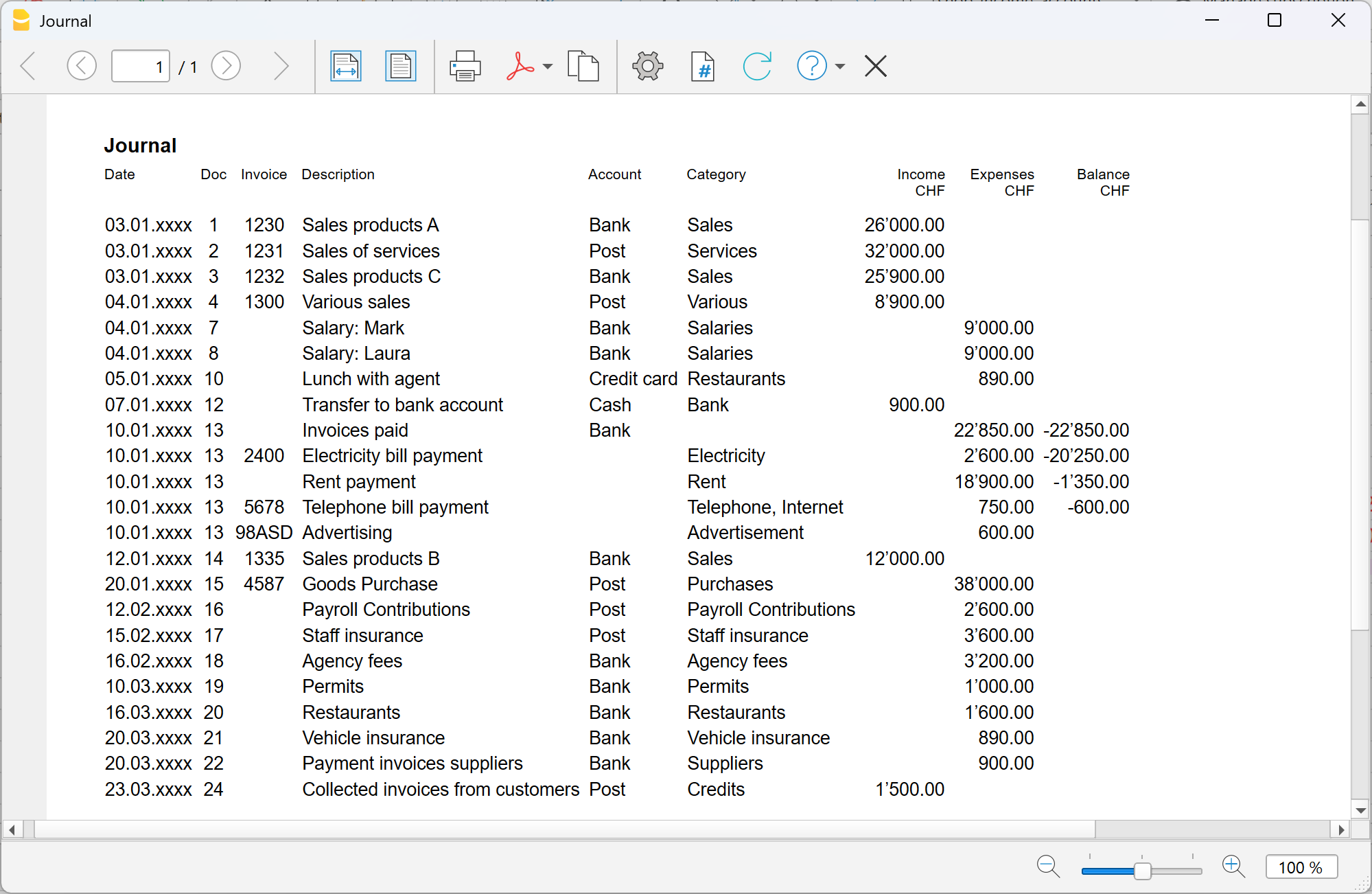
Fiches compte/catégorie | Comptabilité Recettes/Dépenses
Les fiches de compte et les fiches de catégorie sont des tableaux qui rassemblent tous les écritures enregistrées sur un compte, une catégorie ou un groupe spécifique.
Par exemple :
- dans la fiche du compte Caisse, vous voyez tous les mouvements de liquidités,
- dans la fiche Clients, vous trouvez les encaissements reçus des clients,
- dans la fiche de la catégorie Loyers, vous voyez tous les paiements liés au loyer.
En comptabilité, l'ensemble de toutes les fiches de compte est appelé Grand livre.
Comment fonctionnent les fiches de compte/catégorie
Lorsque vous enregistrez une écriture dans le tableau Tableau Écritures, Banana Comptabilité met automatiquement à jour les fiches de compte et de catégorie.
- Chaque entrée ou sortie est attribuée au compte et à la catégorie correspondante.
- Ainsi, chaque nouvelle écriture est immédiatement reflétée dans les fiches.
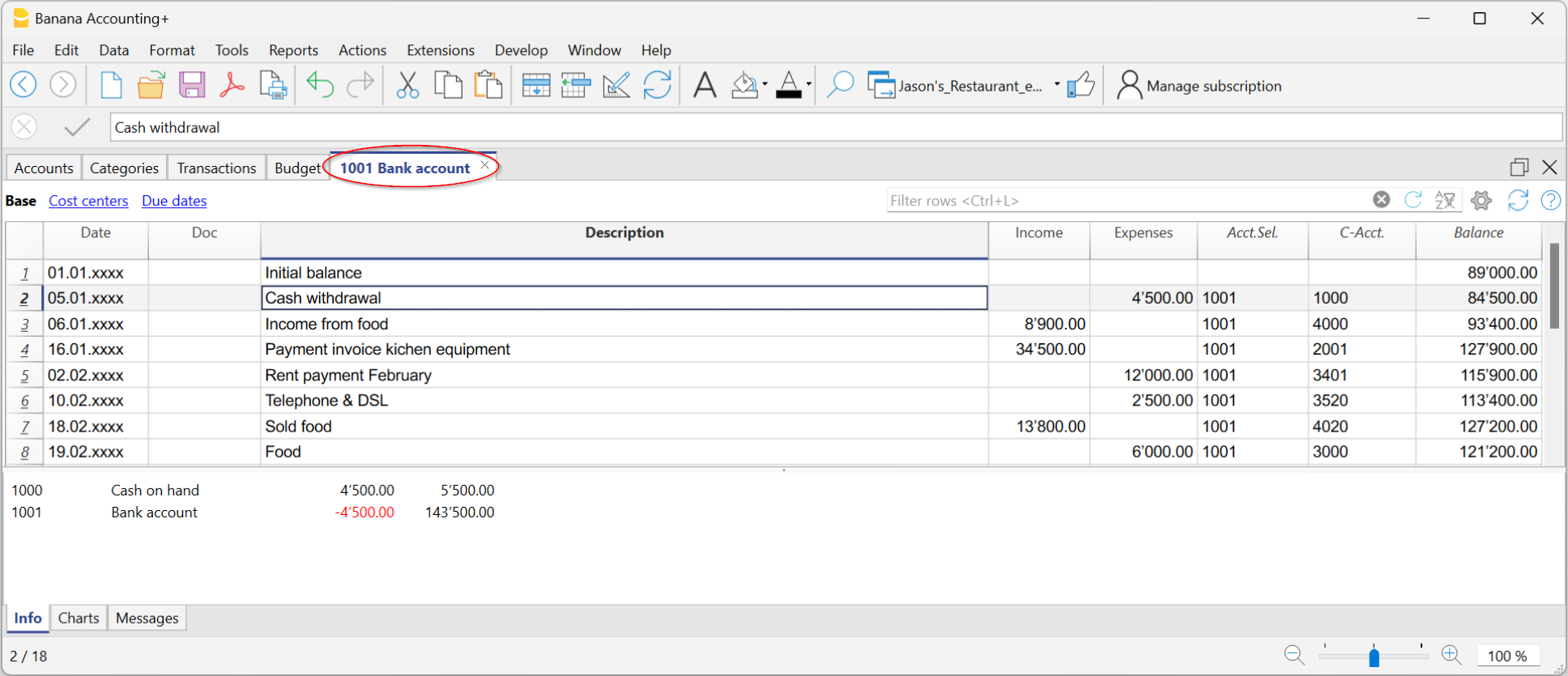
Structure des fiches Compte et Catégorie
Chaque fiche Compte ou fiche Catégorie possède un en-tête, c’est-à-dire le nom du compte ou de la catégorie (par exemple Banque UBS ou Loyers), qui permet de la distinguer des autres.
La fiche est composée de plusieurs colonnes principales, qui présentent de manière ordonnée les données de chaque écriture enregistrée.
Les colonnes les plus importantes sont :
- Date → la date de l’écriture.
- Numéro du document (si présent) → par exemple la facture ou le reçu correspondant.
- Libellé → court texte expliquant l’opération (ex. paiement fournisseur Rossi).
- Recette / Dépenses → le montant enregistré en positif (entrée) ou en négatif (sortie).
- Compte sélectionné → indique le numéro du compte ou de la catégorie auquel appartient la fiche.
- Contrepartie → le compte lié à l’écriture (ex. dépense Loyer payée via Banque).
- Solde → le solde progressif du compte ou de la catégorie, mis à jour ligne par ligne.
Ainsi, chaque fiche devient une sorte de « relevé de compte » mis à jour automatiquement, qui vous permet de vérifier en détail les écritures d’un seul compte ou d’une seule catégorie.
Ouvrir la fiche compte ou catégorie
Vous pouvez l’ouvrir de deux manières :
- Depuis le Tableau Écritures ou depuis le tableau Comptes ou Catégories → cliquez sur le numéro du compte/catégorie puis sur le petit symbole bleu qui apparaît.

- Depuis le menu Rapports > Fiches compte → utile si vous souhaitez ouvrir ou imprimer plusieurs fiches en même temps.

La fenêtre de dialogue des fiches de compte/catégorie présente les sections suivantes :
Pour plus d’informations sur chaque section, cliquez sur les liens correspondants.
Mettre à jour la fiche compte ou catégorie
Les fiches sont recalculées au moment de la demande.
Si vous modifiez ou ajoutez des écritures :
- rouvrez la fiche avec la commande Rapport > Fiches compte/catégorie,
- ou, si la fiche est déjà ouverte, cliquez sur l’icône de mise à jour (deux flèches circulaires).
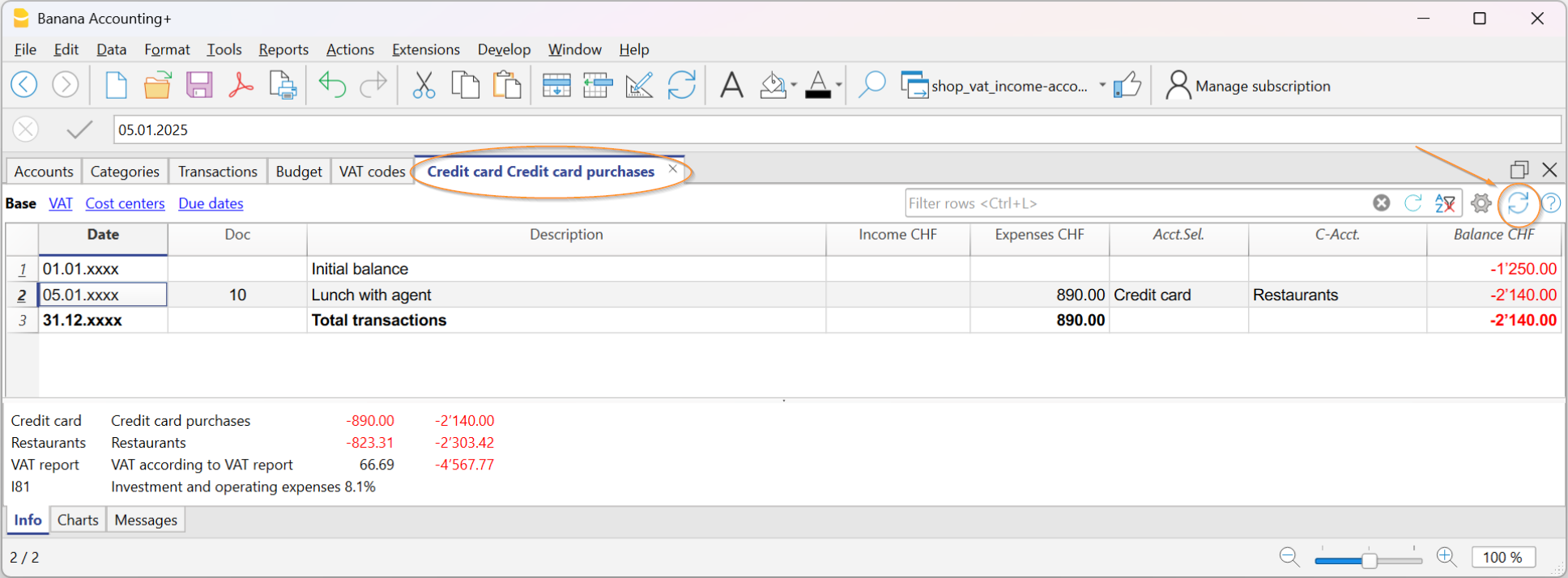
La colonne Compte sélectionné
À partir de n’importe quelle fiche de compte, dans le menu Données > Organiser colonnes, vous pouvez rendre visible :
- La colonne Compte sélectionné, qui indique le compte sur lequel l’écriture a été enregistrée.
Lorsque vous obtenez une fiche de compte d’un ou plusieurs comptes, catégories, groupes ou segments, vous voyez exactement le compte utilisé.
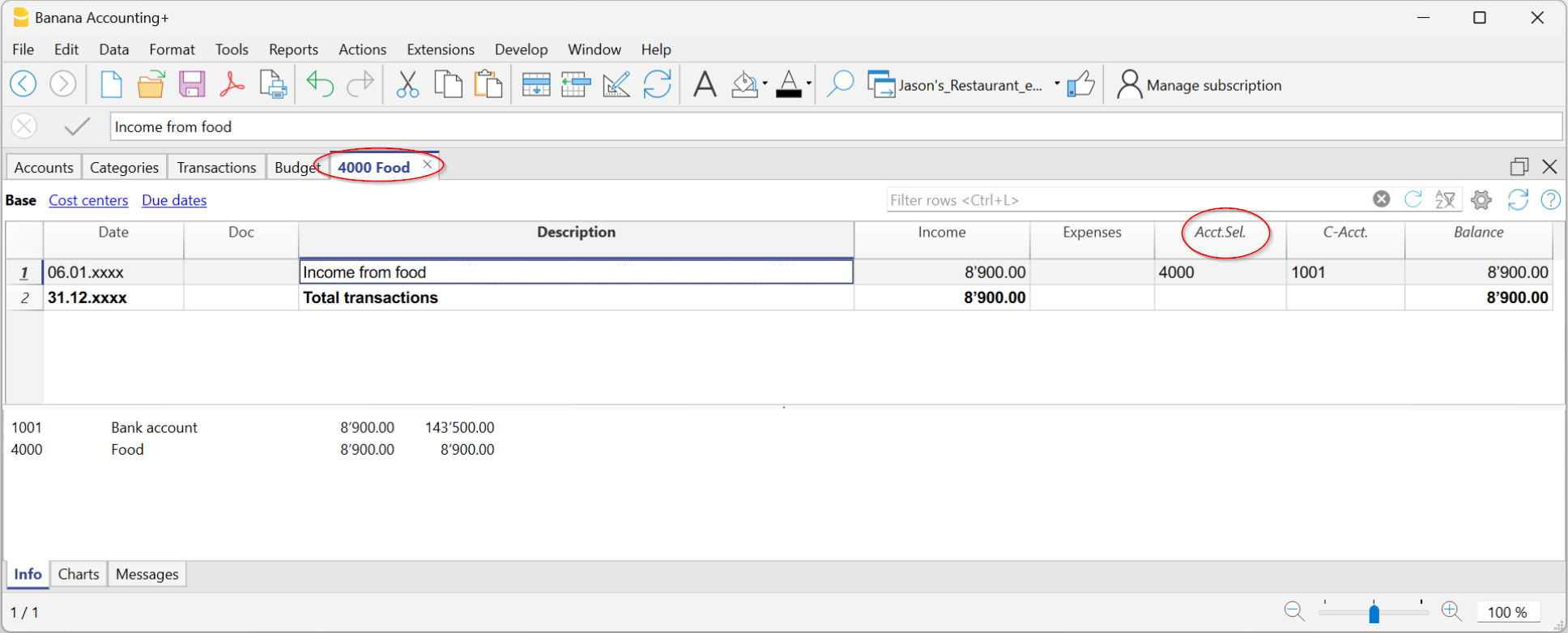
La colonne Contrepartie
Dans les fiches de compte ou de catégorie, est affichée :
- la colonne Contrp (Contrepartie) indique le compte de contrepartie qui complète l’écriture.

Imprimer les fiches de compte
Vous pouvez imprimer une seule fiche compte/catégorie, une sélection ou toutes les fiches.
Pour imprimer une fiche de compte :
- affichez la fiche depuis n’importe quel tableau (Comptes ou Écritures)
- Lancez l’impression depuis le menu Fichier > Imprimer.
Pour imprimer plusieurs fiches de compte :
- Menu Rapports > Fiches de compte, choisissez les fiches à inclure et confirmez.
- Vous pouvez aussi utiliser le Filtre pour sélectionner automatiquement Comptes, Centres de coûts et Segments.
- Une fois l’aperçu affiché, lancez l’impression depuis le menu Fichier > Imprimer.
Imprimer les fiches de compte par période
Pour visualiser les fiches de compte avec les soldes relatifs à une période déterminée :
- cliquez sur le menu Rapports > Fiches de compte.
- dans la section Période, activez Spécifié et saisissez la date de début et de fin de la période.
- Pour plus d’informations, consultez la page Période.
Imprimer les fiches de compte du Budget
Si les écritures de budget ont été saisies dans le tableau du Budget, il est possible d'obtenir les fiches de compte/catégorie ou de groupe du budget :
- Menu Rapports > Fiches de compte/catégorie > Mouvements budget.

Supprimer ou modifier des données dans les fiches de compte ou de catégorie
Dans les fiches, il n’est pas possible de modifier ou de supprimer les écritures.
Si vous devez corriger :
- Retournez dans le tableau Écritures (ou dans le Budget, s’il s’agit d’écritures prévisionnelles).
- Effectuez la modification.
- Recalculez la comptabilité (Maj + F9).
- Rouvrez la fiche pour voir la mise à jour.
Depuis la fiche, vous pouvez également accéder directement à l’écriture à modifier :
- double-cliquez sur le numéro de ligne.
Fiches de groupe
La fiche d’un groupe est un tableau qui regroupe les données de plusieurs comptes ou catégories appartenant au même groupe.
En pratique, au lieu de voir les mouvements d’un seul compte (ex. uniquement Banque), vous pouvez visualiser tous ceux d’un groupe entier (ex. Liquidités, qui comprend caisse, poste et banque).
Pour ouvrir et imprimer une fiche de groupe :
- Allez dans le menu Données > Organiser colonnes.
- Activez la colonne Compte sélectionné.
De cette manière, dans la fiche du groupe, vous verrez également les comptes qui le composent.

Comptes et Catégories dans le Bilan formaté par groupes
Depuis le menu Rapports > Bilan formaté par groupes, vous pouvez ouvrir une fenêtre de dialogue qui vous permet de décider comment imprimer les comptes et les catégories.
Dans cette fenêtre, vous pouvez :
- choisir d’inclure les comptes, les catégories ou les deux
- décider quels groupes afficher (ex. seulement les frais administratifs, seulement les ventes)
- activer ou désactiver certaines options d’affichage (ex. afficher les soldes par période, masquer les lignes vides, etc.)
- personnaliser l’apparence de l’impression (en-têtes, marges).
De cette manière, vous obtenez un bilan clair et organisé, avec les totaux par groupe et une présentation adaptée aussi bien pour des impressions officielles que pour présenter les données à des tiers.

Insérer un logo dans les fiches de compte / catégorie
Si vous souhaitez personnaliser les fiches de compte avec le logo de votre activité, vous pouvez le faire directement lors de l’impression.
Procédez ainsi :
- Menu Fichier > Configuration logo et insérez le logo
- Allez dans Rapports > Fiches comptes et ouvrez la fiche qui vous intéresse.
- Dans le menu Fichier > Aperçu avant impression, cliquez sur l’icône des paramètres.
- Dans la fenêtre de dialogue qui s’ouvre, recherchez l’option Logo.
- Au lieu de Aucun, sélectionnez Logo.
De cette façon, chaque fiche de compte imprimée comportera aussi votre logo, rendant les documents plus professionnels.
Pour plus de détails, vous pouvez consulter la page Configuration logo.
Créer une personnalisation d’impression des fiches de compte
Si vous imprimez souvent les mêmes fiches (par exemple toutes celles des ventes), vous pouvez créer une personnalisation qui vous évite de répéter les mêmes paramètres à chaque fois.
Voici comment faire :
- Allez dans Rapports > Fiches compte.
- Dans la section Personnalisation, cliquez sur Nouvelle.
- Saisissez un nom qui décrit bien l’impression, par exemple Comptes ventes.
- Sélectionnez les comptes que vous souhaitez inclure.
- Depuis le menu Fichier > Mise en page, définissez les marges et autres paramètres d’impression.
Désormais, chaque fois que vous devez imprimer ces fiches, il vous suffira de sélectionner la personnalisation enregistrée : en quelques clics, votre rapport sera prêt.
Rapport formaté | Comptabilité Recettes/Dépenses
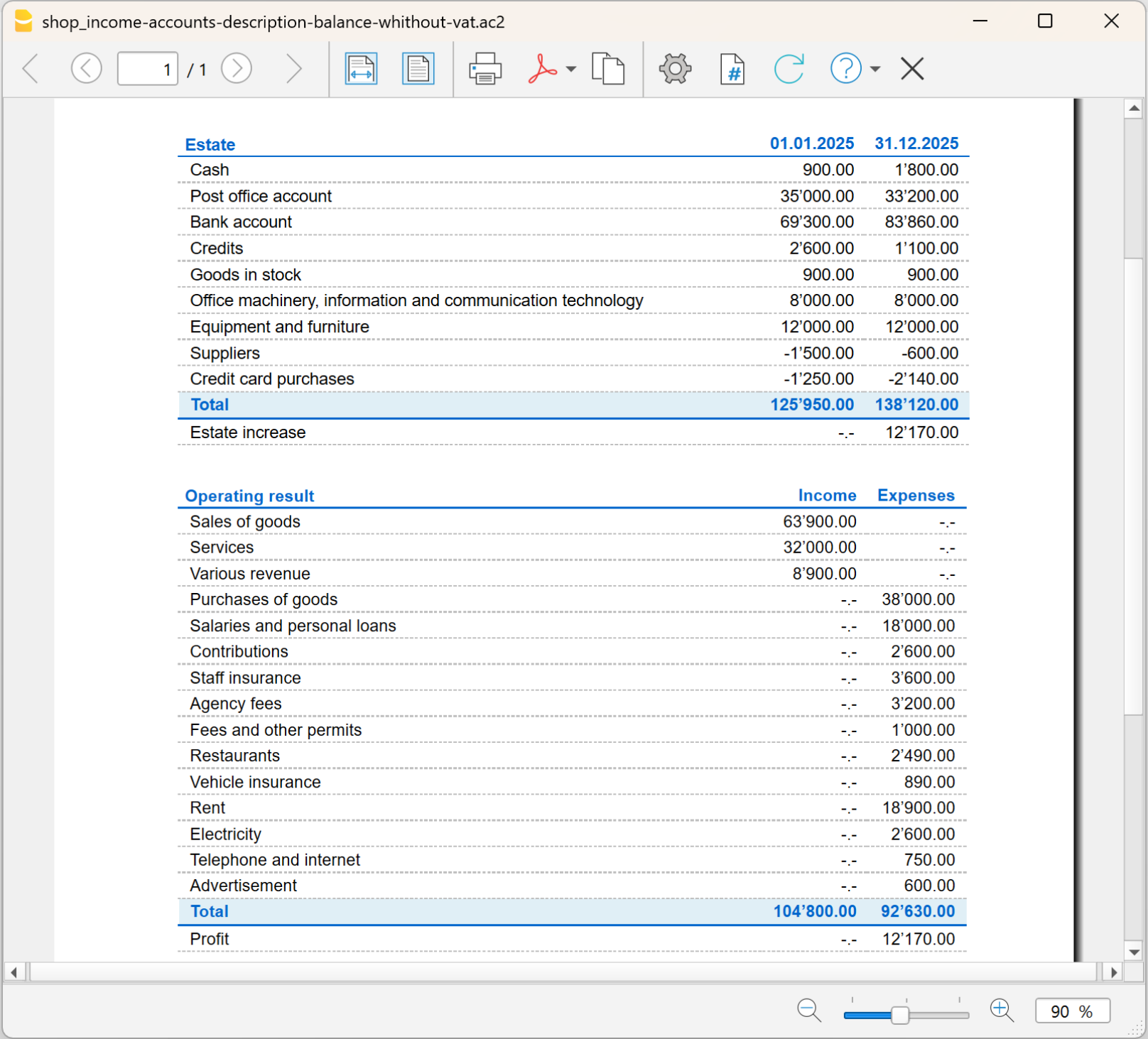
Le Rapport formaté est une synthèse claire de la situation financière et économique de votre activité.
À quoi il sert :
- voir les revenus et les dépenses,
- vérifier le résultat de l’exercice
- avoir une vue d’ensemble de l’évolution financière.
Comment afficher le Rapport formaté
- Allez dans Rapports > Rapport formaté.
- Vous pouvez afficher un aperçu et, si vous le souhaitez, enregistrer le rapport aux formats PDF, HTML, Excel ou le copier dans le presse-papiers.
Personnaliser le Rapport
Le rapport peut être personnalisé de différentes manières. Ci-dessous, vous trouvez l’explication des différentes options.

En-tête de page
- Lignes 1–4 : espace pour insérer un titre ou d’autres informations.
- Logo : vous pouvez insérer le logo de votre activité.
- Si vous avez déjà chargé des logos dans Fichier > Définir le logo, vous pouvez en sélectionner un dans la liste.
- Sinon, avec le bouton Modifier, vous pouvez en ajouter un nouveau.
En-tête de colonne
- Date de début : début de la période comptable.
- Date de fin : fin de la période comptable.
- Année précédente : date de fin de la période précédente (pour comparaisons).
Page de couverture
- Vous pouvez imprimer une page de couverture dédiée.
- Ici aussi, vous pouvez insérer un logo, en choisissant parmi ceux définis ou en en ajoutant un nouveau.
Imprimer les pages
Vous pouvez choisir quoi inclure :
- Comptes → liste des comptes.
- Catégories → liste des catégories.
- Première page → imprime l’en-tête du document.
- Saut de page après les comptes → imprime comptes et catégories sur deux pages séparées.
Inclure dans l'impression
Dans la section Inclure à l’impression, vous pouvez activer d’autres choix, comme afficher ou non certaines données (certaines options, par exemple les soldes du budget, ne sont pas disponibles si vous choisissez une période spécifique).
Autres sections
Les explications sur les autres sections sont disponibles sur les pages internet suivantes :
Rapport formaté par groupes | Comptabilité Recettes/Dépenses
Le Rapport amélioré avec groupes est un état qui montre la synthèse de la situation financière et économique de votre activité. Par rapport au Rapport amélioré, il s’agit de la version la plus complète et détaillée, car en plus des totaux principaux, il affiche aussi les sous-groupes de totalisation.
De cette façon, vous n’avez pas seulement une vue d’ensemble, mais vous pouvez aussi analyser en détail les revenus et les dépenses regroupés par catégories ou sections, obtenant ainsi un tableau plus précis et approfondi.

Comment obtenir le Rapport formaté par groupes
- Allez dans Rapports > Rapport formaté par groupes.

Options du Rapport formaté par groupes
Depuis la fenêtre de dialogue du Rapport formaté par groupes vous pouvez :
- Inclure tous les groupes → tous les groupes présents dans les tableaux Comptes et Catégories sont imprimés.
- Exclure certains groupes ou comptes → si vous ne souhaitez pas les afficher dans le rapport.
- Diviser par période → par exemple, pour le premier semestre, vous pouvez choisir une subdivision mensuelle ou trimestrielle.
- Diviser par segments → utile pour distinguer les résultats par projets, secteurs ou autres domaines d’activité.
Toutes les sections du Rapport formaté par groupes sont expliquées sur la page Bilan formaté par groupes, avec référence à la comptabilité en partie double.
Les exceptions dans les contenus sont les suivantes :
Dans les options, en plus des paramètres des Comptes, il y a aussi ceux relatifs aux Catégories, mais la méthode reste la même.
Rapport comptable | Comptabilité Recettes/Dépenses
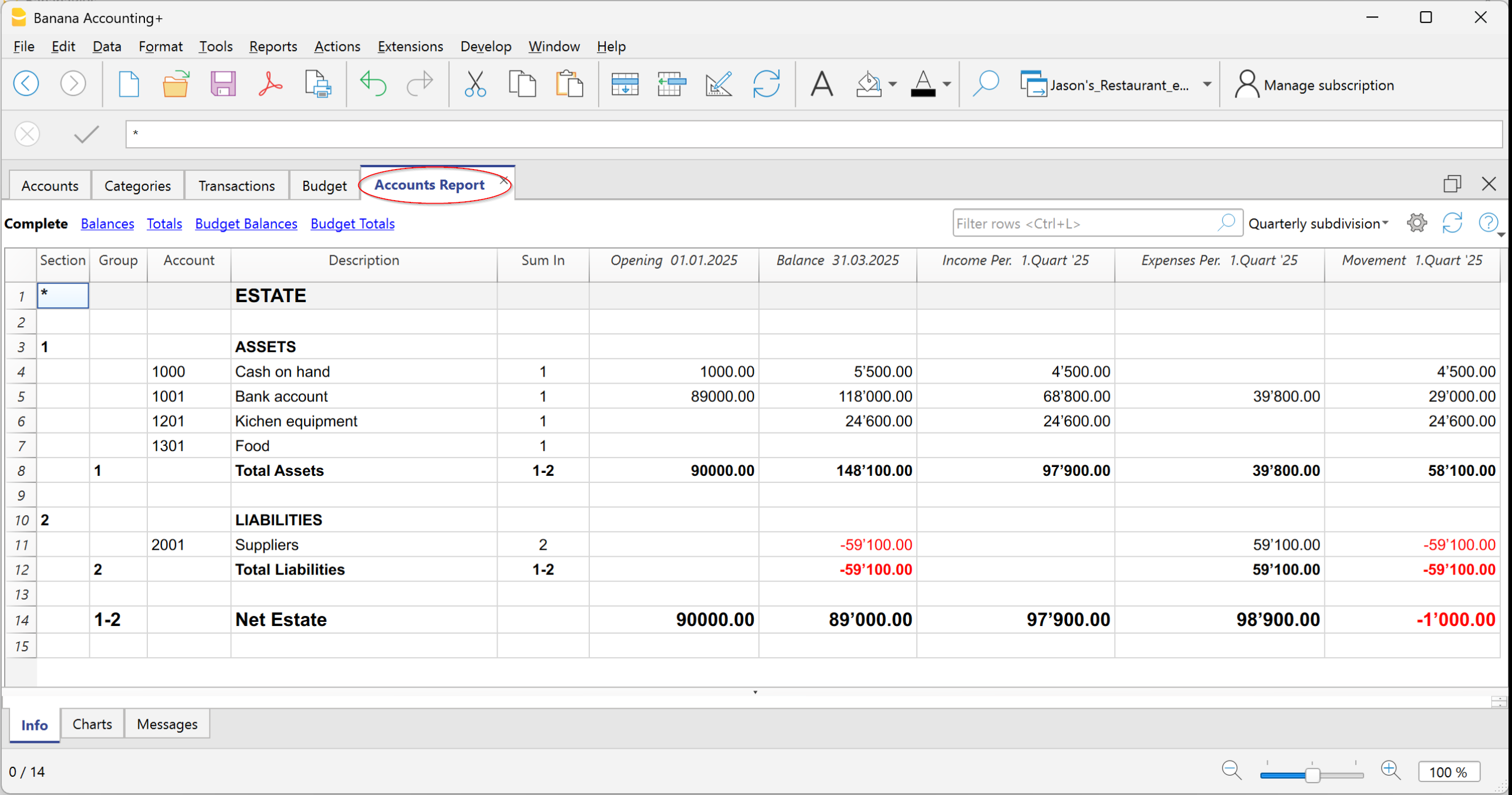
Le Rapport comptable est un outil qui vous permet d’afficher le tableau Comptes ou Catégories selon les options que vous choisissez dans la boîte de dialogue de configuration.

Ce que vous pouvez afficher
Vous pouvez décider du type de regroupement à afficher :
- Comptes → le rapport énumère tous les comptes avec les colonnes :
- Ouverture
- Recettes de la période
- Dépenses de la période
- Écritures de la période
- Solde final
- Catégories → le rapport énumère toutes les catégories avec les mêmes colonnes :
- Recettes de la période
- Dépenses de la période
- Écritures de la période
- Solde final
Dans le rapport des catégories, la colonne Ouverture reste toujours vide.
Cela parce que les catégories servent à calculer le résultat annuel (c’est-à-dire la différence entre recettes et dépenses) et ne doivent pas avoir de soldes initiaux reportés de l’année précédente.
Ainsi, chaque année les catégories repartent de zéro, afin qu’il soit possible de calculer correctement le résultat uniquement pour la période en cours.

Options d’impression
Vous pouvez choisir d’inclure ou d’exclure certains éléments :
- Exclure les comptes → seules les catégories seront imprimées.
- Inclure les comptes sans écritures → affiche également les comptes qui n’ont pas d’écritures.
- Inclure les comptes avec solde à 0 → inclut aussi les comptes qui n’ont pas de solde.
- Exclure les groupes sans comptes → masque les groupes composés uniquement de comptes avec un solde nul.
Autres sections
Pour les autres sections, veuillez consulter les pages web suivantes :
Résumé TVA | Comptabilité Recettes/Dépenses (uniquement avec l’option TVA)
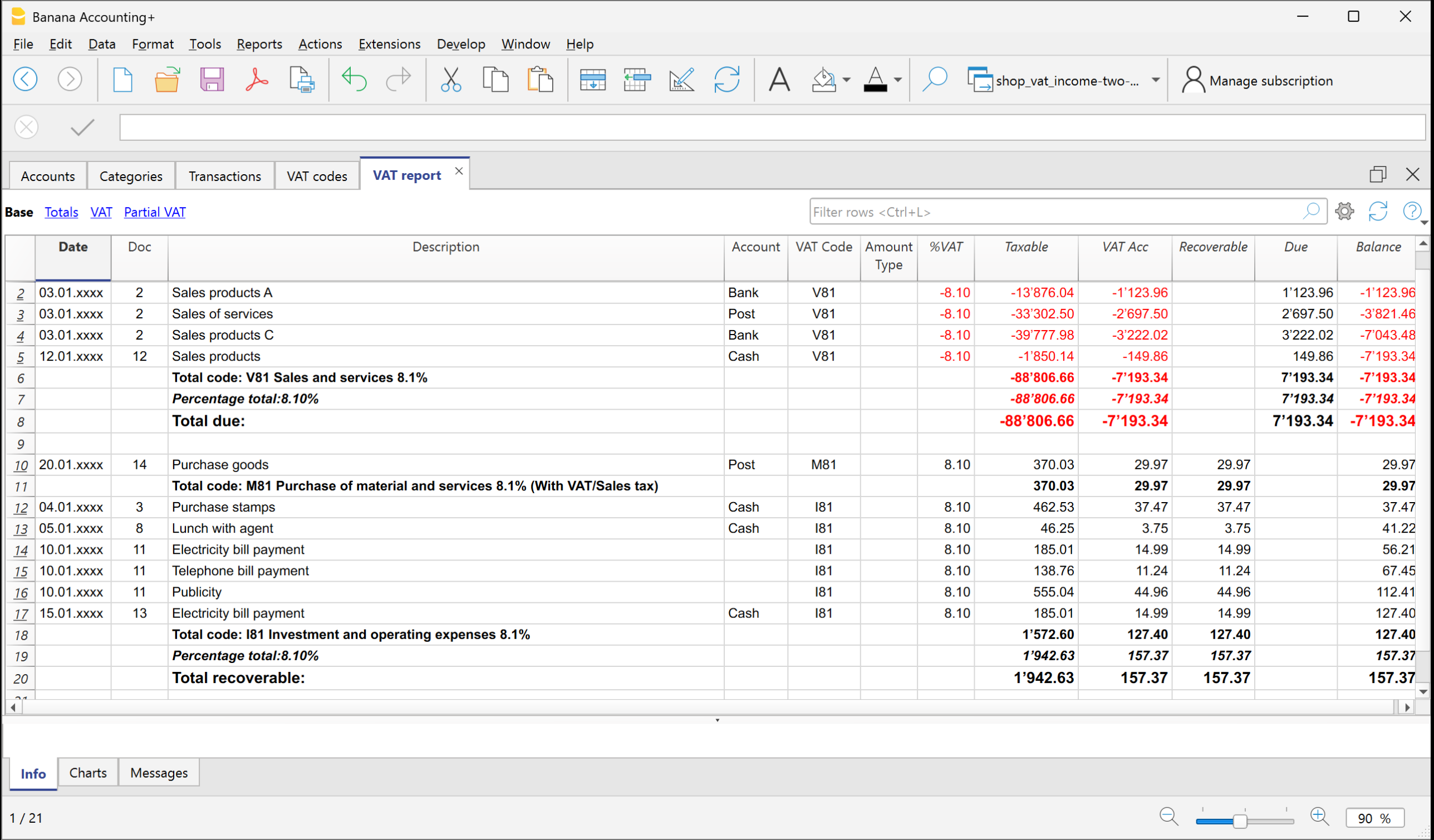
Le Résumé TVA de Banana Comptabilité est un rapport qui vous permet d’avoir une vue d’ensemble complète et à jour de tous les mouvements TVA enregistrés dans votre comptabilité. C’est un outil utile aussi bien pour le contrôle interne que pour la préparation des déclarations périodiques de TVA.
La fonction Résumé TVA est disponible uniquement dans les modèles Recettes et Dépenses avec TVA.
À quoi sert le Résumé TVA dans Banana Comptabilité
Avec le Résumé TVA vous pouvez :
- voir clairement la TVA sur les ventes (TVA due),
- contrôler la TVA sur les achats (TVA déductible),
- calculer le solde TVA à payer ou à récupérer,
- obtenir un récapitulatif des écritures réparties par codes TVA.
De cette façon, vous connaissez toujours votre position TVA sans devoir effectuer de calculs manuels.
Comment obtenir le Résumé TVA
Sur la base des écritures avec un code TVA, le programme calcule et affiche le Résumé TVA.
Pour obtenir le Résumé TVA :
- Depuis le menu Rapports > Résumé TVA.
- Dans la fenêtre qui s’ouvre vous pouvez sélectionner :
- la période à analyser (ex. mois, trimestre, année),
- d’éventuels filtres pour afficher uniquement certains codes ou écritures.
Le programme traite les données et vous montre un tableau avec les totaux de TVA encaissée et payée.

Options du Résumé TVA
Lorsque vous générez le Résumé TVA, vous pouvez activer plusieurs options qui vous permettent d’obtenir un Résumé TVA sur mesure, allant du détail des écritures individuelles jusqu’aux totaux par compte, code ou taux, afin de toujours garder sous contrôle votre position TVA.
Inclure mouvements
Affiche en détail toutes les écritures comptables avec TVA.
Inclure totaux comptes
Regroupe les opérations TVA par compte (ex. Banque, Caisse).
Inclure totaux codes
Affiche les totaux des opérations TVA regroupés par code TVA (ex. V81, M81, I81).
Inclure totaux pourcentages
Regroupe les totaux des opérations selon le taux de TVA appliqué (ex. 8,1 %).
Inclure codes non utilisés
Ajoute au rapport également les codes TVA présents dans le tableau mais qui n’ont pas été utilisés dans les écritures.
Utiliser le regroupement personnel (Groupe et Gr)
Les opérations TVA sont classées selon les regroupements définis dans le tableau Codes TVA.
Trier écritures
Vous pouvez choisir comment trier les écritures : par date, numéro de document, description, etc.
Report Partiel
Vous permet d’obtenir un résumé TVA limité à un élément déterminé :
- seulement un code TVA (en le sélectionnant dans la liste),
- seulement un groupe de codes (par exemple tous les codes liés aux achats).
Contenu du Résumé TVA
Le rapport affiche, pour chaque code TVA :
- la base imposable (le montant sur lequel la TVA est calculée),
- le taux de TVA appliqué,
- le montant TVA correspondant,
- les totaux globaux de TVA due et TVA déductible.
Impression et enregistrement du Résumé TVA
Le Résumé TVA peut être :
- imprimé sur papier,
- enregistré en PDF, HTML ou Excel pour l’archivage numérique,
- copié dans le presse-papiers pour être collé dans d’autres documents.
Archiver les données comptables en PDF | Comptabilité Recettes/Dépenses
En fin d’année, lorsque la comptabilité a été complétée, vérifiée et révisée, vous pouvez créer une archive de vos données au format PDF.
Pour ce faire :
- Allez dans le menu Fichier > Créer dossier en PDF.
Le programme rassemble dans un seul document PDF toutes les principales informations comptables de l’année. Vous pouvez conserver le fichier comme archive numérique, l’imprimer ou le partager.
Cela vous permet d’avoir une copie ordonnée et non modifiable de votre comptabilité, utile pour la conservation à long terme ou pour la présenter à des auditeurs, associés ou organismes externes.
