Budget |Comptabilité Recettes /Dépenses
Le budget annuel est un outil qui permet de planifier à l’avance les recettes et les dépenses de l’année, afin d’avoir une vision claire de l’avenir et de se préparer à prendre les décisions les plus appropriées. Pendant l’année, il est possible de comparer le budget avec les valeurs effectives (réalisé), pour vérifier l’évolution réelle par rapport à ce qui avait été prévu.
Grâce au budget il est possible de :
- Prendre des décisions éclairées : comprendre s’il existe les conditions pour investir dans un projet ou s’il est préférable de réduire certaines dépenses.
- Contrôler l’évolution économique : en comparant budget et réalisé, il est facile d’identifier si l’on dépense plus ou moins que prévu.
- Gérer avec responsabilité : pour les associations, organismes et petites entreprises, cela représente également un outil de transparence et de bonne organisation.
Comment configurer le budget dans Banana Comptabilité
Il existe deux modalités opérationnelles :
- Budget annuel dans le tableau Comptes ou Catégories
Une méthode très simple et traditionnelle :
- Insérez les valeurs budgétaires directement dans la colonne Budget du tableau Catégories.
Plus d’informations sont disponibles sur la page Budget en colonne.
- Dans le tableau Comptes, vous pouvez aussi ajouter des colonnes supplémentaires pour gérer différents types de budget.
Un cas utile est l’ajout d’une colonne dédiée au budget de l’année suivante, ce qui permet de planifier l’avenir tout en restant dans le fichier comptable de l’année en cours.
Plus de détails sur la page Budget année suivante dans la comptabilité courante.
- Insérez les valeurs budgétaires directement dans la colonne Budget du tableau Catégories.
- Planification financière complète dans le tableau Budget
C’est une approche plus avancée et détaillée :
- Vous activez la tableau Budget et saisissez les écritures prévisionnelles, non seulement pour les charges et les produits, mais aussi pour la liquidité.
- La colonne Budget du tableau Comptes est mise à jour automatiquement, en fonction des écritures enregistrées dans le tableau Budget.
Cette méthode vous permet d’avoir une vision dynamique de l’évolution financière, mois par mois ou trimestre par trimestre, en incluant également la liquidité.
Les sous-pages suivantes expliquent comment gérer le budget dans un fichier de Recettes et Dépenses.
Si, en revanche, vous utilisez un fichier en partie double, consultez la section dédiée au budget en cliquant sur le lien suivant : https://www.banana.ch/doc/fr/node/10211
Comparaison entre le budget en colonne et celui du tableau Budget
Ci-dessous, nous présentons un tableau comparatif entre le budget en colonne du tableau Comptes et le budget du tableau Budget.
| Caractéristique | Colonne Budget | Tableau Budget |
|---|---|---|
| Où se trouve | Dans le tableau Comptes, colonne Budget | Tableau dédié : Budget |
| Activation | Toujours disponible (par défaut) | À activer : Outils > Ajouter/Supprimer des fonctions > Ajouter tableau Budget |
| Niveau de détail | Budget annuel par compte/catégorie | Écritures détaillées avec dates et répétitivité |
| Saisie des données | Montant total pour l’année | Écritures individuelles avec date, compte et catégorie |
| Éléments supplémentaires | Seulement les montants | Quantités, Prix, Formules de calcul |
| Répétitivité des écritures | Non disponible | Disponible (colonne Répéter) |
| Liquidité future par période | Non calculée | Calculée automatiquement (caisse/banque prévues) |
| Résultats | Totaux par compte/catégorie | Détails périodiques (jour/mois/année) + totaux |
| Utilisation typique | Prévisions simples, budget annuel | Prévisions détaillées, planification financière précise |
Budget annuel en colonne| Comptabilité Recettes/Dépenses
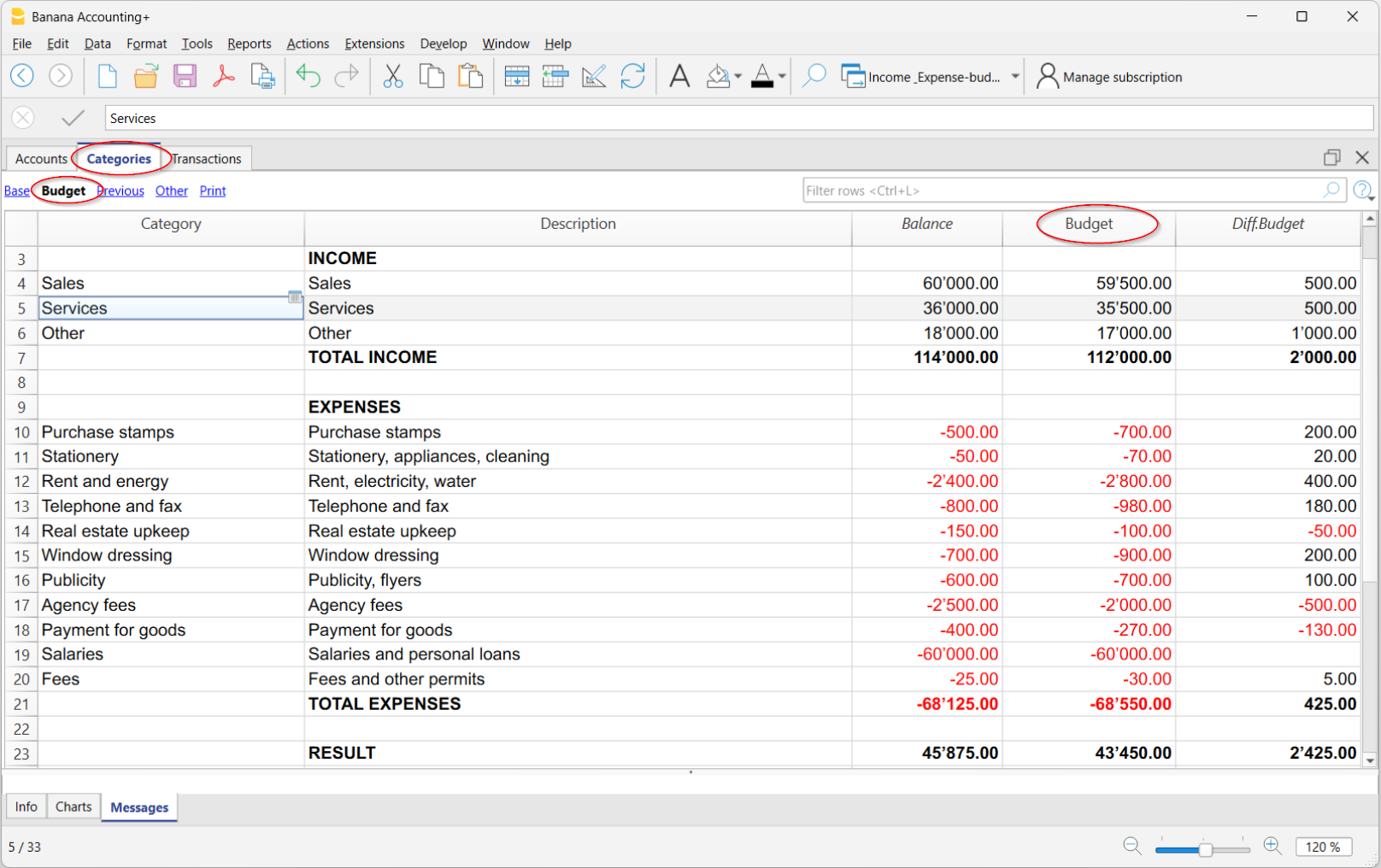
Il s’agit d’un budget sur base annuelle, défini dans la colonne Budget du tableau Catégories.
La colonne Budget est active uniquement si le tableau Budget n’a pas été activé. Si le tableau Budget est déjà actif, il est nécessaire de le désactiver.
En plus de la colonne Budget, la colonne Diff. Budget est disponible, visible dans la vue Budget. Elle montre la différence entre les valeurs prévues et les valeurs réelles. Elle se met à jour automatiquement au fur et à mesure que toutes les écritures comptables sont enregistrées.
Désactiver le tableau Budget
Si vous souhaitez utiliser la colonne Budget dans le tableau Catégories pour définir le budget annuel, le tableau Budget ne doit pas être actif.
S’il est actif, pour le désactiver, allez dans le menu :
- Outils > Ajouter/Supprimer fonctions
- Sélectionnez Supprimer tableau Budget.
Une fois le tableau supprimé, vous pouvez saisir directement les montants budgétaires dans la colonne Budget du tableau Comptes.
Impression du budget
Il est possible d’imprimer le Budget de l’une des manières suivantes :
- Directement depuis le tableau Catégories :
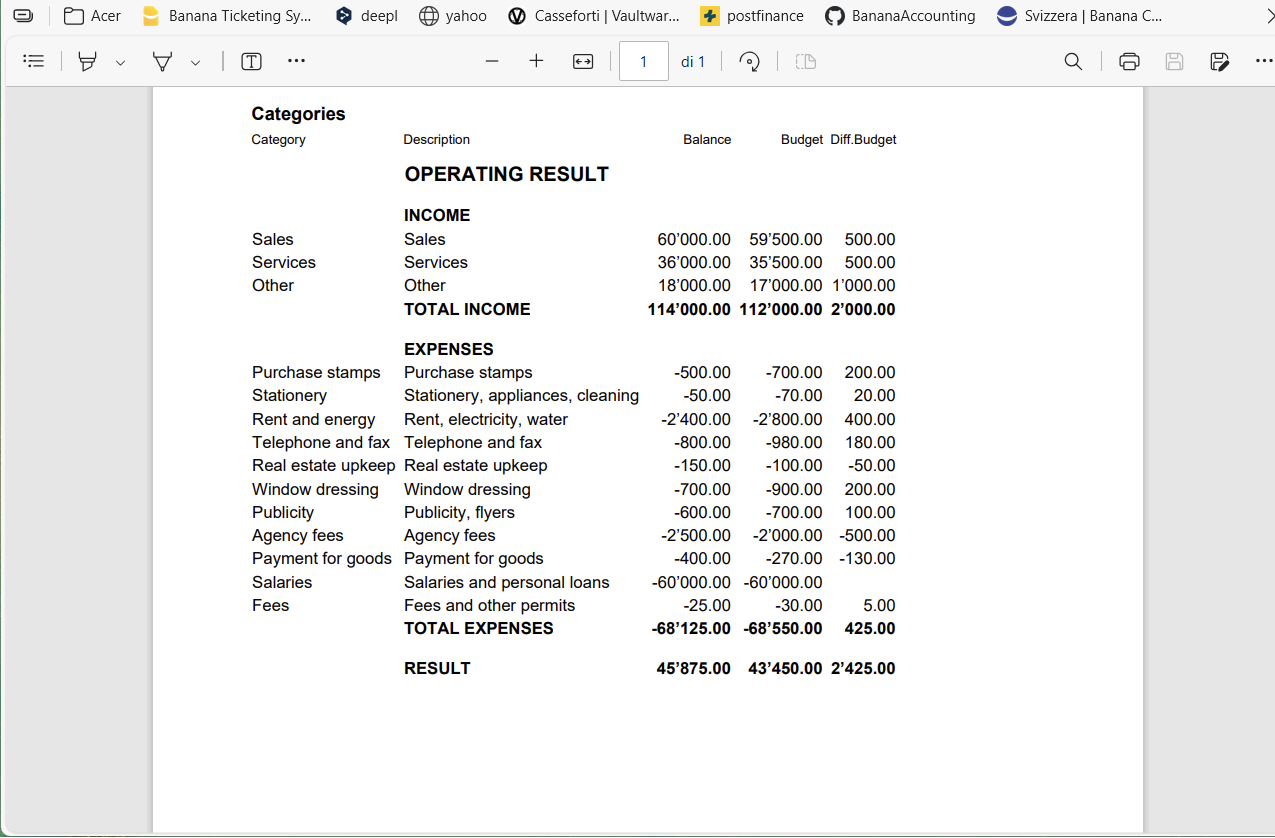
Pour l’impression, placez-vous dans le tableau Catégories et dans la vue Budget ou Impression et, depuis le menu Fichier > Créer Pdf, le programme affiche le Pdf à imprimer.- Vue Budget
L’impression se présente avec la disposition des colonnes telle qu’elle apparaît dans le tableau Catégories - Vue Impression
L’impression se présente comme le tableau Catégories, mais sans la colonne Somme dans et autres colonnes de regroupement. Dans ce cas, il est nécessaire d’afficher les colonnes du Budget depuis le menu Données > Organiser colonnes.
- Vue Budget
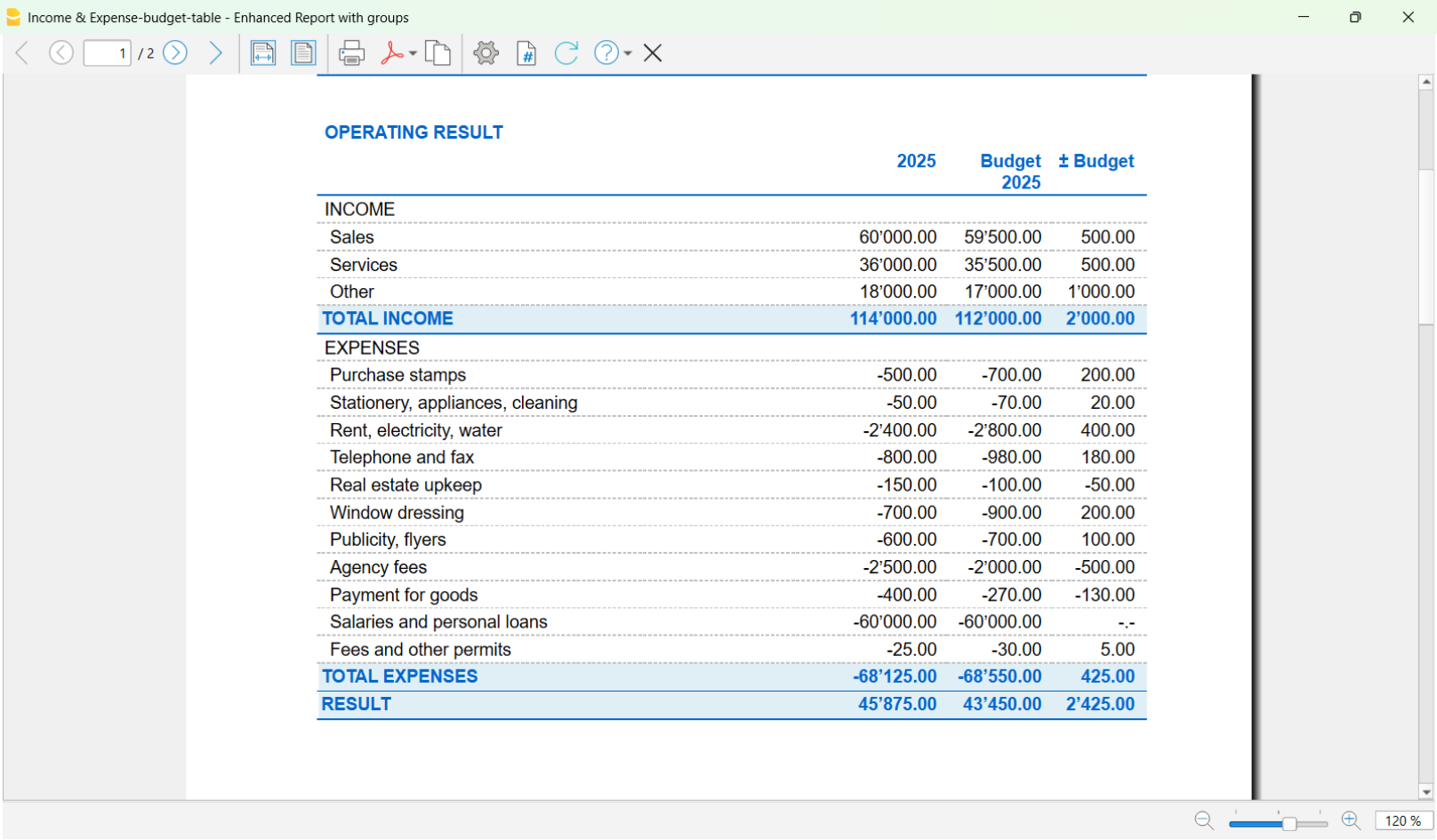
- Depuis le menu Rapports > Bilan détaillé avec groupes.
Dans la section Colonnes, l’option Budget doit être activée pour les Catégories et éventuellement pour les Comptes.
Budget année suivante dans la comptabilité courante | Comptabilité Recettes/ Dépenses
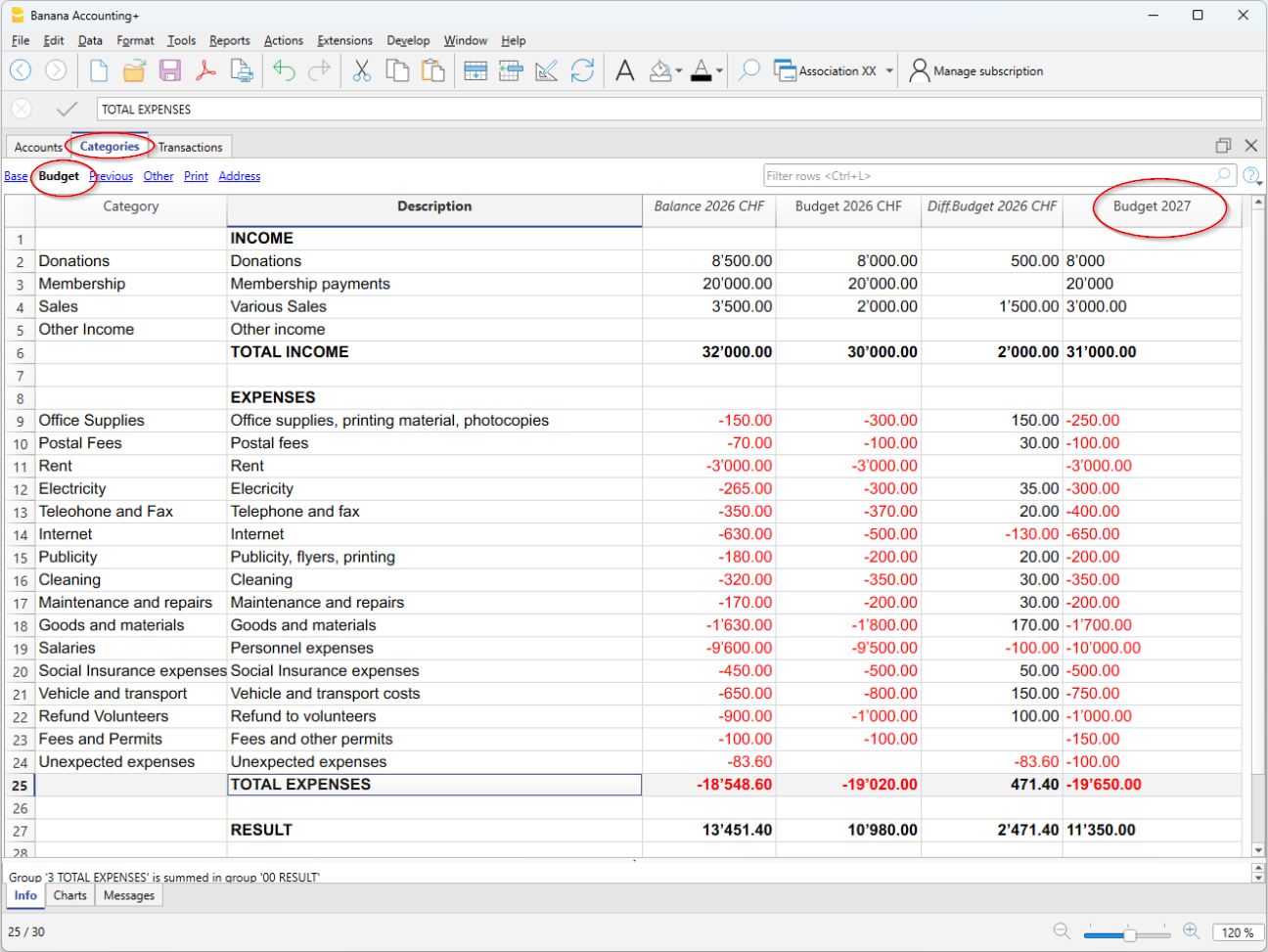
Dans Banana Comptabilité, dans le tableau Catégories (ou Comptes), vous pouvez ajouter, en plus de la colonne du budget de l'année en cours, une colonne supplémentaire pour obtenir un Budget pour l'année suivante. C'est une solution très pratique, par exemple pour les associations, où les membres doivent approuver non seulement les comptes de fin d'année, mais aussi le budget de l'année suivante.
Comment ajouter la colonne Budget année suivante
Vous devez ajouter la colonne Budget année suivante dans le tableau Catégories.
- Allez dans le tableau Catégories de votre fichier comptable.
- Dans le menu Données > Organiser colonnes > Ajouter.
- Saisissez comme titre de la nouvelle colonne : Budget année suivante (Ex. Budget année xxxx).
- Définissez le Type de donnée = Montant, ainsi Banana calcule automatiquement les totaux des groupes.
- Confirmez avec OK.
La nouvelle colonne pour le budget de l’année suivante sera visible dans le tableau Catégories.
Saisir les valeurs
Dans la colonne que vous avez ajoutée, saisissez pour chaque catégorie de recettes et de dépenses le montant estimé pour l’année suivante.
- Colonne Recettes → montants positifs
- Colonne Dépenses → montants négatifs.
Imprimer le Budget
Il n’est actuellement pas possible d’imprimer le Rapport avec la colonne Budget supplémentaire pour l’année suivante. Cette fonctionnalité sera bientôt disponible.
Pour l’instant, l'impression du Rapport doit être effectuée directement :
- Depuis le tableau Catégories, vue Budget
- ou depuis la vue Impression, en affichant les colonnes du Budget, via le menu Données > Organiser colonnes
Dans cette vue, les colonnes Section, Groupe, Add.dans et Ouverture ne sont pas affichées. - Créer le PDF de l'impression via le menu Fichier > Créer PDF
Avant de créer le PDF, il est aussi possible de sélectionner les lignes du tableau Catégories.
Budget avancé dans le tableau Budget
Le budget avancé permet de créer un budget très détaillé. Sur la base des écritures et des dates saisies, le programme calcule automatiquement les résultats prévus pour chaque période.
▶ Vidéo : Budget Comptabilité Recettes et Dépenses
Activer le tableau Budget
Pour activer le tableau Budget, allez dans le menu :
Une fois activé, le tableau sera disponible dans le fichier comptable.
Saisir les prévisions
Dans le tableau Budget, saisissez les écritures futures, en indiquant :
- Compte de liquidité (ex. banque, caisse).
- Catégorie (motif de dépense ou de recette).
Vous pouvez également préciser :
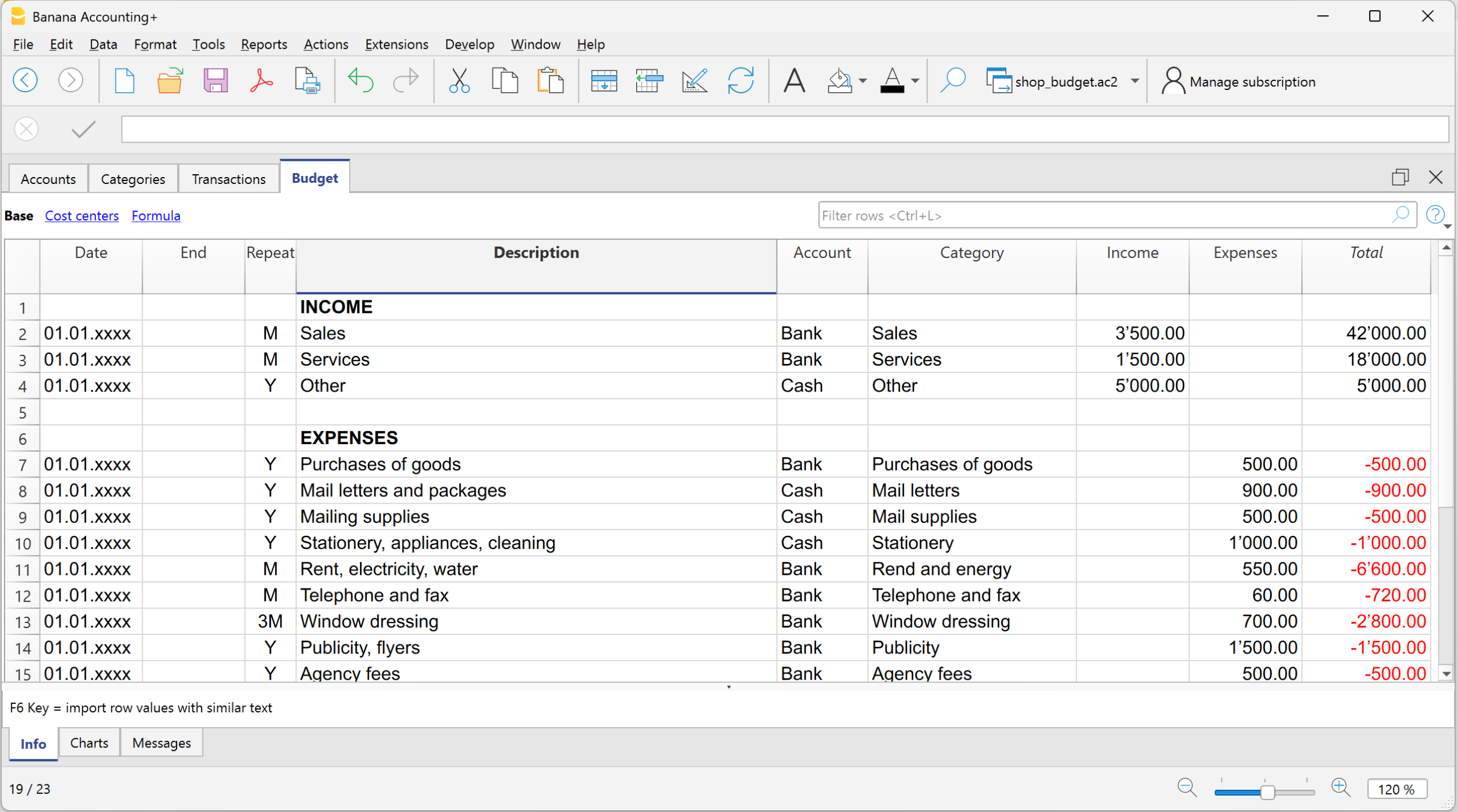
Colonnes du tableau Budget
Dans la Comptabilité Recettes et Dépenses, les colonnes du tableau Budget sont identiques à celles de la Comptabilité en partie double, à l’exception de quelques différences :
- Montants prévisionnels → saisis dans les colonnes Recettes ou Dépenses.
- À la place des colonnes Débit/Crédit → il y a les colonnes Compte (ce que vous avez et ce que vous devez) et Catégorie (motif de recette ou de dépense).
- Colonnes optionnelles : Quantité, Prix, Formule → si elles sont remplies, le programme calcule automatiquement le montant. Lorsque le programme calcule automatiquement le montant sur la base des colonnes Quantité, Prix ou Formule, le résultat est inséré dans la colonne Recettes si positif, et dans la colonne Dépenses si négatif.
Dans les colonnes Quantité et Prix, on peut indiquer aussi bien des valeurs positives que négatives.
Plus d’informations :
Résultats
Grâce aux données saisies des mouvements futurs prévus et à la répétitivité, le programme calcule automatiquement :
- Recettes et dépenses prévues.
- Mouvements de liquidité futurs, montrant à tout moment combien d’argent sera disponible.
- Résultats spécifiques par période, utiles pour des analyses et prévisions détaillées.
Impression du Budget
Il est possible d’imprimer le Budget de l’une des manières suivantes :
- Directement depuis le tableau Comptes, vue Budget.
Cette modalité est utilisée lorsque l’on choisit le budget dans le tableau Comptes ou Catégories (sur base annuelle).
L’impression se présente avec la disposition des colonnes telle qu’elle apparaît dans l’image.
- Depuis le menu Rapports > Bilan formaté avec groupes.
Cette modalité est utilisée lorsque l’on utilise le budget détaillé du tableau Budget.
Dans la section Colonnes , l’option doit être activée :- Budget pour les Catégories et éventuellement pour les Comptes.