Dialogue Ajouter, modifier des factures | Offres et Factures
Le dialogue Facture permet de saisir et de modifier les données des factures.
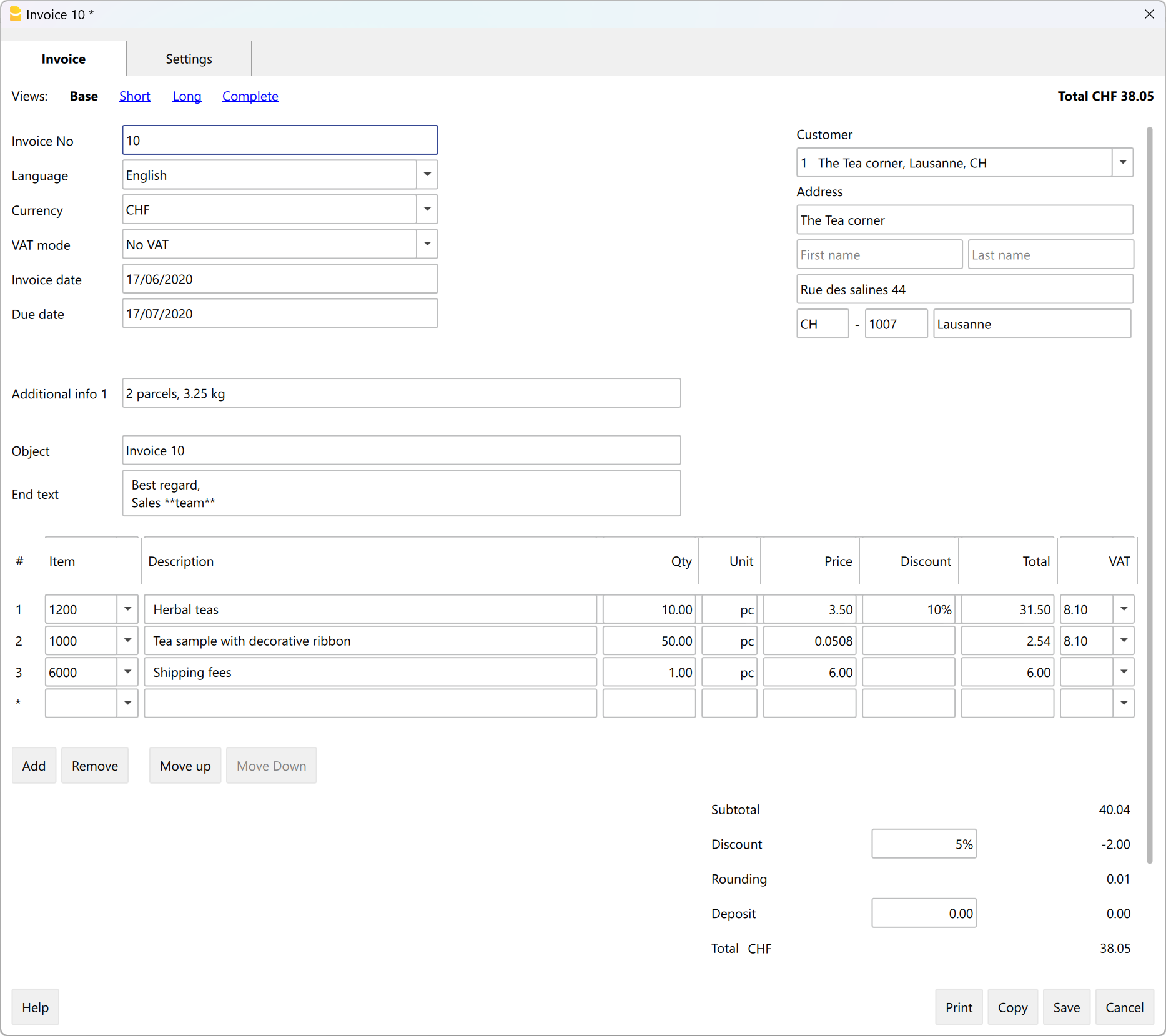
Accéder à la boîte de dialogue
On y accède à partir du :
- Facture
- Menu Factures > commande Nouvelle facture...
- Menu Factures > commande Modifier la facture...
- Tableau Factures > double-cliquez sur la ligne de facture concernée, dans la colonne Adresse.
- Tableau Factures > double-cliquez sur la ligne de facture concernée, dans la colonne Montant Total.
- Dans la colonne ID, cliquez sur la petite icône Modifier facture à droite de la cellule.
- Paramètres
- Menu Factures > commande Nouvelle offre...
- Menu Factures > commande Modifier l'offre...
- Tableau Factures > double-cliquez sur la ligne de l'offre concernée, dans la colonne Adresse.
- Tableau Factures > double-cliquez sur la ligne de l'offre concernée, dans la colonne Montant Total.
- Dans la colonne ID, cliquez sur la petite icône Modifier l'offre à droite de la cellule.
Dialogue Sections
Le dialogue est divisé en deux sections :
- Facture
- Dans la section Modifier la facture, vous saisissez les données de la facture.
- Paramètres
- Dans la section Paramètres de la facture, les paramètres des nouveaux documents et les paramètres d'interface du dialogue de facturation sont définis.
Extension dialogue
Le dialogue permettant de saisir les données de la facture est mis en œuvre via l'Extension Dialogue Offres et Factures.
- L'extension est installée automatiquement lorsqu'un fichier d'Offres et Factures est ouvert.
- L'extension est mise à jour automatiquement lorsqu'une nouvelle version de l'extension est publiée.
- Le dialogue peut donc changer même si le programme Banana Comptabilité n'a pas été mis à jour.
Dialogue Modifier la facture
Voici comment se présente la fenêtre de dialogue des factures. Nous expliquons ci-dessous ses différents éléments.
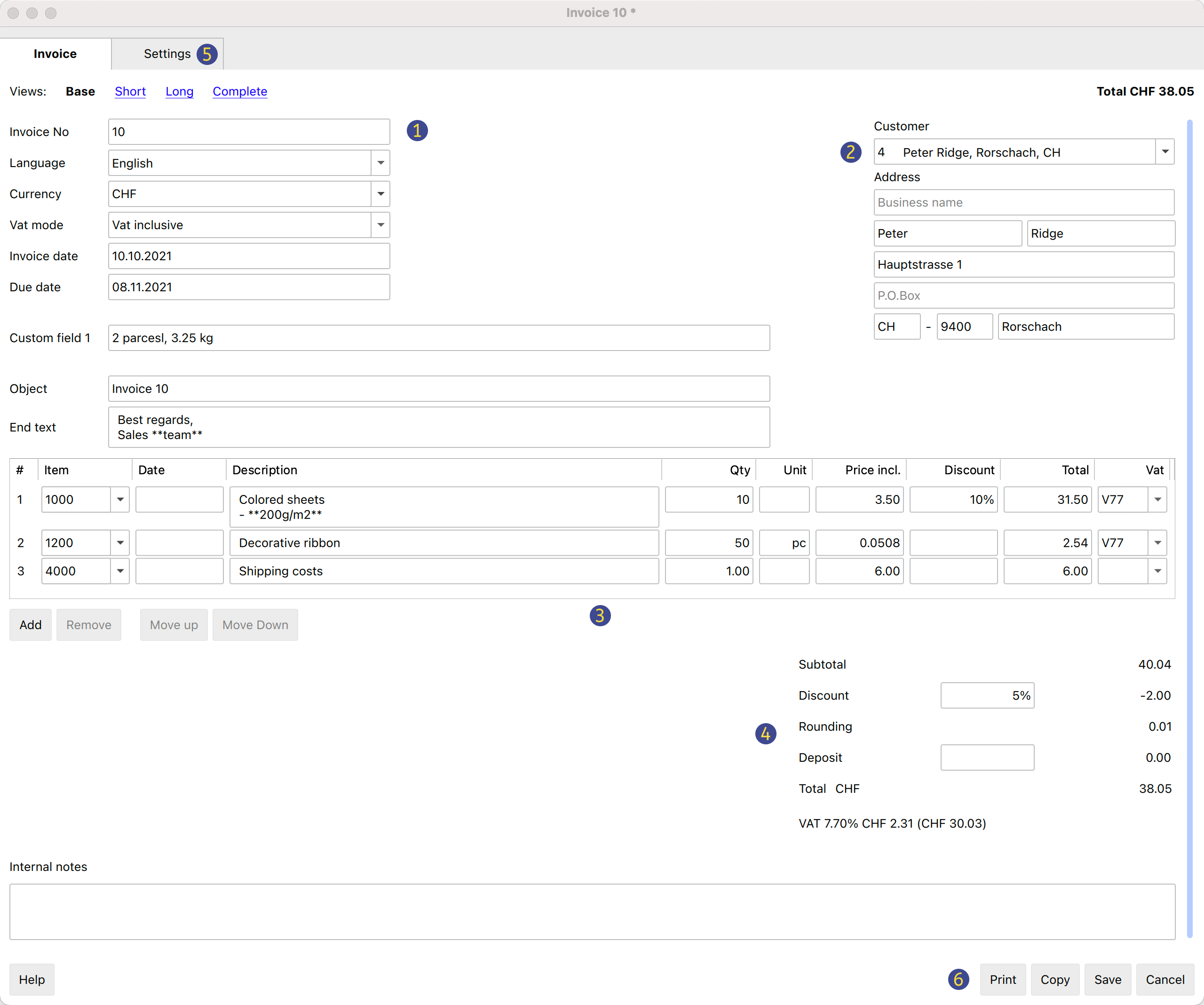
Vues
Celles-ci sont présentées en haut de l'écran.
Ils définissent les champs de saisie des données qui sont visibles et ceux qui sont cachés.
En passant d'une vue à l'autre, vous pouvez passer d'une vue plus générale à une vue plus détaillée.
Les vues suivantes sont disponibles :
- Base
- Affiche les champs les plus fréquemment utilisés.
- Adaptable en fonction de vos besoins.
- Courte
- Se concentre sur la table des articles.
- Adaptable en fonction des besoins de chacun.
- Longue
- Vue complète avec tous les champs.
- Adaptable en fonction des besoins de chacun.
- Complète
- Vue complète avec tous les champs.
- Ne peut être modifié.
Dans la section Paramètres, pour les vues de base, courtes et longues, il est possible de définir les champs à rendre visibles et ceux à masquer.
Structure
(1) Informations et textes libres
Cette section vous permet de saisir les informations relatives à la facture et de définir les textes libres à inclure dans l'impression.
- Numéro de facture.
- Le numéro de la facture est saisi.
- Le numéro est repris et inséré automatiquement par le programme dans la colonne Id du tableau Factures.
- Le numéro est inclus dans l'impression de la facture.
- Langue
- La langue dans laquelle la facture doit être imprimée est saisie.
- Si elle est définie, la langue du client définie dans le tableau contacts est reprise et insérée.
- Devise
- Vous saisissez la devise dans laquelle la facture doit être imprimée.
- Vous pouvez saisir l'abréviation (CHF, EUR, USD, etc.) qui sera imprimée sur la facture.
- Le programme n'effectue pas d'échanges ou de conversions vers d'autres devises.
- Mode TVA
- Le mode TVA est sélectionné.
- Si vous changez le mode de TVA, le programme modifie les montants déjà introduits, de sorte que vous pouvez imprimer la même facture avec les montants bruts et nets.
- Si la TVA est réglée sur Brut et que des montants nets ont été saisis, une fois le réglage modifié, les montants doivent également être modifiés pour qu'ils soient nets.
- Sans TVA
Aucune TVA n'est appliquée.
Hors TVA
Les montants sont nets.
TVA incluse
Les montants sont considérés comme bruts. - Le montant total de la TVA peut varier de quelques centimes par rapport au calcul effectué directement sur le total imposable à la TVA. La raison en est que le montant total de la TVA est calculé en additionnant le montant (arrondi) de la TVA de chaque article. Cette différence ne doit pas être considérée comme une erreur, mais comme une caractéristique du calcul des montants des factures.
- Date facture.
- La date de la facture est saisie.
- La date est reprise et automatiquement saisie par le programme dans la colonne Date du tableau Factures.
- La date est incluse dans l'impression de la facture.
- Date d'échéance
- Date d'échéance est saisi automatiquement par le programme pour toutes les factures.
- Elle peut être saisie manuellement pour chaque facture.
- Elle peut être incluse dans l'impression de la facture.
- Numéro de commande.
- Facultatif.
- Le numéro de commande est saisi.
- Il n'est pas inclus dans l'impression de la facture.
- Date de commande.
- Facultative.
- La date de commande est saisie.
- Elle n'est pas inclue dans l'impression de la facture.
- Champs personnalisés
- Nécessite le plan Advanced.
- Ils sont facultatifs.
- Il est possible de définir et d'ajouter des champs personnalisés à la facture (8 champs maximum), dans lesquels il est possible de saisir un texte personnalisé.
- Vous saisissez la valeur/contenu. Dans la section Paramètres, les noms/textes des champs sont définis.
- Ils peuvent être inclus dans l'impression de la facture en utilisant les mises en page CH10 et UNI11. Dans les paramètres d'impression des mises en page, sous Impression > Informations, l'élément Champs personnalisés doit être activé.
- Titre facture.
- Facultatif.
- Le titre de la facture est saisi.
- Le texte est repris et inséré automatiquement par le programme dans la colonne Libellé du tableau Factures.
- Le texte est inclus dans l'impression de la facture en tant que titre/objet. Il a priorité sur tout titre saisi dans les paramètres de mise en page de la facture.
- Texte initial.
- Facultatif.
- Le texte initial à inclure dans l'impression de la facture est inséré immédiatement après le titre/objet.
- Le texte peut être sur plusieurs lignes.
- Vous pouvez mettre le texte en gras, y compris la partie du texte entre les doubles astérisques **.
Exemple : **text1 text2** text3 = text1 text2 text3.
- Texte final
- Facultatif.
- Vous saisissez les notes finales à inclure dans l'impression de la facture, juste en dessous du tableau des détails.
- Le texte est repris et inséré automatiquement par le programme dans la colonne Notes du tableau Factures.
- Le texte peut être sur plusieurs lignes.
- Vous pouvez mettre le texte en gras, y compris la partie du texte entre les doubles astérisques **.
Exemple : **text1 text2** text3 = text1 text2 text3.
(2) Adresse du client
Cette section vous permet de saisir votre adresse de facturation. Vous pouvez le faire de deux façons :
- Récupérer les données du tableau Contacts.
- Sélectionnez un client dans la liste.
- Vous pouvez également rechercher directement une adresse en saisissant le prénom, le nom, la société, l'adresse électronique ou le numéro d'identification fiscale.
- Lorsque vous sélectionnez un contact, les différents champs d'adresse sont complétés automatiquement par le programme.
- Introduisez les données manuellement.
- Complétez chaque élément de l'adresse champ par champ.
Les champs d'adresse sont les suivants :
- Nom de l' entreprise.
- Insérer le nom de l'entreprise.
- Prénom.
- Insérer le prénom.
- Nom.
- Insérer le nom de famille.
- Adresse1.
- Insérer l'adresse1.
- Adresse2.
- Si nécessaire, Insérer l'adresse2.
- Code du pays.
- Insérer le code du pays.
- Boîte postal
- Insérer la boîte code postal.
- Lieu.
- Insérer la ville.
- E-mail.
- Insérer l'adresse électronique.
- Téléphone.
- Insérer le numéro de téléphone.
(3) Articles / colonnes des articles
Il s'agit d'un tableau qui permet de saisir les lignes des articles composant la facture.
Dans la section Paramètres, vous pouvez choisir pour chaque vue :
- Quelles colonnes rendre visibles.
- La hauteur maximale du tableau.
Si vous définissez une valeur, le tableau de saisie des articles aura une taille maximale (calculée en fonction de la hauteur d'une ligne de texte). S'il y a de nombreux articles, vous pourrez les faire défiler tout en gardant les boutons du bas toujours visibles.
Lorsque vous êtes dans le tableau, la molette de la souris permet de faire défiler le contenu du tableau ; pour faire défiler le formulaire, il faut utiliser la barre de défilement verticale.
Il s'agit d'un tableau avec les colonnes suivantes :
- Ligne
- Le numéro de ligne progressif.
- Type
- Nécessite le Plan Advanced.
- Permet d'attribuer un rôle particulier à la ligne de facture, comme les en-têtes, les notes et les sous-totaux.
Voir l'explication détaillée de la saisie avancée de la colonne Type.
- Article
- Est facultatif.
- En utilisant la table des Articles, il est possible de sélectionner un article dans la liste. Les champs des colonnes suivantes (Description, Quantité, Unité, Prix unitaire) sont alors complétés automatiquement par le programme.
- Vous pouvez également rechercher un article en saisissant une partie du texte descriptif.
- Date de l'article
- Nécessite le Plan Advanced.
- Est facultative.
- Une date peut être saisie pour chaque article, utile par exemple pour indiquer la date d'exécution des travaux facturés.
- Description
- Saisissez la description de l'article ou de l'objet de la facturation.
- Le texte de la description peut s'étendre sur plusieurs lignes.
- Il est possible de mettre le texte en gras en plaçant la partie concernée entre doubles astérisques **.
Exemple : **texte1 texte2** texte3 = texte1 texte2 texte3.
- Quantité
- Est obligatoire.
- Saisissez la quantité.
- Pour créer par exemple un avoir ou une remise, saisissez une quantité avec un signe négatif (le montant total de la ligne sera négatif). Voir aussi Créer un avoir.
- Unité
- Est facultative.
- Saisissez le texte correspondant à l'unité (pcs, heures, etc.).
- Prix unitaire
- Est obligatoire.
- Saisissez le prix d'une unité.
- Remise sur l'article
- Nécessite le Plan Advanced.
- Est facultative.
- Une remise peut être indiquée pour chaque article.
La remise est calculée sur le prix d'une unité (colonne Prix unitaire) et peut être indiquée :- Sous forme de montant. Saisissez directement le montant de la remise.
Exemple : Quantité 2 ; Prix unitaire 10.00 ; Remise 1.00 ; Total = 18.00
Si la remise est égale ou supérieure au prix unitaire, le total est fixé à 0 - Sous forme de pourcentage. Saisissez un pourcentage (par ex. 10 %).
Exemple : Quantité 2 ; Prix unitaire 10.00 ; Remise 10 % ; Total = 18.00
Si la remise est égale ou supérieure à 100 %, le total est fixé à 0
- Sous forme de montant. Saisissez directement le montant de la remise.
- Total
- Le total est calculé et saisi automatiquement par le programme.
- TVA
- Est facultative.
- Saisissez le code TVA à utiliser défini dans la table des Codes TVA.
(4) Remises et totaux
Cette section permet de saisir les remises éventuelles et affiche le total des factures.
Le programme calcule automatiquement les éléments suivants:
- Sous-total.
- La somme de tous les montants dans la colonne Détails totaux est indiquée.
- Remise
- Facultatif.
- Saisissez le remise à appliquer au total de la facture en indiquant la description et le pourcentage ou le montant.
- Si vous saisissez un pourcentage, le programme calcule et affiche automatiquement la remise en fonction de la valeur du pourcentage saisi.
- Arrondi.
- Saisir l'arrondi
- Acompte.
- Facultatif.
- Saisissez l'acompte à appliquer sur le total de la facture en indiquant la description et le montant.
- Total.
- Le total de la facture finale est indiqué.
- TVA.
- Les totaux des montants de TVA sont indiqués.
(5) Paramètres
Paramètres du dialogue facture.
Pour plus d'informations, veuillez vous reporter à la page Paramètres de la facture.
(6) Commandes
- Imprimer
- Commande d'impression d'une facture.
- Copier
- Commande de copie d'une facture.
- Enregistrer
- Commande de sauvegarde des modifications effectuées.
- Fermer
- Commandement de la fermeture du dialogue.
- Annuler
- Commande permettant d'annuler les modifications et de fermer le dialogue sans enregistrer.
- Aide
- Commande qui renvoie à une documentation en ligne où vous pouvez trouver des informations sur le dialogue de facturation.
Personnalisation
Le dialogue Factures est programmé via une extension Banana Plus et est mis à jour indépendamment de l'application. La version fournie est générique et couvre la plupart des besoins.
Pour les contextes où les factures sont complexes, ou où de nombreuses factures sont créées, vous pouvez adapter le dialogue pour rendre la création de factures plus simple, plus fonctionnelle et plus rapide.
Saisie avancée colonne Type pour Offres et Factures
Nécessite le plan Advanced de Banana Comptabilité Plus.
La colonne Type de la boîte de dialogue de modification de facture permet d’attribuer un rôle spécifique (par exemple en-tête, notes, sous-totaux) à la ligne de la facture.
Pour utiliser la colonne, il faut d’abord l’afficher dans la vue souhaitée, depuis l’onglet Paramètres (section Colonnes articles > activer la colonne Type).

Les options disponibles pour la colonne Type sont les suivantes :
- En-tête
Permet d’insérer un texte d’en-tête à afficher dans les détails de la facture (en bleu sur l’image). - Note
Permet d’insérer un texte de remarque à afficher dans les détails de la facture (en vert sur l’image). - Totaux
Permet d’insérer jusqu’à trois niveaux de sous-totaux (en jaune sur l’image).

En-tête
Insère une ligne d’en-tête pour le contenu des lignes suivantes, où sont listés les articles ou les services.
- Dans la colonne Type, sélectionner dans la liste En-tête.
- Dans la colonne Description, insérer un texte qui sera affiché en gras comme en-tête du contenu des lignes suivantes. Le texte peut également s’étendre sur plusieurs lignes.
- Les autres colonnes doivent rester vides.
Exemple de saisie des données :
| Type | Article | Description | Quantité | Prix unitaire | Total |
| En-tête | Services de conseil | ||||
| A | Service A | 1 | 150 | 150 | |
| B | Service B | 2 | 100 | 200 | |
| En-tête | Services de développement | ||||
| C | Service C | 3 | 120 | 360 | |
| D | Service D | 1 | 90 | 90 |
Note
Insère une ligne de remarque à afficher dans les détails de la facture, avant ou après la liste des articles ou des services.
- Dans la colonne Type, sélectionner Note.
- Dans la colonne Description, insérer un texte qui sera affiché sur la facture. Le texte peut également s’étendre sur plusieurs lignes.
- Les autres colonnes doivent rester vides.
Exemple de saisie des données :
| Type | Article | Description | Quantité | Prix unitaire | Total |
| A | Service de conseil | 2 | 100 | 200 | |
| Note | Intervention effectuée à distance | ||||
| B | Support technique | 1 | 150 | 150 | |
| Note | Assistance fournie au mois d’avril |
Total 2
Insère une ligne de sous-total qui additionne les articles précédents.
- Dans la colonne Type, sélectionner Total 2.
- Dans la colonne Description, insérer un texte qui sera affiché sur la facture. Le texte peut également s’étendre sur plusieurs lignes.
- Les autres colonnes doivent rester vides.
La ligne Total 2 :
- Calcule automatiquement le sous-total des articles insérés dans les lignes précédentes.
- Il est possible d’insérer plusieurs lignes de type Total 2 : chacune additionne tous les articles qui la précèdent.
Exemple de saisie des données :
| Type | Article | Description | Quantité | Prix unitaire | Total |
| A | Service A | 2 | 50 | 100 | |
| B | Service B | 1 | 30 | 30 | |
| Total 2 | Sous-total 2 | 130 |
Total 1
Insère une ligne de sous-total qui additionne les Totaux 2 et les articles ou services précédents non inclus dans le Total 2.
- Dans la colonne Type, sélectionner Total 1.
- Dans la colonne Description, insérer un texte qui sera affiché sur la facture. Le texte peut également s’étendre sur plusieurs lignes.
- Les autres colonnes doivent rester vides.
La ligne Total 1 :
- Calcule automatiquement le sous-total des articles insérés dans les lignes précédentes.
- Si les lignes précédentes contiennent des lignes de type Total 2, leurs valeurs sont incluses dans le calcul du sous-total.
- Il est possible d’insérer plusieurs lignes de type Total 1 : chacune additionne tous les articles et les sous-totaux de type Total 2 qui la précèdent.
Exemple de saisie des données :
| Type | Article | Description | Quantité | Prix unitaire | Total |
| A | Service A | 2 | 50 | 100 | |
| Total 2 | Sous-total 2 | 100 | |||
| B | Service B | 1 | 30 | 30 | |
| C | Service C | 1 | 70 | 70 | |
| Total 2 | Sous-total 2 | 100 | |||
| Total 1 | Sous-total 1 | 200 |
Total
Insère une ligne de sous-total qui additionne les Totaux 1, Totaux 2 et les articles ou services précédents non inclus dans les Totaux 1 et Totaux 2.
- Dans la colonne Type, sélectionner Total.
- Dans la colonne Description, insérer un texte qui sera affiché sur la facture. Le texte peut également s’étendre sur plusieurs lignes.
- Les autres colonnes doivent rester vides.
La ligne de Total :
- Calcule automatiquement le sous-total des articles insérés dans les lignes précédentes.
- Si les lignes précédentes contiennent des lignes de type Total 1 ou Total 2, leurs valeurs sont incluses dans le calcul du sous-total.
- Il est possible d’insérer plusieurs lignes de type Total : chacune additionne tous les articles ou services et les sous-totaux de type Total 1 et Total 2 qui la précèdent.
Exemple de saisie des données :
| Type | Article | Description | Quantité | Prix unitaire | Total |
| En-tête | Services de conseil | ||||
| A | Service A | 1 | 150 | 150 | |
| B | Service B | 2 | 100 | 200 | |
| Total 2 | Total services de conseil | 350 | |||
| En-tête | Services de développement | ||||
| C | Service C | 3 | 120 | 360 | |
| D | Service D | 1 | 90 | 90 | |
| Total 2 | Total services développement | 450 | |||
| Total 1 | Total travail | 800 | |||
| En-tête | Frais supplémentaires | ||||
| E | Frais de déplacement | 1 | 100 | 100 | |
| Total | Sous-total | 900 |
Paramètres de la facture
Cliquez sur Paramètres (dans le coin inférieur gauche) pour accéder à la boîte de dialogue des paramètres de la facture.
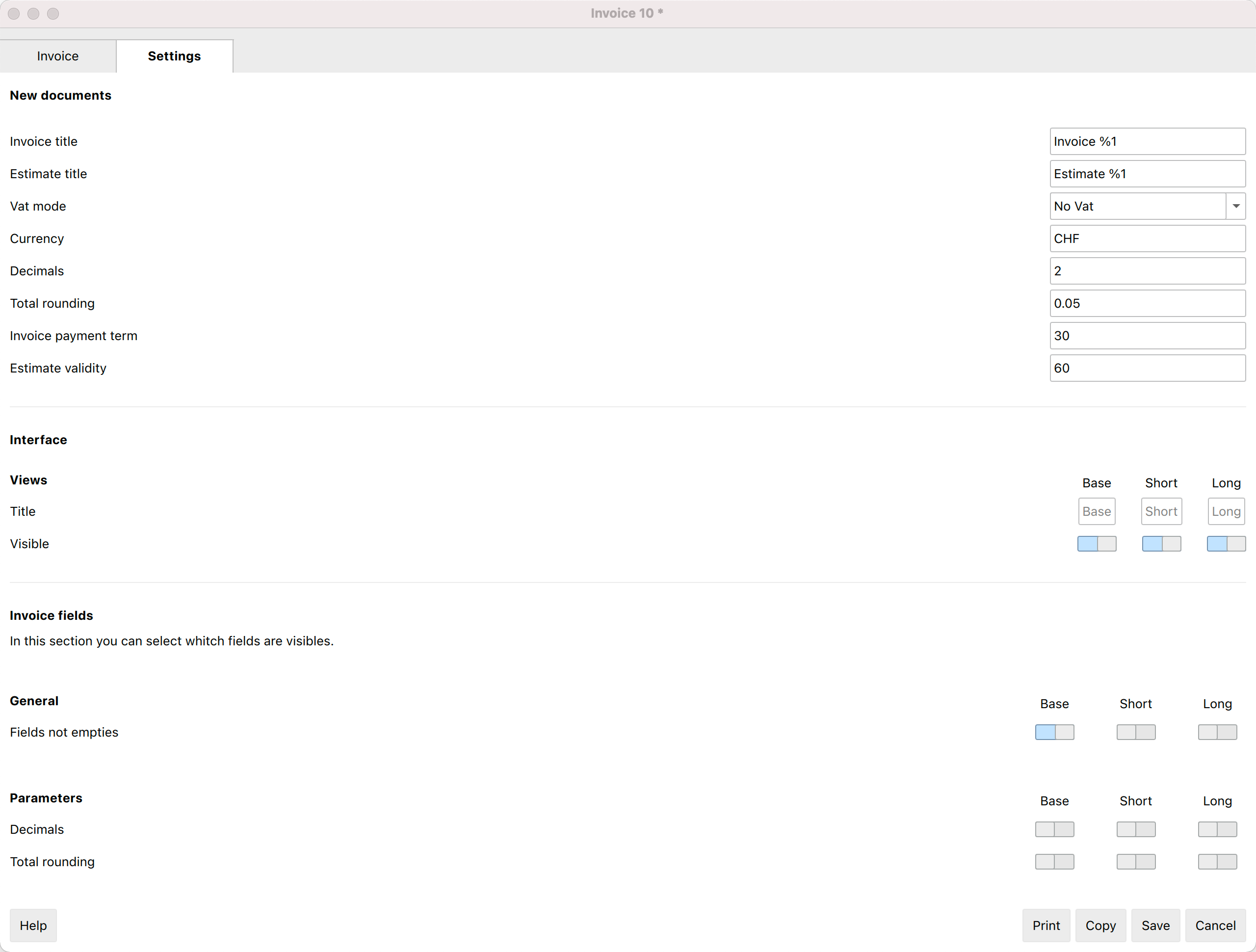
Nouveaux documents
Vous pouvez définir les paramètres qui vont être appliqués aux nouveaux documents d'offres et factures.
Vous pouvez toujours modifier manuellement les offres et les factures individuelles.
- Titre de la facture
- Définissez le titre/objet de vos factures.
- Vous pouvez définir une traduction pour chaque langue.
- La valeur %1 est remplacée par le numéro de la facture.
- Titre de l'offre
- Définissez le titre/objet des offres.
- Vous pouvez définir une traduction pour chaque langue.
- La valeur %1 est remplacée par le numéro de l'offre.
- Le mode TVA
- Choisissez le mode TVA:
- Pas de TVA. Aucune TVA n'est appliquée.
- TVA incluse. Les montants sont considérés comme bruts.
- Hors TVA. Les montants sont considérés comme nets.
- Choisissez le mode TVA:
- Devise
- Vous pouvez indiquer le sigle (CHF, EUR, USD, etc.) qui sera imprimé sur la facture.
- Le programme n'effectue pas de changes et de conversions dans d'autres devises.
- Le nombre de décimales à utiliser pour les montants.
- L'arrondissement du total.
- Le délai de paiement en jours.
- Il permet de prérégler l'échéance en jours.
- Validité de l'offre en jours.
- Il sert à prérégler la validité de l'offre en jours.
Champs de l'utilisateur de la facture
Vous pouvez définir et ajouter des champs utilisateur à votre facture dans lesquels vous pouvez saisir votre propre texte.
Sur la facture/offre, ces champs seront insérés dans la partie information, à côté de l'adresse de facturation.
- Vous pouvez ajouter jusqu'à 8 champs personnalisés.
- Définissez le nom/texte de chaque champ et les traductions dans les différentes langues.
- La valeur/contenu de chaque champ doit être saisi dans la section Facture.
Interface
Permet de modifier les noms des vues Base, Courte et Longue et de décider des vues à rendre visibles et à cacher dans la section Facture
Champs de la facture
Pour chaque vue, vous pouvez définir les champs à rendre visibles et ceux à masquer dans la section Facture.
Outils
La section des outils vous permet de :
- Réinitialiser tous les paramètres aux valeurs par défaut.
- Effacer les paramètres actuels.
Aide
Pour plus d'informations et de dépannage, cliquez sur Aide pour accéder à la page de documentation.
Traduction des texte des factures
Dans la boîte de dialogue Paramètres, en cliquant sur un champ de texte, tel que le titre des nouvelles factures ou la description de l’un des champs utilisateur, mène à la boîte de dialogue Traductions.
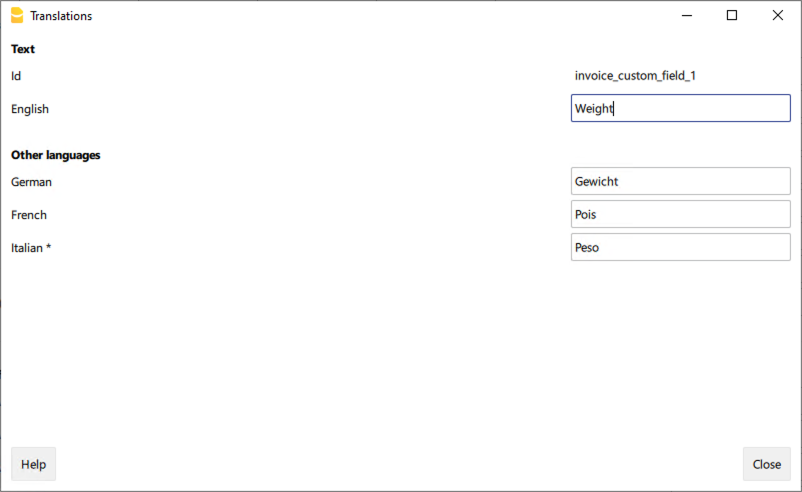
Dans la boîte de dialogue Traductions:
- Vous pouvez saisir les textes à utiliser dans les différentes langues.
- Seules les langues actuellement utilisées sont répertoriées.
- Si une langue ne figure pas dans la liste, il suffit d'ajouter un contact ou une facture dans la langue souhaitée.
- La première langue listée correspond à la langue du programme.
- La langue marquée d'un astérisque * est la langue du document, définie dans le menu Fichier > Propriétés du fichier (Données de base) > Section Divers > Langue courante.
Dialogue Offres et Factures Version Beta
La version beta de l'extension Offres et Factures donne un acces anticipe a de nouvelles fonctionnalites et a des corrections de bugs avant la publication officielle.
Comment installer
Regardez la video tutorial laquelle va vous montrer comment essayer la nouvelle version Beta de l'extension Offres et Factures.
- Téléchargez et installer la dernière version Banana Accounting+
- Ouvrez la dialogue Menu Extensions > Gérer extensions
- Sélectionnez l'extension Estimates and Invoices Dialog Extension (Offres et Factures)
- Sélectionnez comme canal préféré Version Beta (au lieu de Version stable)
Vous pouvez changer le canal à chaque moment sans aucune perte de données.
Historique des modifications
Consultez l'historique des modifications.
Votre commentaires
Nous apprécierions tous les commentaires sur cette nouvelle version.
Vous pouvez nous envoyer vos commentaires via le formulaire de contact, veuillez également inclure une brève description du contexte dans lequel vous utilisez cette extension.