MWST/USt-Code einem Konto zuweisen/verknüpfen
In der Buchhaltung mit MWST/USt können Sie in der Tabelle Konten die Eingabe des MWST/USt-Codes automatisieren, indem Sie jedem Aufwands- und Ertragskonto den entsprechenden Code zuordnen.
In der Tabelle Buchungen ergänzt das Programm beim Erfassen von Verkäufen und Einkäufen automatisch den passenden MWST/USt-Code und füllt die Spalten mit den zugehörigen Daten.
Einen MWST/USt-Code mit einem Konto verknüpfen (Effektive Methode)
Um einen MWST/USt-Code mit einem Konto zu verknüpfen:
- Die Spalte MWST/USt-Code ist standardmässig in der Ansicht Verschiedene sichtbar.
Um die Spalte MWST/USt-Code auch in der Ansicht Basis (Hauptansicht) anzuzeigen, wählen Sie im Menü Daten > Spalten einrichten > MWST/USt-Code (MwSt-Code). - Sobald die Spalte sichtbar ist, tragen Sie die entsprechenden MWST/USt-Codes für die einzelnen Konten in der Spalte MWST/USt-Code ein.
- Wenn der MWST/USt-Code in eckige Klammern gesetzt wird – z.B. [V81] –, erscheint die MWST/USt zwar auf der ausgestellten Rechnung, wird jedoch nicht verbucht und nicht separat in der Buchhaltung ausgewiesen.

Einen MWST/USt-Code mit einem Konto verknüpfen (Saldosteuersatz-Methode)
Die Vorgehensweise ist dieselbe wie im vorherigen Abschnitt beschrieben:
- In der Tabelle Konten, in der Spalte MWST/USt-Code, tragen Sie den entsprechenden MWST/USt-Code in die Zeilen der Konten ein, die sich auf Verkäufe beziehen (z.B. F1).
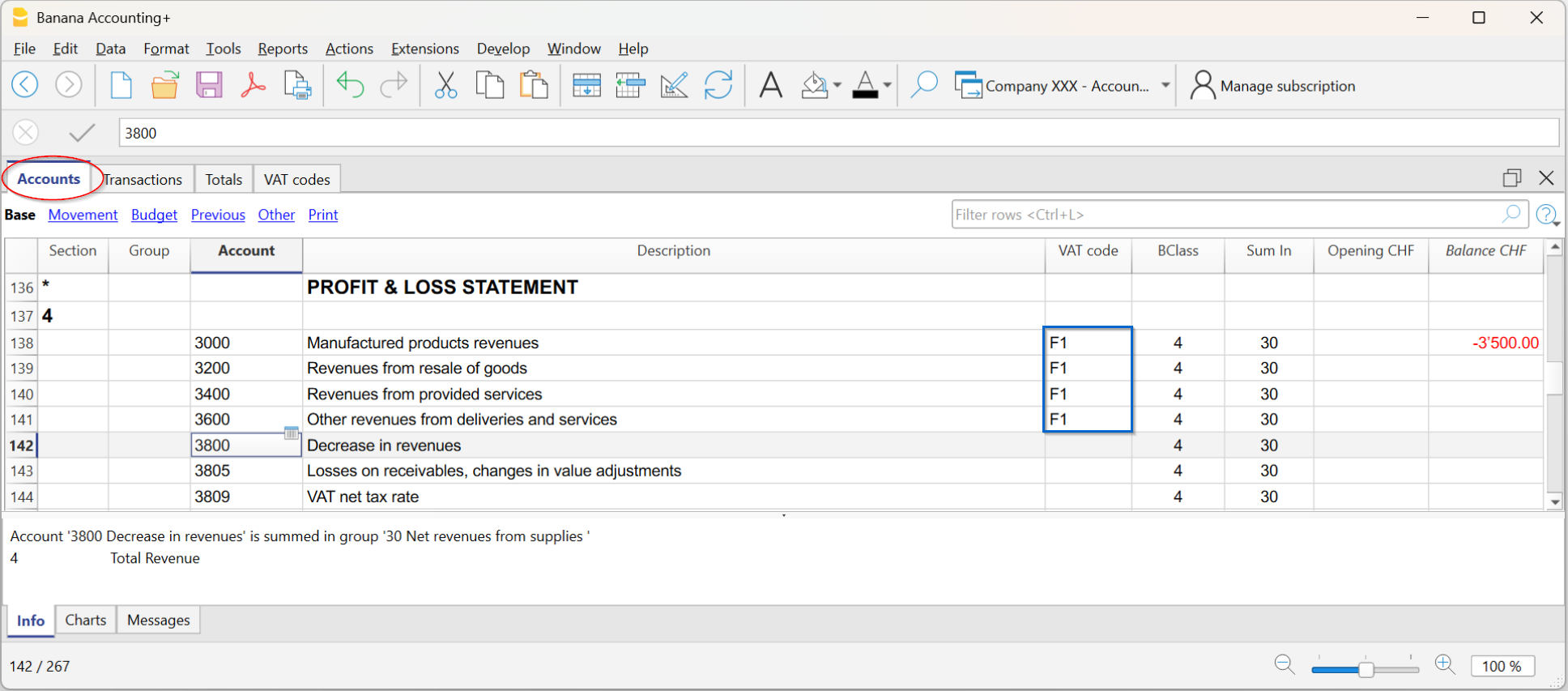
Je nach Art der Buchung gibt es zwei Fälle:
Fall 1 – Buchungen mit MWST-Zerlegung
Wenn Sie sich für die Methode Buchungen mit MWST-Zerlegung entscheiden:
- Tragen Sie in der Tabelle MWST/USt-Codes > Spalte MwSt/USt-% den bzw. die entsprechenden Saldosteuersätze ein.
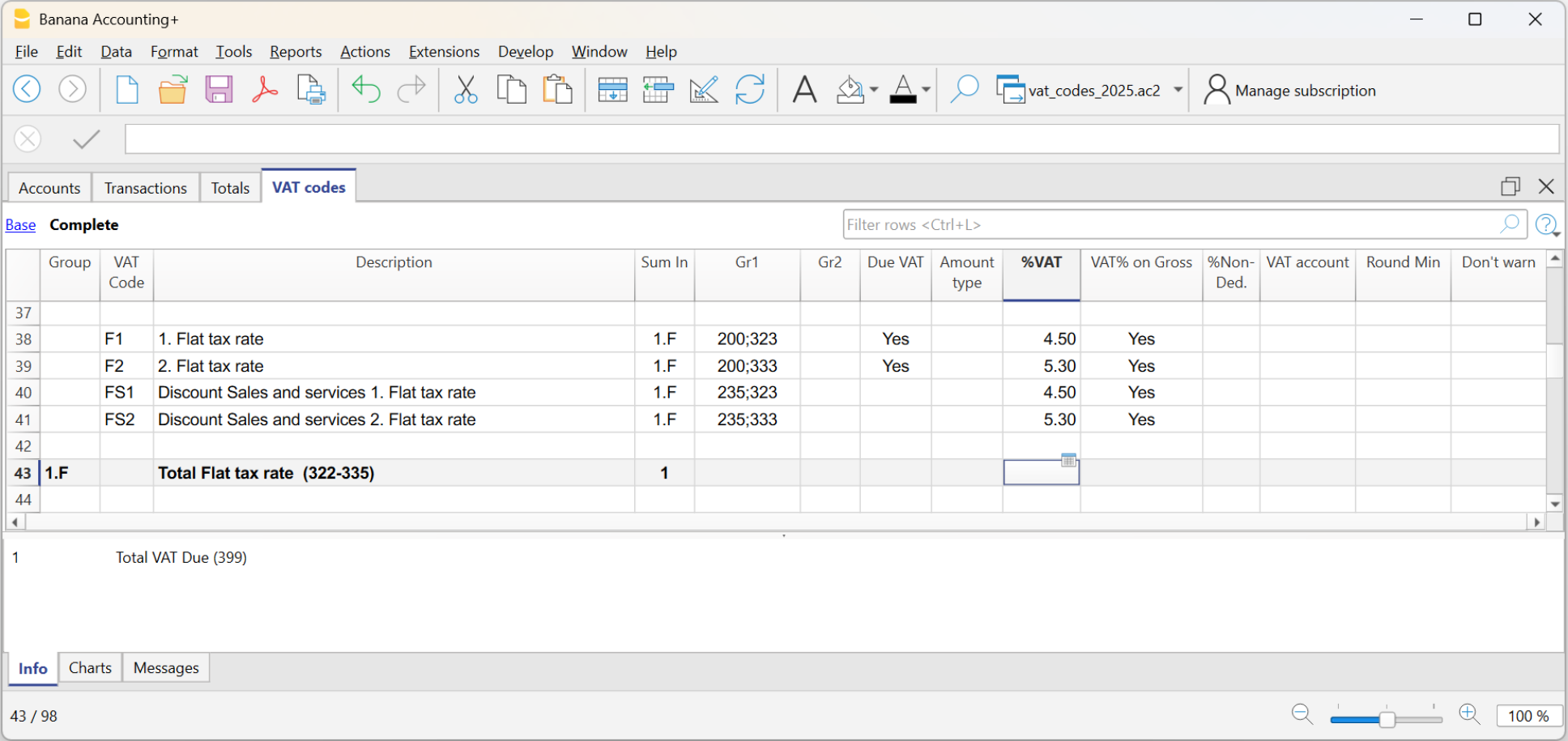
- Das Programm zeigt bei jeder Buchung:
- den Bruttobetrag des Verkaufs
- sowie die entsprechende MWST-Zerlegung.
Auf diese Weise erhalten Sie eine vollständige Aufschlüsselung des steuerbaren Betrags und der Steuer.
Fall 2 – Buchungen ohne MWST-Zerlegung (empfohlen)
Wenn Sie die Methode ohne Zerlegung der Mehrwertsteuer verwenden möchten:
- In der Tabelle MWST/USt-Codes dürfen keine Saldosteuersätze erfasst sein (die Zelle in der Spalte 'MWST/USt-%' muss leer sein!).
- In der Tabelle Konten, in der Spalte MWST/USt-Code, geben Sie einfach den entsprechenden Code ein.
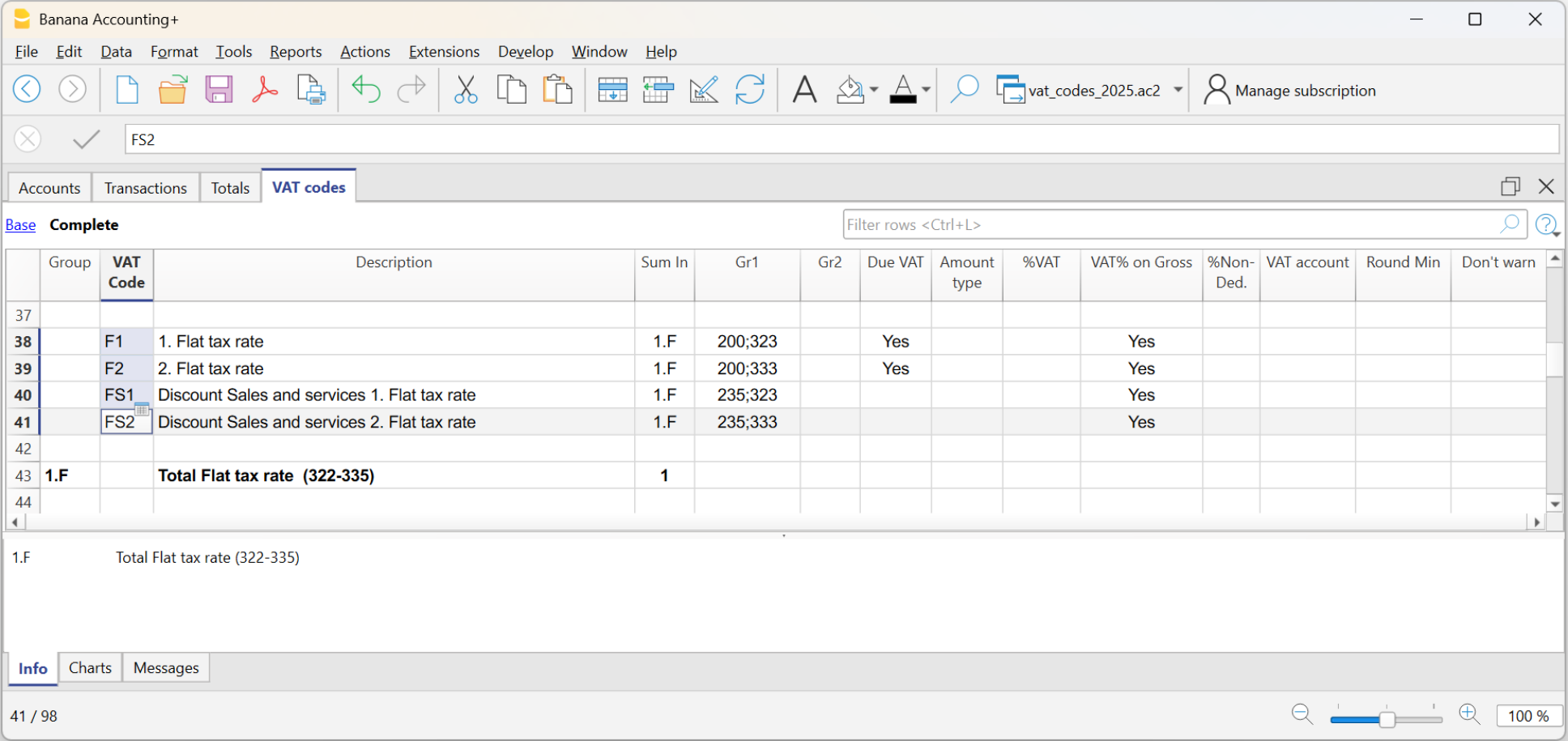
Am Ende des Semesters (oder des festgelegten Abrechnungszeitraums) berechnet das Programm automatisch die geschuldete MWST/USt auf Basis des Bruttoumsatzes, der aus den Verkaufsbuchungen mit dem entsprechenden Code für den Saldosteuersatz ermittelt wurde (siehe MWST Saldo-/Pauschalsteuersatz Methode).
Hinweis: Wenn die MWST-Codes ändern (siehe Aktuelle MWST-Sätze), müssen die Werte in der Spalte MWST/USt-Codes manuell aktualisiert werden.
Dies betrifft auch bereits bestehende Buchungen in der Tabelle Buchungen: Die Einträge in der Spalte MWST/USt-Code müssen entweder manuell pro Buchungszeile oder mit dem Befehl Ersetzen in einem Schritt angepasst werden.