Rendiconti gestione finanziaria per progetti di costruzione [BETA]
Rendiconti gestione finanziaria per progetti di costruzione [BETA]Parti scaricando il modello Gestione finanziaria per progetti di costruzione, costruisci la tua contabilità ed utilizza l'estensione per controllare e confrontare i costi del tuo progetto. Genera il report scegliendo nel dialogo le colonne da mostrare, in questo modo avrai a disposizione esclusivamente i dati che realmente ti interessano.
▶ Video: Gestione progetti costruzione.
Come funziona
Gestisci facilmente tutti gli aspetti finanziari di un progetto di costruzione. È tutto già impostato, puoi adattarlo facilmente al singolo progetto e inserire i dati.
- Per ogni progetto di costruzione crei un file di contabilità.
- Parti dal modello preimpostato, con già impostati i conti e le categorie.
- Puoi anche aprire il modello tutorial, con degli esempi.
- Puoi gestire quanti progetti desideri.
- Preventivo di massima.
La fase di messa a punto del progetto dove è importante avere una visione complessiva dei costi.- Nella tabella Categoria inserisci il preventivo di massima. Puoi modificare, aggiungere voci di spesa e anche i raggruppamenti.
- Hai una visione dei costi complessivi del progetto.
- Se vuoi puoi aggiungere ulteriori colonne per gestire più varianti.
- Assegnazioni .
Hai scelto il progetto e ora si parte con la richiesta di offerte e le assegnazioni alle imprese.- Nella tabella Conti inserisci per ogni impresa una riga con il relativo centro di costo.
- Nella tabella Preventivo inserisci gli importi assegnati, indicando Categoria di spesa e l'impresa.
- Hai il report con il totale dei valori preventivati, quelli assegnati e gli scostamenti rispetto al preventivo. Sai in anticipo se riuscirai ad evitare che ci siano dei sorpassi rispetto al preventivo.
- Uscite effettive.
Le imprese inviano richieste di acconto e fatture.- Nella tabella Registrazioni inserisci gli importi pagati.
- Hai il report con il totale degli importi pagati per categoria e per impresa. Vedi gli scostamenti rispetto agli importi assegnati e a quelli di preventivo. Ti accorgi subito se ci sono dei sorpassi, per un tipo di lavoro o impresa.
I principali vantaggi
- Si usa come Excel.
- Facile da usare, è basato sulla contabilità entrate e uscite, che tutti conoscono.
- Situazione finanziaria del progetto di costruzione sempre aggiornata.
- Copre tutte le fasi del progetto, dal preventivo, alle assegnazioni e ai pagamenti.
- Gestisce sia le uscite sia le entrate (immissioni mezzi propri, contributi, altro).
- Ti accorgi immediatamente, in ogni fase, se ci sono dei sorpassi di spesa.
- Report completi.
- Per categoria di spesa/entrata
- Per impresa
- Preventivo di massima
- Importi assegnati
- Importi effettivamente pagati (acconti e fatture).
- Scostamento, con indicazione in colore se ci sono degli aumenti o dei risparmi.
- Raccolta documenti.
Quando inserisci una assegnazione o un pagamento puoi anche collegare la registrazione al documento digitale. Facile fare verifiche, perché apri gli allegati con un semplice click. - Movimenti dei conti bancari. Estratto conto dei conti di pagamento.
- Riutilizzo dati per ulteriore reportistica.
Requisiti per usare l'estensione
Per utilizzarlo è necessario scaricare e installare Banana Contabilità Plus con il piano Advanced.
Classificazione dei dati per categoria di spesa e per imprese. Si usa come Excel, è quindi ideale per architetti, ingegneri, geometri e per i committenti. Completo con i principali rendiconti finanziari che offrono programmi molto sofisticati di gestione progetti.
Impostazione file della contabilità progetto
Crea nuovo file
Per creare un nuovo file parti dal menu File, comando Nuovo.
Questo comando apre la finestra per creare un nuovo file. Da questa finestra puoi cercare il modello che ti interessa, in questo caso scegli ilmodello Contabilità progetti costruzione.
Proprietà base
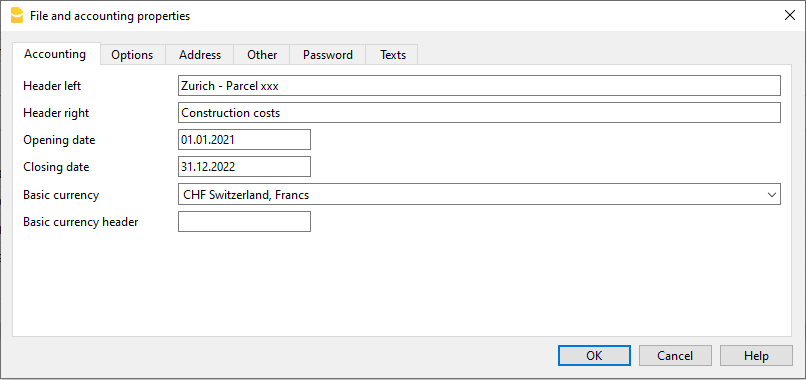
Nelle proprietà file vengono definiti i parametri principali del file contabile, come l'intestazione, la data di apertura e chiusura del progetto. Puoi modificare le proprietà partendo dal menu File→Proprietà file (Dati base).
Questi dati sono ripresi nel report e possono essere stampati.
Creare una cartella progetto
Puoi gestire i tuoi documenti e giustificativi in formato digitale collegarli alle registrazioni in modo da avere tutto ben organizzato e poterli visualizzare con un click.
È quindi utile che crei una cartella dove salvare il file della contabilità che hai creato.
Crea poi delle sottocartelle per i documenti delle delibere, giustificativi e altre. Vedi come organizzare i documenti digitali.
Categorie e preventivo di massima
Tabella Categorie
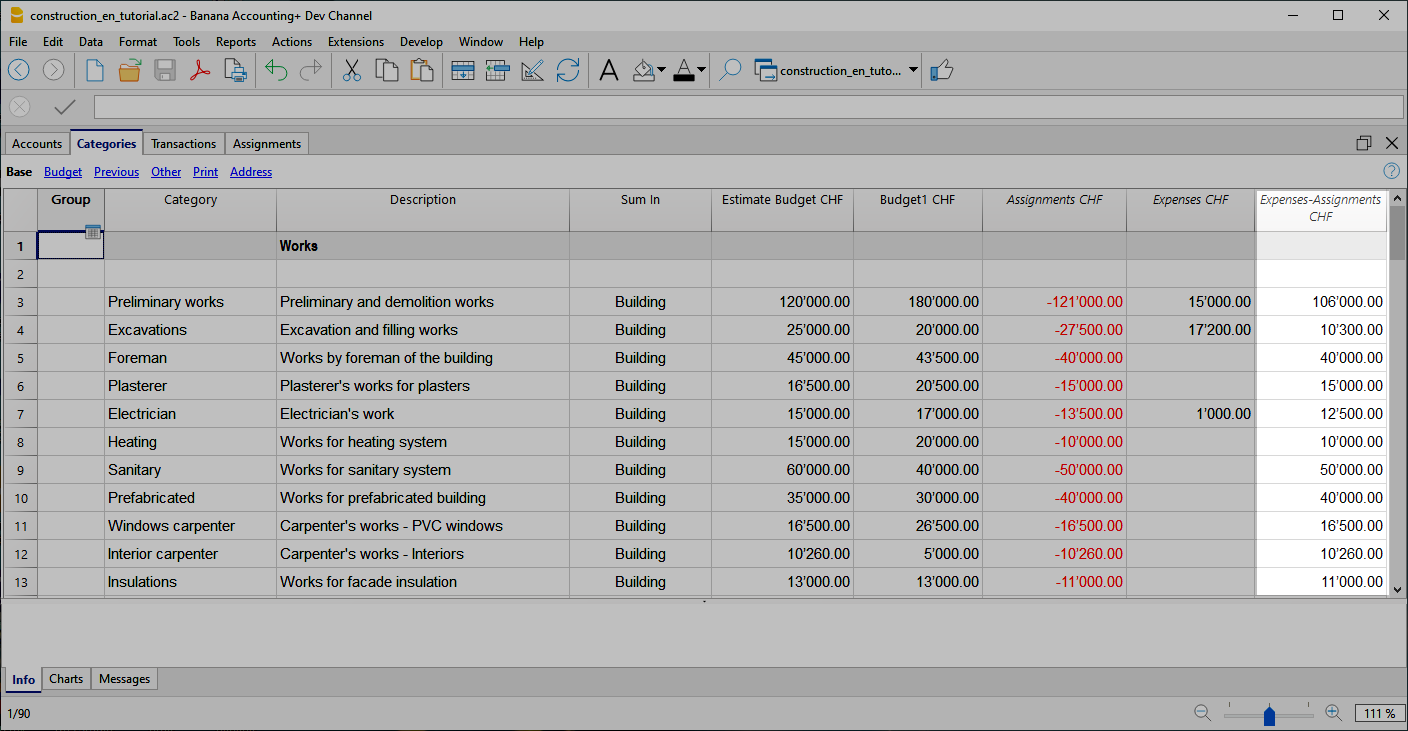
La tabella Categorie è dove si impostano gli elementi dei lavori che devono essere eseguiti. Le Categorie di costo possono essere cambiate o personalizzate in qualsiasi momento, se hai esigenze particolari puoi decidere di cambiare la struttuta di raggruppamento degli elementi, oppure utilizzare quella proposta dal modello.
Colonna Preventivo di Massima
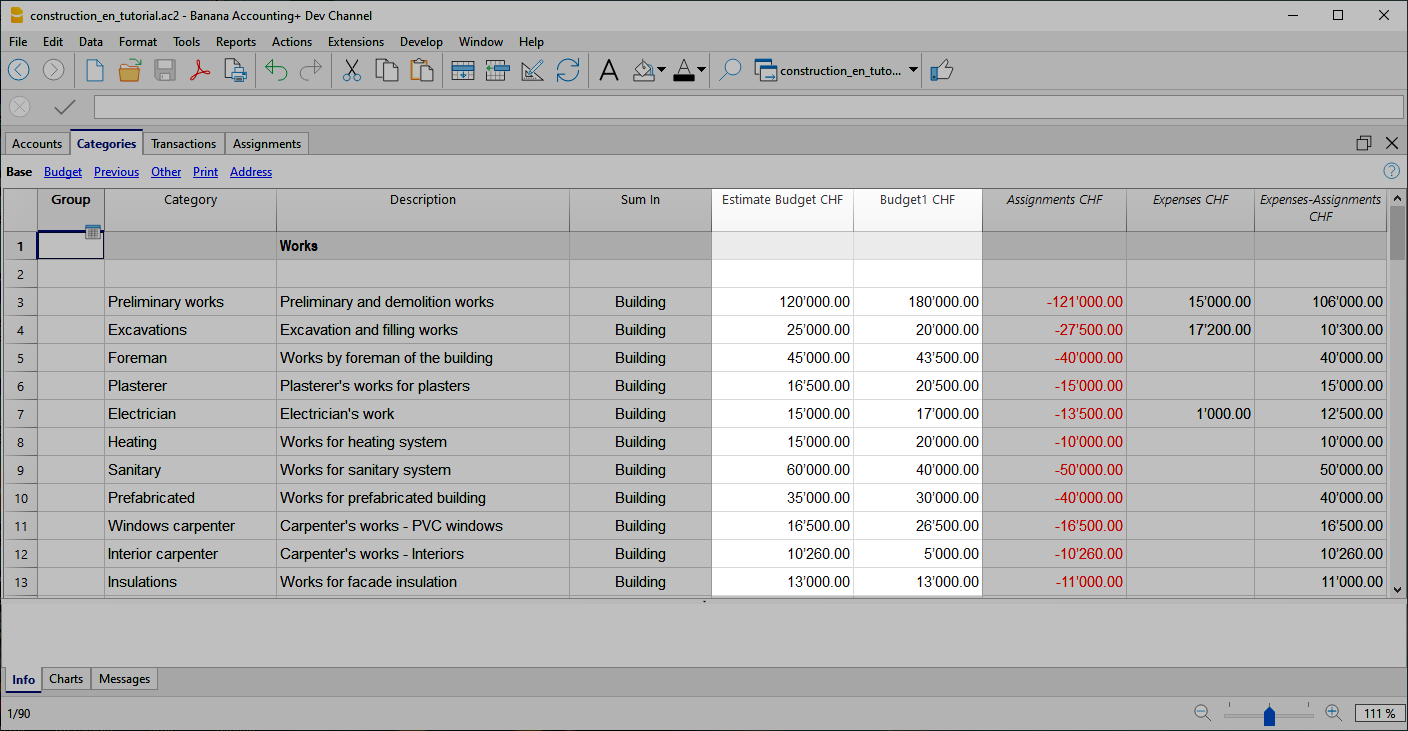
In questa colonna definisci l'importo del preventivo di massima per ogni categoria di Costo. Puoi modificare l'importo ogni volta che lo desideri.
Varianti di Preventivo
Puoi aggiungere ulteriori colonne per inserire gli importi relativi ad eventuali varianti di preventivo.
Usa il comando Dati->disponi colonne e aggiungi una colonna di tipo Importo per fare in modo che i valori siano totalizzati.
Ulteriori colonne
Nella terminologia di Banana Contabilità, la colonna Preventivo (Budget) è quella che contiene i valori calcolati in base ai movimenti contenuti nella tabella Preventivo.
Nella gestione del progetto, la tabella Preventivo, è stata rinominata in "Assegnazioni " e viene usata per inserire le Assegnazioni . Questo può creare un attimo di confusione.
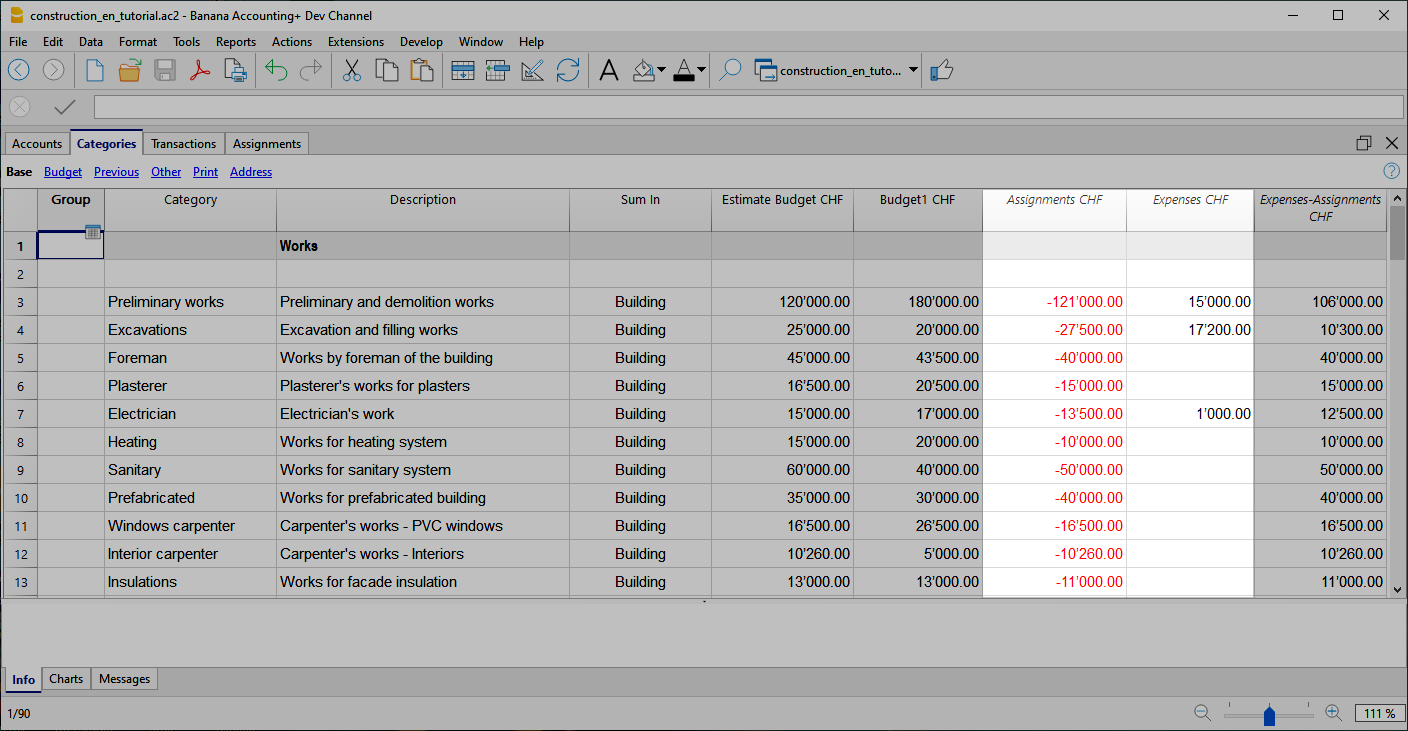
Colonna Assegnazioni
Contiene i valori riportati dalla tabella Assegnazioni .
Colonna Uscite
Contiene i valori calcolati sulla base dei movimenti contenuti nella tabella Registrazioni.
Colonna Uscite-Assegnazioni
Riporta la differenza tra i valori ottenuti con i movimenti nella tabella Registrazioni e gli importi delle Assegnazioni .
Assegnazioni
Nella tabella Assegnazioni si inseriscono i movimenti relativi all'assegnazione dei lavori.
Quando si inserisce una assegnazione, si deve inserire anche il conto dell'Impresa e la categoria a cui è riferita.
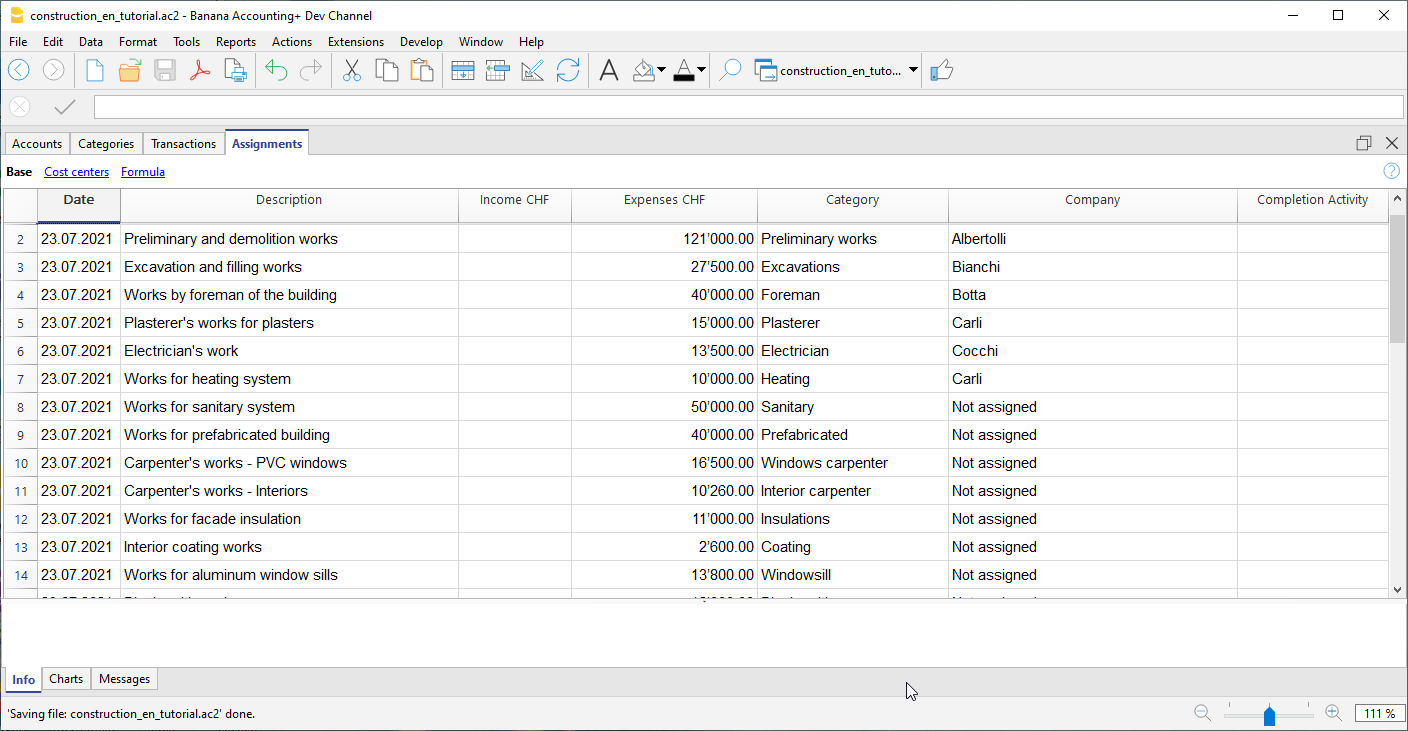
Una volta inseriti i dati puoi usare il report per vedere la situazione complessiva e gli scostamenti rispetto al preventivo di massima. Puoi vedere gli importi delle assegnazioni anche nella tabella Categorie, sono riportate nella colonna 'Assegnazioni ', così che hai un rapido confronto con gli altri valori.
Crea movimenti assegnazioni
Puoi creare i movimenti delle Assegnazioni in maniera facile e veloce. Dal menu Estensioni scegli Construction Project Statement→Create transactions for assignments. L'estensione riprende i dati della tabella Categorie e per ogni categoria di costo che hai definito crea una registrazione con i seguenti campi:
- Data: Data corrente.
- Descrizione: Descrizione presente nell'omonima colonna della tabella Categorie.
- Uscite: Importo del Preventivo di massima. Al momento che definisci l'esatto ammontare della assegnazione, puoi modificare l'importo.
- Categoria: Nome della categoria.
- Impresa: Inizialmente ad ogni assegnazione viene assegnata un'impresa di default "Non assegnati", non appena la assegnazione viene assegnata ad un'impresa, inserisci il nome corretto, riferendoti alle imprese che hai definito nel tuo piano dei conti.
Quando avvii l'estensione viene mostrato un dialogo con un riassunto delle modifiche che verranno apportate, premendo OK, le modifiche vengono confermate ed eseguite, al contrario se premi su Annulla l'operazione viene annullata. Puoi eseguire questo comando ogni volta che aggiungi nuove categorie a cui assegni un preventivo di massima, avviando nuovamente l'estensione verranno creati i movimenti delle assegnazioni solamente per i nuovi elementi.

In alternativa puoi sempre scegliere di registrare le assegnazioni manualmente.
Imprese e Conti
Tabella Conti
Il programma ti permette di gestire la provenienza dei fondi che vengono usati per effettuare i pagamenti.Indica i conti con i quali andrai a pagare gli artigiani e altri conti di provenienza dei fondi (apporti propri).
Tipicamente in un progetto di costruzione ci sarà il conto bancario di costruzione.
Ci sono anche dei conti preimpostati per:
- Fatture contestate.
- Registrare la parte dell’importo fattura, che non si ritiene dovuto.
- Fatture in attesa di pagamento.Fatture ricevute che non sono ancora state pagate.
- Lavori in corso. Per registrare dei lavori effettuati, ma di cui non si è ancora ricevuto la fattura.
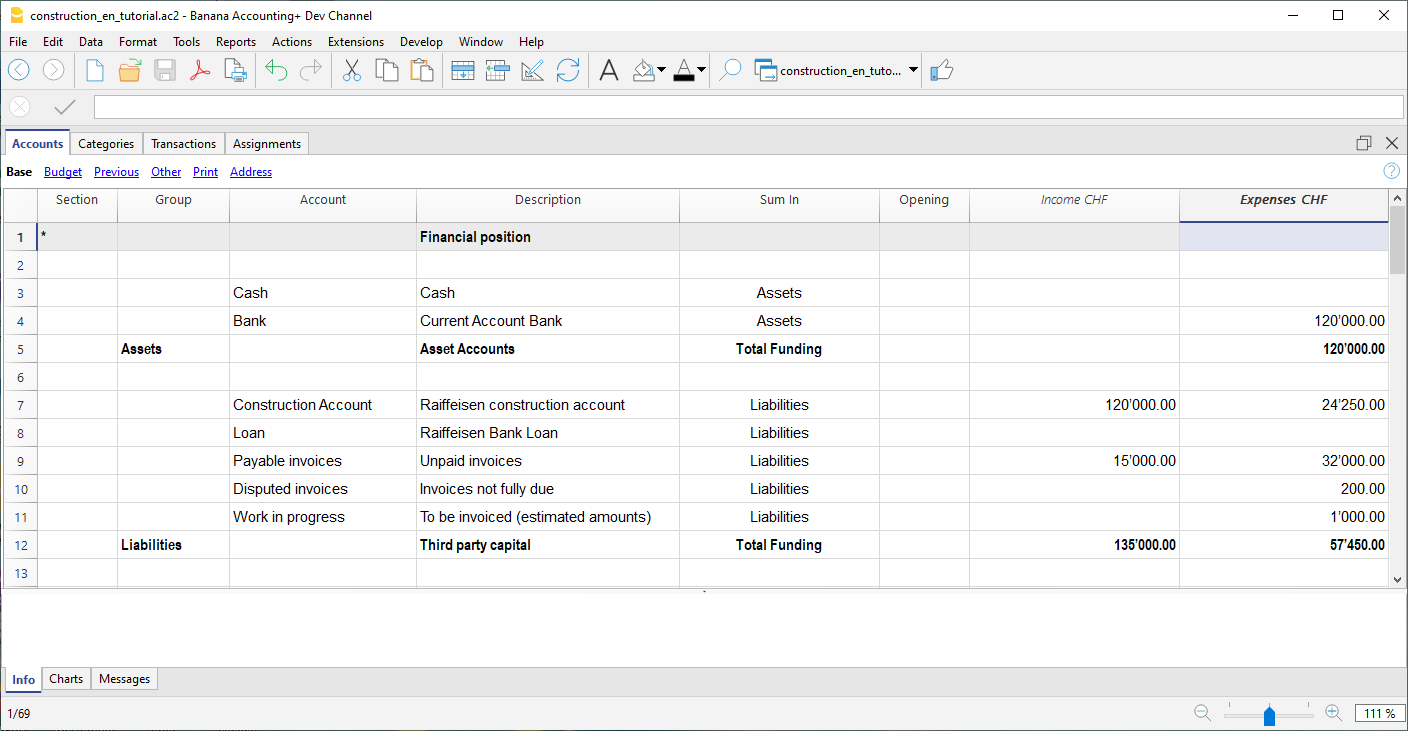
Puoi però creare anche altri conti usati per fare i pagamenti o quelli dei mutui, usati per il consolidamento del progetto.
Conti delle Imprese
Per ogni impresa a cui viene assegnato un lavoro bisogna prima creare un conto del tipo centro di costo 1 (preceduto dal ".").
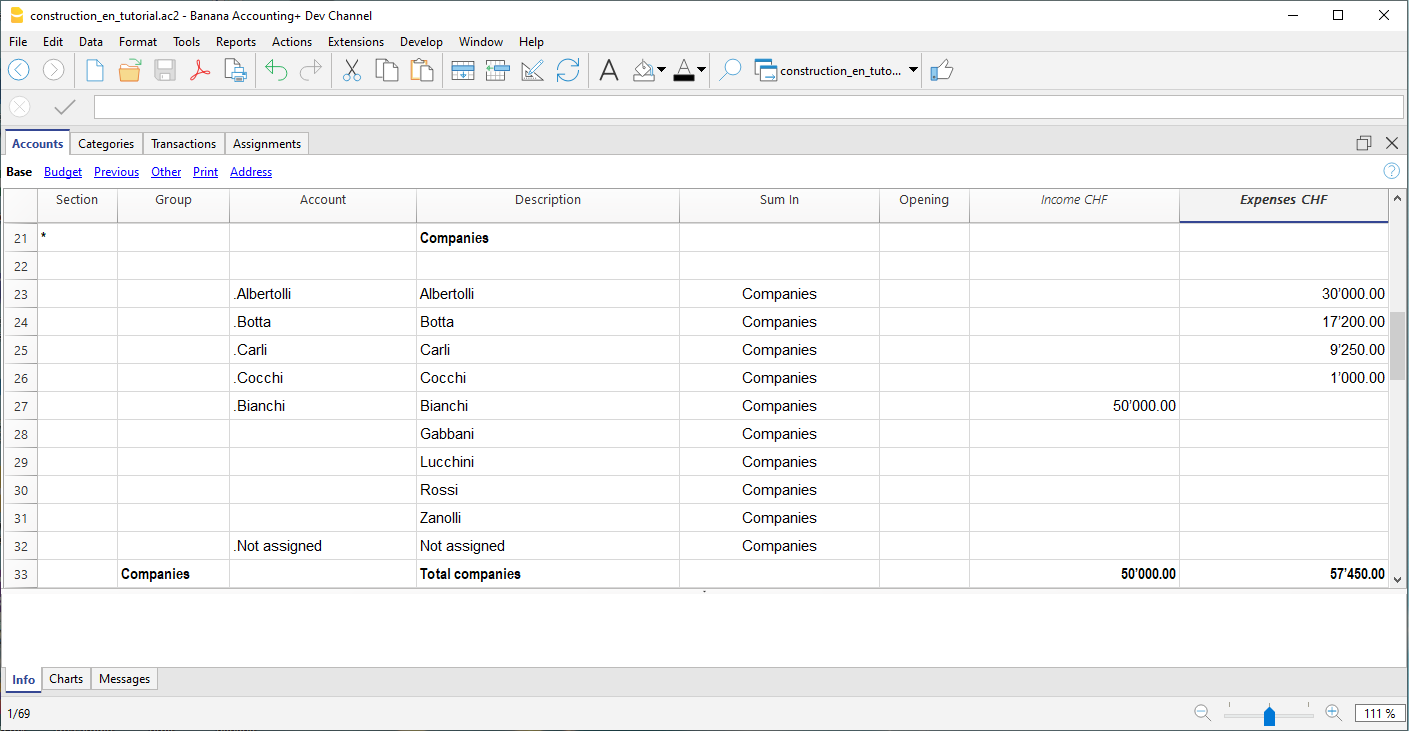
Con la vista indirizzi puoi inserire anche l'anagrafica, contatti e altre informazioni relative all'impresa.
Segmenti
Se la costruzione include diverse entità (per esempio unità abitative) e vuoi avere una suddivisione sistematica delle diverse spese, puoi usare i segmenti. In questo caso dovrai per ogni movimento anche indicare il segmento a cui la spesa viene attribuita.
Pagamenti e tabella Registrazioni
Tabella Registrazioni
Nella tabella registrazioni registri i pagamenti che vengono effetuati per il progetto. Ad ogni registrazione, oltre al conto indica anche l'impresa e la categoria a cui si riferisce. Nella colonna Uscite indica l'importo del pagamento, questo valore viene anche ripreso nella tabella Categorie.
Pagamento acconto e fatture
Si registra il pagamento dell’acconto o della fattura indicando la data, l’importo, il conto utilizzato per il versamento, la categoria di spesa e il conto dell’impresa.
Potete anche collegare la riga della registrazione al giustificativo digitale, così che potete consultarlo con un click.
Ricezione fattura
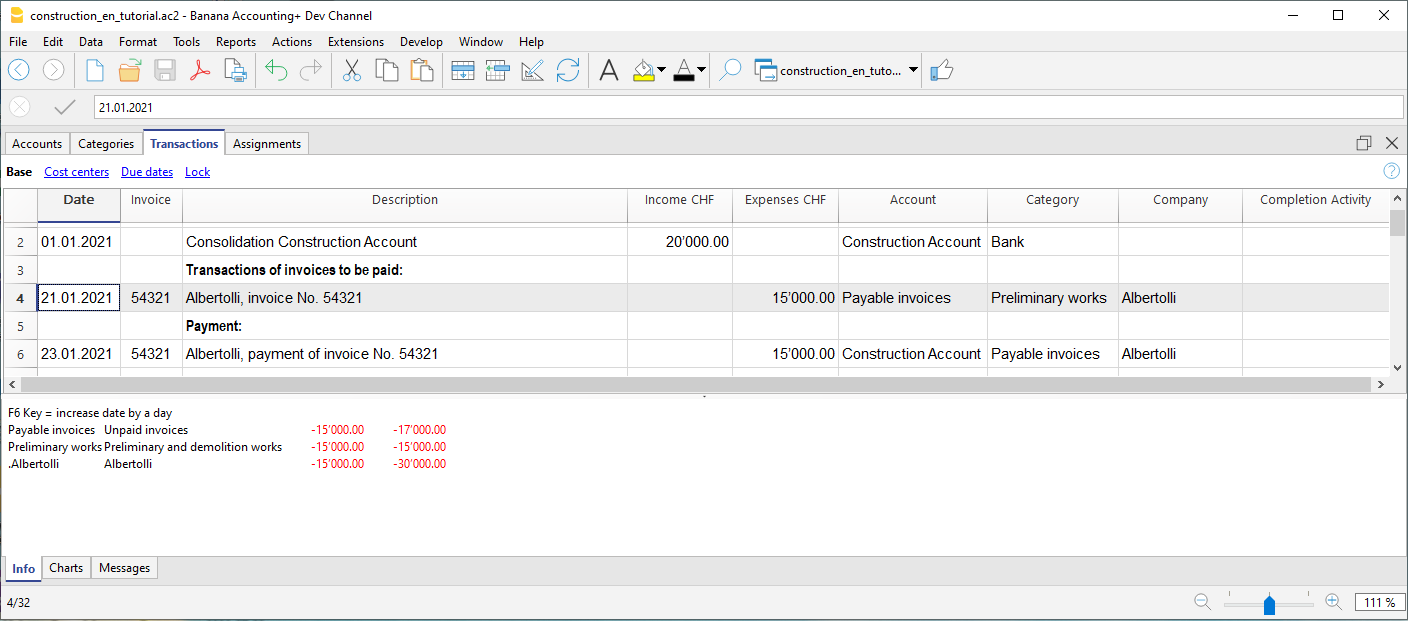
La gestione contabile viene effettuata sugli importi effettivamente pagati. Per avere una situazione aggiornata è però possibile inserire anche la ricezione della fattura. Nella colonna conto dovrai inserire il conto fatture da pagare.
Quando successivamente effettuerai il pagamento, l’operazione di ricezione fattura dovrà essere sovrascritta con i dati del pagamento. Se il pagamento è parziale, dovrai creare un’altra registrazione e suddividere gli importi manualmente.
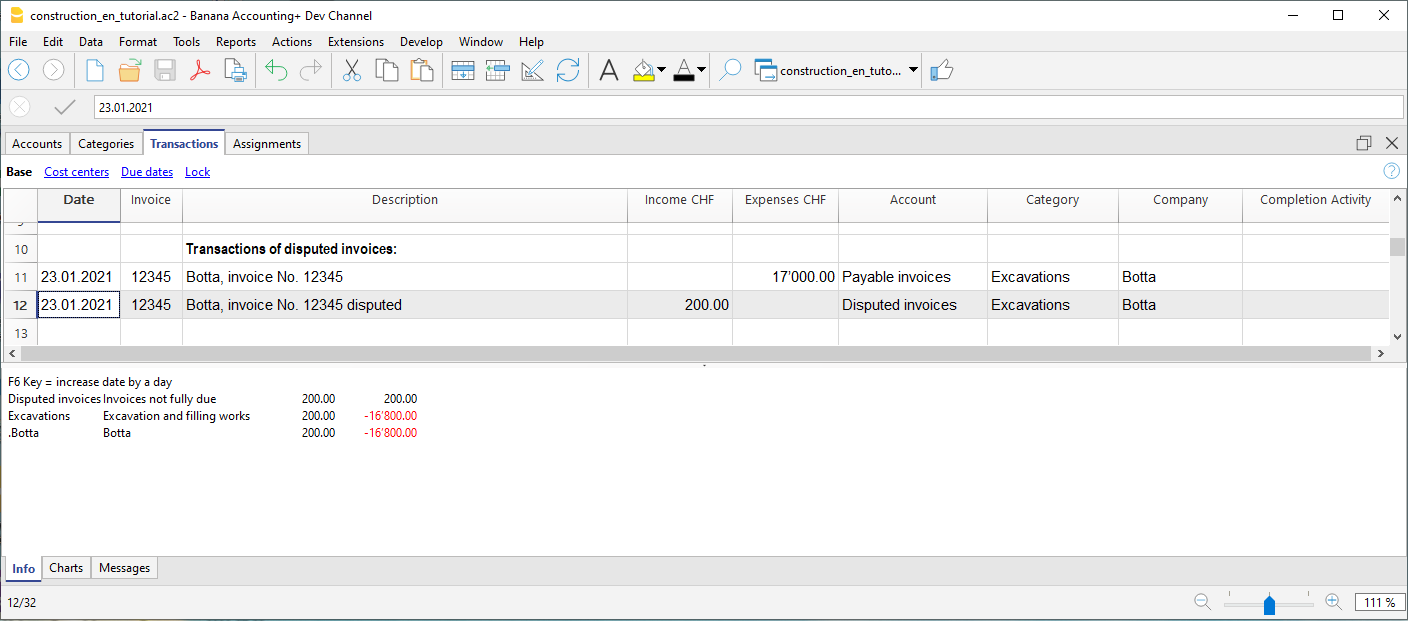
Lavori contestati
Registri come se fosse un pagamento, ma usando il conto, fatture contestate.
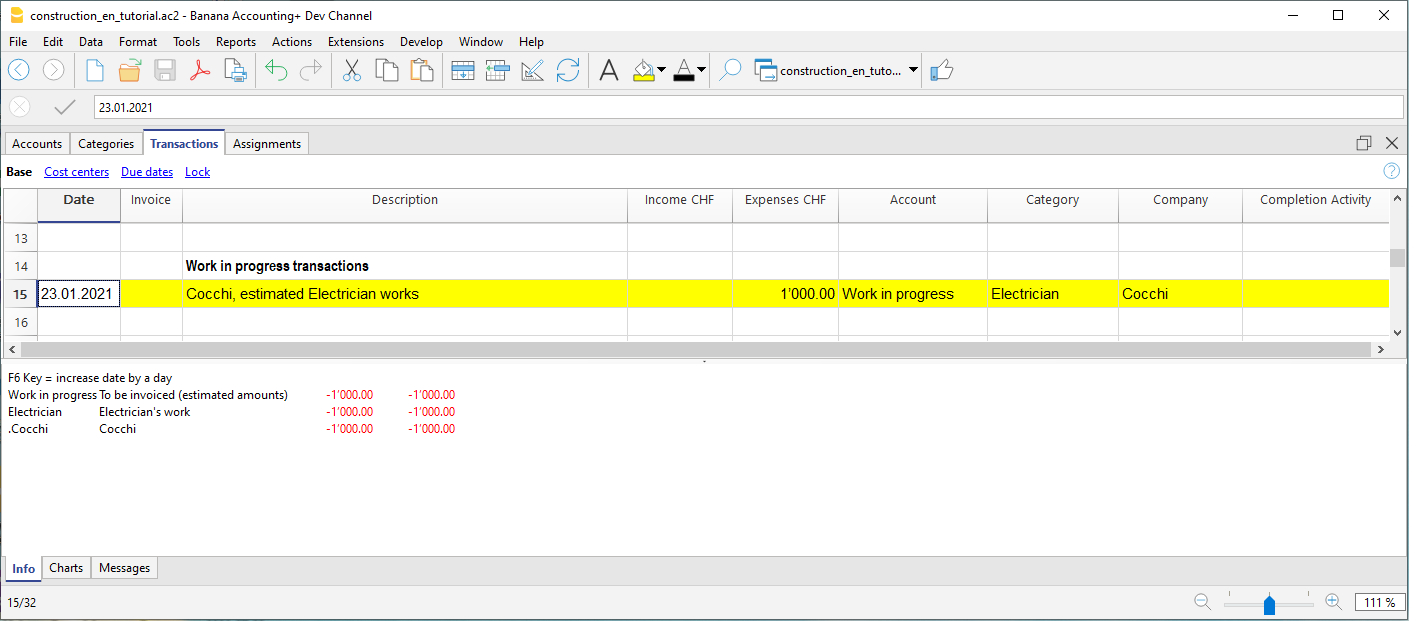
Lavori in corso
Puoi inserire delle registrazioni, simili a quello dei pagamenti, ma indicando il conto lavori in corso. L’importo sarà stimato dalla direzione lavori. In questo modo, puoi avere una progressione dei lavori. Puoi magari colorare queste righe con un colore particolare, così che li puoi distinguere facilmente dagli altri.
Quando arriveranno le fatture andrai a rimpiazzare la fattura.
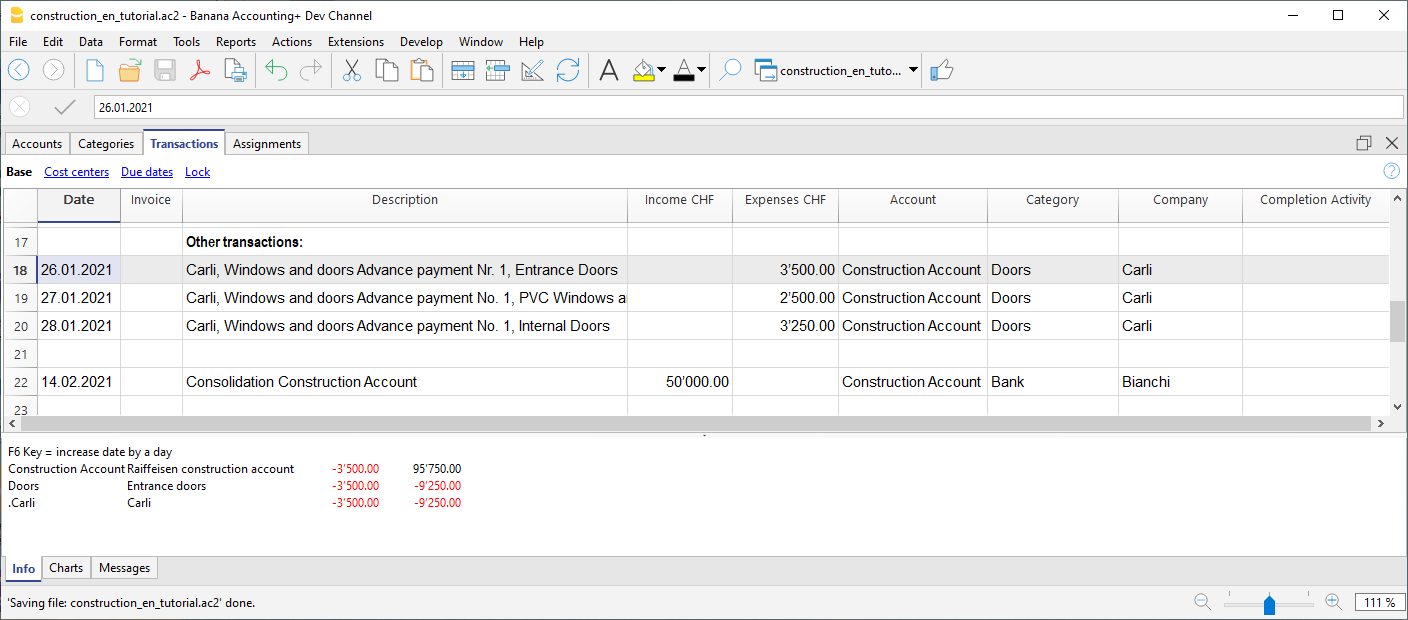
Entrate e operazioni finanziarie
Nella tabella registrazioni puoi inserire anche delle entrate come sussidi o altre operazioni finanziarie, come versamento di capitale proprio o consolidamento conto di costruzione.
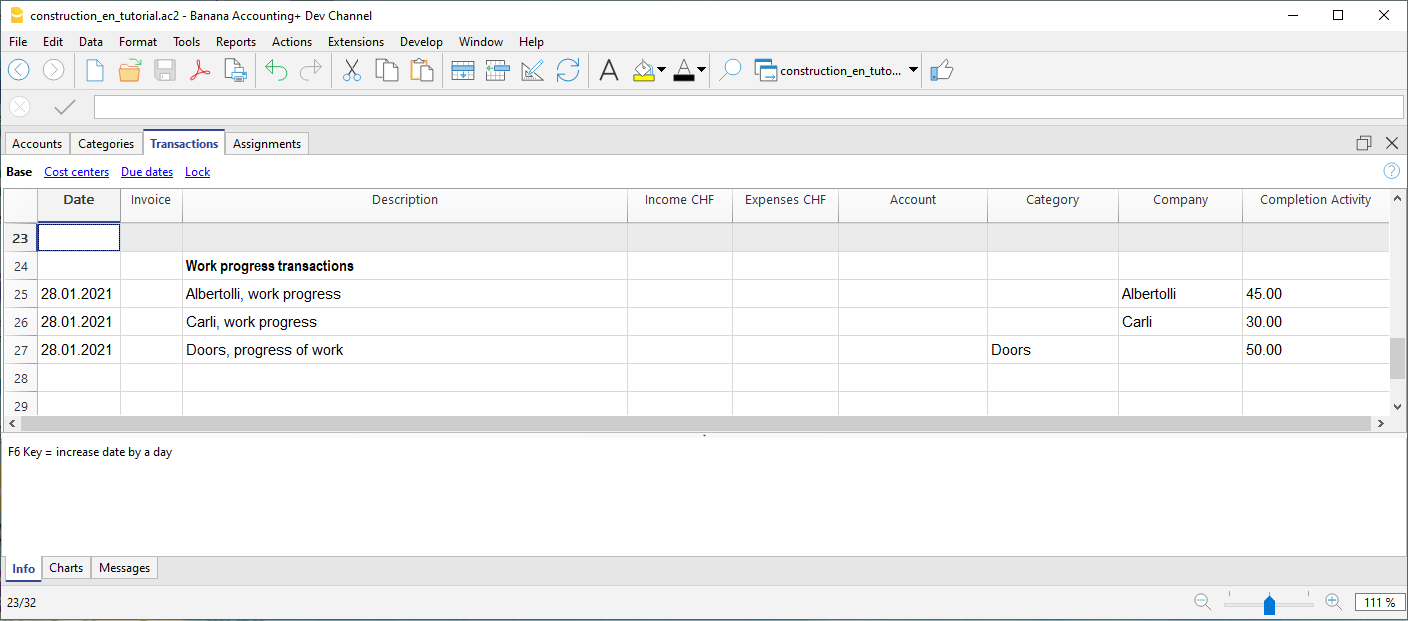
Percentuale avanzamento lavori
Usa la tabella registrazioni anche per registrare manualmente la percentuale di avanzamento dei lavori. Definisci se la registrazione è riferita ad un' impresa o ad una categoria, e la percentuale. Nel report puoi valutare lo stato di avanzamento con i costi sostenuti.
Report per Categorie e Imprese
Intestazione
L'estensione riprende le seguenti informazioni che hai definito nelle proprietà del file:
- Intestazione sinistra: Indica ad esempio la zona, o la città con la mappale dove verranno eseguiti i lavori.
- Intestazione destra: Indica il titolo del progetto.
- Data di apertura/chiusura: Indica quando è iniziato il progetto o quando invece sarà concluso.
Dialogo
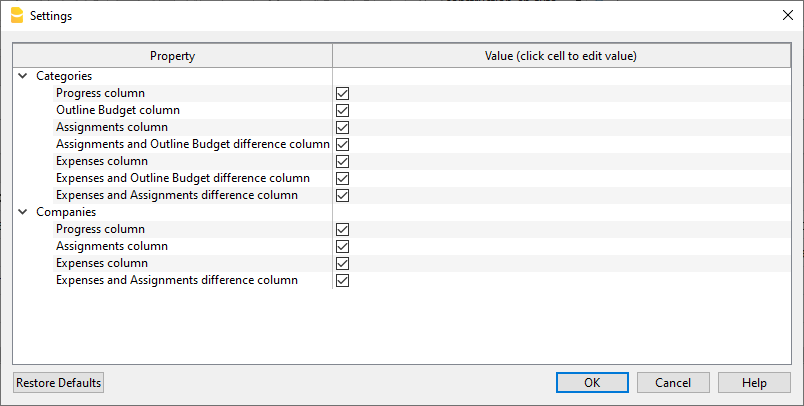
Quando viene avviata l'estensione appare un dialogo nel quale puoi definire le colonne che vuoi visualizzare. Puoi ad esempio decidere inizialmente di mostrare nel report solo le colonne del preventivo di massima e delle assegnazioni, e poi aggiungere la colonne delle spese in un secondo tempo.
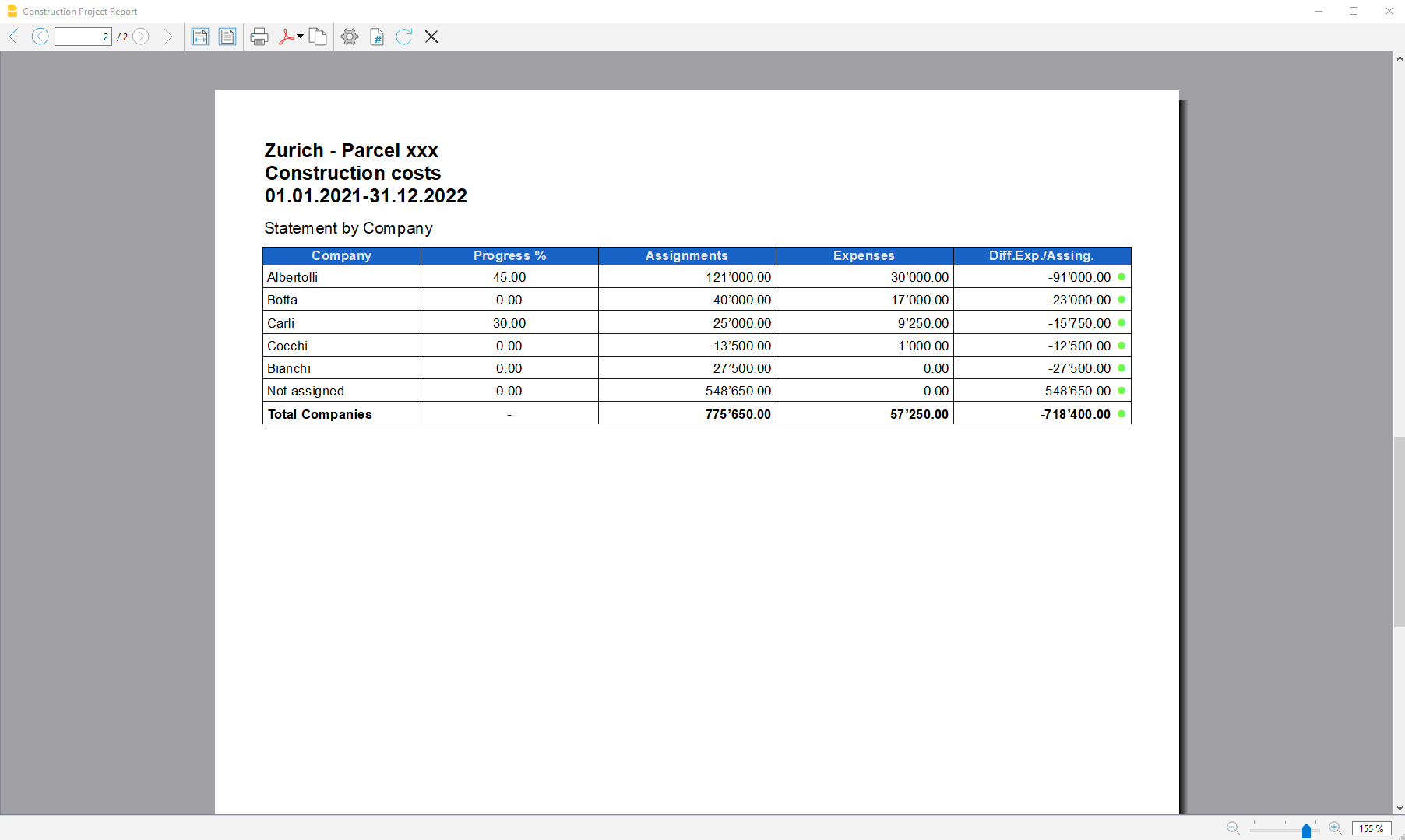
Rendiconto per Categoria
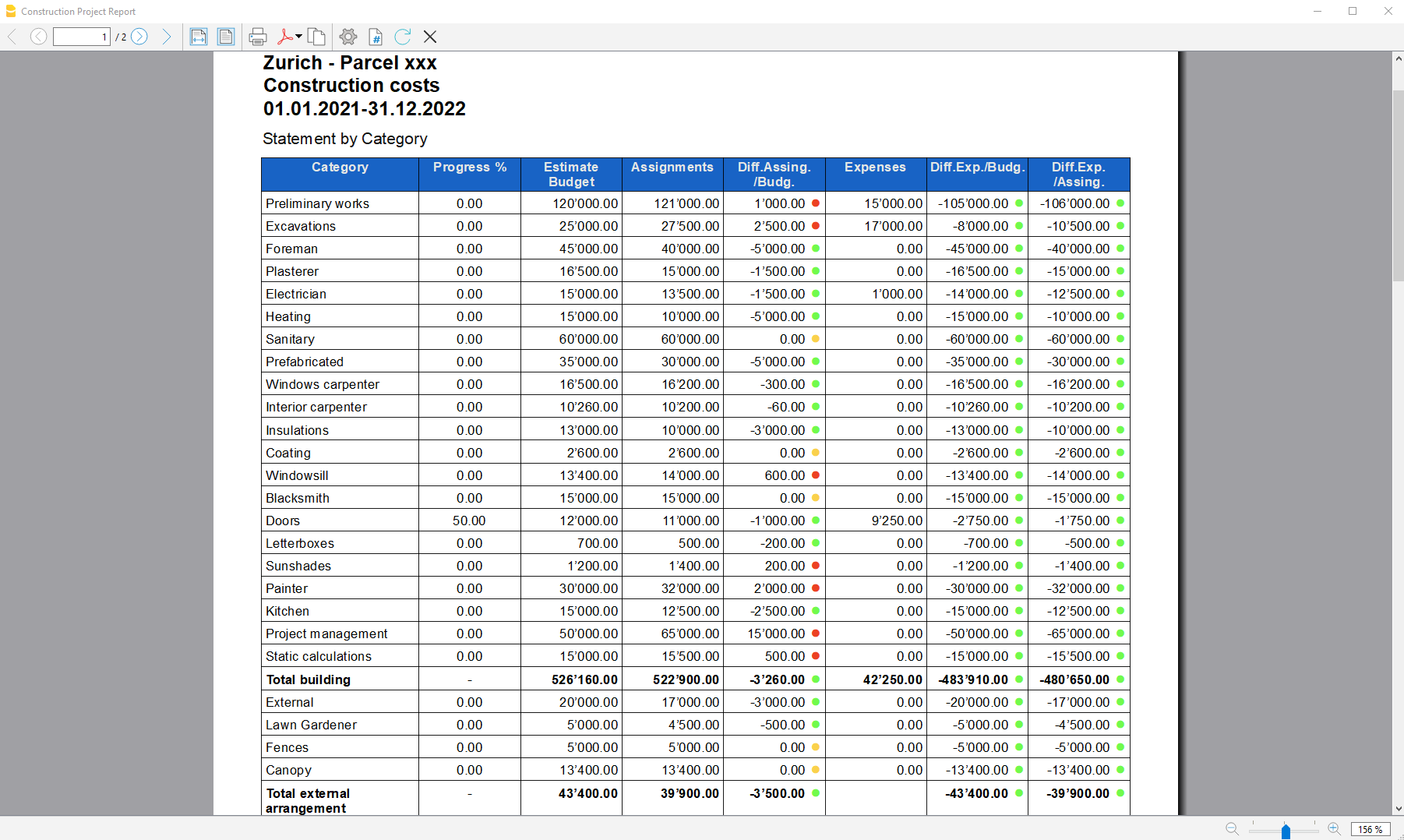
All'interno della prima tabella il report mostra le spese suddivise per categoria di costo, vengono riprese tutte le categorie che hai definito all'interno della tabella Categorie.
Le colonne che puoi visualizzare sono le seguenti:
- Categoria: Nome della categoria, ripreso direttamente dalla tabella Categorie
- Completamento %: Riprende l'ultima percentuale di completamento di lavoro registrata, attribuita ad una specifica categoria
- Preventivo di Massima: È l'importo definito all'interno della colonna Preventivo di Massima(linkare a modello) nella tabella categorie.
- Assegnazioni: Le assegnazioni vengono definite nella tabella "Preventivo".
- Diff. Assegn./Prev.: È la differenza tra gli importi assegnati ed il preventivo di massima, se gli importi assegnati sono minori del preventivo, significa che i costi saranno minori di quanto inizialmente preventivato, in questo caso viene mostrata un'icona verde, nel caso in cui la assegnazione sia maggiore del preventivo invece l'icona appare rossa, se l'importo è uguale rimane gialla.
- Uscite Effettive: Sono le spese effettive registrate nella tabella registrazioni.
- Diff. Eff./Prev.: È la differenza tra le uscite effettive ed il preventivo di massima, se il Preventivo di massima è maggiore delle uscite, allora viene mostrata un'icona verde in quanto le spese effettive sono state minori dell'importo preventivato per tale lavoro. Se gli importi sono uguali, allora l'icona rimane gialla.
- Diff. Eff./Assegn.: È la differenza tra le uscite effettive e gli importi assegnati, se le assegnazioni sono maggiori delle uscite, allora viene mostrata un'icona verde in quanto le spese effettive sono state minori dell'importo assegnato per tale lavoro. Se gli importi sono uguali, allora l'icona rimane gialla.
Rendiconto per Impresa
Nella seconda tabella vengono mostrate le spese suddivise per Impresa, le imprese sono definite all'interno della tabella Conti.
Le colonne che puoi visualizzare sono le seguenti:
- Impresa: Nome dell'impresa, ripreso dalla tabella dei conti.
- Completamento %: Riprende l'ultima percentuale di completamento di lavoro registrata, attribuita ad una specifica impresa.
- Assegnazioni : Le assegnazioni vengono definite nella tabella "Preventivo", assicurati di aver attribuito un impresa alle assegnazioni , altrimenti non verrà visualizzato nessun importo (vedi modello).
- Uscite Effettive: Sono le spese effettive registrate nella tabella registrazioni.
- Diff. Eff./Assegn..: È la differenza tra le uscite effettive e gli importi assegnati per ogni azienda, se le assegnazioni sono maggiori delle uscite, allora viene mostrata un'icona verde in quanto le spese effettive sono state minori dell'importo assegnato per tale lavoro. Se gli importi sono uguali, allora l'icona rimane gialla.