Personnalisation par QR-Code Impression de la facture Suisse
Cette page explique comment configurer l'impression du Code QR suisse sur les factures et renvoie également à des informations techniques sur les possibilités de personnalisation, l'utilisation des formats d'adresse, etc.
Pour les spécifications techniques, veuillez vous référer aux Références et normes relatives aux codes QR.
Section QR
Dans les Paramètres de la facture, il y a une section spéciale pour la saisie des données pour l'impression de la section QR.
- Pour imprimer le QR sur la facture, vous devez cocher la case "Imprimer code QR".
Il y a également un choix très important à faire. Le système de code QR comporte deux modes principaux en fonction du type de compte que vous souhaitez utiliser. Dans le Type de référence, vous devez indiquer le système que vous souhaitez utiliser.
- Imprimer facture QR avec compte IBAN
Avec cela, vous pouvez immédiatement commencer à imprimer des factures avec le QR. Le relevé bancaire indique le numéro de compte du client et la facture. Vous aurez ainsi un contrôle immédiat et automatisé des paiements. - Imprimer facture QR avec compte QR-IBAN
Si vous souhaitez disposer d'un système compatible avec le DSI, ou si vous souhaitez que les données relatives au paiement de vos factures soient reçues dans un fichier de données différent de celui de l'extrait de compte.
Votre banque doit vous donner un numéro de compte QR-IBAN et les données de paiement individuel n'apparaîtront pas sur le relevé de compte normal, mais sur un relevé séparé.
Enfin, les paramètres disponibles suivent, quelque soit le type de référence QR choisi.

Changer l'adresse de l'émetteur
- Adresse payable à
Le programme définit l'adresse de la personne qui reçoit le paiement en utilisant les données d'adresse dans les Propriétés fichier (à partir du menu Fichier).
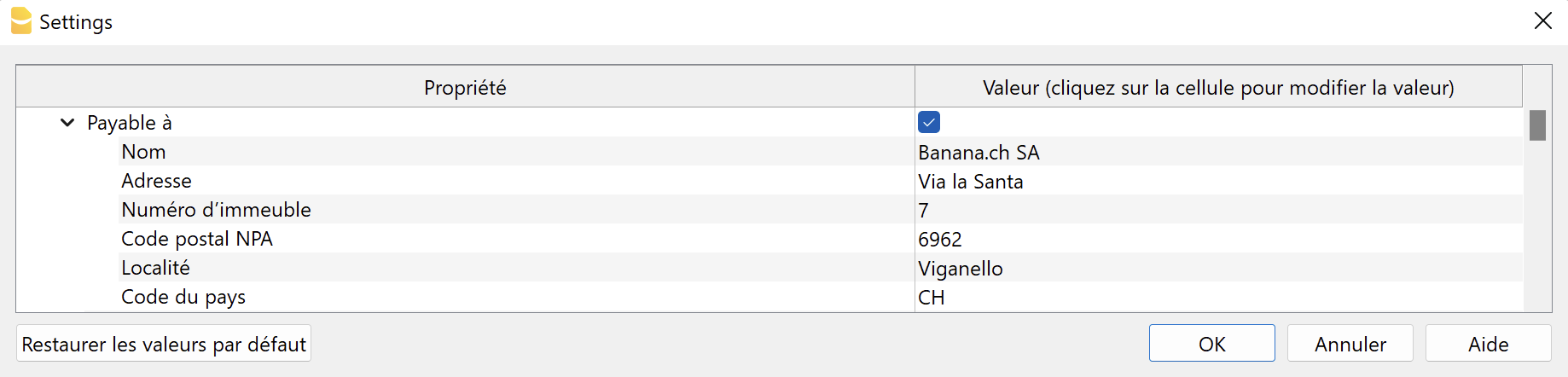
Cependant, vous pouvez indiquer une autre adresse en remplissant les champs de la section Payable à.
Inclure / exclure de l'impression
Inclure des informations supplémentaires (nom XML de la colonne)
Vous pouvez saisir des informations supplémentaires sur la facture à afficher sur le bulletin QR dans la section "Informations supplémentaires".
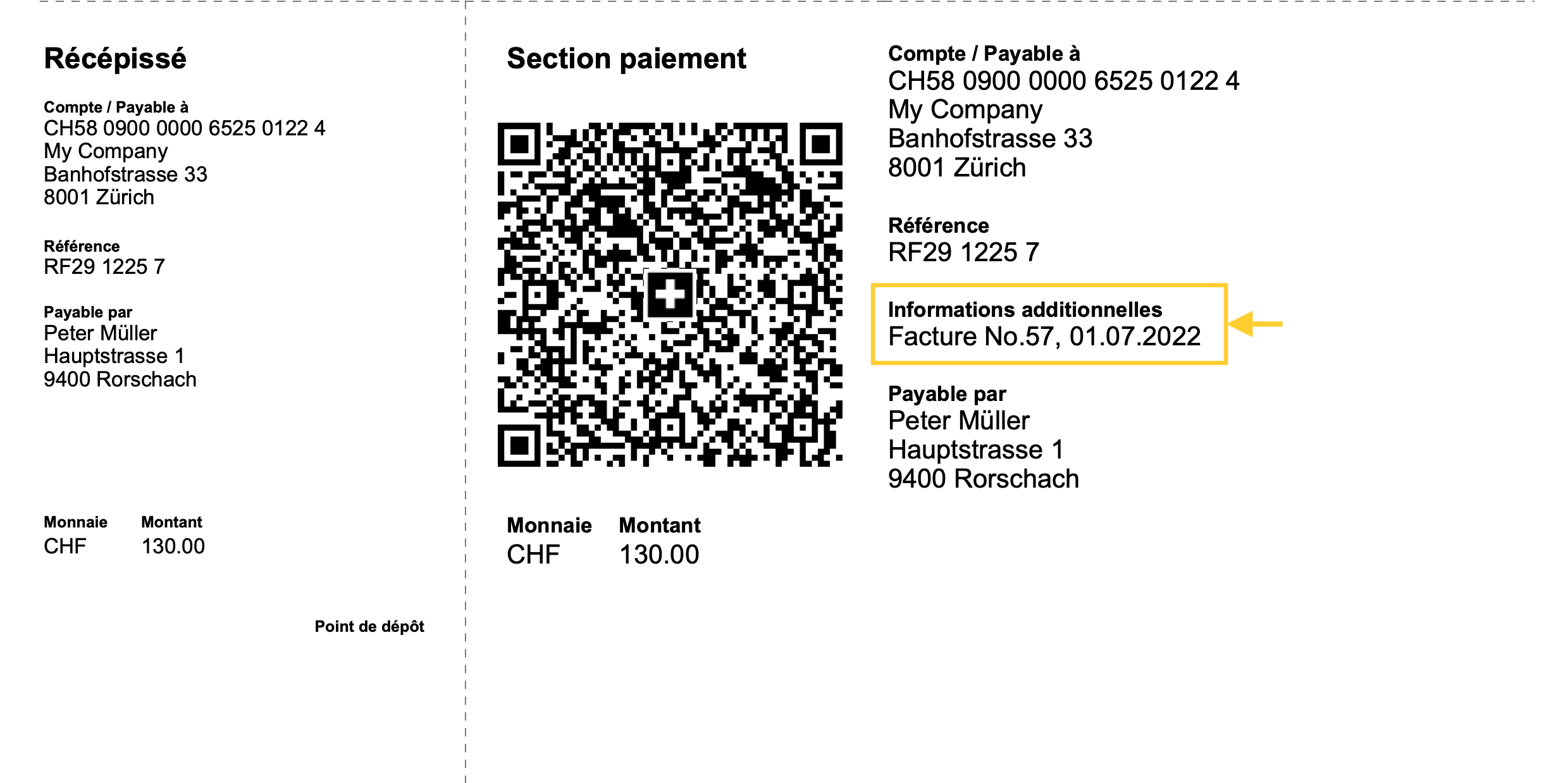
Dans la boîte de dialogue des paramètres de la facture → Section QR → Inclure des informations supplémentaires, saisissez le nom XML de la colonne utilisée d'où doivent provenir les informations supplémentaires.
Voir comment afficher les noms de colonnes XML.
Voir comment ajouter de nouvelles colonnes.
- Facturation intégrée
Dans le tableau Ecritures, ajouter une nouvelle colonne où les informations supplémentaires doivent être saisies, ou utiliser une colonne existante telle que la colonne Notes.

- Application Offres et Factures
Dans le tableau Factures, ajouter une nouvelle colonne dans laquelle les informations supplémentaires doivent être saisies, par exemple Info.
N'utiliser pas la colonne "Notes", car elle est utilisée pour afficher le texte final de la facture.

- Inclure les informations de facturation (facultatif).
Ajouter des informations de facturation structurées générées automatiquement.
S'ils sont présents, ils sont ajoutés après les informations complémentaires (voir point précédent). - Exclure l'adresse de facturation.
Exclure l'adresse de facturation du client et laisser une case vide pour entrer l'adresse à la main. - Exclure le montant de la facture.
Exclure le montant de la facture et laisser une case vide pour inscrire le montant à la main.
A utiliser lorsque le client peut choisir le montant à payer.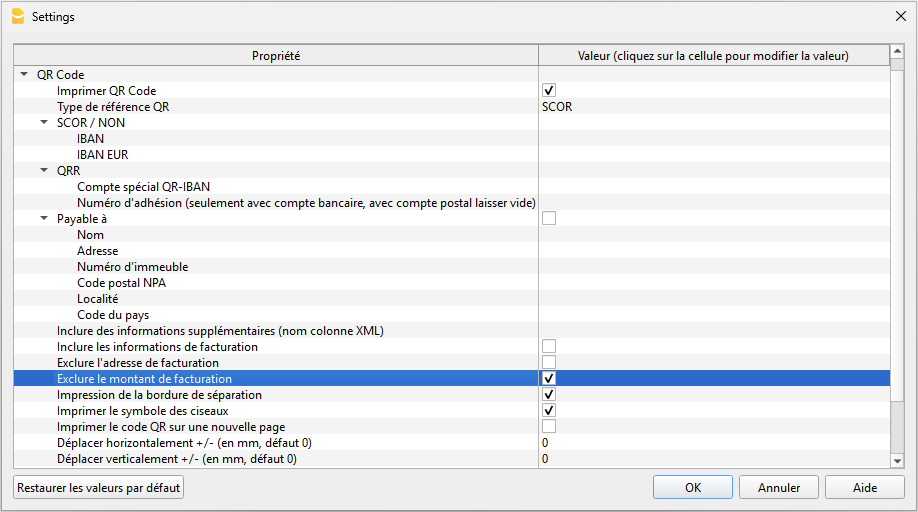
Format d'impression de la section QR
- QR sur une page séparée.
Imprimer les sections de paiement et de réception de la QR-bill sur une page séparée.
De cette façon, il y a plus de place pour la facture. - Impression de la bordure de séparation.
Imprimer une bordure de séparation en pointillés pour séparer la facture des parties paiement et réception. - Imprimer le symbole des ciseaux.
Imprime le symbole des ciseaux sur la bordure de séparation. - QR Position X et QR Position Y (facultatif).
Modifie la position horizontale et verticale de la section QR Code - en général, vous n'avez pas besoin de modifier les valeurs par défaut.
Informations complémentaires
- Les adresses qui apparaissent dans les sections de paiement et de réception doivent contenir:
- Prénom et le nom ou raison sociale (la raison sociale est prioritaire si les deux sont définis).
- Adresse.
- Code postal et lieu.
- Code du pays (inclus uniquement dans le code QR).
- Le code pays est un code à deux caractères selon les spécifications de la norme ISO 3166-1 (es. CH, LI, AT, DE, IT, FR).
- Le code pays de l'expéditeur de la facture est défini dans Fichier → Propriétés fichier (données de base) → Section adresse, champ Code pays.
- Le code pays du client est défini dans la colonne Code pays du tableau Comptes, vue Adresse.
Informations techniques
Dans le code QR de la QR facture, les adresses de l'émetteur de la facture et du client sont toujours de type structuré (S). Le type définit la manière dont les données d'adresse sont représentées dans l'image du code QR.
L'impression de l'adresse sur la police QR, tant dans la section des reçus que dans celle des paiements, sera la même.
Détails de l’adresse structurée
Les lignes de l’adresse structurée dans le code QR sont composées comme suit :
| Position | Élément | Informations |
| Ligne 1 | nom de l'entreprise ou nom et prénom du client | - obligatoire, maximum 70 caractères |
| Ligne 2 | rue / case postale | - facultatif, maximum 70 caractères - peut inclure le numéro si non indiqué à la ligne 3 |
| Ligne 3 | numéro de rue | - facultatif, maximum 16 caractères - si non indiqué à la ligne 2 |
| Ligne 4 | code postal | - facultatif, maximum 16 caractères |
| Ligne 5 | ville | - obligatoire, maximum 35 caractères |
| Ligne 6 | code pays | - obligatoire, maximum deux caractères - conforme à la norme ISO 3166-1 |
Les adresses du QR doivent toujours contenir le nom de l'organisation ou bienle prénom et le nom de famille.
Le nom de l'organisation a priorité sur le nom / nom de famille: s'il est présent alors le nom de l'organisation sera entré, sinon le nom / nom de famille sera entré.
La saisie des deux n'est pas possible car les lignes sont limitées et chaque ligne doit contenir des informations précises.
Dans l’impression de la facture, la structure des adresses est la suivante :
- nom de l'organisation ou prénom / nom
- Rue et numéro de maison
- code postal et ville
Les adresses qui apparaissent dans la partie payante du QR sous les rubriques "payable à" et "payable par" suivent les règles du standard QR Suisse.
Il n'est pas possible d'ajouter des lignes ou de modifier la composition des adresses sur la partie paiement du QR de quelque manière que ce soit.
Adresse de l'émetteur
L’adresse de l’émetteur de la facture peut être définie de deux manières :
- Depuis les propriétés du fichier
- L'adresse est reprise de Fichier > Propriétés fichier (données de base) > Section adresse.
- Depuis les paramètres de la facture
- L'adresse est reprise des paramètres de la facture, section Code QR > Payable à.
- Cochez la section Code QR > Payable à.
- Saisir les données de l’adresse dans les champs appropriés ci-dessous.
Adresse Client
L’adresse du client de la facture est saisie dans le tableau Comptes (facturation intégrée) ou dans le tableau Contacts (application Offres et Factures).
Le numéro de rue peut être inséré soit dans la colonne Rue, soit dans la colonne Numéro de Rue. Les deux options sont correctes.
La colonne Numéro de Rue accepte tout caractère jusqu'à un maximum de 16 caractères :

La colonne Rue accepte tout caractère jusqu'à un maximum de 70 caractères :

Imprimer et envoyer en format papier
La QR facture peut être imprimée et envoyée en format papier. Pour ce faire, il faut utiliser une feuille de papier blanc spécialement perforée.
Tester le code QR
Les PDF de factures avec codes QR peuvent être testés avec le site officiel de validation, comme décrit ci-dessous :
- Créez et enregistrez la facture QR au format PDF.
- Visitez le site officiel de validation https://www.swiss-qr-invoice.org/validator
- Faites glisser le fichier PDF dans la zone bleue.
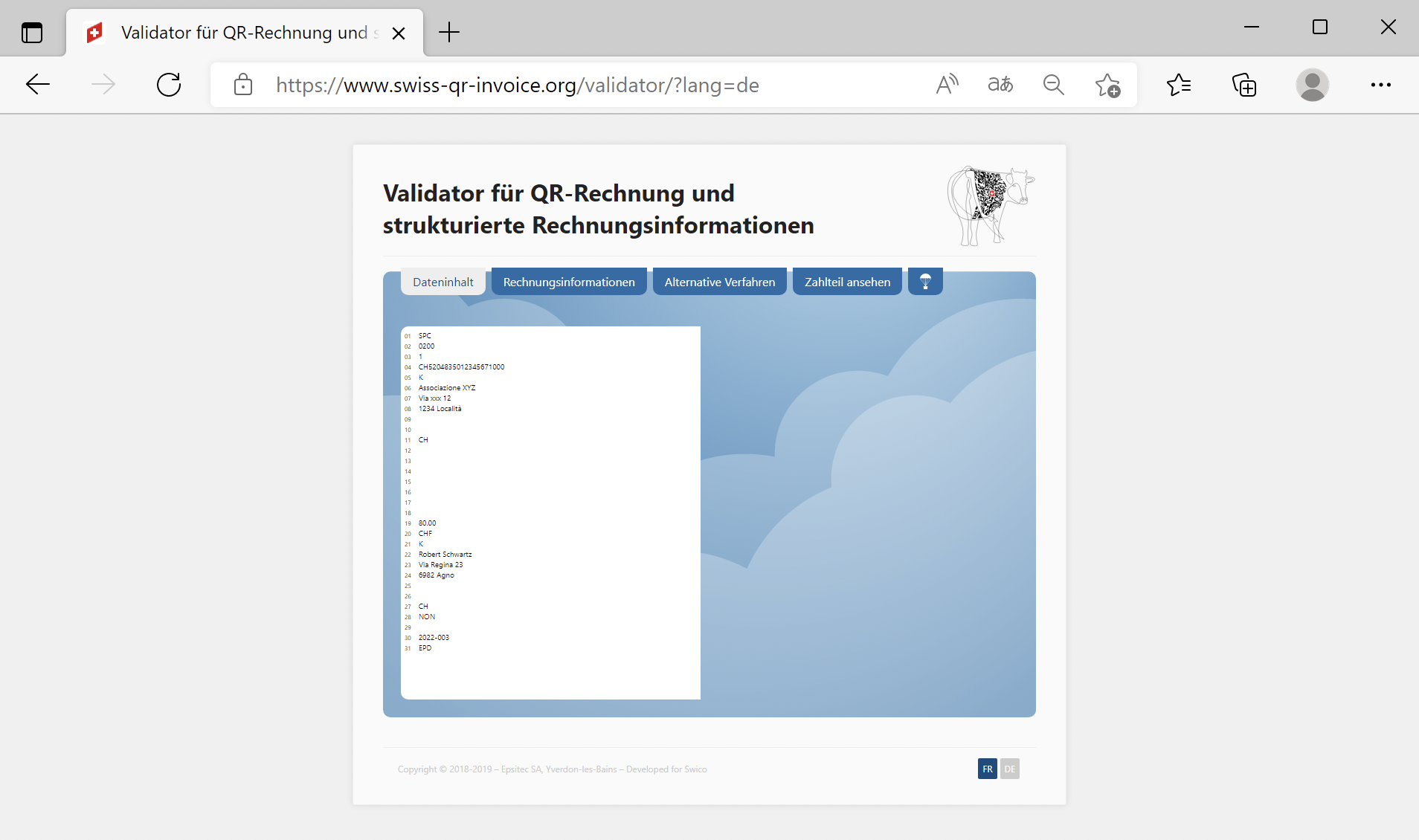
Si le code est correct, la page affiche le contenu du code QR. En revanche, en cas de problème, celui-ci s'affiche en rouge.
Si aucun message rouge ne s'affiche, le QR est considéré comme correct (voir l'exemple ci-dessous).
Facture QR en utilisant le compte habituelle IBAN
Avec la facture QR, vous pouvez utiliser votre compte IBAN normal pour recevoir des paiements de factures, que vous verrez apparaître sur votre relevé bancaire avec tous les autres mouvements.
Vous pouvez l'utiliser pour des paiements en CHF ou en EUR, en Suisse ou même dans toute l'Europe.
Le bulletin QR avec l'IBAN et la référence se présente comme suit:

Importation des données de paiement
Les données relatives au paiement des factures sont contenues, avec tous les autres mouvements, dans votre compte IBAN.
- Le format numérique de l'extrait de compte est camt.053.
- L'extension de l'Extrait de compte Camt ISO 20022 (Suisse) décode la référence du créancier et complète l'entrée avec le compte client et le numéro de la facture.
- Vous pouvez consulter les factures payées et les factures en suspens ou partiellement payées à partir du relevé de factures ouvert.
Introduire le numéro de compte IBAN
La première fois que vous imprimez les factures, vous devez indiquer votre compte IBAN.
- L'IBAN pour un compte en devise CHF.
- Il est repris automatiquement à partir des données de base : Fichier > Propriétés fichier (Données de base) > Adresse. Champ IBAN/Compte bancaire.
- S'il n'est pas défini dans les données de base, l'IBAN provient des paramètres de la facture, section Code QR > SCOR/NON > IBAN.
- Si l'IBAN est saisi à la fois dans les propriétés du fichier et dans les paramètres de la facture, l'IBAN saisi dans les paramètres de la facture sera utilisé.
- L'IBAN pour un compte EUR.
- Il est repris des paramètres de la facture, section Code QR > SCOR/NON > IBAN EUR.
Paramètres du type et IBAN.
- Accédez à la boîte de dialogue Paramètres de la facture, section Code QR.
- Assurez-vous que SCOR est sélectionné dans le Type de référence QR.
- Sous SCOR/NON, saisissez l'IBAN du compte sur lequel vous souhaitez recevoir des paiements.
Vous pouvez utiliser le champ IBAN par défaut ou le champ IBAN EUR.

L'IBAN est le numéro de compte sur lequel les paiements seront versés.
- Il a le format suivant:
- CHXX 0900 0XXX XXXX XXXX X
Il commence avec "CH" s'il s'agit d'un compte suisse. - LIXX 0900 0XXX XXXX XXXX X
ll commence avec "LI" s'il s'agit d'un compte du Liechtenstein
- CHXX 0900 0XXX XXXX XXXX X
- La longueur est de 21 caractères.
- L'IBAN est obligatoire et est fourni par la banque.
Référence (Creditor Reference)
Contient le numéro de compte du client et le numéro de facture et sert à automatiser l'enregistrement des paiements de factures.
- Le Structured Creditor Reference (SCOR) suit la norme ISO 11649, qui permet d'utiliser la facture QR dans les opérations de paiement internationales et européennes (SEPA).
- Le Creditor Reference est automatiquement générée en utilisant le numéro de client et le numéro de facture.
- Est dans le format RFXX XXXX XXXX XXXX:
- Le Creditor Reference est une chaîne alphanumérique de 25 caractères maximum qui commence par les lettres "RF".
Le programme établit automatiquement la référence de cette manière :
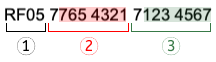
- Les lettres initiales "RF" (1).
- Après les lettres, il y a deux chiffres de contrôle (calculés selon les spécifications standard) (1).
- Suivi du numéro de compte du client du plan comptable, qui reçoit la facture (2).
- Le premier caractère numérique indique la longueur du compte (minimum 1, maximum 7).
- Le reste est l'identifiant de compte du plan comptable.
Seuls les chiffres ou les lettres de l'alphabet ASCII (A-Z) peuvent être utilisé. Il ne doit pas y avoir d'espaces, de séparateurs ou d'autres caractères. Ceux-ci seront supprimés. - Si le numéro de client n'est pas présent, un "0" est indiqué.
- Le numéro de la facture (3).
- Le premier caractère numérique indique la longueur du compte (minimum 1, maximum 7).
- Seuls les chiffres ou les lettres de l'alphabet ASCII (A-Z) peuvent être utilisé, pour une longueur maximale de 7 caractères. Il ne doit pas y avoir d'espaces, de séparateurs ou d'autres caractères. Ceux-ci seront supprimés. Il est donc possible que le programme ne soit pas en mesure d'effectuer le rapprochement lors de l'importation des données de paiement.
- Si le numéro de client n'est pas présent, un "0" est indiqué.
Facture QR avec IBAN et numéro de Référence (Creditor Reference)
La section QR contiendra toutes les données nécessaires au paiement :
- Le compte IBAN qui recevra le paiement et le nom et l'adresse du titulaire du compte.
- Le numéro de référence, avec le numéro de client et de facture (voir ci-dessous).
- L'adresse du client.
- Peut être utilisé pour des montants en CHF ou en EUR.
 |  | IBANElle doit être saisie soit dans les données de base Fichier > Propriétés fichier (Données de base) > Adresse, soit dans le champ approprié de la boîte de dialogue des paramètres de la facture. | ||
 | RéférenceEst générée automatiquement à partir du numéro de client et du numéro de facture. |
Facture QR avec IBAN, référence et sans montant
La facture sans montant est utilisée lorsque vous souhaitez laisser le client choisir le montant à payer.
Il contient le numéro de référence du client, de sorte que vous pouvez attribuer les montants au client spécifique et ensuite clôturer automatiquement les factures encore ouvertes.
Une case vide est laissée dans les impressions pour le montant à remplir. Il sert à :
- Pour les dons dont le montant est librement décidé par le donateur.
- Pour les associations où le donateur peut choisir différents montants.
- Pour des paiements divers, toujours spécifiques à un même client.
- Vous pouvez indiquer les montants en CHF et EUR.
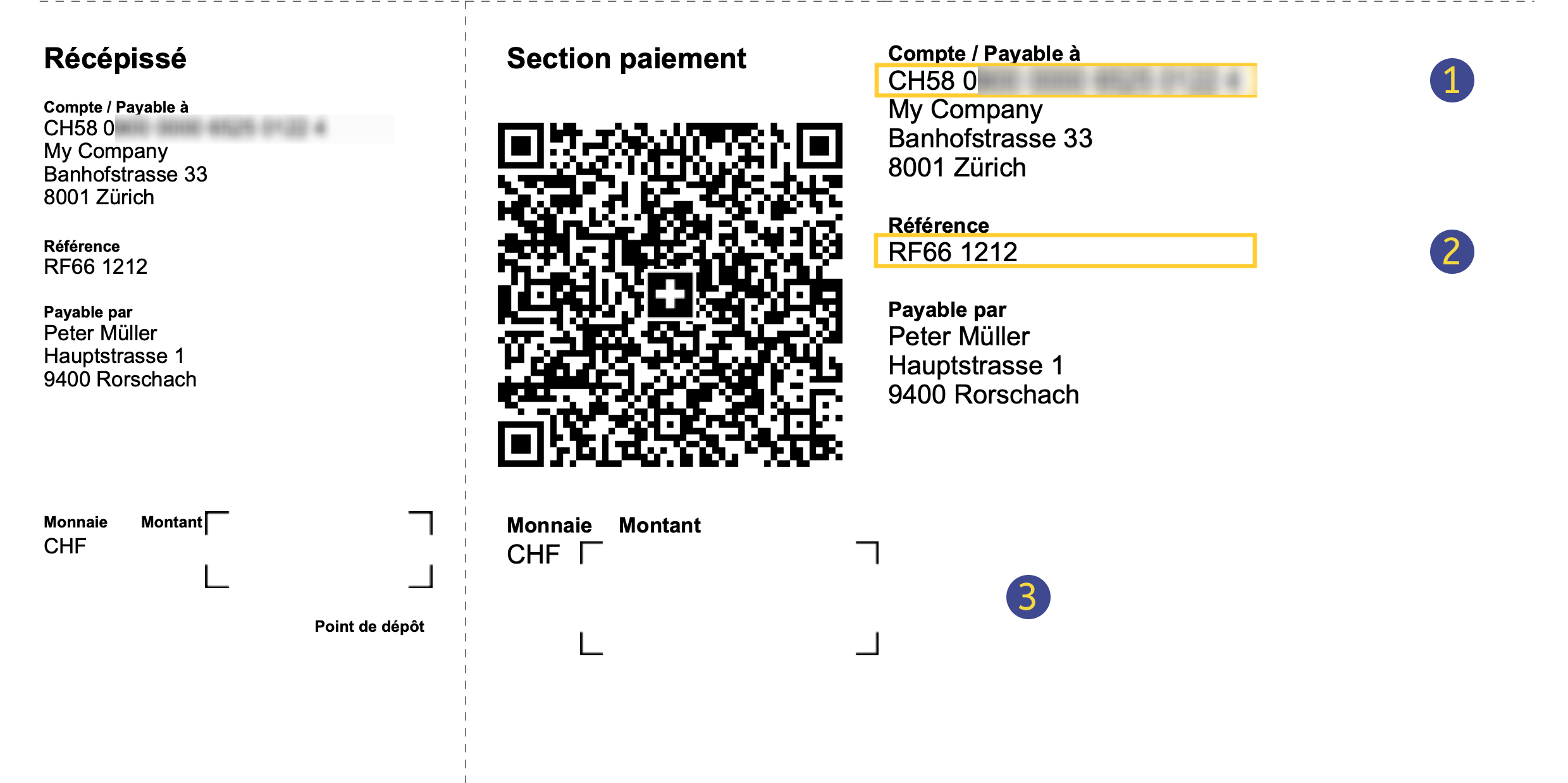 | | IBANElle doit être saisie soit dans les données de base Fichier > Propriétés fichier (Données de base) > Adresse, soit dans le champ approprié de la boîte de dialogue des paramètres de la facture. | ||
| RéférenceEst générée automatiquement à partir du numéro de client et du numéro de facture. | |||
 | Sans montantDans la section Code QR de la boîte de dialogue des paramètres de la facture, l'option Exclure le montant de la facture doit être sélectionnée. |
L'impression sans montant ne doit pas être confondue avec la facture à montant zéro. Si le montant est nul, cela signifie que le client n'a rien à payer, il y a donc un avis sur la police qui indique que la police ne doit pas être utilisée.
Facture QR avec IBAN et sans Référence
Ce mode est utilisé dans le cas où vous souhaitez imprimer des bulletins sans numéro de facture et sans numéro de client.
Il ne peut donc pas être utilisé pour enregistrer automatiquement les paiements.
Pour la zone de paiement en CHF (CH/FL), sans référence. Remplace l'actuel bulletin de versement rouge BVR
| | IBANElle doit être saisie soit dans les données de base Fichier > Propriétés fichier (Données de base) > Adresse, soit dans le champ approprié de la boîte de dialogue des paramètres de la facture. | ||
|
- Motif du paiement : il n'est pas possible de saisir manuellement le motif du paiement dans la facture QR, celle-ci doit toujours être imprimée avec le code QR.
Insérez vos données:
- Allez vers le dialogue de paramétrage de la facture
- Allez à la section Code QR et remplissez les champs suivants.
- Dans la liste Type de référence QR, sélectionnez NON.
- Sous la rubrique SCOR/NON insérez l'IBAN.

Facture QR utilisant un compte spécial QR-IBAN (compatible avec les BVR)
Le système de facturation avec QR-IBAN est destiné à ceux qui souhaitent disposer d'un système de facturation et de saisie des paiements compatible avec les bulletins de versement orange (BVR) et rouge (BV) du système BVR.
- Votre banque doit vous donner un numéro de compte QR-IBAN.
Le numéro IBAN à partir du numéro 5 commence par 3. - Dans votre extrait de compte numérique (camt053), vous ne disposez que des données récapitulatives quotidiennes.
- Pour enregistrer les paiements, vous devez télécharger le fichier de paiement (Camt054).
Introduire le numéro de compte QR-IBAN
Le compte QR-IBAN est repris des paramètres de la facture QR.
Pour utiliser cette variante de facture QR, allez dans la fenêtre de dialogue des paramètres de la facture et saisissez vos données.
- Allez vers le dialogue de paramétrage de la facture
- Activez Imprimer QR Code.
- Dans la liste Type de référence QR, sélectionnez QRR.
- Sous QRR insérez:
- Ie QR-IBAN
- Le Numéro d'adhésion
Si disponible, il vient communiqué par votre banque.
Pour Postfinance laisser vide.

Facture QR avec QR-IBAN
Il remplace l'actuel bulletin de versement orange BVR et est limité à la zone de paiement en CHF (CH/FL).
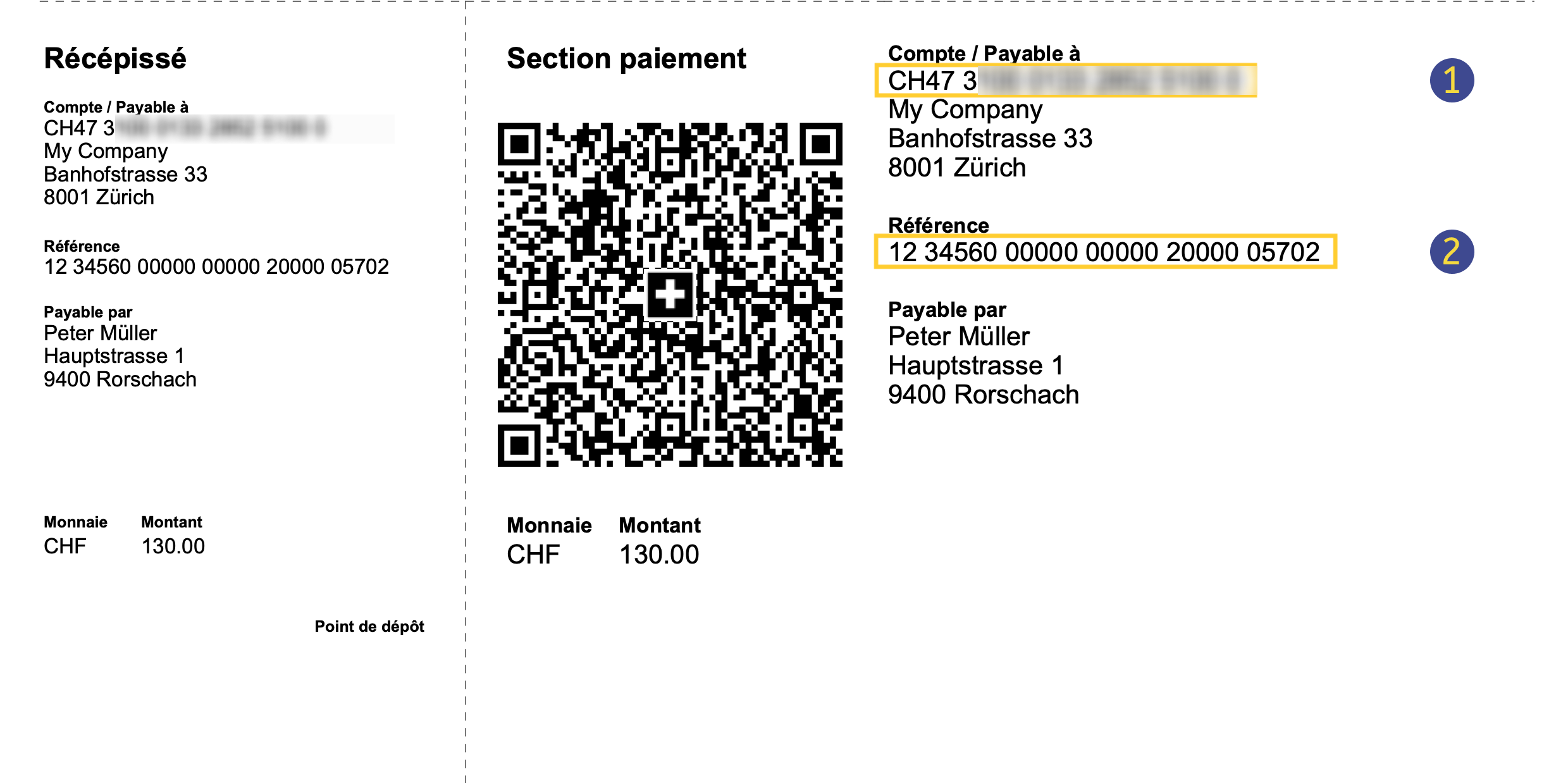 | QR-IBANDoit être saisi dans le champ approprié du dialogue de paramétrage de la facture. | |||
Référence QRElle est générée à l'aide du numéro d'adhésion (si il existe), du numéro de client et du numéro de facture. |
Compte QR-IBAN
- CHXX 3000 0XXX XXXX XXXX X
- Le QR-IBAN est obligatoire et est fourni par la banque.
- Le QR-IBAN contient un code spécial qui sert à identifier l'institution financière (IID-QR). Des numéros allant de 30000 à 31999 sont réservés à ce code.
Référence QR (QRR)
Contient les données qui vous permettent d'identifier avec précision la facture qui a été payée. Le QRR est repris au moment du paiement, de sorte que le programme peut automatiquement compléter l'enregistrement de la facture qui a été payée.
- XX XXXXX XXXXX XXXXX XXXXX XXXXX
- La référence QR est obligatoire.
- La référence QR est structurée de la même manière que la référence BVR (27 caractères numériques)
Le programme établit automatiquement la référence de cette manière :
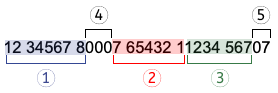
- Le numéro d'adhésion (1)
- La longueur maximale autorisée est de 8 chiffres.
- Le numéro saisi dans les paramètres de la facture est repris.
- S'il n'existe pas, des zéros sont inscrits.
- Suivent 3 chiffres, toujours "000" (4).
- Le numéro de client (2).
- La longueur maximale autorisée est de 7 chiffres.
- Peut être composé seulement de chiffres. Il ne doit pas contenir des lettres de l'alphabet ASCII (A-Z), d'espaces, de séparateurs ou d'autres caractères
- Il est aligné sur la droite avec des zéros devant.
- Numéro de facture (3).
- La longueur maximale autorisée est de 7 chiffres.
- Peut être composé seulement de chiffres. Il ne doit pas contenir des lettres de l'alphabet ASCII (A-Z), d'espaces, de séparateurs ou d'autres caractères
- Il est aligné sur la droite avec des zéros devant.
- L'avant-dernier chiffre est toujours un "0" (5).
- Le dernier chiffre est le chiffre de contrôle (calculé selon des spécifications standard) (5).
Importation données de paiement
Avec l'extension Extrait de compte Camt ISO 20022 (Suisse), vous pouvez importer et convertir des mouvements d'extrait de compte en mouvements comptables.
Les données des factures émises avec le QR-IBAN sont fournies dans un fichier au format camt054.
Dans l'extrait de compte normal (camt053), il y a seulement la somme de tous les paiements de la journée.