Registro beni ammortizzabili
Il registro beni ammortizzabili (vedi breve presentazione) è un applicativo facile da usare (vedi Inizia un Registro beni ammortizzabili, che ti permette di:
- Tenere l'elenco dei beni che devono essere ammortizzati in base alle normative fiscali.
- Calcolare in automatico gli ammortamenti o per i casi speciali, adattare gli importi manualmente.
- Scegliere se avere ammortamenti mensili, trimestrali, semestrali o annuali.
- Riprendere direttamente gli ammortamenti nella contabilità Banana.
- Gestire altri cambiamenti di valore ( acquisti successivi, vendite, dismissioni, o altro) relative a ciascun bene.
- Avere uno storico di tutti i cambiamenti di valore di ciascun bene.
- Gestire altre informazioni relative a ciascun bene, come scadenza garanzia, assicurazione, collocazione.
Sostituto delle tabelle Excel per gli ammortamenti
Il registro Beni ammortizzabili è uno strumento molto preciso, ma anche malleabile che puoi adattare perfettamente alle tue esigenze. Ti permette di automatizzare il calcolo degli ammortamenti, ma ti da anche la possibilità di inserire gli ammortamenti manualmente, così che quanto ci sono casi particolari o eccezioni, non sei obbligato a modificare formule e totali.
Il modo d'uso è ispirato a Excel, è quindi d'uso immediato e se sbagli puoi sempre modificare. Risparmi tempo e grazie allo storico di tutte le modifiche hai una situazione chiara in caso di verifiche fiscali.
L'applicativo può essere usato in abbinamento ad altri programmai di contabilità, sei molto più flessibile e risparmi anche sui costi di licenza. Per ogni periodo (mese, trimestre, semestre o anno) puoi avere una stampa del riassunto delle degli ammortamenti da registrare nel tuo programma contabilità. Se desideri puoi anche esportare i dati.
I contenuti del Registro beni ammortizzabili
Il file del registro beni ammortizzabile é composto dalle seguenti tabelle:
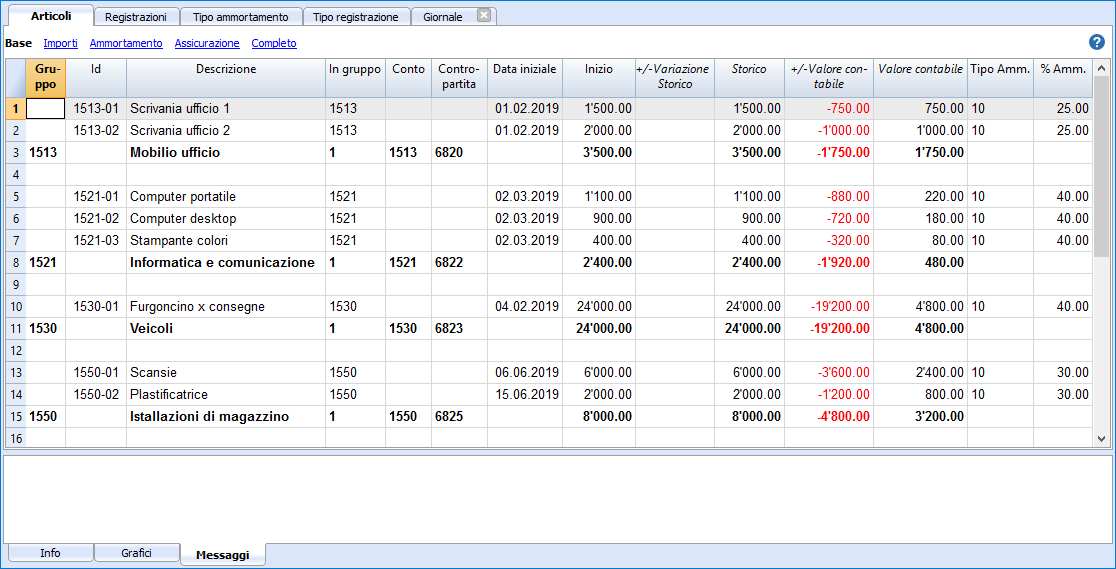
- Articoli - dove si indica l'elenco dei beni ammortizzabili, il valore d'acquisto iniziale e i parametri per il calcolo dell'ammortamento e altre informazioni utili alla gestione dei beni.
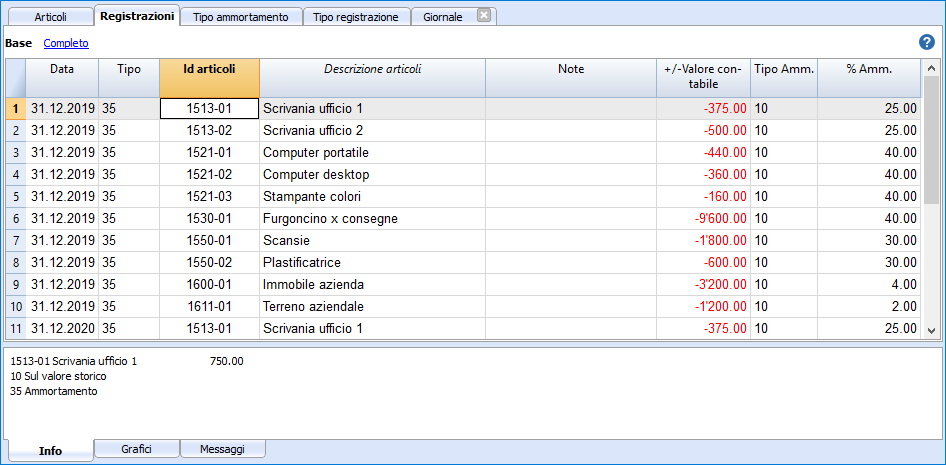
- Registrazioni - per registrare gli ammortamenti, le svalutazioni acquisti o le rivalutazioni.
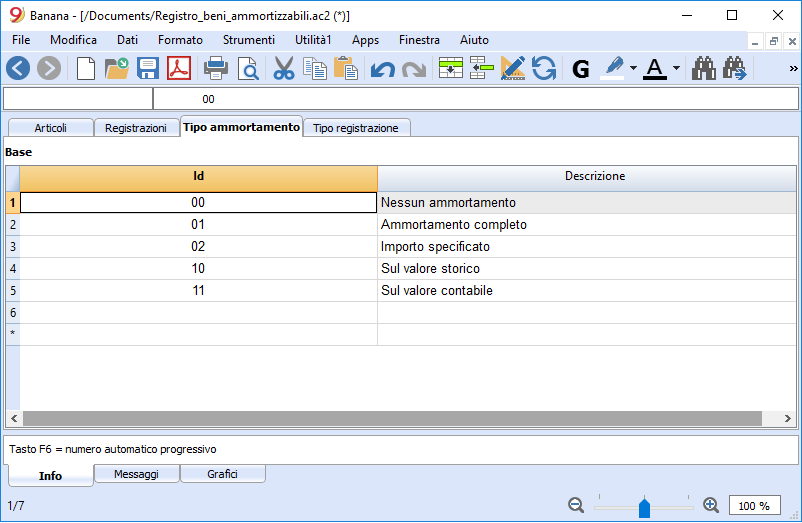
- Tipo Ammortamento - indica i diversi tipi di ammortamento.
- Tipo registrazione - tipo operazione di registrazione.
Gestione facile e precisa grazie alla logica contabile
A differenza delle tabelle di Excel, le modifiche di valore (ammortamenti, nuovi acquisti, svalutazioni) non sono inseriti in colonne, ma in una tabella delle registrazioni.
- Nella tabella Articoli si elencano i singoli beni, con la data, valore di acquisto, tipo e percentuale d'ammortamento e altri elementi.
- Nella tabella Registrazioni si indicano gli ammortamenti, rivalutazioni o svalutazioni per ogni singolo bene.
- È lo storico di tutti i cambiamenti di valore del bene, dall'acquisto fino alla dismissione.
- Il comando Crea righe d'ammortamento calcola gli ammortamenti in base alle impostazioni della tabella Articoli e genera delle righe di registrazione.
- Gli ammortamenti possono essere calcolati mensilmente, trimestralmente, semestralmente o ogni anno.
- I valori delle registrazioni possono essere inseriti e modificati manualmente. Puoi così facilmente risolvere qualsiasi eccezione o caso particolare.
- Si possono inserire registrazioni per aumenti di valore, ammortamenti speciali, rettifiche del valore fiscale o altro.
- Le operazioni di ammortamento sono riprese nel file della contabilità con il comando Importa in contabilità.
Ogni articolo ha diversi valori
Contrariamente alla contabilità, dove si tiene generalmente solo il valore contabile attuale, nel registro beni ammortizzabili, per ogni articolo vengono tenuti diversi valori.
- Si parte dal valore di acquisto iniziale, che è inserito manualmente nella tabella articoli.
- Tutti gli altri valori sono calcolati dal programma aggiungendovi le variazioni inserite nella tabella registrazioni.
- Nella tabella Registrazioni per ogni tipo di variazione vi è una colonna apposita dove inserire il valore.
- Gli aumenti sono inseriti in positivo.
- Le diminuzioni (come ammortamenti) sono inseriti in negativo.
- Nella tabella articoli per ogni valore vi è il totale e la variazione.
| Valore iniziale (inserito manualmente nella tabella Articoli) | |
| + | Acquisti. produzione propria di ammodernamento |
| - | Vendite |
| = | Valore d'acquisto del bene (L'esborso complessivo per l'acquisto). |
| + | Rivalutazioni (per esempio a seguito dell'inflazione) |
| - | Svalutazioni (cambiano il valore storico, diversi dagli ammortamenti che cambiano solo quello contabile). |
| = | Valore storico (base di calcolo per gli ammortamenti lineari) |
| + | Ammortamento inverso (storno ammortamento) |
| - | Ammortamenti |
| = | Valore contabile (base per calcolo ammortamenti sul valore residuo) |
| + | Aumento valore fiscale (ammortamenti non riconosciuti fiscalmente) |
| - | Diminuzione valore fiscale |
| = | Valore fiscale (valore riconosciuto dal fisco) |
In questo modo il programma ha tutti gli elementi per calcolare in automatico gli ammortamenti.
Come iniziare un Registro beni ammortizzabili
Crea un nuovo file
Menu File, comando Nuovo, scegli il tipo Registro beni ammortizzabili.
È generalmente più semplice se inizio con un modello preimpostato, piuttosto che uno nuovo vuoto.
Imposta la tabella Articoli
Nella tabella Articoli imposta l'elenco dei beni e i gruppi di appartenenza.
Crea in automatico le righe di ammortamento
Con il comando Creare righe d'ammortamento, il programma crea le righe di ammortamento per i singoli beni, in base ai parametri specificati.
Se è necessario puoi modificare i valori calcolati in automatico.
Inserisci altre registrazioni
Nella tabella Registrazioni puoi anche Inserire altre righe per modificare i valori storici, contabili e fiscali.
Stampe
Puoi stampare, copiare ed esportare in pdf tutto quello che vedi a schermo.
Ci sono poi delle Stampe specifiche.
Riprendi gli ammortamenti in Contabilità
Gli ammortamenti possono essere ripresi in contabilità:
- Con il comando Importa in Contabilità → Movimenti (dal menu Conta1).
- Riprendendoli manualmente dalla stampa, questo se si usa un altro programma di contabilità.
Con la Stampa registrazioni contabili puoi vedere quali sono i valori che verranno importanti. Questa stampa è anche comoda se usi un altro software, puoi infatti facilmente inserire le registrazioni nel tuo programma.
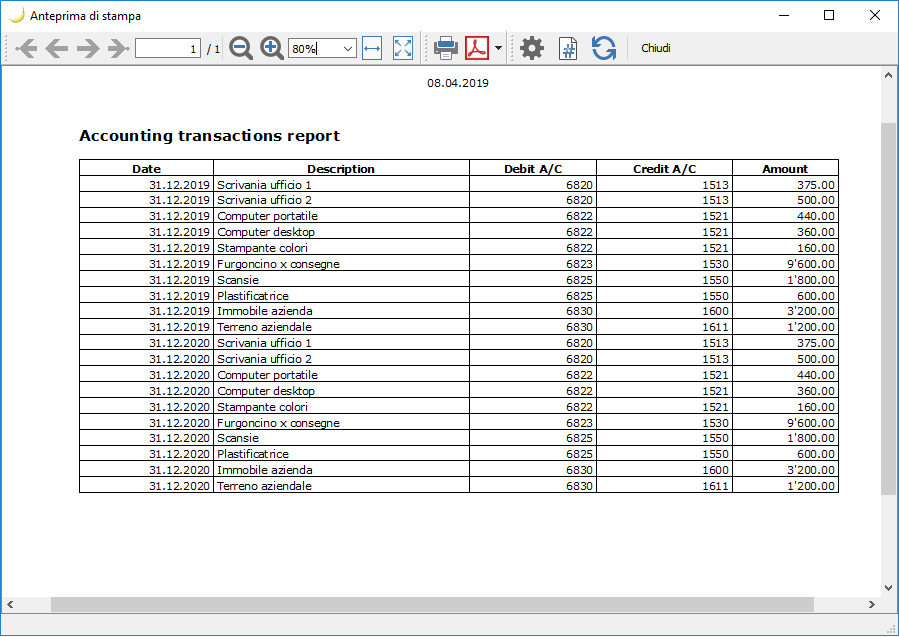
Tabella Articoli
Nella tabella Articoli si inseriscono i beni ammortizzabili, con i relativi gruppi, i parametri di calcolo degli ammortamenti e altre informazioni.
Creazione dell'elenco dei beni
Quando si acquista un bene si deve registrare l'acquisto in contabilità e parallelamente inserire nella tabella Articoli una nuova riga con le informazioni circa il bene.
- Ogni articolo deve avere un identificativo e una descrizione.
- Si indica poi la data di acquisto, il valore d'acquisto, il codice Tipo ammortamento e la percentuale ammortamento.
Gruppi
Si possono anche creare delle righe di gruppo e indicare per il gruppo un codice.Agli articoli viene poi assegnato il gruppo tramite la colonna In Gruppo.
Si possono creare più livelli di gruppo.
È utile che si creino i gruppi in modo che corrispondano ai conti della contabilità. Se in contabilità vi è un conto "Attrezzatura", nella tabella articoli è utile avere il gruppo Attrezzatura. Per un più facile controllo, si può indicare come numero di gruppo il numero di conto della contabilità. Alla fine dell'anno si andrà a controllare che il valore contabile del Gruppo Attrezzatura sia uguale al saldo del conto Attrezzatura.
I gruppi sono utili anche per non dovere specificare i parametri per ogni singolo elemento. Per il calcolo degli ammortamenti, se i parametri (conto, contropartita, tipo e percentuale ammortamento, ecc.) non sono specificati a livello di articolo, vengono ripresi i parametri del sotto-gruppo o del gruppo.
Colonne preimpostate
La tabella contiene una serie di colonne già impostate. Quelle indicate con l'asterisco (*) sono protette e calcolate dal programma.
Se servono altre informazioni, si possono aggiungere ulteriori colonne con il comando Disponi colonne.
- Identificativi, descrizioni e raggruppamenti
- Gruppo
Se vi è indicato un valore significa che la riga è un gruppo.
In questa riga vengono totalizzati gli importi degli articoli e dei gruppi. - Id
L'identificativo univoco del bene. - Descrizione
La descrizione dell'oggetto. - RigaGruppoIn
Il gruppo a cui questa riga appartiene. Un valore presente nella colonna RigaGruppo. - Conto
Il conto della contabilità dove è contabilizzato questo oggetto.
Il conto può essere indicato anche a livello di gruppo. - Contropartita
Il conto sul quale registrare l'ammortamento.
La contropartita può essere indicata anche a livello di gruppo. - DataIniziale
La data di acquisto del bene (o di entrata in contabilità). - DataFine
La data di durata massima del bene.
Se viene indicata una data, alla fine del periodo il bene sarà ammortizzato fino al valore residuo. - DataDocumento
L'eventuale data del documento relativo all'acquisto del bene.
- Gruppo
- Valori / Importi
- Importo iniziale
Il valore d'acquisto.
Una volta inserito non dovrebbe essere modificato. Eventuali variazioni dovrebbero essere fatte tramite delle registrazioni per il cambiamento del valore d'acquisto o storico. - Valori calcolati dal programma
- Variazione acquisto*.
Il valore in positivo o negativo dell'acquisto complessivo indicato nelle registrazioni. - ValoreAcquisto*
Il valore iniziale più la variazione d'acquisto. - VariazioneStorico*
Il valore in positivo o negativo di variazione del valore storico (rivalutazioni e svalutazioni) indicato nelle registrazioni. - ValoreStorico*
È il valore d'acquisto più la variazione dello storico. - Variazione contabile*
Il valore in positivo o negativo della variazione contabile (ammortamenti o storni ammortamenti) indicato nelle registrazioni. - Valore contabile*
E il valore storico più le variazioni contabili. - VariazioneFiscale*
Il valore in positivo o negativo delle rettifiche del valore fiscale indicato nelle registrazioni. - ValoreFiscale*
Il valore contabile più le rettifiche fiscali.
- Variazione acquisto*.
- ValoreResiduo
Un eventuale valore minimo residuo da indicare.
Se il valore residuo è uguale o maggiore del valore contabile non sono più generate delle righe di ammortamento. - ValoreStima
Un eventuale valore di stima dell'oggetto. - ValoreMercato
Un eventuale valore di mercato.
- Importo iniziale
- Parametri ammortamento
- Tipo Ammortamento
Il tipo di ammortamento che viene applicato a questo oggetto.
Il tipo ammortamento può essere indicato anche a livello di gruppo. - Percentuale Ammortamento
La percentuale d'ammortamento.
La percentuale ammortamento può essere indicata anche a livello di gruppo. - Importo Ammortamento
Un eventuale importo dell'ammortamento nel caso che l'ammortamento non sia specificato in percentuale. - Percentuale Ammortamento 2
La percentuale d'ammortamento supplementare da applicare a questo oggetto.
Il comando crea righe ammortamento, crea una riga supplementare di ammortamento, il metodo di calcolo è il medesimo.
La percentuale ammortamento supplementare può essere indicata anche a livello di gruppo. - Mesi Ammortamento Primo Anno
Quanti mesi deve essere ammortizzato l'oggetto il primo anno.
- Tipo Ammortamento
- Informazioni supplementari
- NumeroSerie
Indicare un numero del prodotto. - Data Garanzia
La data di scadenza della garanzia. - Valore Assicurativo
Il valore a cui questo oggetto o gruppo è assicurato. - Nome Assicurazione
Il nome della compagnia d'assicurazione. - Numero Polizza
Il numero della polizza assicurativa. - Scadenza Assicurazione
La data di scadenza della polizza assicurativa. - AnnullamentoAssicurazione
La data entro la quale si deve dare la disdetta della polizza, se non si vuole un rinnovo automatico.
- NumeroSerie
- Informazioni per l'archiviazione dei dati
- Data Archiviazione
Una data indica che l'articolo deve essere archiviato. - Note Archiviazione
Si usano nel caso che l'oggetto sia da archiviare.
- Data Archiviazione
Aggiunta di nuove colonne
Se servono altre informazioni, si possono aggiungere ulteriori colonne con il comando Disponi colonne.
Ammortamento nell'anno dell'acquisto del bene
Ci sono un'infinità di metodi per stabilitre come deve essere calcolato il valore d'ammortamento per il primo anno.
Il programma offre queste possibilità:
- Normalmente calcola l'ammortamento per l'anno intero.
- Nella colonna MesiAmmortamentoPrimoAnno si può indicare per quanti mesi deve essere calcolato l'ammortamento.
- Se il primo anno si vuole solo il 50% dell'ammortamento normale indicare 6 mesi.
- Colonna Ammortamento 2
Si usa per un ammortamento supplementare. Viene creata una riga di ammortamento supplementare.
Il tipo di calcolo è il medesimo. - Per altre situazioni, si lascia che il programma crei la riga di ammortamento e poi la si rettifica manualmente.
Tabella Registrazioni
La tabella Registrazioni dei beni ammortizzabili contiene le operazioni che vanno a modificare il valore storico, contabile o fiscale di un bene.
Con il comando Crea registrazioni d'ammortamento (dal menu Utilità1) il programma calcola gli ammortamenti in base ai parametri impostati e crea le righe di registrazione.
Oppure si possono inserire registrazioni per gli ammortamenti, le svalutazioni, rivalutazioni.
Colonne tabella Registrazione Ammortamenti
È la tabella dove vengono inserite le variazioni in merito al bene:
- Data
La data dell'operazione - TipoRegistrazioneId
Il tipo di registrazione, come nella tabella tipo registrazione. - TipoRegistrazioneDescrizione*
Viene ripresa la descrizione della tabella. - IdArticolo
L'identificativo del bene. - DescrizioneArticoli*
La descrizione dell'articolo ripresa dalla tabella oggetti. - Note
Una nota supplementare relativa all'operazione. - VariazioneAcquisto
È l'importo della variazione (/+/-) relativa a un acquisto o alla vendita. - VariazioneStorico
È l'importo della variazione (+/-) relativa a una rivalutazione o svalutazione del bene. - VariazioneContabile
È l'importo della variazione (+/-) relativa alla variazione contabile.
Si inscrivono in particolare gli ammortamenti con il segno negativo. - VariazioneFiscale
È l'importo della variazione fiscale. - TipoAmmortamentoId
Il codice del tipo di ammortamento come dalla tabella. - DescrizioneTipoAmmortamento
La descrizione del codice ammortamento. - PercentualeAmmortamento
La percentuale di ammortamento applicata. - Conto
Conto degli attivi sul quale l'operazione deve essere registrata. - Contropartita
Conto di contropartita (per esempio conto dell'ammortamento) sul quale deve essere registrata l'operazione. - DataArchiviazione e NoteArchiviazione
Si usano nel caso che l'operazione sia da archiviare.
Tabella Tipo ammortamento
In questa tabella sono indicati i codici di ammortamento.
Vi sono dei codici predefiniti che non devono essere modificati.
Colonne
- Id
Il codice dell'ammortamento.
Questi codici sono fissi e non devono essere cambiati.
Se si cambia il numero, il programma non funziona più correttamente.- 00 Nessun ammortamento
Non verrà creato alcun ammortamento. - 01 Ammortamento completo in una volta
Il bene viene ammortizzato completamente in una volta sola. - 02 Importo indicato
Calcolato in base all'importo indicato nell'ammortamento. - 10 Sul valore storico
Calcolato in percentuale del valore storico. - 11 Sul valore contabile.
Calcolato sul valore contabile.
- 00 Nessun ammortamento
- Descrizione
La spiegazione del codice.
Tabella Tipo registrazione
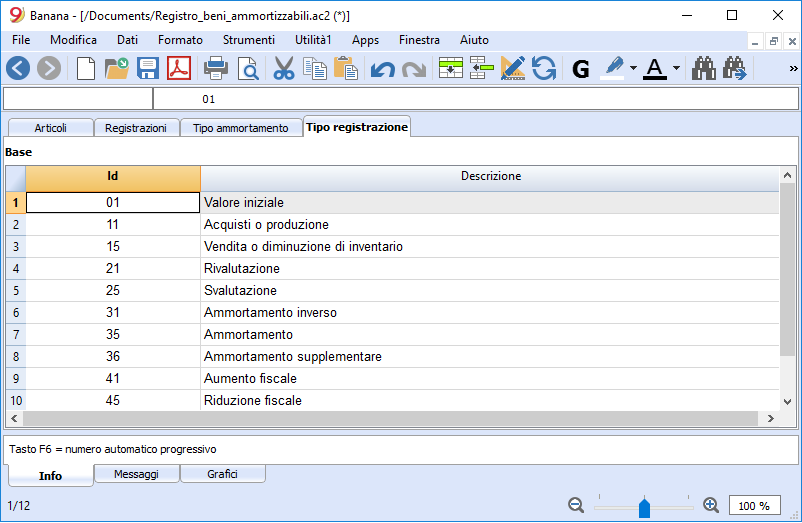
Nella tabella Tipo registrazione sono indicati dei valori che definiscono il tipo di operazione.
Il tipo più utilizzato è il "35 Ammortamento".
I tipi di registrazione non devono essere modificati.
Colonne
- Id
Il codice del tipo registrazione.
Questi codici sono fissi e non devono essere cambiati.
Se si cambia il numero il programma non funziona più correttamente.- 01 Valore iniziale
Utilizzato per inserire un valore iniziale, invece che immettere l'importo iniziale nella tabella oggetti. - 11 Acquisto o produzione
- 15 Vendita o riduzione del valore
- 21 Rivalutazione
- 25 Svalutazione
- 31 Ammortamento inverso
- 35 Ammortamento
- 36 Ammortamento supplementare
- 41 Aumento valore fiscale
- 45 Riduzione valore fiscale
- 01 Valore iniziale
- Descrizione
La spiegazione del codice.
Crea righe d'ammortamento
Per creare le righe di ammortamento cliccare sul menu Utilità 1, comando Crea righe di ammortamento.
Indicare:
- La data per il calcolo dell'ammortamento.
- Il periodo di calcolo dell'ammortamento, mensili, trimestrali, semestrali o annuale.
Il programma crea le righe di ammortamento in base ai parametri degli articoli indicati nella tabella Articoli.
- Se i parametri Tipo Ammortamento, Percentuale, Conto o Contropartita non sono indicati per un singolo articolo, sono ripresi quelli indicati a livello del gruppo a cui l'articolo appartiene.
- I valori delle registrazioni, calcolati in automatico, possono essere rettificati manualmente.
- Registrazioni per rettifiche di valore, come svalutazioni o rivalutazioni, devono essere inseriti manualmente.
Modificare i valori calcolati in automatico
Le righe che il programma ha creato possono essere modificate o cancellate. Questa flessibilità è molto utile in quanto ci sono delle situazioni in cui il valore calcolato in automatico necessita di rettifiche. Si può così fare fronte a tutte le necessità e imprevisti.
In questi casi il valore dell'ammortamento sarà calcolato manualmente e inserito al posto del valore automatico, come per esempio:
- Primo ammortamento, calcolato in base a metodi diversi.
- Rettifica per arrotondamenti.
- Rettifica dell'ammortamento finale, per fare in modo che l'ammortamento sia completo.
- Ammortizzare per mantenere un valore finale preciso.
- Ammortamento supplementare, in questo caso è utile creare una nuova riga di registrazione.
Si possono anche Inserire registrazioni che modificano anche gli altri valori.
Cambiamento del tipo di ammortamento
Gli ammortamenti sono registrati nella tabella Registrazione, per cui dei cambiamenti nella tabella Articoli, non hanno conseguenze sugli ammortamenti passati.
Puoi cambiare il tipo di ammortamento e la percentuale semplicemente cambiano i relativi valori per un articolo o un gruppo, nella tabella Articoli. La prossima volta che saranno create le nuove righe d'ammortamento, verranno usati i nuovi parametri.
Se si necessita di aggiustare il valore contabile, puoi, a scelta:
- Aggiungere una nuova registrazione con gli importi di rettifica.
- Modificare la registrazione creata in automatico.
Inserire registrazioni che modificano altri valori
La vista principale della tabella Registrazioni visualizza la modifica del valore contabile. Nella vista completa sono indicate tutte le altre colonne disponibili, così che si possono modificare anche gli altri valori.

Registrazioni modifica valore di Acquisto, Storico o Fiscale
Usando le appositi colonne si possono inserire registrazioni che modificano il valore d'acquisto, quello storico o quello fiscale.
- Aggiungere quindi una nuova riga e inserire manualmente i valori.
- L'importo deve essere inserito manualmente dall'utente.
- Usare il codice Tipo registrazione appropriato per la transazione.
- Se si tratta di un ammortamento usare il codice Tipo ammortamento.
- Colonne importo variazione:
- +/- Acquisto
- Importo in positivo per nuovi acquisti (Tipo registrazione 11).
- Importo in negativo per le vendite parziali o totali (Tipo Registrazione 15).
- +/- Storico
- Importo in positivo per rivalutazioni (Tipo registrazione 21).
- Importo in negativo per svalutazioni parziali o totali (Id Tipo Registrazione 25).
- +/- Fiscale
- Importo in positivo per l'aumento del valore fiscale (Tipo registrazione 31).
- Importo in negativo per la riduzione del valore fiscale (Id Tipo Registrazione 45).
- +/- Acquisto
Modifica del Valore Iniziale
Il valore iniziale nella tabella articoli non dovrebbe essere cambiato. Se si necessitano delle rettifiche sarebbero da inserire delle registrazioni che modificano:
- o il valore d'Acquisto.
- o il valore Storico (svalutazioni o rivalutazioni).
Ricontrolla tutto
Il programma ricalcola, ricontrolla e visualizza eventuali errori o differenze.
Usa questo comando tutte le volte che si ha il dubbio che ci sia un problema.
Stampe Registro beni ammortizzabili
Tutte le informazioni contenute nelle tabelle possono essere stampate o esportate con gli appositi comandi.
Ci sono poi delle stampe specifiche:
Report registrazioni contabili
È il report contabile, con conto e contropartita, delle registrazioni.
Serve per riportare in contabilità le operazioni gestite con il registro beni ammortizzabili.
Report registrazioni contabili
È il report contabile, con conto e contropartita, delle registrazioni, serve:
- Per controllo delle operazioni che saranno importate in contabilità.
- Per riportare manualmente in contabilità le operazioni gestite con il registro beni ammortizzabili.
Deve specificare:
- Il periodo
- Se vuoi una riga per ogni articolo o il totale per ogni conto utilizzato.
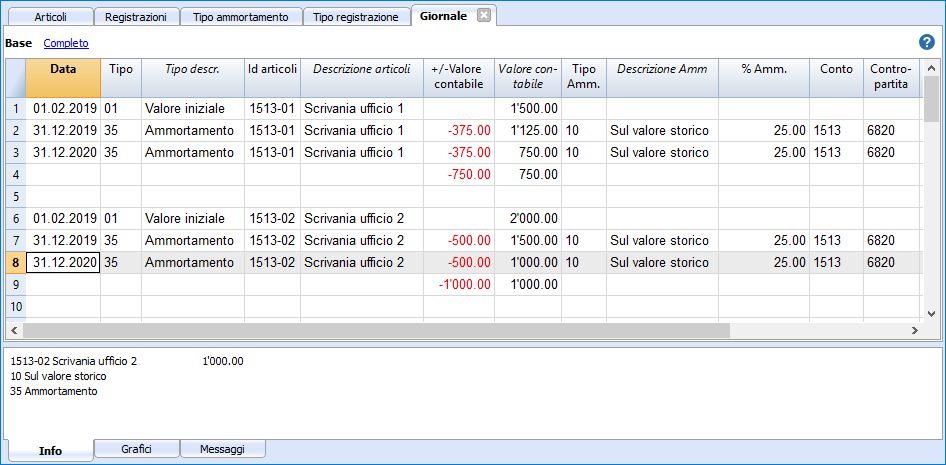
Visualizza giornale (schede articoli)
Questa stampa visualizza, per ogni articolo, tutte le operazioni con la variazione dei valori e il valore cumulato.
Importa righe d'ammortamento in contabilità
Nel file della contabilità, con il comando Importa in Contabilità → Movimenti si può scegliere l'importazione delle registrazioni di ammortamento dal Registro beni ammortizzabili.
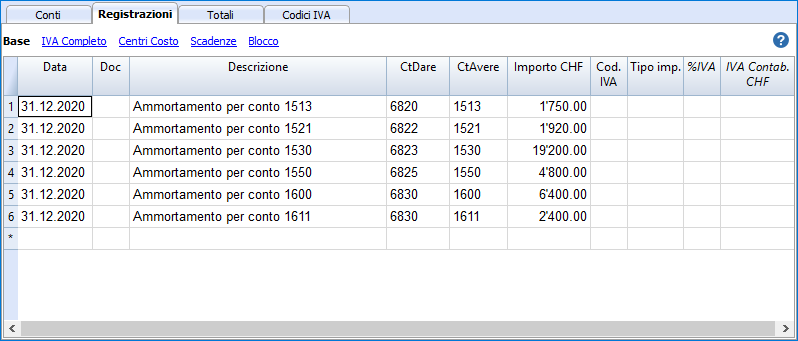
Sono riprese unicamente le righe del giornale che rientrano nel periodo della contabilità.
Si può successivamente scegliere di importare solo alcune date.
Dalla versione 9.04 di Banana Contabilità si possono raggruppare le registrazioni di ammortamento per conto.
Note sull'uso
L'aggiunta e storia di un nuovo bene
Qui di seguito sono elencate diverse possibili fasi relative alla gestione di un bene
- Acquisto di un nuovo bene (per esempio un costoso computer che funge da server aziendale)
- L'acquisto viene registrato dapprima in contabilità, sul conto generale macchinario.
- Nel registro acquisti viene aggiunto l'articolo Server, con il valore d'acquisto, i parametri dell'ammortamento e il numero del conto generale macchinario e il conto ammortamento (contropartita).
- È utile creare un gruppo "Macchinario" nei quali saranno totalizzati tutti gli articoli che sono registrati nel conto generale macchinario. In questo modo si vede sei valori collimano.
- Ammortamento a fine anno (o mensile se si desidera)
- Con il comando Crea righe d'ammortamento il programma, crea una riga di ammortamenti per ogni bene.
Se c'é anche l'ammortamento 2 (ammortamenti accelerati) viene creata una seconda riga. - Si stampa l'elenco degli ammortamenti.
- In Banana Contabilità si importano gli ammortamenti dell'anno.
- Si verifica che il valore contabile del gruppo macchinari nella tabella Articoli sia uguale a quello del conto Macchinari della contabilità.
Se non è il caso è perché ci sono stati acquisti o dismissioni non registrati.
- Con il comando Crea righe d'ammortamento il programma, crea una riga di ammortamenti per ogni bene.
- L'anno successivo si acquisto un'espansione importante per il server.
- L'acquisto viene registrato in contabilità sul conto generale macchinario.
- Nella tabella registrazioni del registro beni ammortizzabili viene creata una riga, con la datata d'acquisto, il Tipo registrazione 11, e l'importo dell'acquisto inserito nella colonna variazione acquisto.
- Ammortamento a fine anno successivo
- Con il comando Crea righe d'ammortamento si lascia che il programma, creai una riga di ammortamenti per ogni bene.
- Se l'importo dell'ammortamento calcolato dal programma per il Server non è corretto, si può rettificare la riga di registrazione e inserire il valore giusto.
- Si stampa l'elenco degli ammortamenti.
- In Banana Contabilità si importano gli ammortamenti dell'anno.
- Si verifica che il valore contabile del gruppo macchinari nella tabella Articoli sia uguale a quello del conto Macchinari della contabilità.
Valore interno diverso da quello contabile
Ci possono essere delle situazioni dove il valore del bene (di mercato) è superiore al valore contabile, quindi vi è una riserva occulta interna.
Per tenere nota di queste differenze puoi procedere con due modalità:
- Nella tabella Articoli rendi visibile la colonna valore di mercato e inserisci il valore.
Con questo sistema dovrai però sempre aggiornare il valore tutte le volte che si modifica a seguito di ammortamenti effettivi. - Usa la colonna valore fiscale come valore interno.
Il presupposto è che la colonna valore fiscale non sia già usata e quindi il valore fiscale sia uguale al valore contabile.- Nella tabella Articoli e Registrazioni, sostituisci le intestazioni delle colonne, usa "Valore interno" invece di "Valore fiscale" e "+/- Interno" invece di "+/- Fiscale".
- Nella tabella Tipo registrazione cambia le descrizione dei codici 41 e 45.
- Inserisci delle righe di registrazioni con il tipo registrazione 41 e 45 e nella colonna "+/- Interno" indica la differenza in positivo.