Exporter en Html
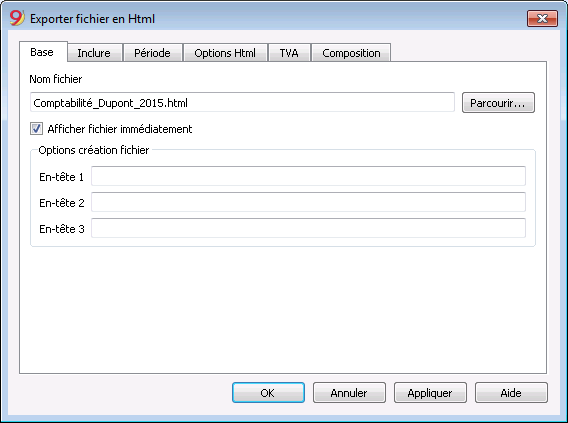
Nom Fichier
Dans cette zone il faut insérer le nom du nouveau fichier que le programme crée pour l'exportation des données. Par contre, lorsqu'on sélectionne un fichier déjà existant par le bouton Parcourir, le programme réécrit le fichier avec les nouvelles données.
Afficher fichier immédiatement
En activant cette case, on ouvre le programme pour l'affichage du fichier Html à peine créé. De cette façon apparaît immédiatement le résultat de l’exportation. Il faut bien se rappeler que les navigateurs internet comme Mozilla et MS-Explorer utilisent un mécanisme de cache des documents. Lorsque l’exportation est effectuée pour une deuxième fois, il est possible qu’apparaisse encore la version précédente si on n’appuie pas sur la touche mise à jour du navigateur internet.
Options création fichier
En-têtes 1, 2 et 3
Ce sont les en-têtes des fichiers.
D'autres sections
Pour les explications des autres sections, consulter les pages internet suivantes:
Options Html
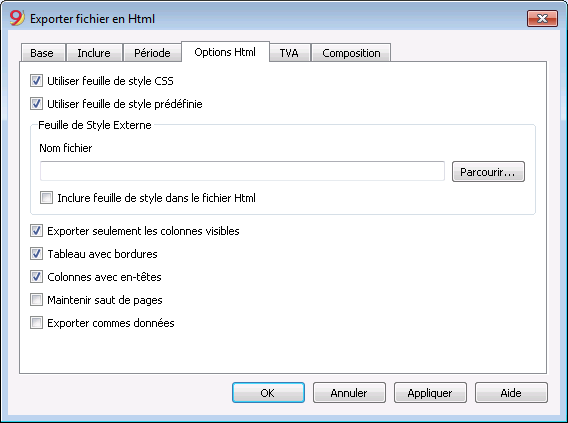
Utiliser Feuille de Style CSS
En activant cette fonction il est possible de relier au fichier exporté une feuille de style. Le programme utilise automatiquement une feuille de style personnel définie par défaut et l'insère dans le document.
Utiliser Feuille de Style prédéfinie
La feuille de style définie par défaut du programme est utilisée. En désactivant la case on rend automatiquement active l'option Feuille de Style Externe, avec laquelle il est possible de sélectionner le nom d'une feuille de style personnel.
Feuille de Style externe
Nom fichier
Dans le cas où une feuille de style externe est utilisée, sélectionner le nom du fichier de la feuille de style avec le bouton Parcourir.
Inclure feuille de style dans le fichier Html
Quand les données en format Html sont envoyées, il est nécessaire d'envoyer aussi le fichier de la feuille de style. Pour éviter d'envoyer deux fichiers séparés, en activant la case, il est possible d'insérer la feuille de style au fichier comptable Html.
En activant les cases, le programme archive les données avec différents options graphiques:
- Exporter seulement les colonnes visibles
- Tableau avec bordures
- Colonnes avec en-têtes
- Maintenir saut de pages
- Exporter comme données - les données sont exportées sans aucune formatation