Exporteren
Met Banana Boekhouding kunt u de gegevens van een enkele tabel of van een heel bestand exporteren naar diverse formaten:
Rijen exporteren
Kies het Rijen exporteren commando van het menu Gegevens om de inhoud van een enkele tabel te exporteren.
Als u enkele rijen selecteert voordat u het commando start wordt de optie Alleen selectie exporteren geactiveerd.
Bestand exporteren
Kies het Bestand exporteren commando van het menu Bestand om meer den één tabel te exporteren. Na een keuze in een uitklapmenu uit het formaat voor de geëxporteerde gegevens vindt u In het dialoogscherm dat verschijnt de volgende tabbladen:
- Base, om de o.a. de naam van het exportbestand en specifieke dingen per formaat op te geven
- Opnemen tabblad, om de tabellen en de rapporten te bepalen die meegenomen moeten worden in de export
- Periode, om te bepalen uit welke periode de gegevens geëxporteerd moeten worden
- BTW, (in boekhoudbestanden met BTW beheer)
- Compositie, om een vooraf bepaalde instellingen te gebruiken
Export formaten
Er zijn diverse bestandsformaten beschikbaar, ieder met zijn eigen specifieke instellingen.
- Pdf
Met dit formaat kunt u alle boekhoudbestand inhoud exporteren naar een enkel pdf bestand. - Excel
Met dit formaat kunt u Excel rekenbladen maken, vergelijkingen, begrotingen, index berekeningen, Balans analyse, grafieken die direct verbonden zijn aan boekhoudbedragen. - HTML
Met dit formaat kunnen de gegevens en boekhoudstaten gemakkelijk benaderd worden met een internet browser (Explorer, Mozilla, Opera).
Dit formaat voldoet volledig aan de wettelijke eisen met betrekking tot het lange termijn archiveren van boekhoudgegevens. - XML
Dit is het standaardformaat voor het uitwisselen van gegevens. De boekhoudgegevens kunnen makkelijk gelezen en opnieuw gebruikt worden door andere programma's of met XSLT stijlbladen. - TXT
Met dit formaat kunt u tabelrijen exporteren naar een tekst formaat.
Export bestand naar Excel
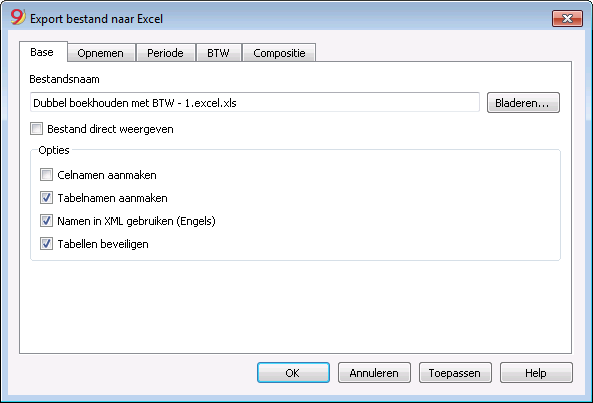
Bestandsnaam
In dit veld moet men de naam van het nieuwe bestand, dat het programma aanmaakt om de gegevens te exporteren, inbrengen. Indien echter een al bestaand bestand gekozen wordt via de Bladeren toets, overschrijft het programma het bestand met de nieuwe gegevens.
Bestand direct weergeven
Direct na het aanmaken van het MS Excel bestand wordt het programma voor de weergave ervan geactiveerd. Op deze wijze kan men het resultaat van de export direct bekijken.
Opties
Celnamen aanmaken
Met deze optie geeft het programma automatisch een naam aan elke cel tijdens het exporteren van het bestand. Bijvoorbeeld, de cel die het saldo van de rekening 1000 bevat, ontvangt in Excel de naam "Accounts_1000_Balance". Dit maakt het mogelijk elke cel éénduidig te identificeren, onafhankelijk van de plaats van de cel op het blad en zo Excel rapporten aan te maken die niet gecorrigeerd hoeven te worden indien het rekeningplan gewijzigd zou worden. De gebruiker hoeft dan niet handmatig de boekhoudgegevens in Excel over te brengen.
Tabelnamen aanmaken
Met deze optie geeft het programma tijdens het exporteren van het bestand automatisch een naam aan de hele zone van cellen die behoren tot een tabel. Bijvoorbeeld, de zone die wordt gevormd door de cellen die behoren tot de Rekeningentabel wordt geïdentificeerd met de naam DB_Accounts. De optie is nodig wanneer er bij het aanmaken van rapporten in Excel databank functies worden gebruikt.
Namen in Xml gebruiken (Engels)
De celnamen kunnen gedefinieerd worden in de oorspronkelijke taal van de boekhouding of met hun Engelse naam. In de oorspronkelijke taal zijn de namen ook begrijpelijk voor wie geen Engels kent, maar ze hebben geen universele waarde zoals de Engelse namen.
Met deze optie krijgt men bijvoorbeeld "Accounts_1000_Balance" in plaats van "Rekeningen_1000_Saldo".
Tabellen beveiligen
De gehele inhoud van de cellen is geblokkeerd wanneer men deze optie selecteert, zodat men alleen het formaat ervan kan bewerken. Dit voorkomt dat men onopzettelijk veranderingen aanbrengt in de geëxporteerde gegevens. Men kan de beveiliging te allen tijde verwijderen door het gepaste commando in Excel te gebruiken.
Andere tabbladen
Voor de uitleg van de andere tabbladen kunt u de volgende pagina's bezoeken:
Exporteer resultaat
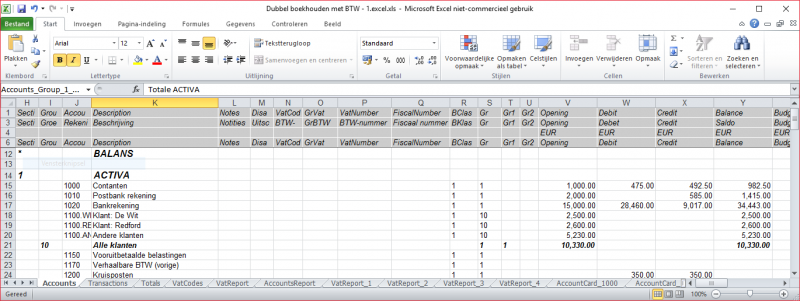
Iedere boekhoudingstabel wordt weergegeven in een ander tabblad in het Excel bestand.
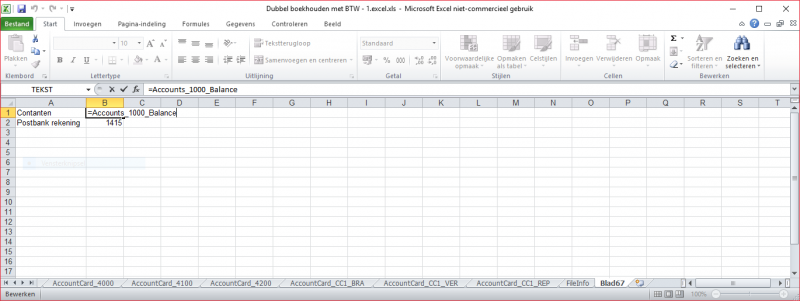
Gebruik de celnamen inplaats van de rij/kolom verwijzingen:
- De namen geven de gewenste waarde zelfs wanneer een nieuwe rij of kolom wordt ingevoerd.
- De namen zijn makkelijk te onthouden en begrijpen
"Accounts_1000_Balance" verwijst naar het saldo (Balance) van de rekening 1000
"Accounts_1000_Description" geeft de waarde van de cel die de beschijving (Description) bevat van de rekening 1000 - De namen kunnen worden gebruikt in formules
"=Accounts_1000_Balance" geeft de waarde van de cel die het saldo van de rekening 1000 bevat
"=Accounts_1000_Balance/1000" deelt het saldo van de rekening 1000 door 1000 - Door namen te gebruiken kunt u verwijzingen maken naar diverse bestanden.
Een verwijzing naar een cel bestaat uit:
- Bestandsnaam
- Tabelnaam
- Celnaam
Tabblad opnemen
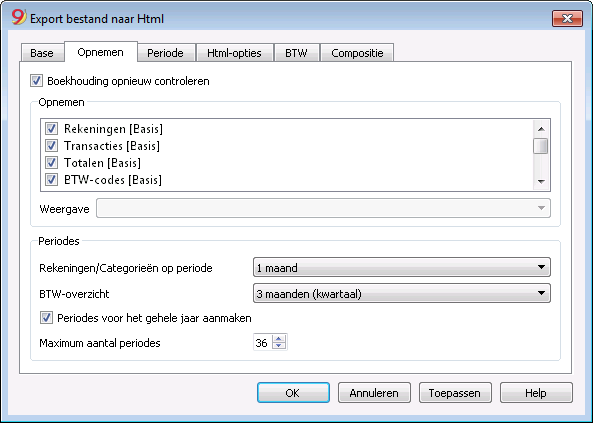
Boekhouding opnieuw controleren
Door dit selectievakje aan te vinken wordt de boekhouding opnieuw gecontroleerd voordat deze wordt geëxporteerd.
Opnemen
Door de diverse selectievakjes aan te vinken kan de gebruiker de diverse tabellen en/of alle rekeningkaarten en het BTW Rapport exporteren naar MS Excel of XML.
Weergave
Het is mogelijk de weergave te kiezen waarvandaan de gegevens geëxporteerd moeten worden. Deze optie is beschikbaar voor het exporteren naar PDF, HTML en XML formaat.
Periodes
Deze functie laat de gebruiker de boekhoudgegevens exporteren, onderverdeeld in periodes.
Rekeningen/Categorieën op periode
Met deze optie kunt u de rekeningen en categorieën exporteren overeenkomstig de geselecteerde periode.
BTW-overzicht
Met deze optie kunt u het BTW rapport exporteren overeenkomstig de geselecteerde periode.
Periodes voor het gehele jaar aanmaken
Door deze functie te selecteren worden de gedeeltelijke overzichten van het hele jaar geëxporteerd en niet alleen die van de gespecificeerde boekhoudperiode of de geselecteere exporteerperiode.
Maximum aantal periodes
Het maximum aantal periodes.
Export bestand naar Html
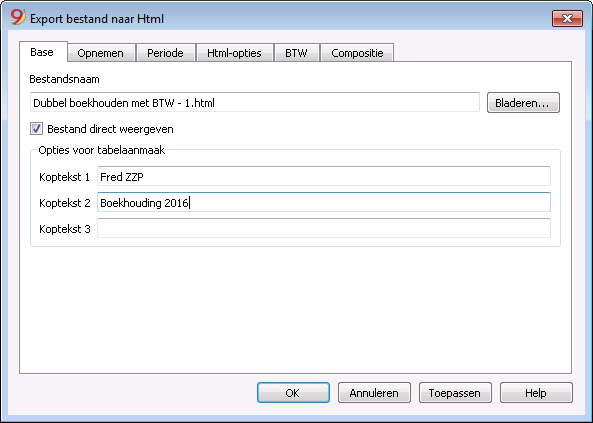
Bestandsnaam
In dit veld moet men de naam van het nieuwe bestand, dat het programma aanmaakt om de gegevens te exporteren, inbrengen. Indien echter een al bestaand bestand gekozen wordt via de Bladeren toets, overschrijft het programma het bestand met de nieuwe gegevens.
Bestand direct weergeven
Direct na het aanmaken van het HTML bestand wordt het programma voor de weergave ervan geactiveerd. Op deze wijze kan men het resultaat van de export direct bekijken. Het is goed in gedachten te houden dat browsers zoals Mozilla en MS Explorer gebruik maken van een tussengeheugen voor bestanden. Wanneer men voor een tweede keer een export uitvoert, is het mogelijk dat men de vorige versie nog te zien krijgt, totdat men drukt op de Verversen knop van de browser.
Opties voor tabelaanmaak
Koptekst 1, 2 en 3
Dit zijn de kopteksten van de tabellen.
Andere tabbladen
Voor de uitleg van de andere tabbladen kunt u de volgende pagina's bezoeken:
Tabblad Html-opties
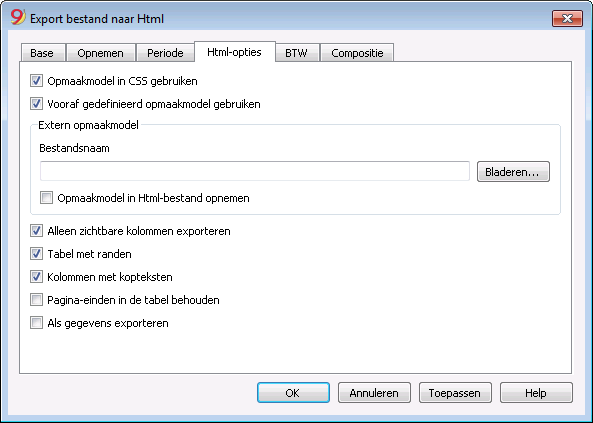
Opmaakmodel in CSS gebruiken
Door het selecteren van deze cel is het mogelijk een opmaakmodel te koppelen aan het geëxporteerde bestand. Het programma gebruikt automatisch een eigen standaard opmaakmodel en neemt het op in het bestand.
Vooraf gedefinieerd opmaakmodel gebruiken
Het standaard opmaakmodel van het programma wordt gebruikt. Door het deactiveren van deze cel, wordt de optie Extern opmaakmodel automatisch geactiveerd. Hierin is het mogelijk de naam van een persoonlijk opmaakmodel te selecteren,.
Extern opmaakmodel
Als een extern opmaakmodel wordt gebruikt selecteer dan de bestandsnaam van dit opmaakmodel met de Bladeren knop.
Opmaakmodel in HTML-bestand opnemen
Wanneer de gegevens in HTML formaat verzonden worden, is het nodig ook het bestand van het opmaakmodel te versturen. Om te voorkomen dat de twee bestanden apart verzonden worden, kan de gebruiker het opmaakmodel aan het HTML boekhoudbestand koppelen door het activeren van deze cel.
Door het selecteren van de cellen onderaan dit tabblad, slaat het programma de gegevens op met verschillende grafische opties:
- Alleen zichtbare kolommen exporteren
- Tabel met randen
- Kolommen met kopteksten
- Pagina-einden in de tabel behouden
Indien er pagina-einden in het oorspronkelijke boekhoudbestand aanwezig zijn, worden deze ook overgedragen in de export. - Als gegevens exporteren - de gegevens worden geëxporteerd zonder enige opmaak
Andere tabbladen
Voor de uitleg van de andere tabbladen kunt u de volgende pagina's bezoeken:
Export bestand naar Xml
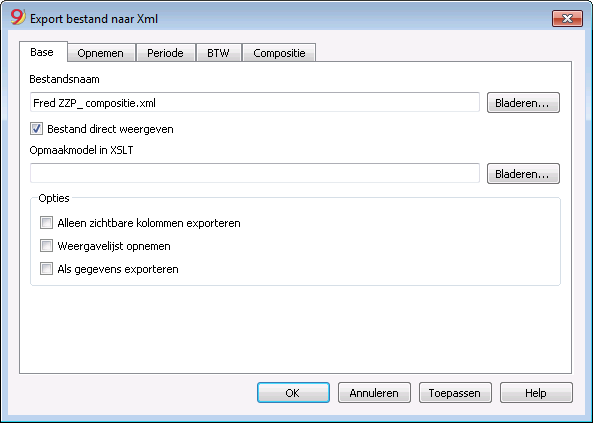
Bestandsnaam
In dit veld moet men de naam van het nieuwe bestand, dat het programma aanmaakt om de gegevens te exporteren, inbrengen. Indien echter een al bestaand bestand gekozen wordt via de Bladeren toets, overschrijft het programma het bestand met de nieuwe gegevens.
Bestand direct weergeven
Direct na het aanmaken van het bestand wordt het programma voor de weergave ervan geactiveerd. Op deze wijze kan men het resultaat van de export direct bekijken.
Opmaakmodel in XSLT
In dit veld kan de men het opmaakmodel selecteren waarmee het programma de boekhoudgegevens grafisch moet organiseren. Dankzij de opmaakmodellen is het mogelijk de eigen gegevens conform aan de print-outs vereist door de autoriteiten weer te geven. Op www.banana.ch zijn diverse voorbeelden en verdere informatie over opmaakmodellen beschikbaar.
Opties
Het is mogelijk tussen de volgende opties te kiezen:
- Alleen de zichtbare kolommen exporteren
- De weergavelijst opnemen
- Alle gegevens exporteren
Andere tabbladen
Voor de uitleg van de andere tabbladen kunt u de volgende pagina's bezoeken:
Rijen naar txt exporteren
Gebruik het Rijen exporteren commando van het menu Gegevens om rijen te exporteren. Er zijn diverse opties beschikbaar:
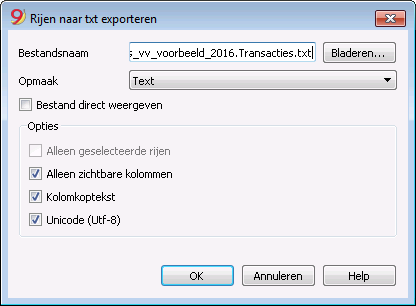
Bestandsnaam
Voer de bestandsnaam in of kies een bestaand bestand met de Bladeren knop.
Bestand direct weergeven
Direct na het aanmaken van het tekst bestand wordt het programma voor de weergave ervan geactiveerd. Op deze wijze kan men het resultaat van de export direct bekijken.
Opmaak
Kiest de gewenste opmaak Tekst, Ascii of CSV..
Opties
Geactiveerde opties maken de export mogelijk van:
- Alleen gesecteerde rijen
- Alleen zichtbare kolommen
- Kolomkoptekst
- Unicode (Utf-8)
Opslaan
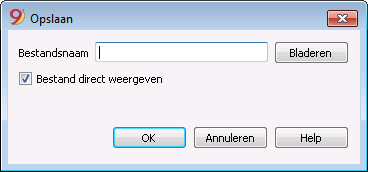
Dit venster verschijnt als u een PDF bestand, een export naar HTML of Excel formaat, of een kopie naar het klembord moet maken.
Bestandsnaam
In dit veld moet men de naam van het nieuwe bestand, dat het programma aanmaakt om de gegevens te exporteren, inbrengen. Indien echter een al bestaand bestand gekozen wordt via de Bladeren toets, overschrijft het programma het bestand met de nieuwe gegevens.
Bestand direct weergeven
Direct na het aanmaken van het bestand wordt het programma voor de weergave ervan geactiveerd. Op deze wijze kan men het resultaat van de export direct bekijken.