Crea nuovo file
Per creare un nuovo file si parte dal menu File, comando Nuovo
Questo comando apre la finestra per creare un nuovo file. Dalla stessa finestra puoi accedere a tutti i modelli disponibili. Ti consigliamo di partire da un modello esistente e di personalizzarlo con i tuoi dati. La finestra che appare dà la possibilità di creare un nuovo file in tre modalità diverse:
- Partendo da uno dei nostri Modelli predefiniti
- Copiare i dati da un file già esistente
- Partire da un file nuovo vuoto
Inizia da un modello
Con questa procedura si crea un nuovo file partendo dai modelli esistenti. Ci sono tanti modelli adatti per ogni forma giuridica e attività.
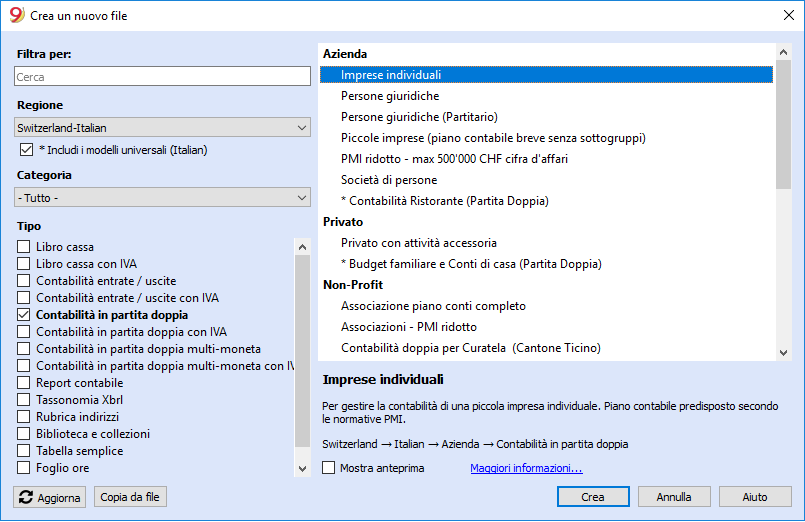
- Menu File, comando Nuovo
- Scegliere la Nazione
- Scegliere la lingua
- Scegliere la categoria
- Scegliere il tipo di contabilità
- Dalla lista dei modelli che appare nella finestra di dialogo, selezionare il modello che più si avvicina alle proprie esigenze.
Cliccando sul file, questo si apre automaticamente e si può salvare con nome.
Tutti i file che hanno le opzioni IVA hanno la tabella Codici IVA aggiornata alle nuove aliquote.
Il piano dei conti può essere adattato alle proprie esigenze (cambiare la descrizione dei conti, inserire o eliminare dei gruppi, sottogruppi, ecc.).
Si può cercare un modello, inserendo una parola chiave nella casella cerca.
Salva il file con nome
Una volta aperto il modello in Banana, salva con nome il file cliccando sul comando Salva con nome dal menu File:
- Scegli la cartella di destinazione
Può rilevarsi utile creare una cartella separata per la contabilità e diversa anche per anno in modo da poter tenervi all'interno oltre al file della contabilità anche i documenti relativi a quell'anno. - Dai un nome al file che contenga il nome della ditta e l'anno contabile, per esempio ditta_rossi_2018.
Il programma aggiunge l'estensione ".ac2" che contraddistingue i file di Banana.
Adatta il modello
- Modifica le proprietà file:
- Procedi con l'adattamento del piano dei conti:
- Inserisci i tuoi conti bancari.
- Inserisci o modifica i conti per adattarli alle tue esigenze.
L'aggiunta e la modifica del piano conti può anche essere fatta successivamente, in base alle necessità che emergono.
Inizia da un file esistente
Si parte copiando i dati da un file o modello già esistente

Ci sono diverse modalità per copiare i dati:
- Aprire il file che deve servire da modello, tramite il bottone Sfoglia e indicare il percorso dove si trova il file
- Creare una copia del file aperto, usando il comando Salva con nome dal menu File
- Oppure, creare una copia del file aperto dal menu Strumenti, cliccando sul comando Crea copia File, appare la finestra che segue che permette di scegliere quali dati tenere. Se nessuna delle tre opzioni sono attivate, viene creato un file unicamente con il piano contabile.
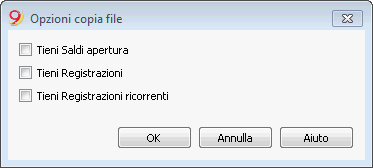
- Salvare il file nella cartella dove si vogliono tenere i dati (di regola nella cartella documenti).
Indicare nel nome del file la ditta e l'anno contabile (per esempio "ditta Rossi 2018.ac2"). - Se riprendi una contabilità esistente inserisci nella colonna Apertura anche i saldi iniziali.
- Se lavori con una contabilità multi-moneta aggiorna i cambi d'apertura.
Inizia da un file nuovo vuoto
Si parte da zero, pertanto occorre impostare i dati base della contabilità e tutto il piano contabile (scelta sconsigliata).

- Menu File, comando Nuovo
- Cliccare sulla casella Nuovo vuoto
- Scegliere la lingua
- Selezionare la tipologia di contabilità (Contabilità entrate/uscite, in partita doppia con o senza IVA, con o senza multimoneta, oppure una nuova tra le Utilità)
- Impostare i Parametri creazione nuovo file
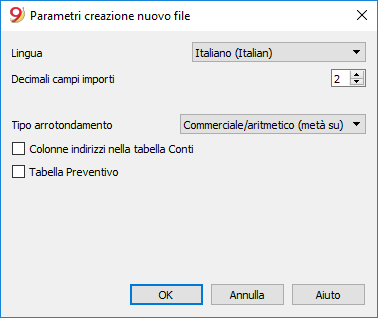
- Impostare le Proprietà file (Dati base)
- Salvare con nome il file
- Creare la struttura del piano contabile.
Documenti correlati
- Inizia Contabilità Entrate uscite e Libro cassa
- Inizia Contabilità in partita doppia
- Inizia Contabilità in partita doppia con multi-moneta
- Documentazione Utilità
Passaggio al nuovo anno
Quando si passa a un nuovo anno, vi è una procedura apposita che crea un nuovo file e riporta i saldi d'apertura.
Parametri creazione
Quando il programma crea un file con caratteristiche nuove, si devono impostare i Parametri creazione nuovo file.
Parametri creazione nuovo file

Lingua
La lingua che viene usata per creare le intestazioni delle colonne nelle varie tabelle.
Decimali campi importi
Per evitare differenze contabili, il numero dei decimali dei campi importi viene fissato per ogni file. Di regola, si usano 2 decimali, ma vi sono monete per le quali non si usano decimali e bisogna impostare 0. Per altre monete che usano più decimali come il Dinaro tunisino o le cripto valute come il Bitcoin (9 decimali), Ethereum (18 decimali), bisogna indicare il numero appropriato.
Si possono gestire contabilità con importi fino a 27 decimali.
Decimali importi in moneta estera
Se si tratta di una contabilità multi-moneta si deve definire il numero dei decimali per gli importi in moneta estera. Se per esempio la contabilità è in EUR e però si gestiscono criptovalute come l'Ethereum si deve inserire 18.
Generalmente il numero di decimali non deve essere inferiore a quello dei decimali in moneta base.
Tipo arrotondamento
È il tipo di arrotondamento applicato per arrotondare importi con decimali che vanno oltre il numero di decimali fissato.
Nel caso che si abbiano fissati 2 decimali è il tipo usato per arrotondare le cifre oltre i due decimali.
A seconda dei metodo usati i seguenti importi 1.005; 1.015; 1.025; 1.035 risulteranno arrotondati in maniera diversa:
- Commerciale/aritmetico (metà su) arrotondato al al maggiore: 1.01; 1.02; 1.03; 1.04
Di regola in contabilità si usa questo sistema. - Bancario (metà al pari) arrotondato al valore pari più vicino: 1.00; 1.02; 1.02; 1.04).
- Compatibile versione 4. Viene usata una precisione minore che può in casi molto particolari portare a un arrotondamento diverso.
Colonne indirizzi nella tabella conti
Se si attiva la casella, viene aggiunta nella tabella Conti la vista Indirizzi, in cui è possibile inserire gli indirizzi dei clienti, dei fornitori e dei soci.
Tabella preventivo
Se si attiva la casella, viene aggiunta la Tabella Preventivo, dove si possono inserire le registrazioni riguardo le proprie previsioni.
Si possono avere quindi contabilità in diverse lingue e con decimali diversi. Per cambiare la lingua e i decimali una volta creata la contabilità, bisogna convertire la contabilità con il comando Converti in nuovo file dal menu Strumenti.