Stampe/Anteprima
Stampa tutto ciò che vedi sullo schermo
Oltre ai diversi report disponibili, Banana Contabilità ti permette di stampare tutto ciò che vedi sullo schermo, semplicemente usando il comando Stampa dal menu File.

Anteprima
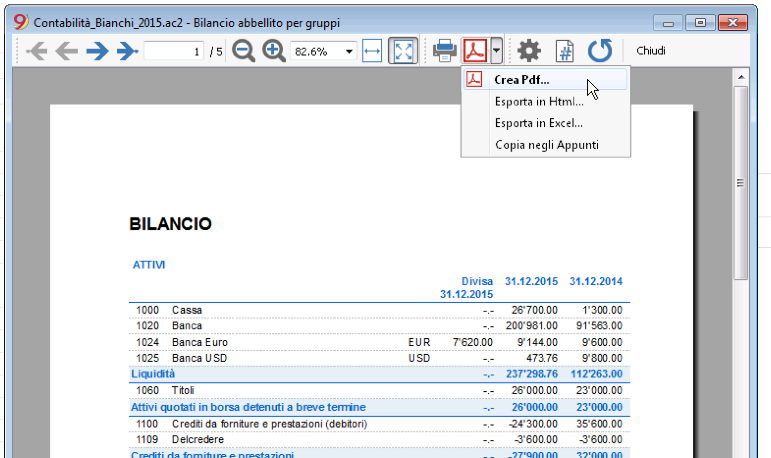
Tutte le stampe dei vari documenti contabili possono essere salvati nel formato PDF, HTML, MS Excel e copiati negli appunti, permettendo di accedere anche a distanza di tempo.
- Solo celle selezionate.
Quando si ha una selezione di celle nella tabella, l'anteprima visualizza solo le celle selezionate.
Togliere la selezione per avere un'anteprima di tutta la tabella.
Stampa
Il pulsante richiama la finestra Impostazione Stampante di Windows: le scelte effettuate sono valide solo per la sessione attuale; le modifiche permanenti devono essere inserite tramite il pannello di controllo di Windows.
La stampa orizzontale o verticale e altri parametri di stampa della tabella viene invece impostata nell'Imposta Pagina ed è diversa per ogni Vista.
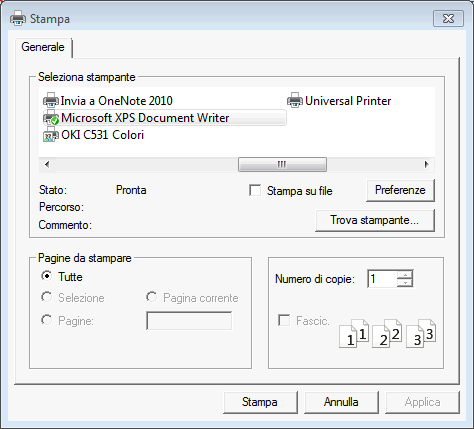
- Stampa solo celle selezionate.
Se nella tabella sono selezione più celle, è attivo la scelta "Selezione", per stampare solo le celle selezionate.
Esportazione in altri formati
La stampa può essere esportata in diversi formati.
- Pdf
Il formato di stampa. - Html
Pagine che puoi aprire con il browser internet. - Excel
I dati non sono realmente esportati in Excel, ma il file viene esportato in formato html, con l'estensione .xls.
Excel segnala che i dati non sono in formato Excel, ma apre comunque il file e riprende anche alcune formattazioni, ma purtroppo non tutte. - Latex
Formato di presentazione. - Copia negli appunti.
Tutto il report è copiato negli appunti, così puoi incollarlo in Excel o in altri programmi.
Impostazioni stampa
Cliccando sulla Rotellina Dentata si accede al menu d'impostazione della stampa.
Stampe contabili
Le spiegazioni delle stampe si trovano alle pagine seguenti:
- Contabilità doppia
- Contabilità multi-moneta
- Libro cassa e contabilità entrate / uscite
- Rendiconto IVA
- Formulario IVA Svizzera
Imposta pagina
Permette di definire le proprietà di Stampa e Anteprima.
Ogni Vista della tabella ha una propria impostazione di stampa. Il nome della vista è indicato nel titolo del dialogo.
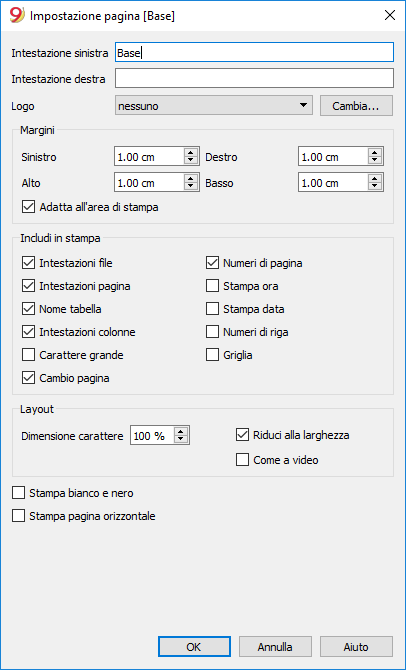
Intestazione sinistra
Viene visualizzato il titolo della vista attiva. Il titolo è modificabile ed appare in alto a sinistra nella pagina di stampa.
Intestazione destra
È possibile inserire un testo diverso che viene stampato nella parte in alto a destra della pagina di stampa.
Logo
Margini
In quest’area si possono impostare i margini della pagina di stampa: Sinistra, Destra, Alto, Basso. L’unità di misura è il centimetro.
Adatta all'area di stampa
Questa funzione permette di adattare l'area di stampa quando la stampa supera i margini della pagina già impostati.
Includi in stampa
Se le funzioni vengono attivate permettono di visualizzare i seguenti dati:
Intestazioni file
È il testo immesso nelle Proprietà File, del menu File.
Intestazioni pagina
Nella stampa viene inclusa anche l'intestazione della pagina.
Nome tabella
Nella stampa viene inclusa l'intestazione della tabella (es. Conti, Registrazioni, ecc...).
Intestazioni colonne
Permette di visualizzare le varie colonne della tabella.
Carattere grande
La stampa dell'intestazione avviene usando dei caratteri leggermente più grandi.
Cambio pagina
Se attivata, la funzione tiene conto dei salti pagina inseriti, altrimenti vengono ignorati, anche se presenti.
Numeri pagina
Serve a numerare le pagine.
Stampa ora
Consente di stampare l’ora.
Stampa data
Consente di stampare la data.
Numeri riga
Si attiva per dotare ogni riga di un numero progressivo.
Griglia
Si può stampare la griglia come nella visualizzazione.
Layout
Il programma adatta in automatico la dimensione della pagina.
Zoom %
Consente di aumentare o diminuire, in base alla percentuale, la dimensione dei caratteri da stampare.
Riduci alla larghezza
Se alcune colonne oltrepassano la larghezza del foglio, il programma ridimensiona le colonne o riduce lo zoom in modo che tutte le colonne vengano stampate correttamente sul foglio.
Come a video
La stampa viene effettuata esattamente come si presenta a video.
Se il contenuto va oltre la dimensione della pagina:
- Se è attivata l'opzione "Riduci alla larghezza", verrà ridotta la dimensione del font .
- Se non è attivata l'opzione "Riduci alla larghezza", la parte fuori dal foglio non verrà stampata.
Stampa in bianco e nero
La stampa viene effettuata convertendo i colori in scala di grigi.
Stampa pagina orizzontale
Per stampare il foglio in orizzontale.
Numerazione pagine
Si accede alla numerazione pagine dall'icona  che appare nella toolbar dell'anteprima di stampa.
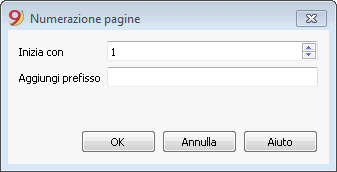
In questo dialogo è possibile definire il numero con cui iniziare la numerazione delle pagine, e il prefisso da inserire nella numerazione. La stampa del numero di pagina va attivata o disattivata tramite le impostazioni della pagina o report visualizzato.
Inizia con
Il numero iniziale con cui iniziare la numerazione delle pagine.
Aggiungi prefisso
Il prefisso da inserire al numero di pagina.
Dialoghi: sezione Periodo
Questa sezione appare in diversi dialoghi (p.es. la scheda conto) e ha come funzione quella di limitare la visualizzazione o l'elaborazione solo ai dati del periodo indicato.
Se si indica p.es. un trimestre: nella scheda conto verranno visualizzati solo i movimenti del trimestre, nel bilancio appariranno i risultati per il trimestre.
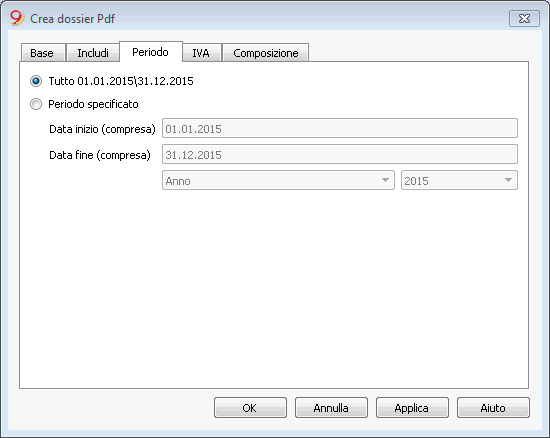
Tutto
Sono inclusi tutti i movimenti della contabilità.
Periodo specificato
Si intende il periodo specificato, indicando la data di inizio e di fine.
Movimenti senza data
Se nella contabilità sono stati inseriti movimenti senza data, questi saranno considerati solo se si seleziona tutto.
Se invece si inserisce p.es. dal 1.gennaio fino al 31 dicembre i movimenti senza data non risulteranno nel report.