Menu Strumenti
Info file
Il comando Info file dal menu Strumenti permette di visualizzare le caratteristiche di un file.
Colonne
Attivando la vista Completo vengono visualizzate anche le colonne Xml grazie alle quali, se si esporta la tabella, è possibile riprendere i valori in modo automatizzato.
- Sezione: il nome del gruppo di valori
- ID: l'identificativo specifico e univoco del valore
- Colonna Descrizione: contiene una spiegazione del valore
- Le righe in grassetto sono i titoli della sezione che raggruppa i diversi elementi
- Valore: il valore formattato
- Sezione XML: il nome della sezione in inglese
- ID XML: l'ID in inglese
- Valore Xml: il contenuto del campo in formato Xml
La Sezione XML e l'Id Xml permettono di identificare in modo univoco il valore.
Aggiungi nuove funzionalità
Il comando Aggiungi nuove funzionalità si trova nel menu Strumenti.
Le opzioni disponibili dipendono dal tipo di file. Qu di seguito sono elencati l'aggiungi funzionalità comuni. Vedi anche
Aggiungi nuova tabella libera
Permette di aggiungere delle tabelle gestite completamente dall'utente.
Una volta aggiunta la tabella non puo essere rimossa.
Bisogna indicare il nome della tabella.
La tabella presenta due colonne predefinite:
- Id - per indicare un gruppo di selezione
- Descrizione - per inserire un testo
Nella tabella l'utente può aggiungere nuove colonne con il comando Disponi colonne, del menu Dati.
Nuova tabella Documenti
Le informazioni sono disponibili alla pagina Tabella Documenti
Opzioni programma
Le opzioni programma contengono scelte di natura tecnica del documento contabile.
Nelle pagine che seguono si trovano informazioni più in dettaglio.
Interfaccia
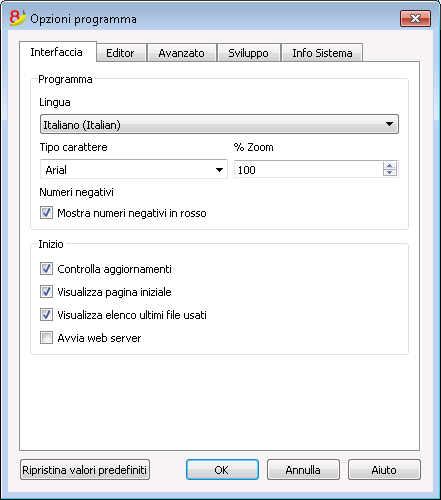
Programma
Lingua
È la lingua d’uso del programma. È possibile cambiare questa impostazione se si desidera usare una lingua diversa da quella predefinita oppure se quella predefinita non è disponibile.
Tipo di carattere
Si può scegliere il tipo di carattere.
% Zoom
Se si desidera che i dati nelle tabelle vengano visualizzati con una dimensione diversa, basta adattare la percentuale Zoom.
Mostra numeri negativi in rosso
Nelle tabelle i numeri e gli importi negativi vengono visualizzati in rosso.
Inizio
Controlla aggiornamenti
Collegamento diretto al sito di Banana.ch SA, alla pagina di download degli aggiornamenti.
Visualizza pagina iniziale
Viene visualizzata la pagina iniziale delle informazioni, relativa alle news.
Visualizza elenco ultimi file usati
Vengono visualizzati i file aperti di recente.
Avvia web server
Serve per accedere ai dati di Banana Contabilità da programmi esterni.
Editor
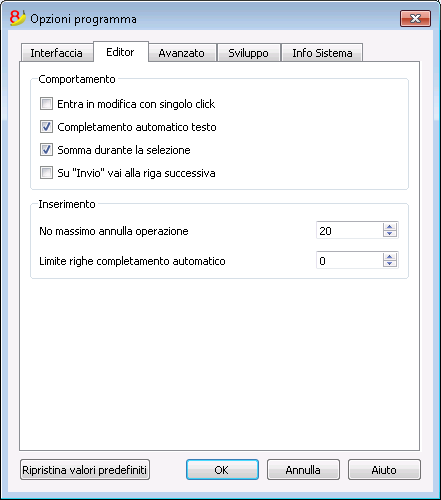
Comportamento
Entra in modifica con singolo click
Se la funzione è attivata, è sufficiente un singolo click sulla cella già selezionata per entrare in modifica. Se la funzione non è attivata, è necessario per entrare in modifica un doppio click sulla cella.
Completamento automatico testo
Se la funzione è attivata, il programma seleziona automaticamente la prima proposta di testo che trova nella lista a tendina e la inserisce automaticamente nella riga in cui ci si trova.
Somma durante la selezione
Attivando la casella, il programma somma gli importi selezionati. Disattivare questa funzione se la somma istantanea dovesse rallentare certe operazioni. È possibile selezionare importi non adiacenti tenendo premuto il tasto Ctrl mentre si selezionano le singole celle col tasto sinistro del mouse.
Su "Invio" vai alla riga successiva
Se la funzione viene attivata, premendo il tasto Enter, il cursore si posiziona nella stessa colonna della riga successiva.
Inserimento
Nr. massimo annulla operazione
Digitare il numero massimo di operazioni che si desidera annullare (una per volta) mediante il comando Annulla dal menu Modifica.
Limite righe smart fill
Durante l’inserimento dei dati, il programma legge i dati già immessi e cerca di suggerire come completarli. Laddove vi sono molte righe, questa funzione può rallentare l’inserimento. Si può fissare un limite di righe oltre il quale non usare lo smart fill. L’assenza di valore (zero) significa che lo smart fill viene effettuato sempre.
Avanzato
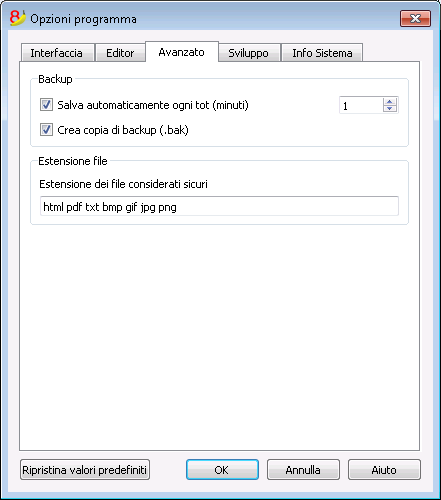
Backup
Salva automaticamente ogni tot (minuti)
L’opzione consente il salvataggio automatico del file con frequenza (in minuti) da decidere. Il programma salva i dati in un documento chiamato autobackup + nome file; se il programma o il computer si bloccano, è possibile recuperare i dati aprendo questo file e salvandolo con nome dal menu File.
Crea copia di backup
Quando si salva su disco con lo stesso nome, la versione del file preesistente viene rinominata con l’estensione BAK.
Vedi comando Salva
Estensione file
Estensione dei file considerati sicuri
Questa opzione definisce i tipi di file che è permesso aprire con un doppio clic sulla colonna DocLink nella tabella Registrazioni. Impedisce di aprire file non sicuri dal programma.
Ripristina default
Nel caso determinate impostazioni fossero state modificate, cliccando su questo bottone il programma ripristina le impostazioni di default.
Sviluppo
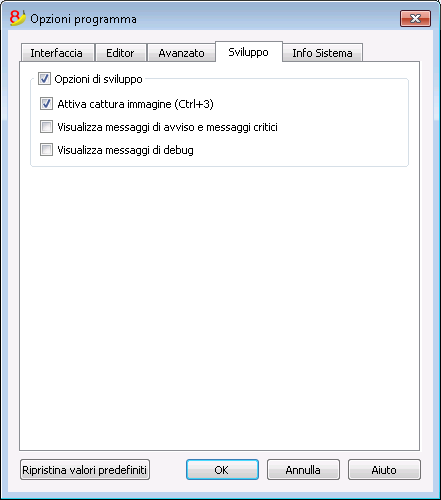
Opzioni di sviluppo
Contiene opzioni utili agli sviluppatori di scripts, apps o pagine http per Banana contabilità.
Attiva cattura immagine (Ctrl+3)
Se la funzione è attivata, con la combinazione dei tasti Ctrl + 3 si possono salvare le immagini delle tabelle e delle finestre di dialogo del programma.
Visualizza messaggi di avviso e messaggi critici
Se attivata vengono visualizzati all'utente messaggi di avviso per i programmatori.
I messaggi di avviso e messaggi critici permettono di verificare il corretto funzionamento durante l'esecuzione di scripts, apps o chiamate al web server. Essi sono indirizzati agli sviluppatori di scripts, apps o fogli http.
Visualizza messaggi di debug
Se attivata vengono visualizzati all'utente messaggi di debug.
Questa opzione va attivata unicamente se richiesto dal supporto tecnico di Banana Contabilità.
Segnalazione d'errore
- LIBPNG WARNING: ICCP; KNOWN INCORRECT SRGB PROFILE
È una avviso che c'é una differenza nella mappa dei colori dello schermo.
Per evitare di visualizzare questo messaggio disabilitare il "Visualizza messaggi di avviso e messaggi critici"
Info sistema
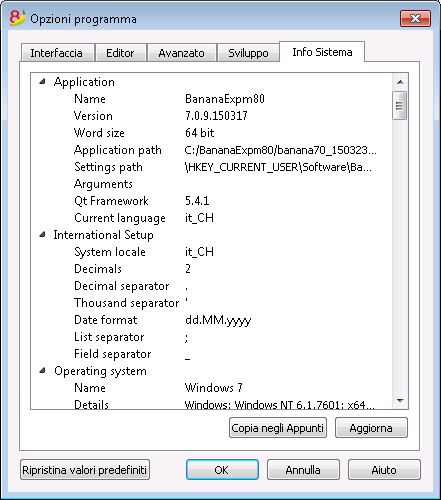
La scheda Informazioni di Sistema visualizza informazioni sul sistema operativo e l'ambiente di lavoro. Queste informazioni possono essere richieste dal supporto tecnico. In questo caso cliccare sul bottone "Copia negli appunti" e incollare i dati nel mail o nel formulario di contatto.