Importeren
Op de pagina's vermeld in het menu aan de linkerkant is informatie te vinden over de diverse Import functies.
Bestand samenvoegen
Het is mogelijk twee bestanden samen te voegen maar dan moeten ze wel van het zelfde soort zijn (bijvoorbeeld twee dubbel-boekhouden bestanden). Het is niet mogelijk verschillende soorten bestanden samen te voegen (bijvoorbeeld een dubbel-boekhouden bestand en een Inkomsten & Uitgaven bestand).
Om twee bestanden met goed gevolg samen te voegen is het belangrijk dat ze hetzelfde rekeningschema hebben. Ga als volgt te werk:
- Open het bestand waarin de gegevens van beide bestanden samengevoegd gaan worden
- Selecteer het Bestand samenvoegen commando van het menu Extra
- Selecteerd het pad en de naam van het bestand dat samengevoegd moet worden
- Bevestig de samenvoeg operatie
- Als de bestanden niet helemaal hetzelfde zijn, ook al zijn ze van de zelfde soort, (bijvoorbeeld, boekhouding met BTW en boekhouding zonder BTW), dan verschijnt een waarschuwing voor mogelijk gegevensverlies.
Naar boekhouding importeren
Nieuwe import extensie
In de nieuwe versie Banana Boekhouding Plus vindt u een nieuwe extensie voor het importeren van gegevens uit zip-formaat bestanden.
Veel van onze klanten hebben het al geprobeerd en zijn er enthousiast over. Wij raden u aan onmiddellijk over te stappen op Banana Boekhouding Plus en te profiteren van de vele nieuwe functies.
Ondersteunde importformaten
Met Banana kunt u gegevens importeren vanuit vele formaten (zie de lijst van huidige ondersteunde formaten). Indien u een import nodig heeft vanuit andere bestandstypes die niet in de lijst inbegrepen zijn, kunnen we een specifieke BananaApps voor import ontwikkelen.
Commando Naar Boekhouding importeren
Met het Naar boekhouding importeren commando van het menu Rapporten kunnen de volgende gegevens geïmporteerd worden:
- Transacties - om transacties van een ander Banana bestand of van een bankafschrift over te dragen
- Rekeningen - om de rekeningen van een ander Banana bestand of van een tekstbestand over te dragen
- BTW codes - om de BTW codes van een ander Banana bestand of van een tekstbestand over te dragen
- Wisselkoersen - om de wisselkoersen een ander Banana bestand of van een tekstbestand over te dragen
- Bestanden - om een compleet bestand over te dragen om het Rekeningschema te converteren
Om gegevens voor een enkele keer over te dragen kijkt u op de Gegevens van andere boekkhoudprogramma's overdragen pagina.
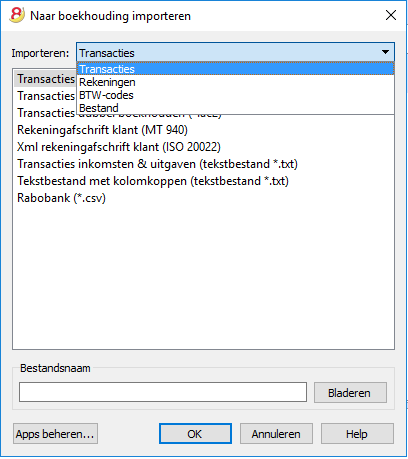
Procedure voor het importeren
- Kies de doeltabel voor de gegevens
- Kies het bestandstype waarvan geïmporteerd wordt
- Geef de bestandsnaam op
- Kies welke transacties moeten worden geïmporteerd
Doeltabellen
Er zijn specifieke pagina's voor ieder gegevenstype
Importformaten
Er zijn verschillende importformaten beschikbaar overeenkomstig het type van de doeltabel.
Echter, de volgende formaten zijn beschikbaar voor alle opties:
- Tekstbestand met kolomkoppen
Dit zijn bestanden die speciaal aangemaakt zijn met andere programma's (bijvoorbeeld een programma dat facturen aanmaakt) zodat de gegevens kunnen worden ingevoerd in Banana Boekhouding.
Technische uitleg over hoe dit soort bestanden aangemaakt moeten worden kan gevonden worden op deze pagina, in het Engels. - Er zijn ook andere bestandstypes waarvoor een specifiek import filter bestaat of is gemaakt.
Bestandsnaam
- De naam van het bestand waaruit de gegevens moeten worden geimporteerd moet hier opgegeven worden of d.m.v. de Bladeren knop aangewezen.
Apps beheren
- Hiermee kunnen import apps toegevoegd of bijgewerkt worden
Er kunnen scripts gemaakt worden die bestandstypes ontrafelen.
Ok knop
- Start het importeren.
Foutmeldingen
Wanneer er tijdens de importprocedure foutmeldingen verschijnen, let u er dan in de eerste plaats op dat de ImportApps geaktualiseerd zijn.
Transacties importeren
Nieuwe import extensie
In de nieuwe versie Banana Boekhouding Plus vindt u een nieuwe extensie voor het importeren van gegevens uit zip-formaat bestanden.
Veel van onze klanten hebben het al geprobeerd en zijn er enthousiast over. Wij raden u aan onmiddellijk over te stappen op Banana Boekhouding Plus en te profiteren van de vele nieuwe functies.
Procedure voor het importeren
- Kies transacties van het uitklapmenu Importeren
- Kies het bestandstype van waaruit geïmporteerd wordt (Transacties kasboek, Transacties dubbel boekhouden, ...)
- Met de Bladeren knop kiest u het bestand waaruit geïmporteerd wordt.
Meer informatie over alle typen Import filters kan gevonden worden op de Import BananaApps pagina.
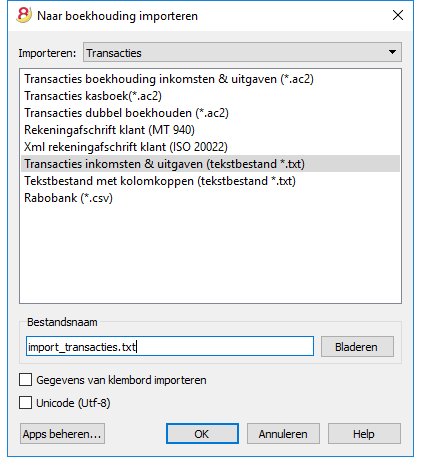
Bestandstypes die geïmporteerd kunnen worden
- Transacties importeren uit een inkomsten & uitgaven boekhouding.
Om transacties te importeren vanuit een inkomsten & uitgaven boekhouding in een dubbel-boekhouden bestand moeten de categorieën van de inkomsten & uitgaven boekhouding overeenkomen met de rekeningen van het dubbel-boekhouden bestand. - Kasboek transacties importeren
Behalve het importeren van de transacties is het ook mogelijk een overzicht per maand of kwartaal te krijgen.
Zie ook de pagina Gegevens van het Kasboek importeren - Dubbel boekhouden transacties importeren
Om transacties van het ene Dubbel boekhouden bestand te kunnen importeren in een ander Dubbel boekhouden bestand moeten de rekeningen overeenkomen. - Transacties importeren Rekeningafschrift SEPA/ISO 20022 of MT940
Zie pagina Rekeningafschrift SEPA/ISO 20022 - Tekst gegevens importeren
Dit bestandstype wordt gebruikt om gegevens te importeren vanuit andere programma's, bij voorbeeld:- importeren van maandelijkse transacties van uw salarisadministratie software
- importeren van facturen die gemaakt zijn met factureringssoftware
- importeren van betalingen gedaan met uw factureringssoftware
- importeren van verkooptransacties van uw webshop
- importeren van gegevens uit andere boekhoud software
- importeren van gegevens van andere kasboek management software (bij voorbeeld van een restaurant of een hotel).
- BananaApps voor import
- Banana maakt de import van verschillende andere formaten mogelijk.
- Zie ook de geaktualiseerde lijst van BananaApps voor import
- Het is mogelijk eigen scripts te maken die gegevens decoderen in eigen bestanden, meer informatie vindt u hier (Engelstalig).
Keuze van de rijen die geïmporteerd moeten worden
Nadat het programma heeft uitgewerkt welke rijen geïmporteerd moeten worden laat het een dialoogvenster zien waarin de gebruiker verdere opties kan aangeven.
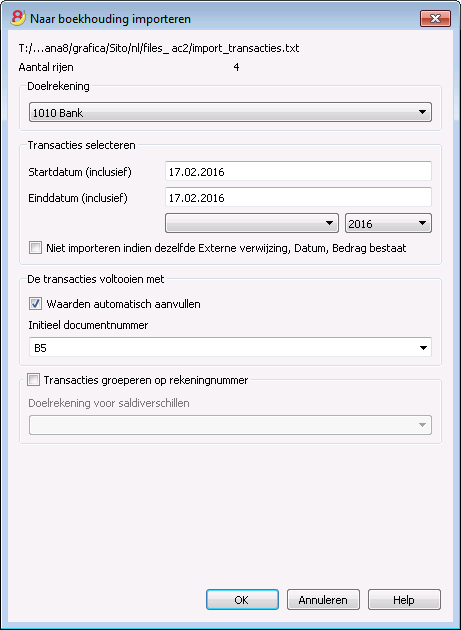
Doelrekening
Deze optie is aanwezig wanneer gegevens van een bankrekening, of van transacties in tekst formaat van een inkomsten & uitgaven boekhouding worden geïmporteerd.
Voer het rekeningnummer in uit het rekeningschema dat bij het geïmporteerde afschrift hoort.
Transacties Selecteren
Startdatum, Einddatum
Deze velden worden door het programma ingevuld uit de vroegste en laatste datum van de transacties. Hier kan de start- en einddatum ook handmatig ingevoerd worden van de periode waaruit de transacties overgebracht moeten worden. De periode kan ook automatisch gekozen worden via de uitklapmenu's onder de data selectie.
Niet importeren indien dezelfde Externe verwijzing, Datum, Bedrag bestaat
Indien geactiveerd voorkomt deze functie dat de gebruiker reeds ingevoerde transacties importeert zodat transacties niet dubbel opgeslagen worden. Deze optie kan alléén geactiveerd worden als in de te importeren transacties de kolom Externe verwijzing ("ExternalRef") aanwezig is. Indien niet, is ze gedesactiveerd.
Maak transacties compleet met
Waarden automatisch aanvullen
Deze optie is alleen nodig in boekhouding met BTW en vreemde valuta. Als deze actief is maakt deze het mogelijk waarden automatisch aan te vullen die ontbreken in de geïmporteerde gegevens (bijvoorbeeld, de wisselkoers en de wisselkoerstabel).
Initieel documentnummer
Deze optie is aanwezig als gegevens van het bankafschrift, of van een inkomen & uitgaven boekhouding in tekst formaat, worden geïmporteerd. Dit is het documentnummer dat toegekend wordt aan de eerste geïmporteerde transactie.
Transacties groeperen op rekeningnummer
Als het import bestand de kolom "Docinvoice" bevat, verschijnt een dialoogvenster om de mogelijkheid aan te geven:
- Transacties groeperen op rekeningnummer
In dit geval worden de rijen met hetzelfde rekeningnummer gegroepeerd op een manier zodat er één transactie voor dezelfde rekening en dezelfde BTW code is. - Zie ook de uitleg over het importeren van factuurgegevens (Engelstalig, "Importing invoice data").
- Doelrekening voor saldiverschillen
Wanneer BTW codes worden gebruikt kunnen er afrondingsverschillen zijn van een paar centen.
In dit geval maakt Banana een extra transactie voor ieder factuur waarin dit verschil kan worden vastgelegd. Het is natuurlijk wel nodig er aandacht aan te besteden dat de gegevens die geïmporteerd moeten worden een evenwicht bereiken tussen debit en credit. Als dit niet het geval is bevat de transactie het verschil tussen debit en credit.
Bewerken van geïmporteerde transacties
Het programma maakt de transacties aan en voegt ze toe aan aan het einde van de Transacties-tabel.
De transacties kunnen bewerkt of verwijderd worden.
In het Dubbel boehouden - kolommen Debet.Rek en Credit.Rek - en in de Inkomsten & uitgaven boekhouding - kolommen Rekening en Categorie - voegt het programme symbolen in.
Deze symbolen moeten vervangen worden door de passende rekning of categorie.
- [A]
Dit symbool wordt aangegeven wanneer er in het dialoogvenster geen doelrekening wordt aangegeven.
Op de plaats van de [A] dient de passende (post)bankrekening van de boekhouding ingevoerd te worden. - [CA]
Dit symbool geeft aan dat in deze cel de tegenrekening ingevoerd dient te worden, zodat de bewegingen in Debet in evenwicht zijn met die in Credit.
Voor rijen met één enkele tegenrekening vindt men op dezelfde rij de rekening of het symbool [A] en het symbool CA] van de tegenrekening.
Voor de rijen met meerdere tegenrekeningen, heeft elke rij de rekening of het symbool van de tegenrekening [CA]. Als het symbool CA niet aangegeven zou worden, zou het onmogelijk zijn te begrijpen of het om een Debet of Credit beweging gaat.
Vaak gestelde vragen
Ik zie het formaat voor het rekeningafschrift van mijn bank niet
Klik op "Apps beheren...", gevolgde door "Apps bijwerken" en activeer het filter voor het gewenste formaat.
Het volgende bericht verschijnt 'Dit ISO 20022 bestand bevat geen bankafschrift (camt.052/053/054)'
Deze foutmelding wordt weergegeven als het ISO 20022 bestand geen bankafschrift bevat. Het ISO 20022 formaat is een algemeen formaat dat diverse soorten informatie kan bevatten, zoals het bankafschrift en de betalingsbevestigingen in Banana Boekhouding. Alleen de bankafschriften kunnen worden geïmporteerd (camt.052/053/054).
Mijn bank staat niet in de lijst van ondersteunde formaten
Het is mogelijk apps te maken voor formaten die nog niet geïmplementeerd zijn. We hebben ook betaalde ondersteuning voor het implementeren van aangepaste formaten.
Ik kan alleen collective opdrachten importeren en ik kan niet de details zien (de individuele opdrachten)
Bij het uitvoeren van een betaling in electronisch bankieren (bijvoorbeeld bij de Raiffeisen bank), moet u de optie "individuele opdracht" kiezen in plaats van "verzamel opdracht". Alleen op die manier kunt u de betalingen als afzonderlijke opdrachten importeren.
Import ISO 20022 file
ISO 20022 is an international standard for the transmission of financial data.
The CAMT category regroups the formats used for the account statement, reporting of account transactions and account balance confirmation:
- camt052: Account Reporting
- camt053 (including version 4): Account Statement
- camt054: Credit / Debit Notification
Preview the ISO-20022 file
Banana. offers the possibility to preview contents of a camt file.
Data importing into the current accounting
Proceed as indicated with the Import into accounting ( Account1 menu) command.
Compressed files can also be opened with this function. In this case, the program will prompt the user to select the file from which to import the data of the compressed file.
Technical notes on converting ISO 20022 files
Banana, when reading the file, tries to adapt itself to the ways in which the ISO 20022 file has been prearranged.
- Reads as opening balance the similar encodings
- Reads as closing balance the similar encodings
-
All contents are read and converted into transactions
- Transaction date (Date)
- Valuta date
- Transaction amount (positive or negative)
- Description (Banana - for now - displays the various descriptions as a single text)
In the future, it will be possible to extract this information on a distinctive basis and indicate the columns where to allocate data. - Distinction of transactions between one single and detailed lines.
For transactions that are to be detailed, there will be a row for the sum and separate rows for the singular transactions that will constitute the total.
Swiss Specificities
Specifications for the use of ISO 20022 have been issued for the Swiss banking system.
Formats have been standardised as follows:
- camt053: Account Statement, with detailed transactions.
This is the file that your bank should provide, specifying that it does also include payments received.
A summary file (without any details) might be asked for, in which case camt054 form will also have to be requested, detailing the receipts. - camt054:
Transactions detailed by type (such as bills payments received for bills issued).
If detailed cash receipts are required, the bank will provide the dates in a camt054 file (as a substitute for V11).
This results in two files:- camt053 file (Account Statement) with the several payments and the daily total of cashed bills, which details are contained in the camt054 file.
- camt054 file, detailing all transactions for cashed bills with their reference number.
- camt052: Account Reporting.
Is only used in special situations, to monitor transactions for a specific day.
Gegevens van het Kasboek importeren
Bij het doen van uw boekhouding is het mogelijk het kasboek apart te beheren en van tijd tot tijd de transacties te importeren in het hoofd boekhoudbestand, gegroepeerd op een geselecteerde periode.
In dit geval zijn er twee gescheiden bestanden: een bestand dat alle gegevens bevat van de algemene boekhouding en een tweede bestand dat alleen de gegevens bevat van Kasboek beheer. Om de gegevens van het Kasboek te importeren in het hoofd boekhoudingbestand moeten deze bestanden verbonden worden. Dit kan op twee manieren:
- Voeg aan de categorieën van het kasboek bestand dezelfde rekeningnummers (voor Dubbel boekhouden), of dezelfde categorienummers (voor Inkomsten & Uitgaven boekhouding) toe als gebruikt worden in het hoofd boekhoudbestand.
-
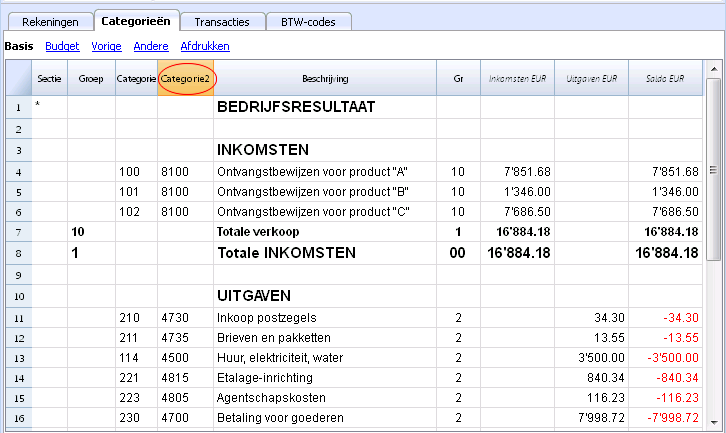
Voer in het kasboekbestand in de Categorie2 kolom van de Categorieën tabel dezelfde rekeningnummers in als in het hoofd boekhoudbestand (voor Dubbel boekhouden), of dezelfde categorienummers (voor Inkomsten & Uitgaven boekhouding). Als de Catigorie2 kolom niet zichtbaar is moet u deze zichtbaar maken met het Kolommen instellen commando van het menu Gegevens door op Categorie2 te klikken.
Voorbeeld:
In dit voorbeeld zijn de rekeningnummer die verwijzen naar het hoofd boekhoudbestand ingevoerd in de Categorie2 kolom.
Doe het volgende om de gegevens te importeren:
- open het hoofd boekhoudbestand en kies het Naar boekhouding importeren commando van het menu Rapporten
- in het venster dat verschijnt, kies Importeren: Transacties; vervolgens klikken op Transacties Kasboek (*.ac2) en kies met de Bladeren knop het kasboekbestand.
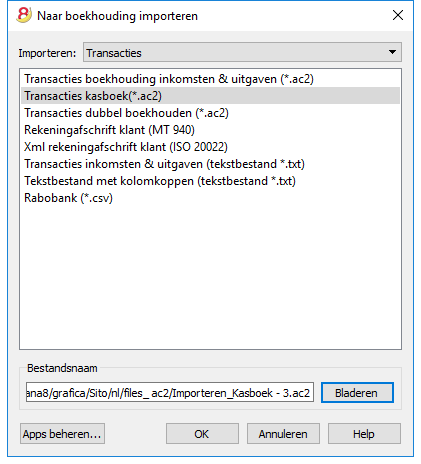
De uitleg voor dit scherm vindt u op de Naar boekhouding importeren pagina.
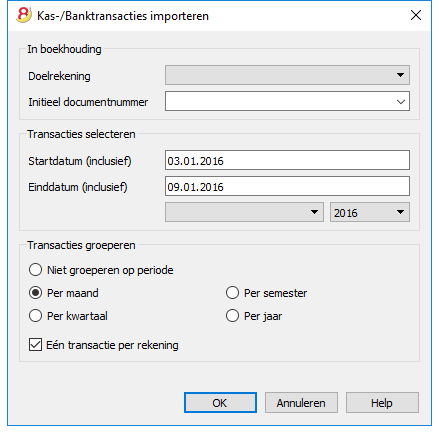
In boekhouding
Doelrekening
U moet het rekeningnummer selecteren waarin de gegevens overgedragen worden (Dubbel boekhouden of Inkomsten & Uitgaven Boekhouding).
Initieel documentnummer
Dit is het documentnummer dat aan de eerste overgedragen transactie wordt gegeven.
Transacties selecteren
Startdatum / Einddatum
Deze velden worden door het programma ingevuld uit de vroegste en laatste datum van de transacties. Hier kan de start- en einddatum ook handmatig ingevoerd worden van de periode waaruit de transacties overgebracht moeten worden. De periode kan ook automatisch gekozen worden via de uitklapmenu's onder de data selectie.
Transacties groeperen
In deze sectie specificeert de gebruiker hoe de transacties op periode moeten worden gegroepeerd door de diverse opties te activeren:
- Niet groeperen op periode
Alle rijen worden geïmporteerd met de bijbehorende inhoud van de kolommen. Het Doc nummer van het Kasboek wordt ook geïmporteerd. Als u een ander nummer wilt gebruiken in de hoofd boekhouding en tegelijkertijd het documentnummer van het Kasboek wilt behouden, voer dan in de DocProtocol kolom van het Kasboek het documentnummer in. - Per maand - transacties worden gegroepeerd per maand
- Per semester - transacties worden gegroepeerd per semester
- Per kwartaal - transacties worden gegroepeerd per kwartaal
- Per jaar - transacties worden gegroepeerd per jaar
Eén transactie per rekening
Deze cel moet geactiveerd worden als meer dan één categorie wordt gegroepeerd in een enkele rekening en de gebruiker aparte transacties voor iedere categorie nodig heeft; het programma maakt dan transacties voor iedere categorie aan. Wanneer BTW codes worden gebruikt worden transacties niet alleen per categorie aangemaakt maar ook voor iedere BTW code in dezelfde categorie.
Let op:
De berekening van de BTW kan enigsins afwijken als de gebruiker werkt met een boekhoudbestand met BTW. De balans van contante rekening kan afwijken door afrondingsverschillen als de transactiebedragen zijn ingevoerd als netto bedragen.
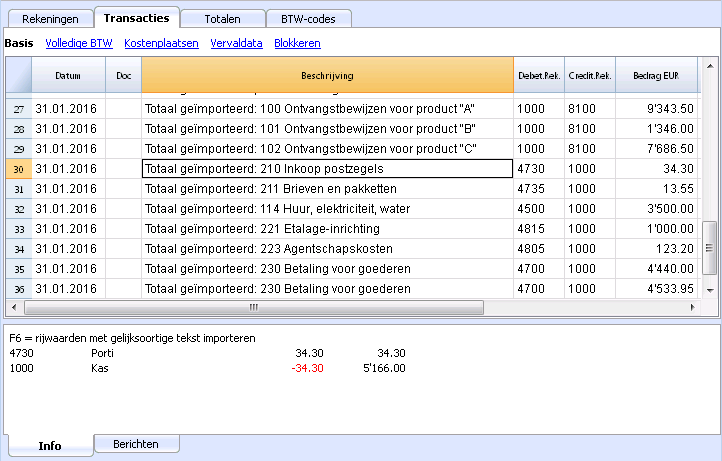
Het boekhoudbestand wordt bijgewerkt met de gegevens van het Kasboek
BTW-codes importeren
Deze functie is alleen beschikbaar in Boekhouden met BTW en stelt de gebruiker in staat om BTW codes te importeren van:
- Andere boekhoudbestanden (*.ac2)
- Een tekstbestand met kolomkoppen (tekst file *.txt)
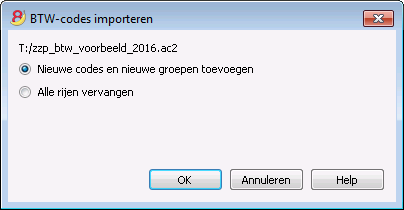
Nieuwe codes en nieuwe groepen toevoegen
De nieuwe codes en nieuwe BTW groepen worden toegevoegd zonder de aanwezige in de BTW-codes tabel te verwijderen.
Alle rijen vervangen
De hele BTW-codes tabel wordt vervangen.
Let op:
Als u na het importeren een foutmelding krijgt BTW rekening niet gevonden, dan moet u de BTW overeenkomstig het BTW-overzicht rekening in het BTW tabblad van Bestands en boekhoud eigenschappen (menu Bestand - tabblad BTW) selecteren.
Bestand importeren
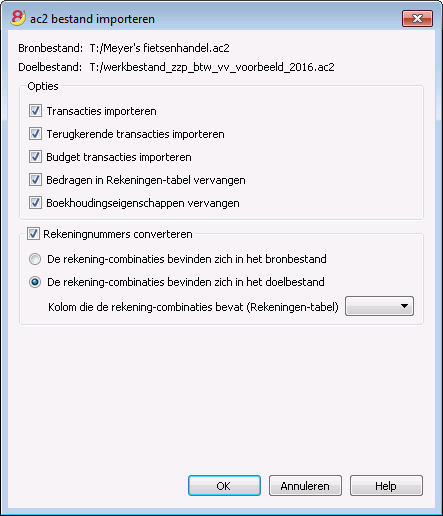
Bronbestand
Dit is het bestand waaruit de gegevens worden opgehaald.
Doelbestand
Het bestand dat de gegevens "ontvangt".
Opties
Transacties Importeren
Alle rijen van de Transacties tabel die in het bronbestand aanwezig zijn worden geïmporteerd.
Terugkerende transacties Importeren
Alle rijen van de Terugkerende Transacties tabel die in het bronbestand aanwezig zijn worden geïmporteerd.
Budget transacties importeren
Alle rijen van de Budget tabel die in het bronbestand aanwezig zijn worden geïmporteerd.
Bedragen in de Rekeningen-tabel vervangen
De bedragen van de Opening, Budget en Vorige kolommen van de Rekeningen tabel van het doelbestand worden verwijderd en vervangen door de bedragen die in het bronbestand aanwezig zijn.
De boekhoudingen moeten overeenkomen doordat ze de zelfde rekeningnummers hebben of doordat er een vervanging is, in dat geval moet de optie "Rekeningnummers converteren" gebruikt worden.
Boekhoudingseigenschappen vervangen (basis gegevens)
De Bestands en boekhoudingseigenschappen van het doelbestand worden vervangen door die van het bronbestand.
Rekeningnummers converteren
Als deze functie gebruikt wordt worden de geïmporteerde rekeningnummers vervangen door de nummers aangegeven in de alternatieve kolom. Als u deze functie gebruikt moet u ook de kolom aangeven die de rekeningnummers bevat die gebruikt moeten worden in de import van de bestaande nummers.
Naast de rekeningnummer kolom moet er een kolom zijn die het alternative nummer aangeeft dat gebruikt moet worden bij het importeren. Als er geen nummer wordt aangegeven wordt het oorspronkelijke nummer van het bronbestand gebruikt.
- De rekening-combinaties bevinden zich in het bronbestand
Deze optie moet worden gebruikt als u bijvoorbeeld een boekhoudbestand in een land hebt met een specifiek nummering systeem en u moet dan regelmatig uw transactie importeren in een afwijkend boekhoudbestand dat een rekeningschema heeft met ander nummering systeem.- U moet een nieuwe tekst kolom toevoegen in de Rekeningen tabel (Kolommen instellen comando)
- Voor iedere rekening geeft u in de tabel het nummer van het doelrekening aan.
- De rekening-combinaties bevinden zich in het doelbestand
Deze optie moet gebruikt worden als u bijvoorbeeld wil overgaan naar een rekeningschema met een nieuw nummering en groepering systeeem- U maakt een nieuw boekhoudbestand aan met het nieuwe rekeningschema.
- In de Rekeningen tabel maakt u een nieuwe kolom waar u de rekening-overeenkomsten aangeeft (Kolommen instellen comando)
- In deze kolom geeft u de rekeningnummers van het bronbestand aan.
Scheid de rekeningnummers met een puntkomma "1000;1001" om aan te geven dat meerdere rekeningen gegroepeerd moeten worden in deze rekening.
- Kolom die de rekening-combinatie bevat (Rekeningen-tabel)
Geef een kolom aan van de rekeningen tabel die door de gebruiker is toegevoegd en die de rekening-combinaties bevat.
Resultaten en mogelijke fouten
Het programma heeft alle gegevens van de vorige rekening overgedragen, met conversie van de rekeningnummers.
Als het programma een fout aangeeft (ontbreken van rekeningen of iets anders) is het nodig de import operatie te annuleren, de rekening-combinaties compleet te maken en het importeren te herhalen.
Als het programma afwijkende rekeningschema's vindt kan het niet automatisch uitgebreide controles uitvoeren om er voor te zorgen dat alle gegevens correct zijn geïmporteerd en gegroepeerd.
Het wordt daarom aanbevolen om de resultaten handmatig te controleren en te verifiëren dat de Balans en de Winst en Verlies rekening echt correct zijn.
Geavanceerde import opties
Voor andere, ingewikkelder en geautomatiseerde conversies raden we aan scripts te gebruiken waarmee een volledige aanpassing van de conversie en de import gedaan kan worden.
Apps beheren
Nieuwe extensies
In de nieuwe Banana Boekhouding Plus versie vindt u nieuwe Extensies die altijd up-to-date zijn:
- Meer gepersonaliseerde financiële overzichten en rapporten die voldoen aan de huidige regelgeving
- Invoer van bankafschriften en creditcards
- Importeren van meerdere bestanden of in .zip formaat
Wij raden u aan direct over te stappen op Banana Boekhouding Plus en te profiteren van de vele nieuwe functies.
Filters zijn uitbreidingen die het mogelijk maken nieuwe formaten toe te voegen aan het Naar boekhouding importeren dialoog venster (menu Rapporten -> Naar boekhouding importeren -> Apps beheren...).
In Banana Boekhouding 8 is het mogelijk om enkele functies uit te breiden door middel van kleine javascripts programma's. Kijk op de BananaApps pagina (Engelstalig) voor meer uitleg.
Meer informatie over import filters kan gevonden worden op de BananaApps pagina.
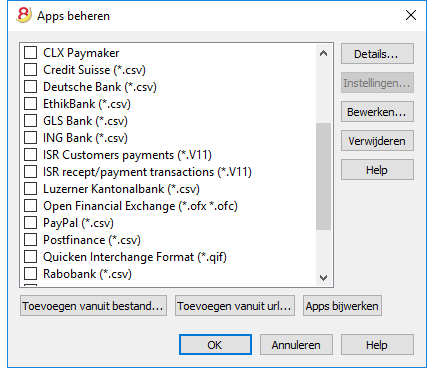
Details
Een dialoog venster opent zich met
- het source bestand waar de BananaApp zich bevindt
- het App type
- de App datum
Instellingen
Indien de Banana App de persoonlijke setup van de ontwikkelings-instellingen toestaat is deze knop actief.
Bewerken
Hiermee is het mogelijk de geselecteerde App te bewerken en aan te passen.
Verwijderen
Verwijdert de geselecteerde App definitief. Het is niet mogelijk bestanden te verwijderen die op systeem niveau geïnstalleerd zijn of die er voor alle gebruikers zijn. Momenteel is het ook niet mogelijk Apps te verwijderen die deel uitmaken van bestanden met een sbaa extensie. Indien u de App wilt verwijderen, moet u het App bestand bestand verwijderen.
Help (knop aan zijkant)
Brengt u naar de gekozen App info pagina
Toevoegen vanuit bestand...
Hiermee kan een filter vanuit een bestaand bestand toegevoegd worden.
Het bestand moet steeds beschikbaar zijn.
Toevoegen vanuit url...
Voegt een nieuwe App toe vanuit een link naar een document dat online beschikbaar is.
- het bestand is gedownload vanuit internet
- het bestand is opgeslagen in de gebruiker's gegevens-map
Apps bijwerken
Haalt de meest recente versie van de filters op van de server van Banana Boekhouding. De gedownloade Apps moeten niet bewerkt worden want ze worden overschreven wanneer een update plaatsvindt.
Als er nieuwe Apps zijn worden deze aan de lijst toegevoegd. De geïmporteerde filters worden niet veranderd.
De Apps worden geïnstalleerd in de gebruikersmap. Alleen de gebruiker die de nieuwe Apps importeerde of de beschikbare Apps bijwerkte kan deze zien. Een handmatige installatie procedure moet gebruikt worden om Apps te installeren voor alle gebruikers of op systeemniveau.
Help (knop onderaan)
Brengt u op deze pagina.
Paypal transacties importeren
Op de pagina web filter voor PayPal transacties (Engelstalig) vind u de informatie over de nieuwe mogelijkheid alle PayPal transacties direct in Banana Boekhouding te importeren en instructies hoe dit uit te voeren.
We hebben ook specifieke prototypes voorbereid voor dubbel boekhouden of vreemde valuta boekhouding die u kunt bekijken als voorbeeld of kunt gebruiken voor een apart boekhoudbestand alleen voor PayPal transacties.
Meer informatie over import filters kan gevonden worden op de Import filters pagina en de filter uitleg en boekhoudbestand voorbeelden:
Rijen importeren
Klik op het Rijen importeren commando van het menu Gegevens om rijen te importeren.
Activeer de opties van uw keuze in het volgende scherm:
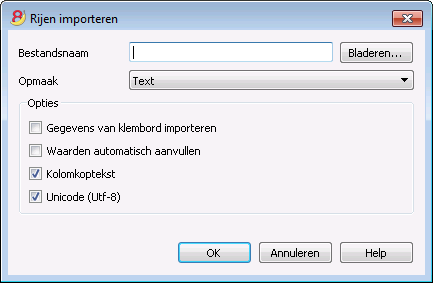
Bestandsnaam
Kies het bestand waar de gegevens uit gehaald worden met de Bladeren knop. Bevestig de gekozen opties met de OK knop.
Opmaak
Dit is een lijst met bestandsindelingen waarmee gegevens in de tabel geïmporteerd kunnen worden. Deze lijst bevat: ASCII formaat, Text, CSV.
Opties
Gegevens van het klembord Importeren
Hiermee kan de gebruiker gegevens vanuit het Windows klembord importeren.
Waarden automatisch aanvullen
Bij het importeren vanuit een niet zo eenvoudige naar een meer ingewikkelde boekhouding worden sommige kolommen in de geïmporteerde rijen niet ingevuld. In dit geval wordt deze optie geadviseerd. Hierdoor zal het programma automatisch de ontbrekende gegevens aanvullen vanuit de huidige boekhouding.
Kolomkoptekst
Door het selecteren van deze optie worden niet alleen gegevens maar ook kopteksten meegenomen bij het importeren.
Unicode (Utf-8)
Door het selecteren van deze optie worden alle gegevens geïmporteerd in een formaat dat leesbaar is door Unicode programma's.
Gegevens van andere boekkhoudprogramma's overdragen
Nieuwe import extensie
In de nieuwe versie Banana Boekhouding Plus vindt u een nieuwe extensie voor het importeren van gegevens uit zip-formaat bestanden.
Veel van onze klanten hebben het al geprobeerd en zijn er enthousiast over. Wij raden u aan onmiddellijk over te stappen op Banana Boekhouding Plus en te profiteren van de vele nieuwe functies.
Herhaaldelijk gegevens importeren vanuit andere programma's
Het kan voorkomen dat er regelmatig gegevens vanuit andere programma's geïmporteerd moeten worden.
Bij voorbeeld:
- om maandelijkse transacties van uw salaris software te importeren
- om facturen te importeren die met factureringssoftware aangemaakt zijn
- om betalingen te importeren die met uw factureringssoftware aangemaakt zijn
- om de verkooptransacties vanuit uw webshop te importeren
- om gegevens vanuit andere boekhoud software te importeren
- om gegevens vanuit een ander kasboek programma te importeren (bijvoorbeeld van een restaurant of een hotel).
In deze gevallen kunt u twee verschillende methoden gebruiken:
- laat uw gegevens genererende applicatie een tekst bestand aanmaken dat geschikt is om geïmporteerd te worden in Banana.
Voor meer informatie zie de technische informatie over hoe een bestand aan te maken dat in Banana geïmporteerd kan worden (Engelstalig). - maak een import script dat de gegevens, die vanuit een ander programma geëxporteerd worden, omzet zodat deze geëxporteerd kunnen worden naar Banana afhankelijk van de geïnstalleerde import filters (zie de Filters beheren pagina). Er zijn veel formaten beschikbaar. Zie ook hoe filters aan te maken (Banana Apps) (Engelstalig).
Eenmalig gegevens importeren vanuit andere programma's
Wanneer u begint te werken met Banana en u moet uw gegevens importeren vanuit andere software kunt u gegevens makkelijk overbrengen vanuit elk ander boekhoudprogramma door dit via MS-Excel te doen.
- Exporteer de gegevens met uw oude boekhoud software in een formaat dat gelezen kan worden door Excel (CSV, tekst, ...)
- Open het geëxporteerde bestand met Excel
- Zet in Excel de gegevens (kolommen) in de zelfde volgorde als deze in de Banana tabellen (Rekeningen, Transacties) staan
- Open uw nieuwe boekhoudbestand in Banana
- Voeg net zoveel lege rijen toe in de Rekeningen of de Transacties tabel als er in het Excel bestand zitten.
- Selecteer de gegevens die gecopieerd moeten worden in Excel en gebruik daar het Kopiëren commando
- Ga naar Banana en voer het Plakken commando uit.
Deze methode is handig om gegevens over te dragen vanuit MS-Money, Intuit Quicken en Quickbooks, en vanuit de meeste andere boekhoudprogramma's.