Rekening-/Categorie kaarten
De rekeningkaart laat een complete lijst zien van de boekhoudingstransacties voor één of meerdere rekeningen, kostenplaatsen, segmenten en groepen.
De Rekeningenkaart openen
Er zijn twee manieren om een rekeningkaart of een categoriekaart te openen:
- Kies het commando Rekening-/ Categorie kaarten... (Kasboek en Inkomsten & Uitgaven boekhouding) of Rekeningkaarten... (Dubbel boekhouden) van het menu Rapporten om meerdere of alle rekeningkaarten te openen en af te drukken.
- In de cel met het rekeningnummer staat een blauw symbooltje; klik er eenmaal op om de rekeningkaart te maken.
De groepen van het Rekeningschema hebben hetzelfde symbool dat gebruikt kan worden om de rekeningkaart weer te geven.
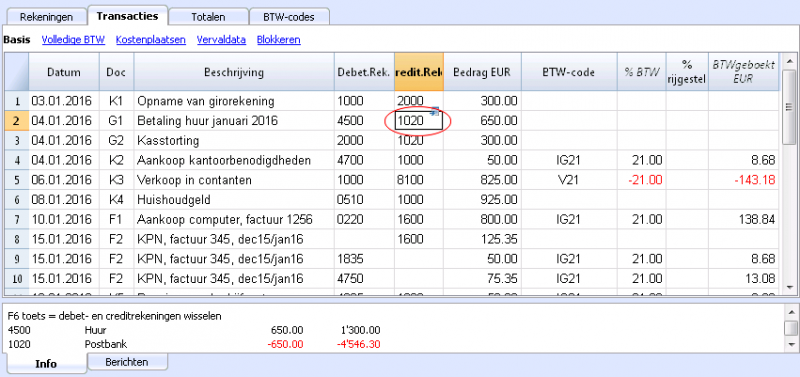
Bijwerken van de rekening kaart
De rekeningkaart is tijdelijk en wordt berekend wanneer het commando gegeven wordt om dit te doen. Veranderde of toegevoegde transacties in de transactietabel worden niet automatisch bijgewerkt in de rekeningkaart. De gebruiker moet opnieuw het Rekeningkaarten commando geven of in de Transactiestabel opnieuw klikken op het blauwe pijltje van het rekeningnummer, of, als de rekeningkaart nog openstaat, op het knopje Verversen in de rechterbovenhoek (zie afbeelding hieronder).
Het is niet mogelijk de gegevens in de rekeningkaart te veranderen. Dubbelklik op het rijnummer in de rekeningkaart om terug te gaan naar de bijbehorende regel in de Transacties- of Budget-tabel.
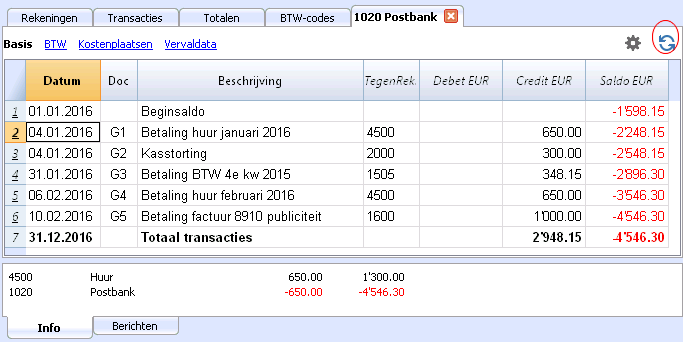
De Geselecteerde Rekening kolom
In de Geselecteerde Rekening kolom, die zichtbaar gemaakt kan worden met menu Gegevens -> Kolommen instellen, wordt de rekening getoond waarop de transactie plaatsvond.
Wanneer u een rekeningkaart heeft van één of meerdere rekeningen, groepen of segmenten ziet u precies de rekening die werd gebruikt.
De tegenrekening in de rekeningkaarten
In de Rekeningkaarten wordt de Tegenrekening kolom (Tegenrek.), die de rekening aangeeft die de transactie afsloot, getoond.
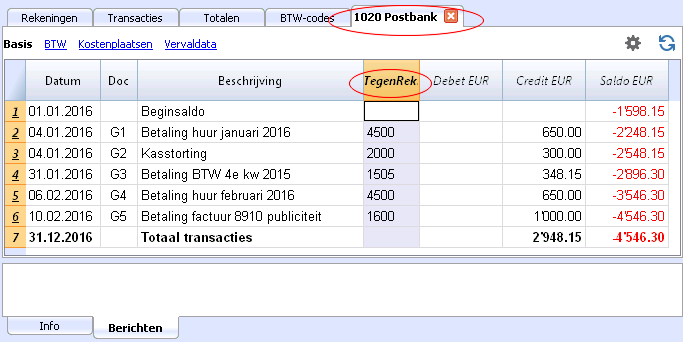
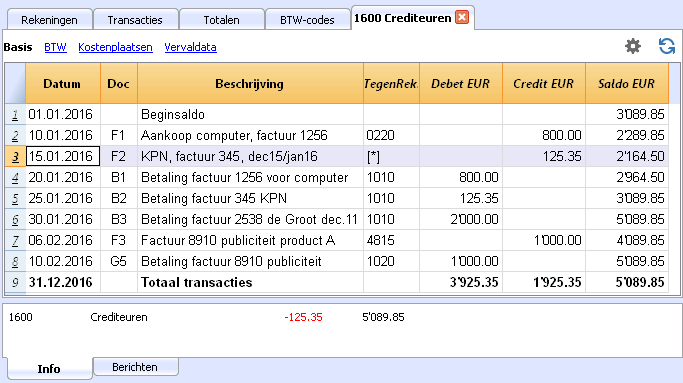
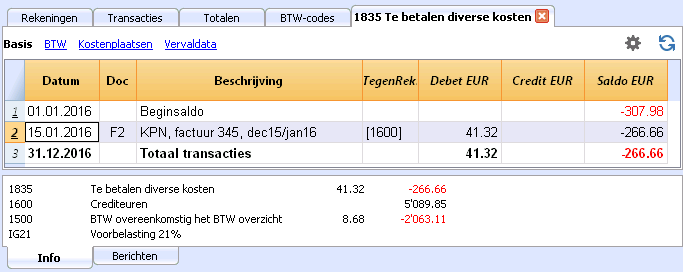
Als er transacties zijn op meerdere rekeningen (transacties op meerdere rijen) zoals in het voorbeeld hieronder en er wordt één rekening ingevoerd in debet en meerder rekeningen in credit, of andersom, dan leidt de software de mogelijke tegenrekeing af door de volgende logica te gebruiken:
- In de eerste transactierij wordt de rekening 1600 beschouwd als de gemeenschappelijke tegenrekening van de transacties die daarna komen
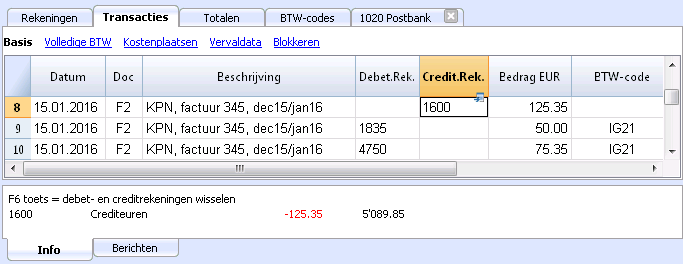
- Op Rekeningkaart 1600 laten de samengestelde transacties (KPN factuur 345) de tegenrekening zien aangegeven door het [*] symbool. Het is onmogelijk de tegenrekenigen direct in de rekeningkaart weer te geven omdat de rekening meerdere tegenrekeningen heeft (1835, 4750). Daarom plaatst het programma het [*] symbool in de Tegenrek. (Tegenrekening) kolom wat betekent dat we te maken hebben met een transactie op meerdere rekeningen.
- Op de Rekeningkaarten van de volgende transactierijen (1835, 4750), wordt de gemeenschappelijke tegenrekening aangegeven tussen rechte haken ("[1600]"), en geeft een afgeleide tegenrekening aan.
Kaarten van groepen en klassen
In de rekeningkaart van een groep of een klasse worden alle transacties van de rekeningen die bij de geselecteerde groep of klasse horen gegroepeerd.
De rekeningen van de groep of de klasse kunnen worden getoond door de Geselecteerde Rekening kolom zichtbaar te maken.
Alle rekeningkaarten afdrukken
Om de Rekeningkaarten af te drukken:
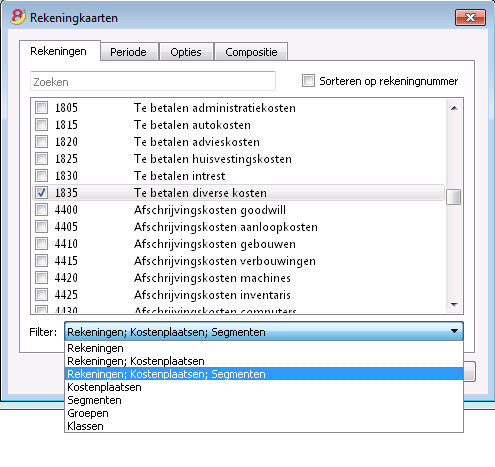
- Menu Rapporten, commando Rekeningkaarten...
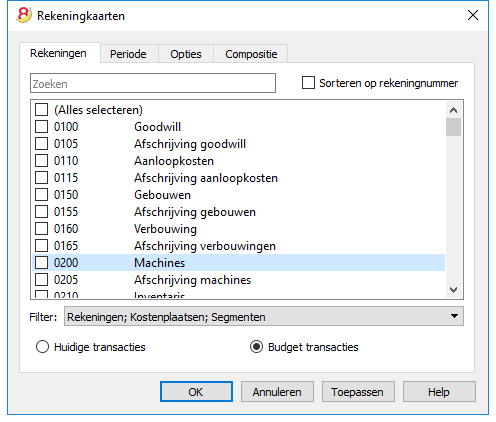
- Met behulp van het Filter kunnen alle rekeningkaarten die geheel of gedeeltelijk (bijvoorbeeld alleen rekeningen, kostenplaatsen, segmenten) afgedrukt moeten worden geselecteerd worden
- Activeer de gewenste opties (bijvoorbeeld periode, 1 rekening per pagina, ...) in de diverse secties Periode, Opties, Compositie
- Druk op OK om te bevestigen, na het selecteren van de gewenste optie.
Voor de uitleg over de diverse tabbladen bezoek de volgende pagina'"s: Tabblad Rekening/Categorie, Tabblad Periode en Tabblad Opties.
Het programma toont de geselecteerde rekeningkaarten.
Om af te drukken kies het commando Afdrukken van het menu Bestand.
Als de Budget-tabel geactiveerd is in uw boekhoudbestand, kunt u kiezen welke transacties u wenst te zien (Huidige of budget transacties)
De instellingen opslaan
Als u de rekeningkaarten regelmatig afdrukt, bijvoorbeeld alle kaarten die met de Verkopen rekeningen te maken hebben, is het handig een specifieke compositie aan te maken.
- Ga naar het tabblad Compositie
- Maak een nieuwe compositie aan met de knop Nieuw
- Geef een naam op voor de compositie, bijvoorbeeld "rekeningen Verkopen", in het veld Beschrijving van het venster
- Selecteer de rekeningen die u afgedrukt wilt hebben.
Nu kunt u, telkens wanneer u deze rekeningen wilt afdrukken, de compositie selecteren die u aangemaakt heeft.
Pagina instellen
In Pagina instelling kunt u de marges & andere instellingen van de pagina specificeren.
Tabblad Rekening/Categorie
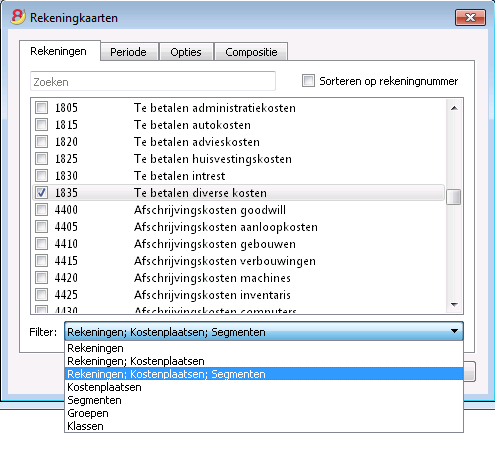
U heeft tot dit venster toegang via het Rapporten menu -> Rekeningkaarten commando (zie de Rekeningkaarten pagina).
Zoeken
Voer het rekeningnummer of de beschrijving in om de lijst van rekeningen te filteren.
U kunt ook de rekening aangeven die getoond moet worden met de segmenten (indien aanwezig).
1000:01 toont alle transacties van de 1000 rekening met het 01 segment. Rekeningen en segmenten kunnen gecombineerd worden (bekijk de "developer explanations" Engelstalig).
Tabblad Rekeningen
De lijst van alle beschikbare rekeningen verschijnt.
Als u één of meer rekeningkaarten wilt afdrukken selecteer dan alleen de gewenste rekeningen.
- (Alles selecteren)
Door deze optie te activeren worden alle rekeningen van het Rekeningschema automatisch geselecteerd. - Filter
Met deze functie kunt u alle rekeningkaarten of alleen een selectie filteren, in het bijzonder:- Rekeningen; Kostenplaatsen; Segmenten - deze worden standaard gefilterd wanneer geen selectie wordt gemaakt
- Rekeningen/categorieën (bestaande kostenplaatsen en segmenten worden uitgesloten)
- Rekeningen; Kostenplaatsen (alleen segmenten worden uitgesloten)
- Kostenplaatsen (rekeningen en/of categoriën en segmenten worden uitgesloten)
- Segmenten (rekeningen en/of categoriën en kostenplaatsen worden uitgesloten)
- Groepen - bestaande groepen worden getoond - u moet degene die afgedrukt moeten worden selecteren
- Klassen - alle klassen worden getoond - u moet degene die afgedrukt moeten worden selecteren.
Huidige transacties of Budget transacties
Als de Budget-tabel geactiveerd is in uw boekhoudbestand, kunt u kiezen
- Huidige transacties
De gegevens van de transacties tabel worden verwerkt. - Budget transacties
De gegevens in de Budgettabel worden verwerkt.
Bij afwezigheid van een Budgettabel worden de bedragen van de budgetkolom van de Rekeningentabel (weergave Budget) omgezet in maandelijkse bedragen op basis van de begin- en einddatum van de boekhouding (als dit een jaar is, is dit een deling door 12 maanden).
Verschillen in rekeningbedragen (rekeningkaart 00)
Als er verschillen in rekeningbedragen voorkomen (zie de foutmeldingspagina DEBET-CREDIT-verschil) open dan de rekeningkaart voor Groep 00 (of degene in uw rekeningschema die alle rekeningen bevat van BKlasse 1, 2, 3 en 4).
U krijgt een lijst van alle transacties met opeenvolgende saldi die na iedere boeking nul zouden moeten zijn. De rij waarvan het saldo ongelijk nul is bevat de fout.
Verschillen in boekhoudtransacties (rekeningkaart 00)
Als er verschillen in de boekhoudtransacties voorkomen (zie de pagina m.b.t. de foutmelding Debet-Credit verschil), open dan de Rekeningkaart van de 00 groep (of de rekeningkaart in uw rekeningschema die alle rekeningen met BKlasse 1,2,3,4 bevat).
U zult dan een lijst van alle transacties verkrijgen met het progressive saldo, dat na elke transactie op nul moet uitkomen. Het verschil begint vanaf de rij waar het saldo niet meer gelijk is aan nul.
Tabblad Periode
De uitleg van het tabblad Periode is hetzelfde als die van het tabblad Periode in "Pdf bestand aanmaken".
Tabblad Opties
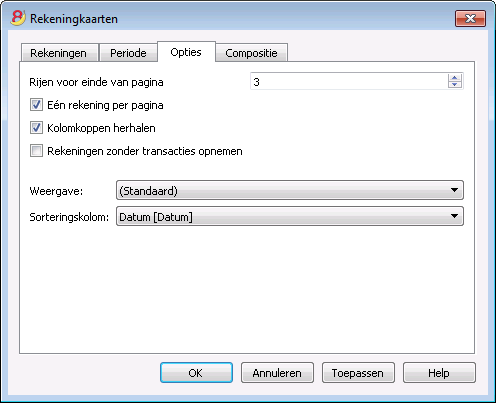
Rijen voor einde van pagina
Deze functie zorgt ervoor dat een rekening niet over twee pagina's afgedrukt wordt. Als een rekeningkaart die afgedrukt moet worden meer rijen heeft dan in dit veld wordt aangegeven, dan wordt de hele kaart op de volgende pagina afgedrukt.
Eén rekening per pagina
Door deze optie te activeren wordt iedere kaart op een aparte pagina afgedrukt (zelfs die met weinig transacties).
Kolomkoppen herhalen
Door deze optie te activeren worden de kolomkoppen herhaald voor iedere rekening binnen een pagina.
Rekeningen zonder transacties opnemen
Door deze optie te activeren worden kaarten zonder transacties ook afgedrukt.
Weergave
U kunt hier de kolomweergave selecteren die opgenomen moet worden in de weergave en afdruk van de rekeningkaarten:
- Basis
- BTW
- Kostenplaatsen
- Verval datum
Het programma gebruikt dezelfde volgorde als in de transactiestabel wanneer geen criterium wordt aangegeven.
Sorterings kolom
In de rekeningkaart kunnen transacties worden gesorteerd op verschillende soorten gegevens:
- Document datum
- Datumwaarde
- Vervaldatum
- Betalingsdatum