Menü Daten
Suchen und Ersetzen
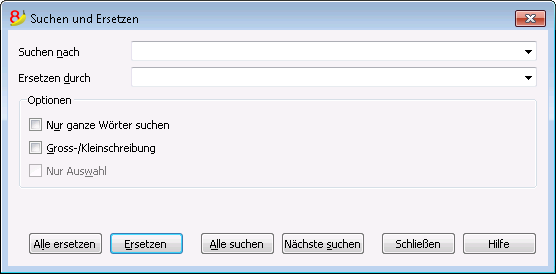
Der zu suchende/zu ersetzende Text muss im gleichen Format eingegeben werden, wie derjenige, der im Eingabefeld angezeigt wird. Beträge z.B. sind ohne Tausendertrennzeichen zu schreiben.
Suchen nach
Geben Sie den Begriff ein, der zu suchen ist.
Ersetzen durch
Geben Sie den neuen Begriff ein.
Optionen
Nur ganze Wörter suchen
Sucht nur nach ganzen Wörtern. Wenn das gesuchte Wort z.B. Tot heisst, wird das Programm Totalsummen nicht finden.
Gross-/Kleinschreibung
Wenn Sie diese Option auswählen, wird das Programm gross geschriebene Wörter von klein geschriebenen unterscheiden.
Nur Auswahl
Haben Sie diese Option ausgewählt, wird das Programm das Stichwort nur in einer vorher ausgewählten Zone suchen.
Alle ersetzen
Alle Daten gleichzeitig ersetzen. Mittels Befehl Umbenennen aus dem Menü Daten, können Sie in den Tabellen Konten, Kategorien und Buchungen gleichzeitig eine bestehende Kontonummer oder Kategoriennummer ändern und in der Tabelle MwSt/USt-Codes einen MwSt-Code.
Ersetzen
Nur einen Begriff aufs Mal ersetzen.
Alle suchen
Alle Informationen aufgrund des eingegebenen Stichwortes suchen. Sie werden im Informationsfenster unten angezeigt.
Nächste suchen
Die nächste Information suchen.
Suchen
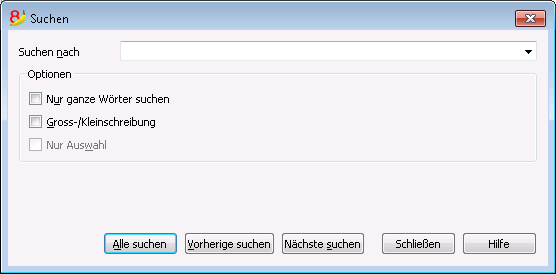
Suchen nach
Hier den zu suchenden Text eingeben. Die Beträge sind ohne Tausendertrennzeichen einzugeben.
Optionen
Nur ganzes Wort suchen
Sucht nur nach ganzen Wörtern. Wenn das gesuchte Wort z.B. Tot heisst, wird das Programm Totalsummen nicht finden.
Gross-/Kleinschreibung
Wenn Sie diese Option wählen, wird das Programm gross geschriebene Wörter von klein geschriebenen unterscheiden.
Nur Auswahl
Haben Sie diese Option ausgewählt, wird das Programm das Stichwort nur in einer vorher ausgewählten Zone suchen.
Auf Schaltfläche Suchen klicken, um mit der Suche zu starten. Es wird immer die Zelle gefunden, in welcher das Stichwort zum ersten Mal vorkommt. Wenn Sie noch andere Informationen mit dem gleichen Stichwort suchen wollen, einfach mit Befehl Nächste suchen, im Menü Daten, oder mit Taste F3.
Umbenennen
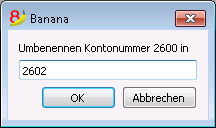
Dank diesem Befehl können Sie die Kontonummer, die Kategoriennummer (Tabelle Konten, Kategorien und Buchungen) und den MwSt-Code (Tabelle MwSt/USt-Codes) überall (Tabellen und Stammdaten) mit einer neuen Nummer ersetzen.
So umbenennen
- Bewegen Sie sich mit der Maus auf die Zelle, die Sie ändern wollen (Kontonummer, Kategorie, MwSt-Code)
- Befehl Umbenennen im Menü Daten auswählen
- Im Fenster, das sich öffnet, die Änderung eingeben.
Folglich (wenn Sie z.B. eine Kontonummer neu benennen):
- kontrolliert das Programm, ob nicht schon eine Kontonummer (oder Gruppe) mit der gleichen Nummer vorhanden ist. Wenn die gleiche Nummer schon vorhanden ist, meldet es das Programm und fragt, ob Sie trotzdem weiterfahren wollen.
Anmerkung:
Im Kontenplan kann es nicht zwei Konten mit gleicher Nummer geben.
- Sucht in den Tabellen, wo die umzubennende Kontonummer benutzt wird und kontrolliert, ob die Zeilen nicht geschützt oder gesperrt sind.
Wenn die Zeilen gesperrt sind, meldet das Programm, dass es den Befehl Umbenennen nicht ausführen kann. - Ersetzt die Kontonummer überall dort, wo sie benutzt wurde (Tabellen und Stammdaten) mit der neuen angegebenen Kontonummer.
Das Programm rechnet nichts nach, sondern ersetzt einfach nur die Kontonummern.
Gehe zu...
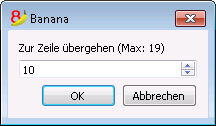
Wenn Sie diesen Befehl (Menü Daten oder F5) auswählen öffnet sich ein Dialogfenster, dank dem Sie sich auf die gewünschte Zeile verschieben können.
Das heisst, wenn Sie sich zum Beispiel in einem Kontoauszug befinden und den Befehl Zur Zeile übergehen auswählen geht das Programm automatisch zur entsprechenden Zeile in der Tabelle Buchungen über.
Zeilen extrahieren und sortieren (Extrahieren)
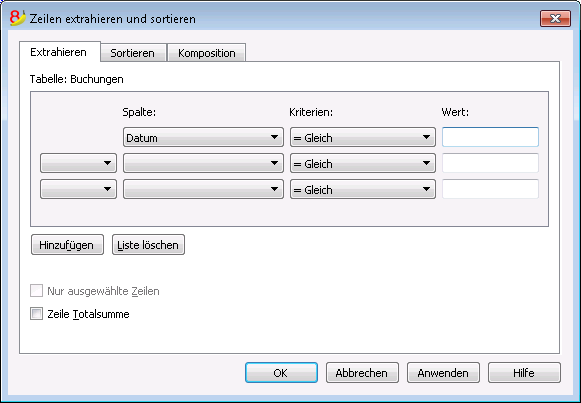
Diese Funktion ist im Menü Daten verfügbar und, im Gegensatz zu Zeilen sortieren, wird eine separate Tabelle erstellt, worin die extrahierten Zeilen angezeigt werden. Daher werden die Zeilen in der Haupttabelle nicht geändert.
Spalte
Wählen Sie die Spalte aus, aus der Sie die Zeilen extrahieren wollen.
Kriterien
Hier wählen Sie das Kriterium aus, nach welchem die Zeilen herausgezogen werden sollen (z.B. Grösser, Kleiner, Gleich, Beinhaltet den Text, Beginn mit, Endet mit....).
Wert
Hier den Text eingeben, den Sie benutzen wollen als Vergleich in Bezug auf die Bedingung (Beispiel: Wenn die Bedingung = (Gleich) ist und 25.01.2015 als Vergleichswert steht, zieht das Programm alle Buchungen mit Datum 25. Januar 2015 heraus).
Der Text ist ein Datum, wenn das gewählte Feld Datum ist; ein numerischer Wert, wenn das Feld Betrag heisst und ein Wort, wenn die Spalte Beschreibung ist.
Hinzufügen
Mit dieser Schaltfläche können Sie zusätzliche Felder für die Suche hinzuzufügen.
Liste löschen
Erlaubt, die ausgewählten Einstellungen für die Datenextrahierung in den verschiedenen Listen zu löschen.
Nur ausgewählte Zeilen
Wenn Sie ausgewählte Zeilen sortieren wollen, müssen Sie vorher die Zeilen auswählen, damit diese Option überhaupt markiert werden kann.
Zeile Totalsumme
Wenn die Funktion ausgewählt wird, zeigt das Programm für die extrahierten Zeilen mit einem Betrag die Zeile der Totalsumme an.
Sortieren
Hier werden die Spalten angegeben, nach denen sortiert werden soll.Die Optionen entsprechen denjenigen des Befehls Zeilen sortieren.
Komposition
Informationen zu diesem Dialogfenster sind auf der Seite Komposition verfügbar.
Beispiel: Liste der Konten
Es kann vorkommen, dass man eine Liste von nur Konten wünscht.
- Sich auf die Tabelle Konten begeben.
- Den Befehl Zeilen extrahieren und sortieren ausführen.
- In der Registerkarte 'Extrahieren' des Dialogfensters 'Zeilen extrahieren und sortieren' unter Spalte 'Konto' auswählen.
- Unter 'Kriterien' 'Nicht leer' auswählen.
Wünscht man die Konten alphabetisch nach der Beschreibung geordnet:
- Sich auf die Registerkarte 'Sortieren' begeben.
- Unter 'Sortieren nach' die Spalte 'Beschreibung' auswählen.
Wird gewünscht, dass nur gewisse Spalten angezeigt werden, kann men mit dem Befehl Tabelleneinstellungen (Menü Daten) eine neue personalisierte Ansicht erstellt werden.
Zeilen extrahieren und sortieren (Sortieren)
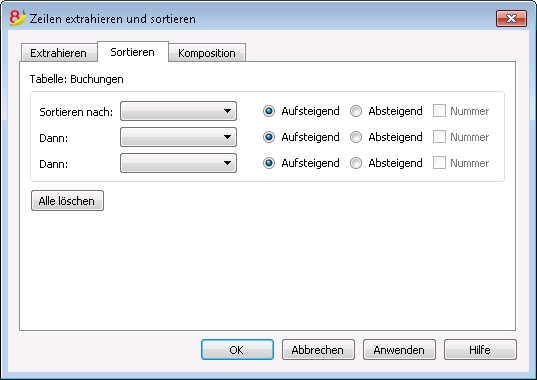
Diese Funktion ist im Menü Daten verfügbar und, anders als in Zeilen sortieren, wird eine separate Tabelle erstellt, wo die extrahierten Zeilen angezeigt werden. Daher werden die Zeilen in der Haupttabelle nicht geändert.
Sortieren nach
Definieren Sie, nach welchen Feldern Sie sortieren wollen.
Dann
Man kann auf andere Art sortieren als vorher.
Aufsteigend
Das Sortieren der Zeilen nach einem gewissen Kriterium (Datum, Beleg, ...) geschieht in aufsteigender Reihenfolge.
Absteigend
Das Sortieren der Zeilen nach einem gewissen Kriterium (Datum, Beleg, ...) geschieht in absteigender Reihenfolge.
Nummer
Wenn die als Suchkriterium ausgewählte Spalte nur Nummern enthält, diese Option auswählen.
Alle löschen
Erlaubt, die ausgewählten Einstellungen für das Sortieren der Daten in den verschiedenen Listen zu löschen.
Zeilen sortieren
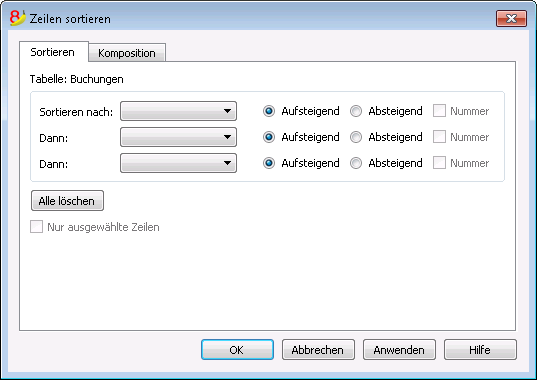
Im Gegensatz zum Befehl Zeilen extrahieren und sortieren, ändert diese Funktion die Ordnung der Zeilen in der gleichen Tabelle, in der man sich gerade befindet und zwar aufgrund der eingegebenen Suchkriterien. Man sollte aufpassen beim Sortieren, vor allem in der Tabelle Konten, denn der Kontenplan könnte durcheinander gebracht werden.
Die Zeilen der Tabelle können nach Inhalt der Spalten sortiert werden. Man kann bis zu drei Suchkriterien einrichten.
Sortieren nach
Definieren Sie, nach welchen Feldern Sie sortieren wollen.
Dann
Man kann auf andere Art sortieren als vorher.
Aufsteigend
Das Sortieren der Zeilen nach einem gewissen Kriterium (Datum, Beleg, ...) geschieht in aufsteigender Reihenfolge.
Absteigend
Das Sortieren der Zeilen nach einem gewissen Kriterium (Datum, Beleg, ...) geschieht in absteigender Reihenfolge.
Nummer
Wenn die als Suchkriterium ausgewählte Spalte nur Nummern enthält, diese Option auswählen.
Alle löschen
Erlaubt, die ausgewählten Einstellungen für das Sortieren der Daten in den verschiedenen Listen zu löschen.
Nur ausgewählte Zeilen sortieren
Dank dieser Option kann man ausgewählte Zeilen sortieren, aber erst, nachdem die Zeilen ausgewählt worden sind.
Tabelleneinstellungen
Dank diesem Befehl (Menü Daten) können Sie folgendes verwalten:
- Die Tabellen: Es sind die Elemente, welche die Daten in Zeilen- und Spalten-Format enthalten.
- Die Ansichten: Sie werden unterhalb jeder Tabelle angegeben.
Es sind die Elemente, welche die Darstellung der Spalten in der Tabelle definieren.
Mithilfe der Ansichten, kann festgelegt werden, welche Spalten angezeigt werden sollen, in welcher Reihenfolge die Spalten angezeigt werden sollen und die Art und Weise die Spalten angezeigt werden sollen.
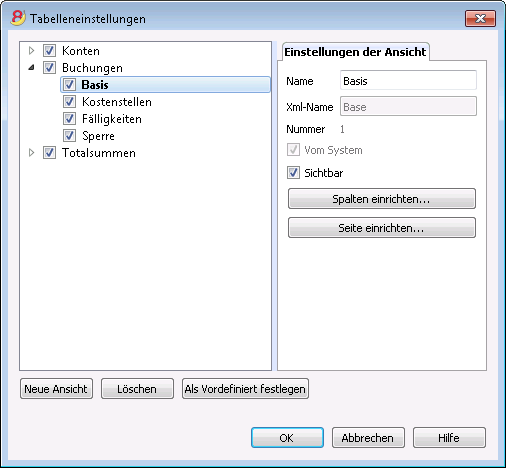
Einstellungen der Ansicht
Um eine neue Tabelle hinzuzufügen, befolgen Sie bitte unsere Anleitung Neue Funktion hinzufügen.
Für jede Tabelle sind die folgenden Einstellungen möglich:
- Name: Name der Tabelle in der Dateisprache. Darf keine Leerzeichen oder Spezialzeichen enthalten.
Kann nur für hinzugefügte Tabellen geändert werden. - Xml-Name: Von der Programmierung verwendeter Name. Darf keine Leerzeichen oder Spezialzeichen enthalten.
Kann nur für hinzugefügte Tabellen geändert werden. - Überschrift: Name, der im Tabellenverzeichnis erscheint.
- Sichtbar: Gibt an, ob die Tabelle sichtbar sein soll oder nicht.
Verwaltung der Ansicht
Name
Die ausgewählten Ansicht kann unbenannt werden.
Xml-Name
Name der Ansicht für das Archivieren in Xml. Der Xml-Name von Ansichten, die das System zu Verfügung stellt, kann nicht geändert werden.
Nummer
Es handelt sich um eine vom Programm zugeteilte Nummer zur Identifikation der Ansicht.
Sichtbar
Eine Ansicht anzeigen.
Vom System
Wenn diese Option markiert ist, handelt es sich um eine Standard-Ansicht des Programmes. Sie kann nicht entfernt oder geändert werden.
Spalten einrichten
Es öffnet sich das Dialogfenster Spalten einrichten, wo die Spalten und deren Einstellungen bearbeitet werden können.
Seite einrichten...
Es öffnet sich ein Dialogfenster, in welchem man die Seiten einrichten kann.
Neue Anischt
Fügt der Tabelle, in welcher man sich befindet, eine neue Ansicht hinzu.
Löschen
Eine Ansicht löschen.
Als Vordefiniert festlegen
Definiert die benutzte Ansicht.
Spalten einrichten
Neue Spalten
In der neuen Version von Banana Buchhaltung Plus gibt es in der Tabelle Buchungen neue Spalten für die integrierte Rechnungsstellung und die Spalte Saldo, um eventuelle Differenzen in jeder Zeile zu erkennen und sofort zu korrigieren.
Wir raten Ihnen, sofort zu Banana Buchhaltung Plus zu wechseln und von den vielen Neuheiten zu profitieren.
Der Befehl Spalten einrichten befindet sich im Menü Daten.
Anzeigen
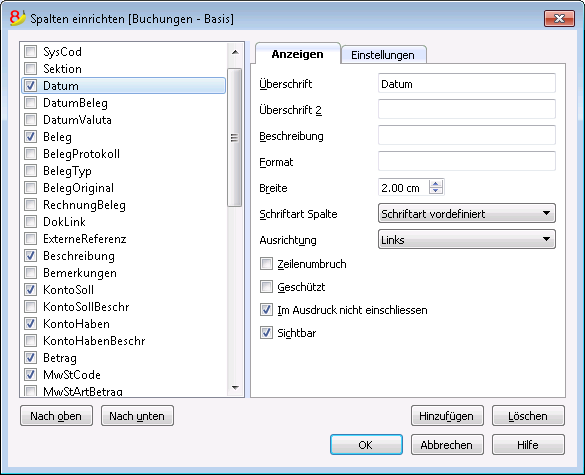
Überschrift
Überschrift der Spalte.
Überschrift 2
Überschrift, welche vom Programm nur für einige Spalten benutzt wird (z.B. Spalte Betrag).
Beschreibung
Es handelt sich um die Beschreibung der Spalte. Diese Beschreibung wird als ToolTip angezeigt.
Format
Es handelt sich um das Format der Anzeige von Zahlen, Datum und Uhrzeit (siehe unten)
Das Eingabeformat kann man in den internationalen Einstellungen im Betriebssystem ändern.
Breite
Definiert die horizontale Ausrichtung der Spalte.
Schriftart Spalte
Einen Wert angben für die Schriftart der Spalte. Diese hat den Vorrang gegenüber der der Zeile.
Ausrichtung
Sie können wählen zwischen Links, Rechts oder Mitte.
Zeilenumbruch
Mit dieser Option sehen Sie den eingegebenen Text auf mehreren Zeilen.
Geschützt
Die ganze Spalte wird geschützt, damit Daten nicht eingegeben oder geändert werden können.
Im Ausdruck nicht einschliessen
Mit dieser Funktion wird die Spalte im Ausdruck nicht einbezogen.
Sichtbar
Wenn Sie diese Option auswählen, wird die Spalte angezeigt.
Die Tabellen können bearbeitet werden: Sie können nämlich Spalten hinzufügen, die Überschriften ändern, die Spaltenbreite verändern und ihre Reihenfolge.
Die Spalten werden in der gleichen Reihenfolge angezeigt, wie in der entsprechenden Tabelle. Die sichtbaren Spalten sind mit Sichtvermerk versehen.
Nach oben, Nach unten
Sie können die Spalten nach rechts oder links verschieben: klicken Sie auf den Namen der Spalte und mit Schaltfläche Nach oben verschieben Sie die Spalte nach links. Mit Schaltfläche Nach unten verschieben Sie sie nach rechts. Die Spalten können auch verschoben werden, indem Sie sie einfach mit der Maus ziehen.
Hinzufügen
Neue Spalten in der aktuellen Tabelle hinzufügen. Die vom Benutzer hinzugefügten Spalten haben nur informativen Wert und das Programm führt keine Rechnungen auf eventuellen numerischen Daten aus.
Löschen
Eine Spalte aus der Liste entfernen. Spalten des Systems können nicht gelöscht werden.
Einstellungen
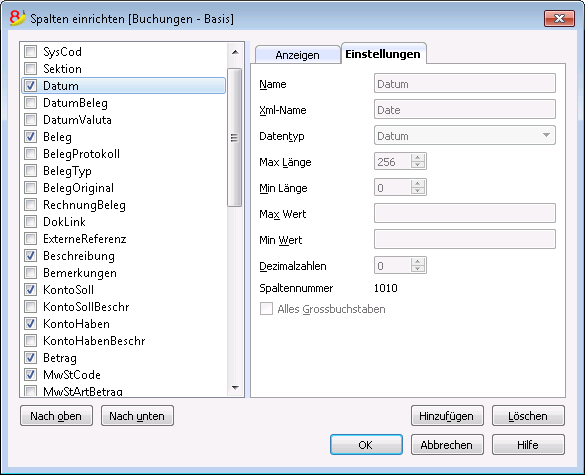
Name
Den Feldnamen der Spalte eingeben, die hinzugefügt werden soll. Das Programm fügt automatisch den Namen der hinzugefügten Spalte in der Liste ein.
Xml-Name
Der Name der Spalte für die Archivierung in XML- Format und der Scripts.
Datentyp
Es stehen folgende Möglichkeiten zur Verfügung: Text, Nummer, Betrag, Datum, Zeit.
Max Länge und Min Länge
Maximale und minimale Länge der Spalte.
Max Wert und Min Wert
Man kann minimale und maximale Werte eingeben (Ziffern und Buchstaben).
Dezimalstellen
Die Anzahl Dezimalstellen der Spalte ist frei definierbar.
Spaltennummer
Eine Nummer, die der Spalte automatisch hinzugefügt wird, und zwar aus technischen Gründen.
Alles Grossbuchstaben
Wenn diese Option ausgewählt worden ist, wird alles, was in der Spalte steht, in Grossbuchstaben geschrieben.
Format Datum, Zeit und Ziffern
Wenn Sie kein spezielles Format für das Datum, die Zeit und die Zahlen angeben, werden diese im Format angezeigt, das im Betriebssystem steht.
- In Banana kann man nur das Format für das Anzeigen ändern.
- Um das Eingabeformat zu ändern (wenn man einen Wert ändert) muss man die Einstellungen seines Betriebssystems ändern.
Um das Format zu ändern, im Menü Daten den Befehl Spalten einrichten auswählen und im Feld Format das gewünschte Format eingeben. Im Folgenden stehen die verschiedenen Arten von Formaten mit Beispielen:
|
Format Datum |
Beispiel Datum |
|
d mm yy |
1 01 15 |
|
dd m yy |
01 1 15 |
|
ddd mmm yyyy |
Fre Jan 2015 |
|
dddd mmmm yyyy |
Freitag Januar 2015 |
|
Der Buchstabe “d” (day) bedeutet Tag, “m” (month) bedeutet Monat und “y” (year) steht für Jahr. |
|
|
Format Zeit |
Beispiel Zeit |
|
hh:mm:ss:zzz |
04:04:36:089 |
|
h:m:ss:zz |
4:4:36:89 |
|
Natürlich können Sie die Reihenfolge der verschiedenen Elemente nach Belieben ändern (z.B. mm dd yyyy). |
|
|
Die Trennzeichen können Sie selber frei wählen; z.B.: #, @, -, /, ., usw.). |
|
|
Format Ziffern |
Beispiel Ziffern |
|
0. |
259 |
|
0.00 |
258.85 |
|
0.000 |
258.848 |
|
Die Anzahl Dezimalstellen nach dem Komma entscheiden Sie selber. Beim Rechnen zieht das Programm alle Dezimalstellen in Betracht. Gerundet wird eventuell nur beim Anzeigen. |
|
Neue Spalte
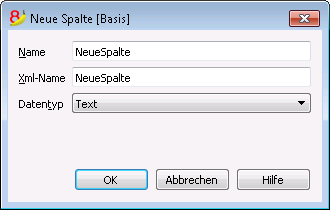
Name
Den Feldnamen der Spalte eingeben, die hinzugefügt werden soll.
Xml-Name
Der Name der Spalte für die Archivierung in Xml- Format und die Scripts.
Datentyp
Es stehen folgende Möglichkeiten zur Verfügung: Text, Nummer, Betrag, Datum, Zeit.
Neue Ansicht
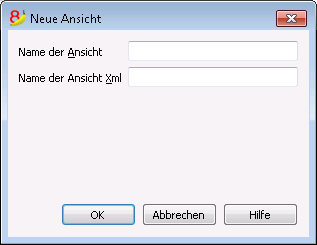
Name der Ansicht
Geben Sie den Namen der Ansicht, die Sie hinzufügen möchten.
Name der Ansicht Xml
Name der Ansicht für das Archivieren in Xml.