Menü Apps
Die Applikationen von Banana Buchhaltung sind Javascript-Programme, die sich auf spezifische Programmierschnittstellen von Banana (API - Application Program Interface) stützen.
Dank Banana-Applikationen können Sie Erweiterungen erstellen, die weitere Funktionen anbieten, womit die unterschiedlichsten Anforderungen gedeckt werden: vom Verifizieren bestimmter Buchungen, zum Export der Daten in einem proprietären Format u. v. a. m..
Um alle verfügbaren Apps zu sehen und für mehr Informationen diesbezüglich sehen Sie bitte die Liste der BananaApps.
Menü Apps
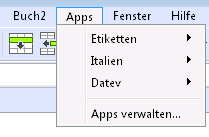
Das Menü Apps ermöglicht das Ausführen und Verwalten von Applikationen (hinzufügen, entfernen, zulassen, ...) .
Im Menü 'Apps' werden nur die zugelassenen Applikationen aufgeführt, und zwar:
- wenn sie des gleichen Dateityps wie jenen der aktuellen Buchhaltungsdatei sind
- wenn sie in den Dateieigenschaften (Menü Datei, Eigenschaften Stammdaten) die von der Banana-Applikationsdatei erforderliche Eigenschaft haben. Die erforderliche Eigenschaft kann mittels Schaltfläche Eigenschaften übernehmen (Befehl 'Apps verwalten') in die aktuellen Datei übernommen werden.
Hinzufügen/Installieren einer Banana-Applikation
Um eine Applikation anzuwenden, müssen Sie sie zunächst in der Liste des Dialogfensters Menü Apps hinzufügen:
- Laden Sie die Applikationsdatei herunter und speichern Sie sie auf dem Computer.
- Sie können selber auswählen, in welches Verzeichnis die Applikationsdatei gespeichert werden soll. In der Regel:
- Verwenden Sie das Verzeichnis der Buchhaltung, wenn die Datei mit einer bestimmten Buchhaltung in Bezug steht.
- Erstellen Sie ein Verzeichnis für die Banana-Applikationen, worin die Applikationen gespeichert werden, die mit mehreren Buchhaltung verwendet werden.
- Die Banana-Applikation ist eine Textdatei.
Wenn Sie einen Link anklicken, der eine Banana-Applikation enthält, sehen Sie das Programm in Javascript.- Verwenden Sie die Funktion Seite speichern unter... Ihres Browsers
- Oder anstatt direkt den Link anzuklicken, klicken Sie mir der rechten Maustaste den Link an und erteilen den Befehl Ziel speichern unter...
- Sie können selber auswählen, in welches Verzeichnis die Applikationsdatei gespeichert werden soll. In der Regel:
- Die Banana-Applikation in der Liste der verfügbaren Applikationen hinzufügen:
- Menü Apps -> Apps verwalten...
- Schaltfläche Apps verwalten (unten links)
- Schaltfläche Hinzufügen von Datei... und die zuvor gespeicherte Datei auswählen (Datei mit *.js-Erweiterung)
- Auf Öffnen klicken.
Das Installationsverfahren und das Verwalten der Apps ist noch nicht optimal. Wir arbeiten daran, es einfacher und bequemer für Sie zu machen.
Banana-Applikation ausführen
- Banana Buchhaltung 8 starten
- Gewünschte Buchhaltungsdatei öffnen
- Auf Menü Apps klicken
- Auf die im Menü erscheinende Applikation klicken.
Das Programm führt die Applikation automatisch aus.
Eine eigene Applikation entwickeln
Es geht darum, eine Javascript-Textdatei zu erstellen, die den Anforderungen der Banana-Applikationen entspricht.
Um den Text zu erarbeiten, ist es besser, einen für die Programmierung geeigneten Text-Editor (auch gratis verfügbar - z.B. Notepad ++) zu benutzen.
Zum Entwickeln einer Banana-Applikation, empfiehlt es sich, ein bereits vorhandenes Projekt zu übernehmen.
- Eines der verfügbaren Beispiele von der Webseite github.com\BananaAccounting übernehmen.
- Sich auf die Dokumentation für Entwickler (nur in englischer Sprache verfügbar) abstützen.
- Die Applikation mittels Befehl Apps verwalten installieren.
Apps verwalten
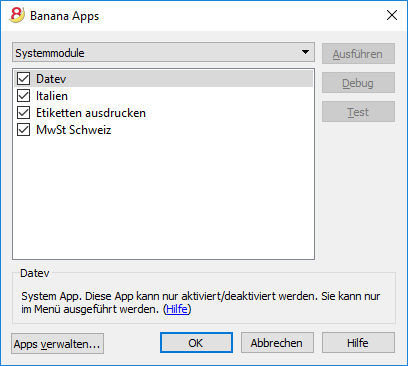
Liste der verfügbaren Applikationen
In dieser Liste werden alle Applikationen aufgelistet, die Sie hinzugefügt (installiert) haben.
Aktivieren/Deaktivieren
Durch Aktivieren oder Deaktivieren der 'Checkbox', welche sich neben der Beschreibung der Applikation befindet, kann die Applikation aktiviert oder deaktiviert werden. Nur zugelassene Applikationen werden im Menü Apps aufgelistet.
Wenn eine Applikation in hellgrau angezeigt wird, kann das Programm die Banana-Applikationsdatei nicht finden. Wird die Datei verschoben, müssen Sie die bestehende Applikation löschen und sie nochmals hinzufügen.
Informationen über die ausgewählte Applikation
Das Programm zeigt folgende Informationen an:
System-Applikationen
Die System-Applikationen, die schon im Programm enthalten sind, können aktiviert oder deaktiviert werden:
- Etiketten ausdrucken
- Etikettenformate
- Verwaltung MwSt Italien
- Datev-Export Deutschland
- Schweizer MwSt
Alle weiteren Applikationen, die in der Liste aufgelistet werden, sind diejenigen, die der Benutzer installiert hat.
Applikation-ID
Die Applikations-Identifizierung dient intern zum Speichern der Applikations-Einstellungen.
Erforderlicher Dateityp
Dateityp, welcher zum Ausführen der Applikation benötigt wird.
Ist die Verzeichnisnummer. 100.* bedeutet, dass es eine Datei der doppelten Buchführung erfordert.
Dateieigenschaften
Der Text kann mittels Schaltfläche 'Eigenschaften übernehmen' übernommen werden oder von Hand in den Dateieigenschaften (Menü Datei, Eigenschaften Stammdaten) eingegeben werden.
Eigenschaften übernehmen
Fügt die von der Applikation erforderliche Eigenschaft in die Dateieigenschaften der aktuellen Datei ein.
Ist die Schaltfläche nicht aktiv, wird die aktuelle Datei nicht von dieser Applikation unterstützt.
Seitentasten
Ausführen
Führt die ausgewählte Applikation aus.
Debug
Führt die ausgewählte Applikation in Debug-Modalität aus.
Test
Öffnet ein Dialogfenster, das Informationen (Id, Datum, Autor, ...) betreffend der ausgewählten Applikation enthält.
Schaltfläche unten
Apps verwalten... (links)
Öffnet ein Dialogfenster, worin Banana-Apps hinzugefügt oder gelöscht werden können.
Hilfetaste (rechts)
Öffnet die Online Hilfe der Applikation.
Hinweis
Die Verwaltung der Apps, ist noch nicht ganz so linear, wie wir es gerne hätten. Wir arbeiten daran, diese Funktion zu verbessern.
Etiketten ausdrucken
Im Menü Apps kann man mit Hilfe von Befehl Etiketten -> Ausdrucken die Adressetiketten ausdrucken. Für die gewünschten Einrichtungen gibt es Registerkarten; z.B. für das Etikettenformat oder für die Adressen, die man sortieren und ausdrucken will. Jede Einrichtung kann als Komposition gespeichert werden.
Informationen zu den anderen Registerkarten finden Sie auf folgenden Seiten:
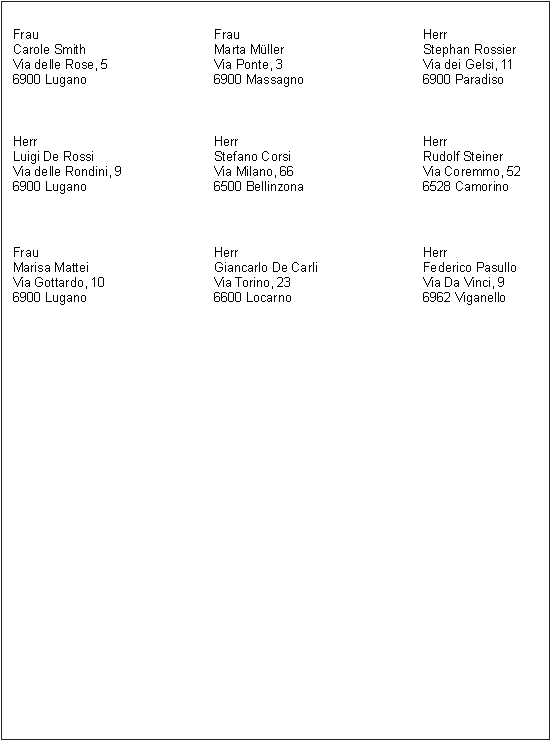
Beispiel des Ausdruckes
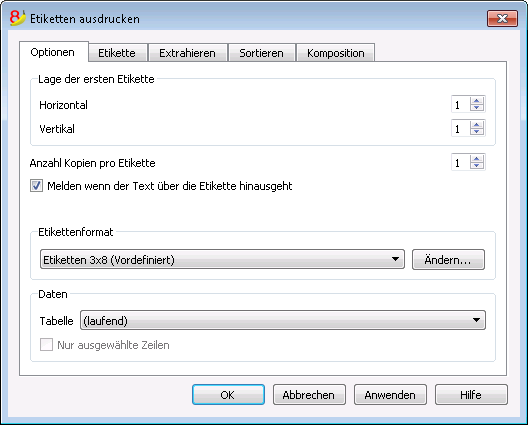
Optionen
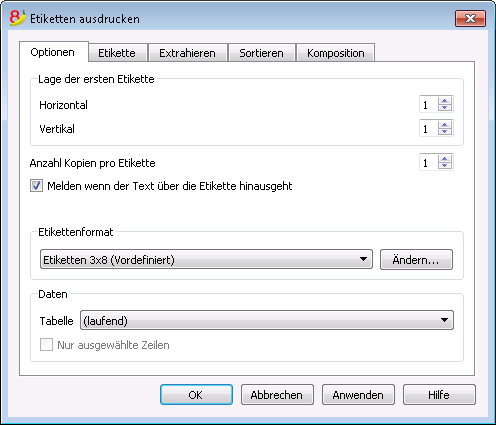
Lage der ersten Etikette
Man kann die Lage der ersten Etikette auswählen. Die Werte Horizontal I und Vertikal 1 beziehen sich auf die Ecke oben links des Blattes.
Anzahl Kopien pro Etikette
Der Anfangswert 1 meint eine Kopie pro Etikette.
Melden wenn der Text über die Etikette hinausgeht
Die Option ist standardmässig aktiv. Wenn die Adresse über den Etikettenrand hinausgeht, wird es gemeldet.
Etikettenformat
Man kann eines der Etikettenformate auf der Liste auswählen.
Wenn das gewünschte Format nicht auf der Liste steht, kann man mit Schalttaste Ändern ein Dialogfenster öffnen, das Etikettenformate heisst, damit man die gewünschten Einrichtungen auswählen kann.
Daten
Die Quelle angeben, wo man die Daten entnehmen kann.
- Tabelle - es werden die Daten der aktuellen Tabelle ausgedruckt werden. Wenn Ziehungen von Adressen vorgenommen worden sind, druckt das Programm nur die gezogenen Adressen aus
- Adressen - es werden alle Adressen der Tabelle ausgedruckt werden
- Nur ausgewählte Zeilen - es werden nur vorher ausgewählte Adressen ausgedruckt werden.
Etikette
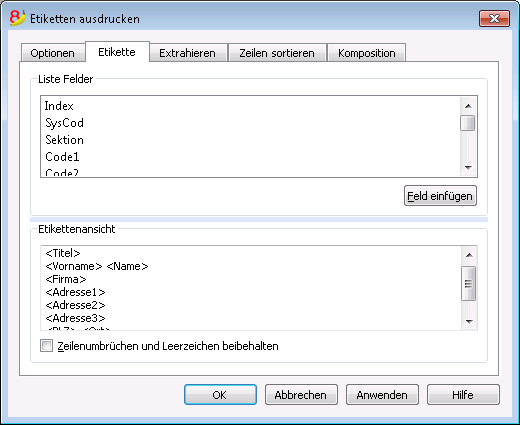
Liste Felder
Es werden alle für die Etiketten möglichen Felder aufgelistet; wenn Sie ein Feld eingeben wollen, können Sie auf zwei Arten vorgehen:
- Doppelklick auf ein Element der Liste.
- Einmal auf das Element der Liste klicken und mit Schaltfläche Feld einfügen bestätigen.
Das ausgewählte Feld wird in der Etikettenansicht eingefügt. Sie können Felder auch direkt einfügen und den Namen des Feldes zwischen den Symbolen "grösser als" und "kleiner als" schreiben.
Etikettenansicht
Zeigt die Anordnung der Felder an. Die einzelnen "<NAME FELD>" werden mit dem entsprechenden Wert der Tabelle ersetzt.
Die Symbole grösser als und kleiner als braucht man, um das Feld abzugrenzen. Wenn man die Symbole wirklich schreiben will:
Für "<" schreibt man "\<"
für ">" schreibt man "\>"
für "\" schreibt man "\\"
Zeilenumbrüche und Leerzeichen beibehalten
Wenn die Option nicht ausgewählt worden ist, zieht das Programm bei Leerräumen und leeren Zeilen diese nicht in Betracht.
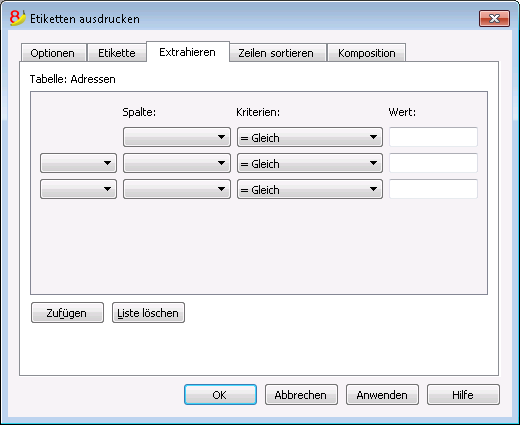
Extrahieren
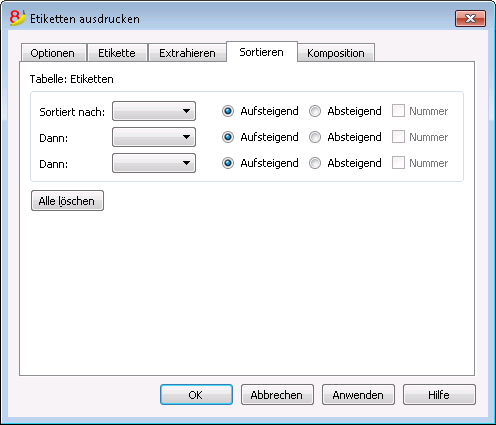
Sortieren
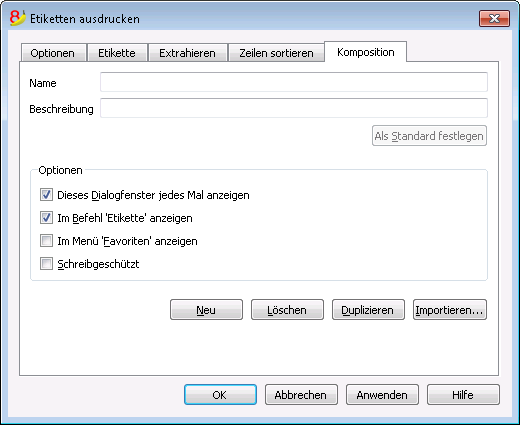
Komposition
Etikettenformate
Aus dem Menü Apps, Befehl Etiketten, Option Formate, greifen Sie auf die Einstellungen der Etiketten zu.
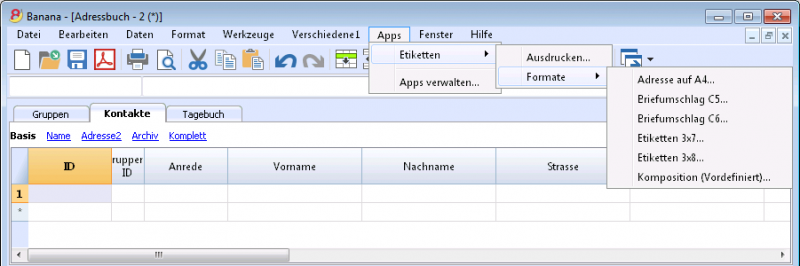
Im Programm steht eine grosse Auswahl von vordefinierten Etikettenformaten zur Verfügung. Es ist jedoch möglich, die Einstellungen der schon eingegebenen Etiketten mittels Befehl Komposition (Vordefiniert) als Standard festzulegen.
Seiten einrichten - Optionen
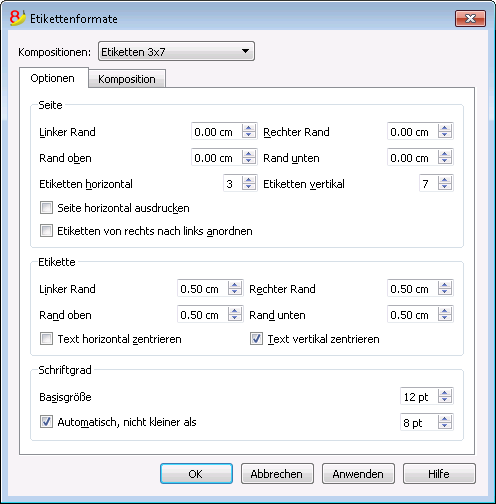
Seite
Linker Rand, Rechter Rand, Rand oben, Rand unten
Zentimeter für den Rand eingeben; ohne Wertangabe sind die Ränder Null.
Etiketten horizontal
Angeben, wie viele Etiketten auf dem Etikettenblatt horizontal vorhanden sind.
Etiketten vertikal
Angeben, wie viele Etiketten auf dem Etikettenblatt vertikal vorhanden sind.
Seite horizontal ausdrucken
Der Ausdruck der Seite wird horizontal ausgerichtet.
Etiketten von rechts nach links anordnen
Die Etiketten werden von rechts nach links und von oben nach unten gedruckt.
Etikette
Linker Rand, Rechter Rand, Rand oben, Rand unten
Sie können jeder Etikette einen Rand lassen; die Werte der Etikettenränder werden in Zentimeter angegeben.
Text horizontal zentrieren
Wenn Sie die Option markieren wird der Text jeder einzelnen Etikette horizontal in der Etikette zentriert.
Text vertikal zentrieren
Wenn Sie die Option markieren wird der Text jeder einzelnen Etikette vertikal in der Etikette zentriert.
Zeichengrösse
Basisgrösse
Standardgrösse des Schriftzeichens
Automatisch, nicht kleiner als
Das Programm berechnet, Etikette für Etikette, die maximale Grösse der Schrift, ab 14 Punkte bis 8 Punkte. Es wird dabei die horizontale und vertikale Grösse in Betracht gezogen. Wenn die Etikette wegen der Zeilenlänge oder Anzahl Zeilen nicht ganz ausgedruckt werden kann, erscheint eine Fehlermeldung. Auch wenn sie nicht komplett ist, wird die Etikette immer ausgedruckt.
Bemerkung:
Die Drucker drucken normalerweise nicht das ganze Blatt aus, sondern lassen einen Rand; das Programm versucht, die einzelnen Etiketten den Werten der Ausdruckseite anzupassen.
Seiten einrichten - Komposition
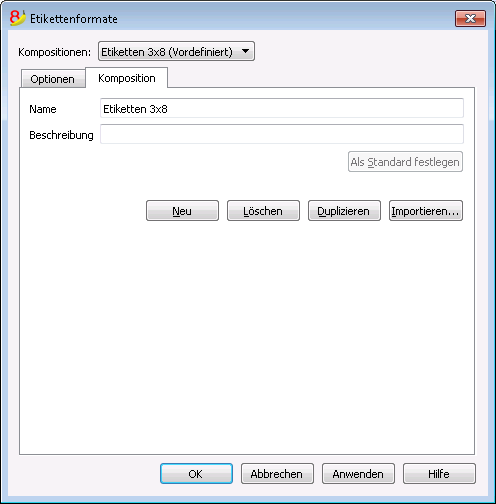
Alle in der Registerkarte Optionen ausgewählten Einrichtungen können als Komposition gespeichert und bei Gelegenheit angezeigt werden.
Mehr Informationen unter Komposition.