Menu Gegevens
Zoeken en vervangen
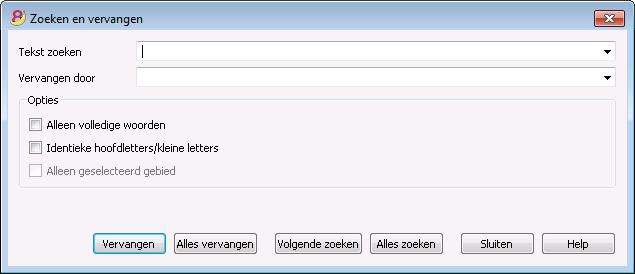
De tekst die gezocht wordt en de tekst die gebruikt wordt als vervanging moeten ingevoerde worden in dezelfde weergave als de tekst in het invoer veld. Bijvoorbeeld, bedragen moeten ingevoerd worden zonder het scheidingsteken voor de duizendtallen.
Tekst zoeken
Voer de tekst die gezocht wordt in.
Vervangen door
Voer de vervangingende tekst in.
Opties
Alleen volledige woorden
Als deze optie gebruikt wordt vindt het programma alleen volledige woorden. Bijvoorbeeld, als het gezochte woord 'Tot' is, wordt niet het woord 'Totalen' gevonden.
Identieke hoofdletters/kleine letters
Als deze optie gebruikt wordt maakt het programma een onderscheid tussen hoofd- en kleine letters.
Alleen geselecteerd gebied
Als deze optie gebruikt wordt zoekt het programma alleen in het gebied dat geselecteerd is.
Alles vervangen
Met deze knop worden de gewenste gegevens in het hele document in één keer vervangen. Als het nodig is gegevens te vervangen die meerdere malen voorkomen in de tabellen Rekeningen, Categorieën, Transacties of BTW-codes (bijvoorbeeld een rekeningnummer of een BTW-code), kan men ook de functie Hernoemen gebruiken.
Vervangen
Met deze knop wordt één gegeven per keer vervangen.
Alles zoeken
Zoekt alle informatie, volgens de ingegeven tekst, en geeft deze weer in het informatievenster onderaan het scherm.
Volgende zoeken
Zoekt naar het volgende overeenkomstige gegeven.
Zoeken
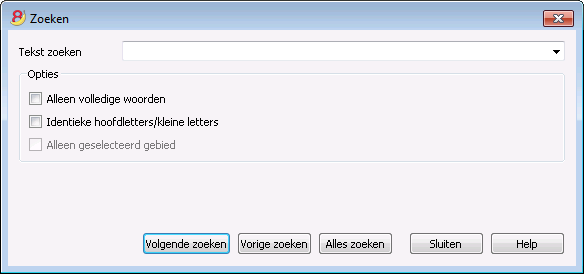
Tekst zoeken
Voer de tekst die gezocht wordt in.
Vervangen door
Voer de vervangingende tekst in.
Opties
Alleen volledige woorden
Als deze optie gebruikt wordt vindt het programma alleen volledige woorden. Bijvoorbeeld, als het gezochte woord 'Tot' is, wordt niet het woord 'Totalen' gevonden.
Identieke hoofdletters/kleine letters
Als deze optie gebruikt wordt maakt het programma een onderscheid tussen hoofd- en kleine letters.
Alleen geselecteerd gebied
Als deze optie gebruikt wordt zoekt het programma alleen in het gebied dat geselecteerd is.
Om het zoeken te beginnen moet men op de knop Zoeken klikken. Het eerste gegeven, dat overeenkomt met het gevraagde, wordt gevonden; om het zoeken voort te zetten en de volgende overeenkomende gegevens te vinden, moet men het commando Volgende zoeken selecteren, of de F3 toets gebruiken.
Hernoemen
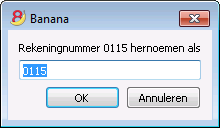
Dit commando geeft de gebruiker de mogelijkheid het rekening- of categorie-nummer (rekeningen- of categorieën-tabel) en de BTW-code (tabel BTW-codes) te veranderen, zonder dat de benodigde veranderingen in de transacties ingevoerd moeten worden.
Om te kunnen hernoemen, moet de gebruiker:
- de muis plaatsen op de cel die veranderd moet worden (rekening- of categorie-nummer, BTW-code)
- klik op het commando Hernoemen in het menu Gegevens.
- Voer de nieuwe naam in in het venster dat verschijnt.
Het programma voert de nieuwe veranderingen, die verbonden zijn aan de bovenstaande operatie, automatisch in de Transacties-tabel in op de volgende wijze (bijvoorbeeld als u een rekening hernoemt):
- controleert dat er geen andere rekening of groep is met het zelfde nummer; als dat zo is geeft de software een waarschuwing en vraagt of u toch door wilt gaan. Bedenk dat het niet mogelijk is om identieke rekening nummers in een boekhouding te hebben.
- controleert waar de rekening die hernoemt wordt in gebruik is en dat de rijen niet beveiligd zijn of geblokkeerd; als dit het geval is waarschuwt het programma dat het hernoemen niet kan plaatsvinden.
- vult het rekeningnummer overal waar het gebruikt wordt, in de tabellen en in de Bestandseigenschappen, in
De software herberekent geen totalen, alleen het rekeningnummer wordt hernoemt.
Ga naar...
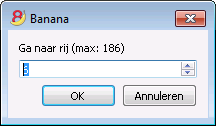
Door het selecteren van het commando Ga naar... van het menu Gegevens, wordt een dialoogvenster geopend dat de gebruiker in staat stelt zich naar de gewenste rij te verplaatsen.
NB: wanneer men zich in een selectie-tabel bevindt, (bijvoorbeeld een rekeningkaart), brengt het programma de gebruiker automatisch terug naar de overeenkomende rij van de Transactie-tabel door middel van het commando Naar oorspronkelijke rij gaan.
Rijen ophalen en sorteren (Ophalen)
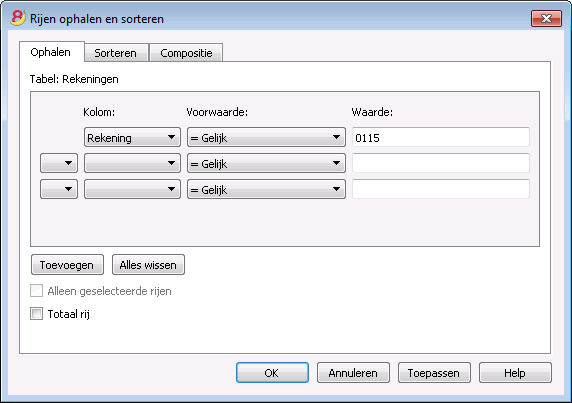
De Rijen ophalen en sorteren opdracht is beschikbaar in het Gegevens menu. Deze opdracht is anders dan Rijen sorteren omdat deze een nieuwe tabel aanmaakt waar het resultaat van de ophaalachtie of het soteren wordt getoond. De rijn van de originele tabel worden niet veranderd zoals bij Rijen sorteren.
Ophalen tab
U kunt in de Ophalen tabel op het rijnummer (onderstreept) dubbelklikken om terug te gaan naar de overeenkomstige rij in oorspronkelijke tabel.
Kolom
U moet de kolom selecteren waarvan u de gegevens wilt ophalen.
Voorwaarde
U moet de voorwaarde voor de selectie kiezen (bv. Groter, kleiner, bevat tekst, begint met, eindigt met, ...).
Waarde
In dit veld moet u de tekst invoeren die gebruikt wordt in de vergelijking met de voorwaarde (bijvoorbeeld, indien de voorwaarde = gelijk is, met als vergelijkingstekst 15.01.2016, dan haalt het programma alle transacties op met de datum 15 januari 2016).
De tekst is een datum indien het gekozen veld Datum is, een numerieke waarde indien het veld een Bedrag is, een woord indien het veld een Beschrijving is.
Toevoegen
Met deze knop kunt u nieuwe velden toevoegen voor meer Ophaal criteria.
Alles wissen
Met deze knop kunt u alle keuzes die u gemaakt heeft voor het Ophalen wissen.
Alleen geselecteerde rijen
Deze optie is alleen beschikbaar als u rijen heeft geselecteerd. Als deze optie is aangevinkt worden alleen de geselecteerde rijen opgehaald en gesorteerd.
Totaal rij
Met deze optie aangevinkt zal het programma de rij met totalen laten zien voor de opgehaalde rijen die een bedrag bevatten.
Sorteren tab
De te sorteren kolommen kunnen worden aangegeven. De opties zijn hetzelfde als voor het Rijen sorteren commando, alleen de "Alleen geselecteerde rijen" optie ontbreekt.
Compositie tab
De uitleg van dit tabblad staat op de algemene pagina over Compositie.
Voorbeeld met een rekeningen lijst
Soms wil je alleen een lijst met rekeningen hebben.
- Ga in de Rekeningen tabel staan.
- Roep het "Rijen ophalen en Sorteren" commando op.
- In kolom kies "Rekening"
- In Voorwaarde kies "Niet leeg"
Als u de rekeningen gesorteerd wilt hebben op Beschrijving
- Ga naar de "Sorteren" sectie
- In het "Sorteren op" veld geeft u de kolom "Beschrijving" aan
Als u alleen bepaalde kolommen wilt laten zien dan kunt u een nieuwe weergave maken met het Tabellen instellen commando.
Rijen ophalen en sorteren (sorteren)
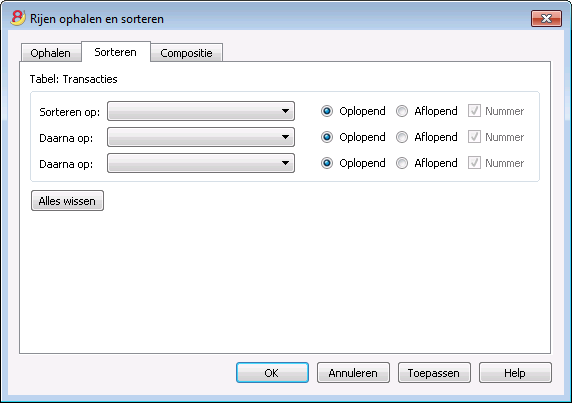
De Rijen ophalen en sorteren opdracht is beschikbaar in het Gegevens menu. Deze opdracht is anders dan Rijen sorteren omdat deze een nieuwe tabel aanmaakt waar het resultaat van de ophaalachtie of het sorteren wordt getoond. De rijn van de originele tabel worden niet veranderd zoals bij Rijen sorteren.
Sorteren tab
Sorteren op
U kunt kiezen op welke kolom gesorteerd moet worden, het sorteercriterium.
Daarna op
Het programma geeft u de mogelijkheid nog twee andere sorteercriteria te kiezen.
Oplopend
Het sorteren gebeurt in oplopende volgorde met inachtneming van het soort gegeven van de sorteercriteria (datum, tekst, ...)
Aflopend
Het sorteren gebeurt in aflopende volgorde met inachtneming van het soort gegeven van de sorteercriteria (datum, tekst, ...)
Nummer
Als de kolom die is gekozen als sorteercriterium alleen getallen bevat moet u deze optie aanvinken.
Alles wissen
Met deze knop kunt u alle keuzes die u gemaakt heeft voor het sorteren wissen.
Rijen sorteren
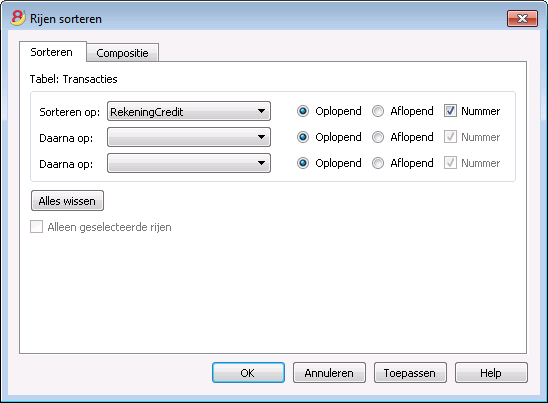
Het Rijen sorteren commando is beschikbaar in het Gegevens menu. Let er op dat het Rijen sorteren commando anders is dan het Rijen ophalen en sorteren... commando omdat het de volgorde van de rijen verandert, volgens de sorteersleutels die u hebt opgegeven, in de tabel waarin u aan het werken bent. We raden u aan even goed na te denken voordat u op de OK knop klikt, vooral als u in de Rekeningen tabel aan het werk bent, omdat u de structuur van uw boekhouding hiermee helemaal zou kunnen veranderen.
De rijen in de tabel kunnen gesorteerd worden op de inhoud van de kolommen. Het is mogelijk maximaal drie sorteersleutels op te geven:
Sorteren op
U kunt kiezen op welke kolom gesorteerd moet worden, het sorteercriterium.
Daarna op
Het programma geeft u de mogelijkheid nog twee andere sorteercriteria te kiezen.
Oplopend
Het sorteren gebeurt in oplopende volgorde met inachtneming van het soort gegeven van de sorteercriteria (datum, tekst, ...)
Aflopend
Het sorteren gebeurt in aflopende volgorde met inachtneming van het soort gegeven van de sorteercriteria (datum, tekst, ...)
Nummer
Als de kolom die is gekozen als sorteercriterium alleen getallen bevat moet u deze optie aanvinken.
Alles wissen
Met deze knop kunt u alle keuzes die u gemaakt heeft voor het sorteren wissen.
Alleen geselecteerde rijen
Deze optie is alleen beschikbaar als u rijen heeft geselecteerd. Als deze optie is aangevinkt worden alleen de geselecteerde rijen gesorteerd.
Tabellen instellen
Met dit commando beheert u:
- de Tabellen
Dit zijn de elementen die de gegevens bevatten in de vorm van rijen en kolommen.
- de Weergaven
aangegeven onder de tabelnaam van alle tabellen
Dit zijn de elementen die bepalen hoe de kolommen van de tabel worden weergegeven.
Met de weergaven kan men bepalen welke kolommen zichtbaar moeten zijn, de volgorde van de weergegeven kolommen en de manier waarop deze worden weergegeven.
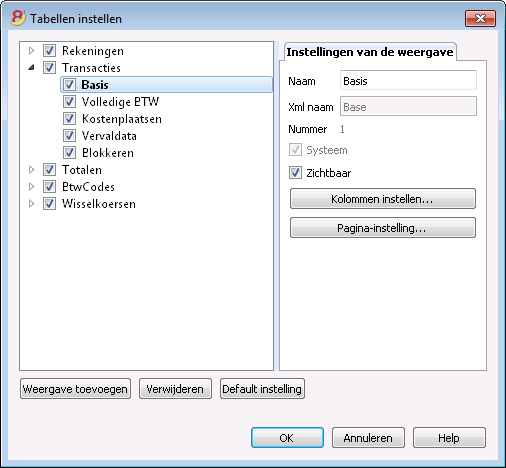
Weergave instellingen
Om tabellen toe te voegen gebruikt u de Nieuwe functies toevoegen opdracht van het Extra menu.
Voor iedere tabel kunt u bepalen:
- Naam
De naam van de tabel in de bestandstaal. Dit veld kan geen spaties of speciale karakters bevatten.
De naam kan alleen voor door de gebruiker toegevoegde tabellen veranderd worden. - Xml naam
Deze naam wordt gebruikt voor de programmering. Dit veld kan geen spaties of speciale karakters bevatten.
De naam kan alleen voor door de gebruiker toegevoegde tabellen veranderd worden. - Koptekst
De naam die in de tabellijst verschijnt. - Zichtbaar
Geeft aan of de tabel zichtbaar is of niet.
Weergaven beheren
Naam
Het is mogelijk een nieuwe naam voor de geselecteerde Weergave in te voeren.
Xml naam
Dit is de Weergave naam voor de Xml export functie. Voor systeem Weergaven kan deze naam niet worden veranderd.
Nummer
Dit is een nummer dat automatisch aan de Weergave wordt gegeven door het programma.
Zichtbaar
De Weergave zal zichtbaar zijn als deze checkbox is aangevinkt.
Systeem
Als deze checkbox is aangevinkt is de Weergave een systeem Weergave en kan niet worden verwijderd of aangepast.
Kolommen instellen...
Laat de Kolommen instellen pagina zien waarmee deze aangepast kunnen worden, zowel door deze weer te geven als voor het instellen ervan.
Pagina-instelling...
Deze knop brengt u naar de Pagina instellingen.
Weergave toevoegen...
Deze knop voegt een nieuwe Weergave toe aan de active tabel.
Verwijderen...
Deze knop verwijdert een Weergave.
Default instelling
Bepaalt de Weergave die standaard wordt gebruikt.
Kolommen instellen
Nieuwe kolommen
In de nieuwe versie Banana Boekhouding Plus zijn in de Transacties tabel nieuwe kolommen toegevoegd voor de geïntegreerde Facturering en de Saldo kolom om eventuele verschillen op elke regel op te sporen en onmiddellijk te corrigeren.
Veel van onze klanten hebben het al geprobeerd en zijn er enthousiast over. Wij raden u aan onmiddellijk over te stappen op Banana Boekhouding Plus en te profiteren van de vele nieuwe functies.
Weergeven Tab
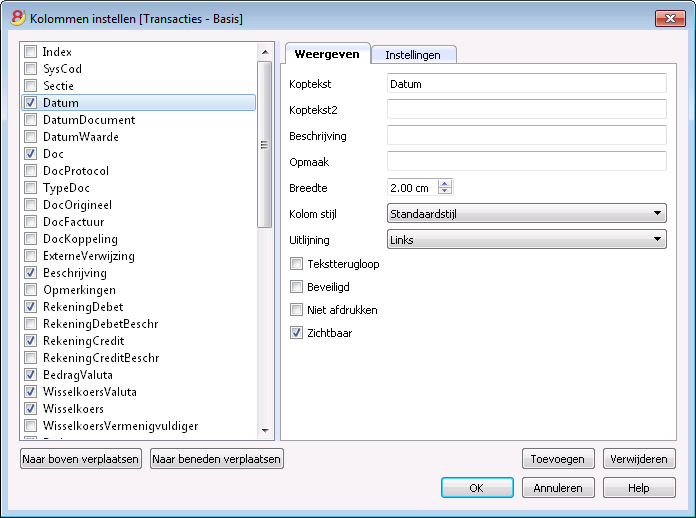
Koptekst
Dit is de koptekst van de kolom.
Koptekst2
Deze koptekst wordt door het programma alleen gebruikt voor enkele velden (b.v. de kolom Bedrag).
Beschrijving
Dit is de beschrijving van de kolom. Deze beschrijving wordt getoond als tooltip.
Opmaak
Dit is de opmaak die gebruikt wordt om getallen, datum en tijd weer te geven (zie hoofdstuk aan het eind van deze pagina).
Breedte
Dit veld bepaalt de horizontale maat van de kolom.
Kolom stijl
Dit is een drop-down menu dat de stijl aangeeft die gebruikt moet worden (Formaat, menu, zie onderliggende hoofdstukken). Deze stijl heeft voorrang op de stijl van de rij.
Uitlijning
De gebruiker kan in dit drop-down menu kiezen om de tekst rechts of links te laten uitlijnen of te centreren.
Tekstterugloop
Deze optie geeft de gebruiker de mogelijkheid om de tekst in een cel over meerdere regels te verdelen.
Beveiligd
Deze optie geeft de gebruiker de mogelijkheid om de kolom te beveiligen zodat geen gegevens kunnen worden ingevoerd of aangepast.
Niet afdrukken
Als deze optie is aangevinkt wordt de kolom niet meegenomen bij het afdrukken.
Zichtbaar
Met deze optie kan de gebruiker de kolom zichtbaar maken.
Tabellen kunnen worden veranderd. Velden kunnen worden toegevoegd, kopteksten veranderd en kolombreedtes en de volgorde waarin de kolommen worden weergegeven kunnen worden aangepast.
Naar boven, beneden verplaatsen
De kolommen staan weergegeven in de volgorde waarin ze in de tabel weergegeven worden. De zichtbare kolommen zijn voorzien van een vinkje. De volgorde is eenvoudig te veranderen door de naam te verslepen met de muis of door de knoppen Naar boven verplaatsen of Naar beneden verplaatsen te gebruiken.
Toevoegen
Deze knop voegt nieuwe kolommen toe aan de huidige tabel. Kolommen die toegevoegd worden door de gebruiker zijn alleen informatief; het programma doet geen berekeningen op nummerieke gegevens.
Verwijderen
Deze knop wordt gebruikt om een kolom te verwijderen van een lijst. Een systeem kolom kan echter niet worden verwijderd.
Instellingen Tab
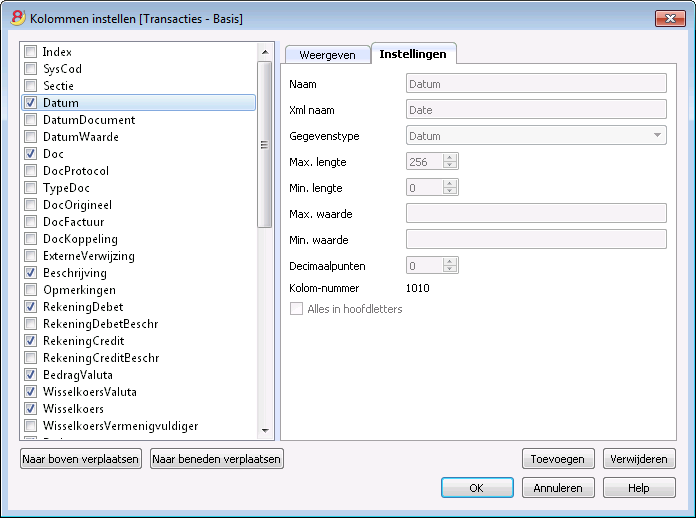
Veld naam
Dit is de naam van het actieve veld en wordt automatisch ingevuld door het programa. Deze kan niet veranderd worden.
Xml naam
Dit is de naam van het actieve veld in de Xml indeling en wordt automatisch ingevuld door het programa. Deze kan niet veranderd worden.
Gegevenstype
U kunt kiezen uit de volgende voorgedefineerde types: Tekst, Nummer, Bedrag, Datum en Tijd.
Max. and Min. lengte
Maximun and minimum veld lengte.
Max. and Min. Waarde
Het is mogelijk de minimum en maximum waarden in te voeren (nummers of karakters).
Decimaalpunten
Het is mogelijk het aantal cijfers achter de komma in te stellen.
Kolom-nummer
Dit is het nummer dat automatisch wordt gegeven aan een kolom, en is er alleen voor technische doeleinden.
Alles in hoofdletters
Door deze optie aan te vinken worden alle gegevens in de kolom in hoofdletters weergegeven.
Datum, tijd en nummer opmaak
Als de opmaak (formaat) wordt veranderd, veranderen de manier waarop datum, tijd en getallen worden weergegeven.
Als geen specifiek formaat wordt gespecificeerd wordt het standaard Windows formaat gebruikt (datum, tijd en getallen zoals aangegeven in het configuratiescherm).
In het Opmaak veld van de Weergeven tab van het Kolommen instellen (menu Gegevens) scherm kunt u andere formaten gebruiken. De opmaaktypen worden hieronder weergegeven met voorbeelden.
|
Opmaak datum |
Voorbeelden van een datum |
|
d mm yy |
31 01 15 |
|
dd m yy |
31 1 15 |
|
ddd d mmm yyyy |
vr 2 jan 2015 |
|
dddd dd mmmm yyyy |
vrijdag 02 januari 2015 |
|
De letter “d” (dag) geeft de dag aan, de "m" (maand) de maand en de "y", dus niet "j", (jaar) het jaar. Door het aantal tekens wordt bepaald of de dag en de maand afgekort of volledig worden weergegeven en of het nummer van de datum met of zonder voorloopnul wordt weergegeven. |
|
|
Opmaak ti |
Voorbeelden van tijd |
|
hh:mm:ss:zzz |
04:04:36:089 |
|
h:m:ss:zz |
4:4:36:89 |
|
Natuurlijk kunt u de volgorde van de onderdelen van de datum en tijd naar wens omkeren (b.v. mm dd yyyy). |
|
|
Als scheidingsteken kunt u alle scheidingstekens van het toetsenbord gebruiken (b.v. #, @, -, /, ., etc.). |
|
|
Opmaak getallen |
Voorbeeld voor getallen |
|
0. |
259 |
|
0.00 |
258.85 |
|
0.000 |
258.848 |
|
Het aantal decimalen in een getal kan aangepast worden aan de wensen van de gebruiker. Werkelijke berekeningen worden gemaakt met alle ingevoerde decimalen. Afronding gebeurt alleen bij het weergeven op het scherm. |
|
Nieuwe kolom
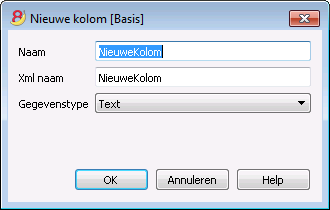
Naam
Voer de naam in van de kolom die toegevoegd moet worden.
Xml naam
De naam van de kolom zoals deze in Xml weergegeven wordt en gebruikt wordt in scripts.
Gegevens type
Het is mogelijk te kiezen tussen de volgende voorgedefinieerde types: Tekst, Nummer, Bedrag, Datum, Tijd.
Nieuwe weergave
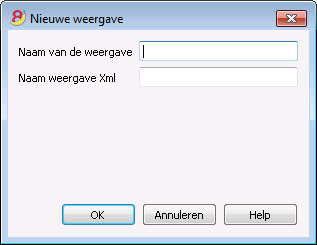
Naam van de weergave
Voer de naam in van de weergave die u toegevoegd wilt hebben.
Name weergave Xml
Dit is de weergave naam voor in de Xml uitvoer.