Transacties
De Rekeningschema voorbeelden die onderdeel zijn van het Banana Boekhouding programma zijn al voorzien van BTW rekeningen. De BTW rekening volgens het BTW overzicht zit in het rekeningschema en is ingesteld in Bestandseigenschappen → BTW tabblad. (In dit geval hoeft u geen enkele BTW rekening in te voeren in de BTW-codes tabel).
Wanneer u geen gebruik maakt van een Rekeningschema dat al beschikbaar is in de Banana Boekhouding software moet u er voor zorgen dat de noodzakelijke BTW rekeningen aanwezig zijn in uw eigen Rekeningschema. Ons advies is de "BTW volgens BTW overzicht" rekening te gebruiken en deze in te voeren in Bestandseigenschappen → BTW tabblad.
In de BTW-codes tabel staan codes voor verkopen en voor inkopen. Gebruik bij het invoeren van de transacties de toepasselijke BTW code.
De software splitst automatisch de BTW bedragen en boekt deze in de "BTW volgens BTW overzicht" rekening of in de BTW rekening die door de gebruiker is aangegeven in Bestands- en boekhoudingseigenschappen.
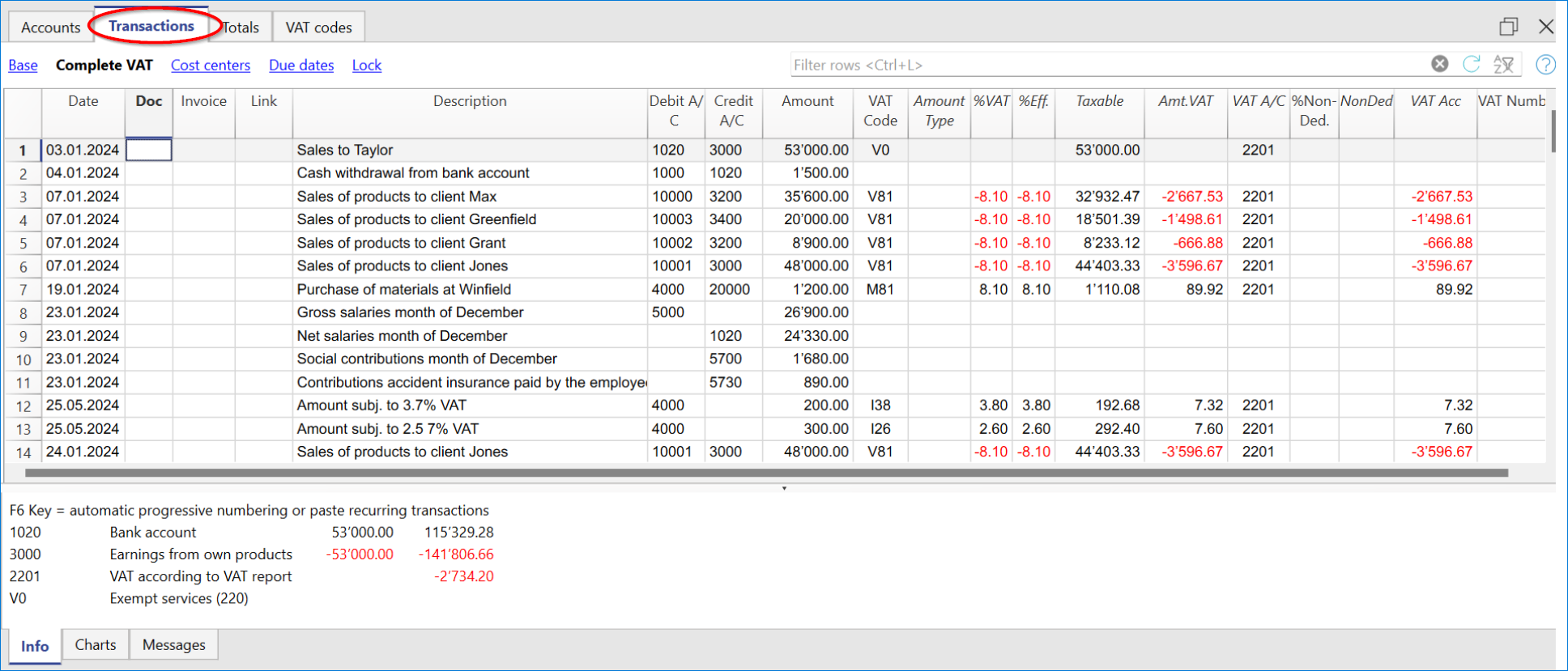
BTW kolommen in de Transactietabel (Weergave Volledige BTW)
De volledige uitleg van de belangrijkste kolommen van de Transactietabel vindt u in de pagina Transactietabel kolommen en weergaven.
In de bestanden voor dubbel boekhouden met BTW of in de Inkomsten & Uitgaven boekhoudingsbestanden met BTW vindt u de volgende BTW kolommen:
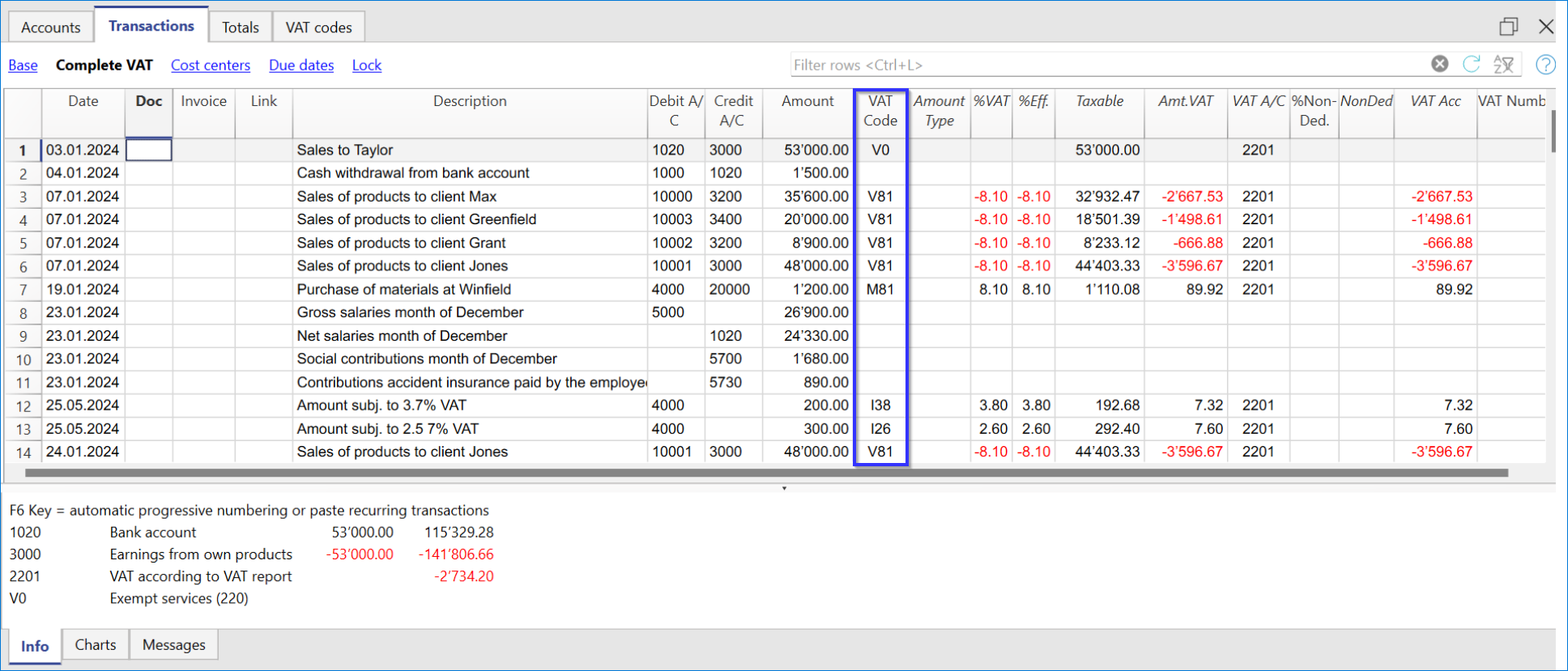
- BTW-code: voor iedere transactie met BTW moet u een van de BTW codes van de BTW-codes tabel invoeren. In Omgekeerde BTW boekingen kunnen twee BTW codes worden gebruikt, gescheiden door een ":".
- BTW %: het programma vult automatisch het BTW percentage in dat bij de BTW code hoort die u ingevoerd heeft. Als het bedrag voorafgegaan wordt door een "+/-" teken is het een Omgekeerde BTW boeking.
- Extra Btw: Een code gerelateerd aan extra informatie over de BTW, te gebruiken in zeer uitzonderlijke gevallen.
Het is mogelijk om een symbool in te voeren om specifieke BTW gevallen aan te geven. Het programma geeft opties aan die overeenkomen met BTW codes, beginnend met een dubbele punt ":". - %Eff.: het programma voert automatisch het BTW percentage in dat hoort bij het netto bedrag. Dit percentage is verschillend van het normale percentage als dit gerelateerd is aan het bruto bedrag.
- Belastbaar: wanneer u de BTW code invoert geeft de software automatisch het belastbaar bedrag aan (zonder BTW)
- Bedr. BTW: het programma geeft automatisch het BTW bedrag aan
- BTW-Rek.: de rekening waar de BTW wordt geboekt wordt automatisch aangegeven; deze rekening is eerder ingevoerd in het BTW tabblad in Bestands- en boekhoudingseigenschappen (in het menu Bestand).
- Bedragtype: dit is een code die aangeeft dat de software het transactiebedrag interpreteert als:
- 0 (of lege cel) met BTW, het transactiebedrag wordt beschouwd als inclusief BTW
- 1 = zonder BTW, het transactiebedrag wordt beschouwd als exclusief BTW
- 2 = BTW bedrag, het transactiebedrag wordt beschouwd als 100% BTW bedrag
- Behalve de betekenis van de code heeft deze cel de volgende eigenschappen:
Bedragtype is niet veranderbaar, de standaardinstelling- De kolom is beveiligd
- Het programma gebruikt de betreffende waarde uit de BTW-codes tabel
- Wanneer u de waarde in de BTW-codes tabel verandert en u herberekent de boekhouding dan gebruikt het programma de nieuwe waarde van deze code.
- Bedragtype is veranderbaar, dit kan éénmalig ingesteld worden met het commando Nieuwe functies toevoegen (NB: Het activeren van deze optie kan niet meer ongedaan gemaakt worden).
- Wanneer u de BTW code wijzigt gebruikt het programma het Bedragtype dat bij deze code hoort.
- De waarde kan handmatig worden veranderd
- Wanneer de boekhouding wordt herberekend wordt de waarde aangegeven in de Transactietabel aangehouden.
- Percentage vrijgesteld: dit geeft het Vrijgesteld % aan.
- Wanneer u de BTW code invoert of verandert gebruikt het programma het Vrijgesteld % dat verbonden is met de BTW code uit de BTW-codes tabel.
- U kunt deze waarde handmatig veranderen.
- BTWgeboekt: dit is het BTW bedrag geboekt op de BTW rekening.
Het wordt berekend door het programma op basis van het Transactiebedrag, het Bedragtype en het Vrijgestelde percentage. - BTW-nummer: dit is de code of het BTW nummer van uw klant/leverancier.
Als u een transactie met BTW invoert is het mogelijk het BTW nummer van uw tegenpartij in te voeren. Als u in de Rekeningentabel, in uw klanten/leveranciersregister hun BTW nummer invoert wordt dit automatisch geladen in de Transactietabel, in de BTW-nummer kolom.
Transacties met BTW
Houd de informatie op de pagina Transacties in gedachten bij het invoeren van transacties met BTW.
Een BTW boeking invoeren is erg gemakkelijk:
- Voer de datum, het documentnummer en factuurnummer in de desbetreffende kolommen in
- Voer de beschrijving, de debet- en de creditrekening in
- Voer het bruto bedrag in (inclusief BTW)
- Voer de BTW code in voor het soort transactie (inkopen, verkopen, ...), die aanwezig is in de BTW-codes tabel.
Hoe BTW transacties te corrigeren
Wanneer u de vergissing meteen opmerkt kunt u de transactie aanpassen; dit is alleen mogelijk als u nog geen BTW aangifte gedaan heeft en de boekhouding nog niet geblokkeerd is.
Wanneer echter uw boekhoudbestand is geblokkeerd of als u al een BTW aangifte gedaan heeft kunt niet de foute transactie verwijderen, maar moet u enkele annuleringsboekingen doen en dan de goede transactie opnieuw invoeren.
Om de BTW boeking te corrigeren moet u:
- Een nieuwe transactie aanmaken en daarbij de Debet en Credit rekeningen die gebruikt werden in de foute transactie omkeren
- Hetzelfde bedrag invoeren
- Dezelfde BTW code invoeren maar dan voorafgegaan door een minteken (bijvoorbeeld: -V81)
- Een nieuwe transactie invoeren met de correcte rekeningen, bedrag en BTW code.
Afhankelijk van de ernst van de vergissing zou u kunnen overwegen uw lokale belastingkantoor te informeren; doorgaans zullen zij u vragen een specifiek formulier te downloaden om fouten in de vorige BTW periode te corrigeren.
Hoe alleen het BTW bedrag in te voeren
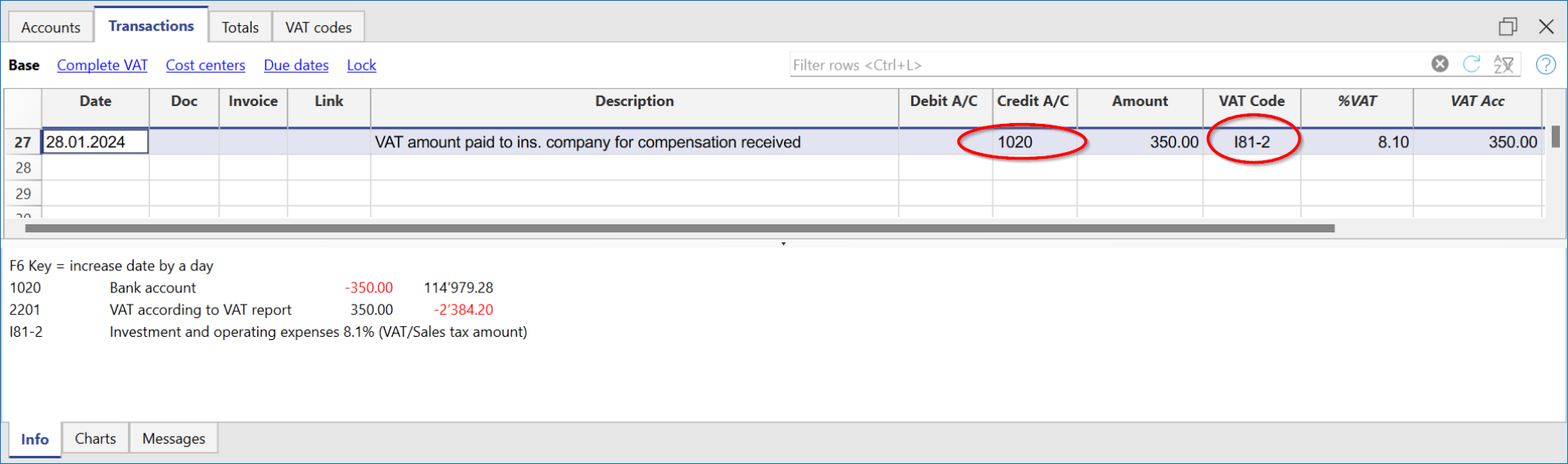
Er zijn gevallen waarbij alleen het BTW bedrag geboekt moet worden, bijvoorbeeld wanneer u een schadevergoeding ontvangt van de autoverzekering.
In deze gevallen kunt u als volgt te werk gaan:
- Voer de datum en het documentnummer in de desbetreffende kolommen in
- Voer in de Creditrekening kolom de rekening in die gebruikt wordt om het BTW bedrag te betalen (de Debetrekening kolom blijft leeg).
- Voer in de kolom Bedrag het BTW bedrag dat betaald moet worden in.
- Voer in de kolom BTW-code een BTW-code in die aangeeft dat dit bedrag alleen BTW is (BTW type is 2 in de BTW codes tabel).
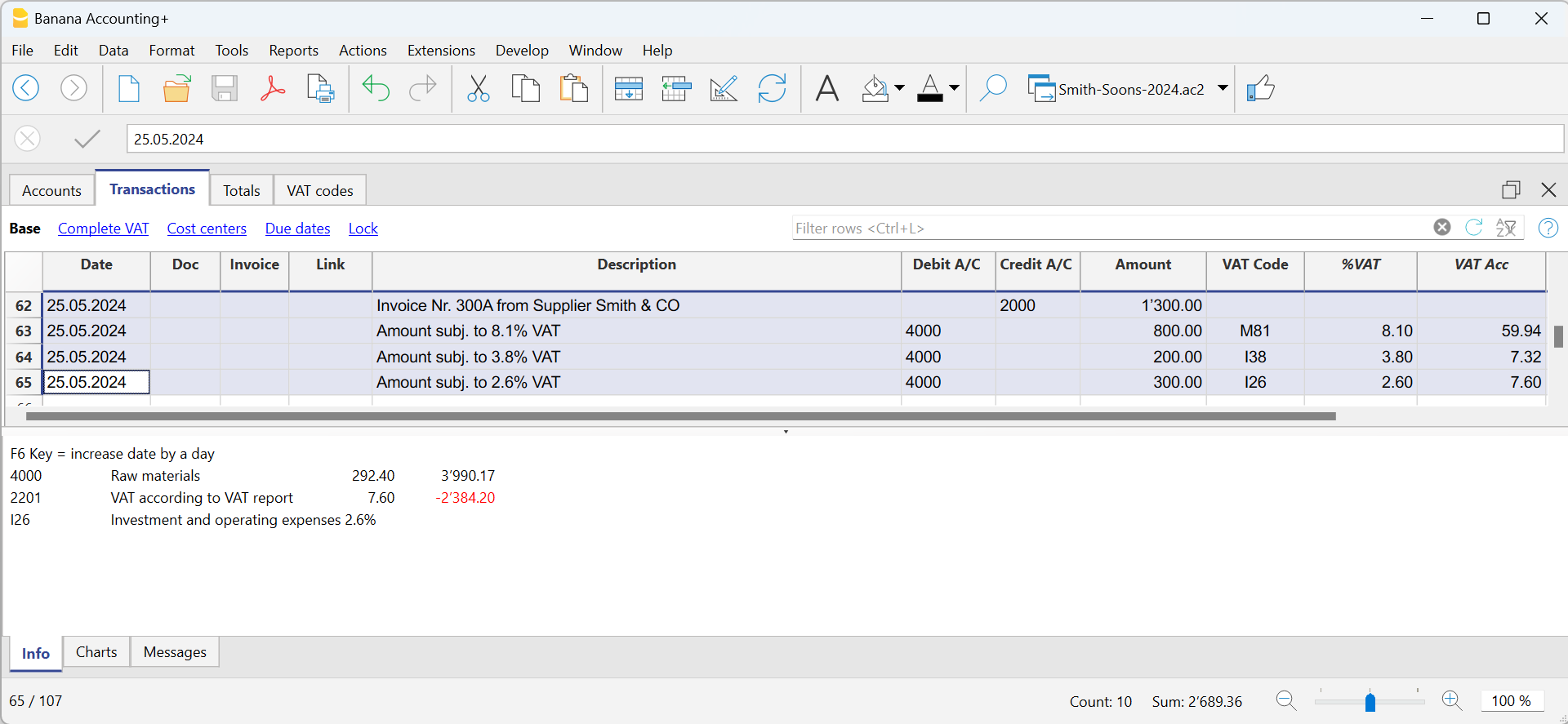
Transacties met verschillende BTW tarieven
Er kunnen gevallen zijn waarin het totale bedrag bestaat uit diverse belastbare bedragen met verschillende BTW percentages. In dit geval wordt de transactie over meerdere rijen geboekt.
Voor het boeken van de transactie moet u:
- Verdeel het totale bedrag in verschillende bedragen, ieder met zijn eigen BTW percentage.
- Voer op iedere rij het deelbedrag (brutobedrag met BTW) in en voer de BTW code in voor het specifieke percentage.
- Wannneer u de meervoudige boeking beëindigd hebt controleert u of de som van de diverse brutobedragen en de BTW bedragen overeenkomen met het totaal van de factuur..
Voorbeeld:
BTW Vrijstelling
Als u in de factuur ook nog posten hebt met BTW vrijstelling moet u op dezelfde manier handelen als hierboven en de BTW vrijstelling code kiezen uit de BTW-codes tabel.
Terugboekingen/Creditnota
Wanneer er terugboekingen zijn voor credit- of debetnota's, of gewoon om vorige boekingen, waarvan de bedragen onderhevig zijn aan BTW, te corrigeren, dan moet de BTW ook omgekeerd worden in de correctietransactie.
Voor de transactie:
- Verwissel de rekeningen, die in de vorige transactie gebruikt zijn, waarnaar de creditnota verwijst, in de kolommen Debet en Credit.
Om de BTW om te keren zijn er twee mogelijkheden:
- Zet een minteken voor de BTW code (bijvoorbeeld -V81).
- Gebruik een van de codes, die naar kortingen verwijzen, die al ingesteld zijn in de BTW-codes tabel.
Met deze procedures wordt het BTW bedrag aangepast.
Voorbeeld van een creditnota op een verkoop
Wanneer een klant een defect vindt in een gekocht product wordt er gewoonlijk een creditnota ten gunste van de klant gestuurd. De creditnota heeft een daling van de inkomsten tot gevolg en daarom een terugvordering van de BTW.
Bijvoorbeeld: we voeren een verkoopwaarde in van 12000 inclusief 8.1% BTW. Daarna sturen we een creditnota van 200 naar de klant voor een kapot product.
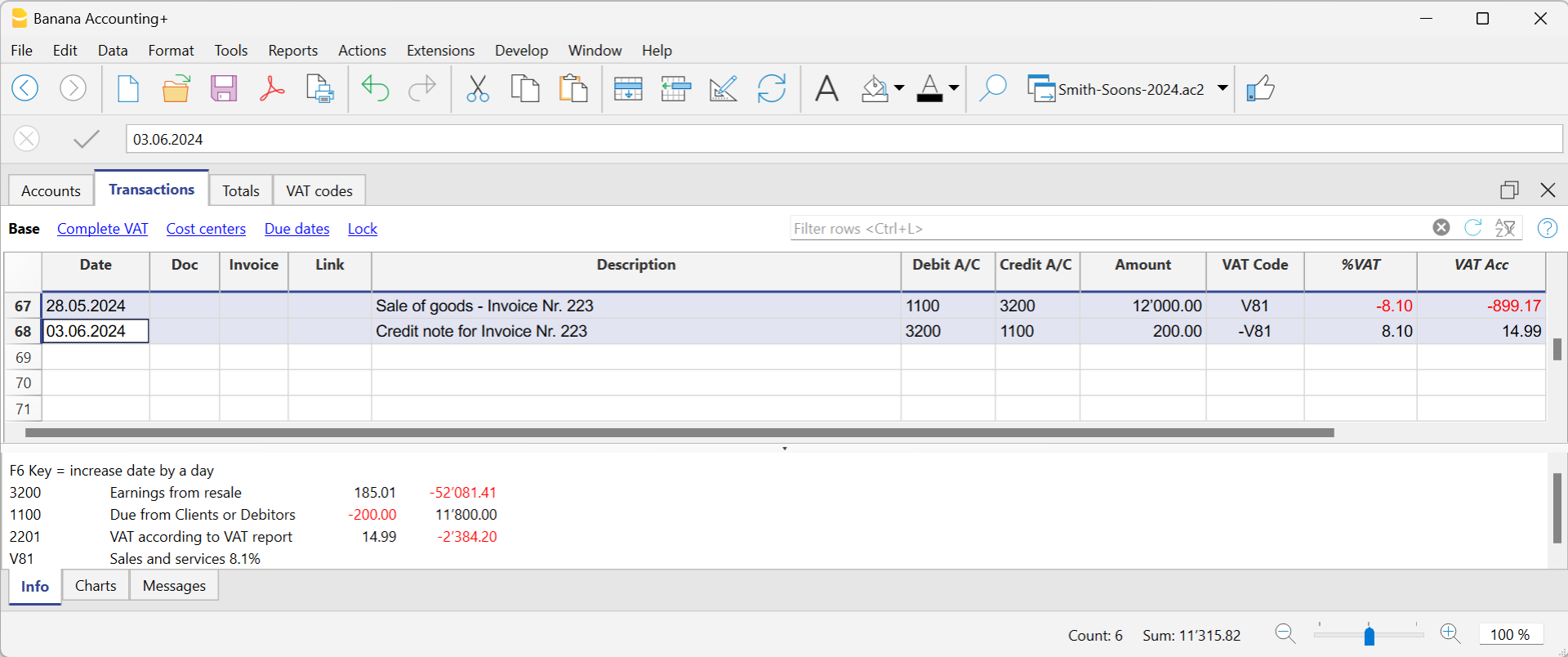
In de transactie van de creditnota die naar de klant is gestuurd:
- Zijn de rekeningen voor de verkoop, waarnaar de creditnota verwijst, omgekeerd.
- Wordt de BTW code van de verkoop, voor het terugvorderen van de BTW op de creditnota, ingevoerd voorafgegaan door een minteken.
Voorbeeld van een creditnota op een aankoop
Als we een creditnota van een leverancier ontvangen is de procedure voor de boeking gelijksoortig:
- De rekeningen die gebruikt zijn voor de aankoop worden omgekeerd.
- Voer dezelfde BTW code die gebruikt is voor de aankoop in, voorafgegaan door een minteken.
Bijvoorbeeld: we boeken een factuur van de inkoop van goederen voor 3000 inclusief 8.1% BTW. We krijgen dan een creditnota van 300 van onze leverancier vanwege een defect product.
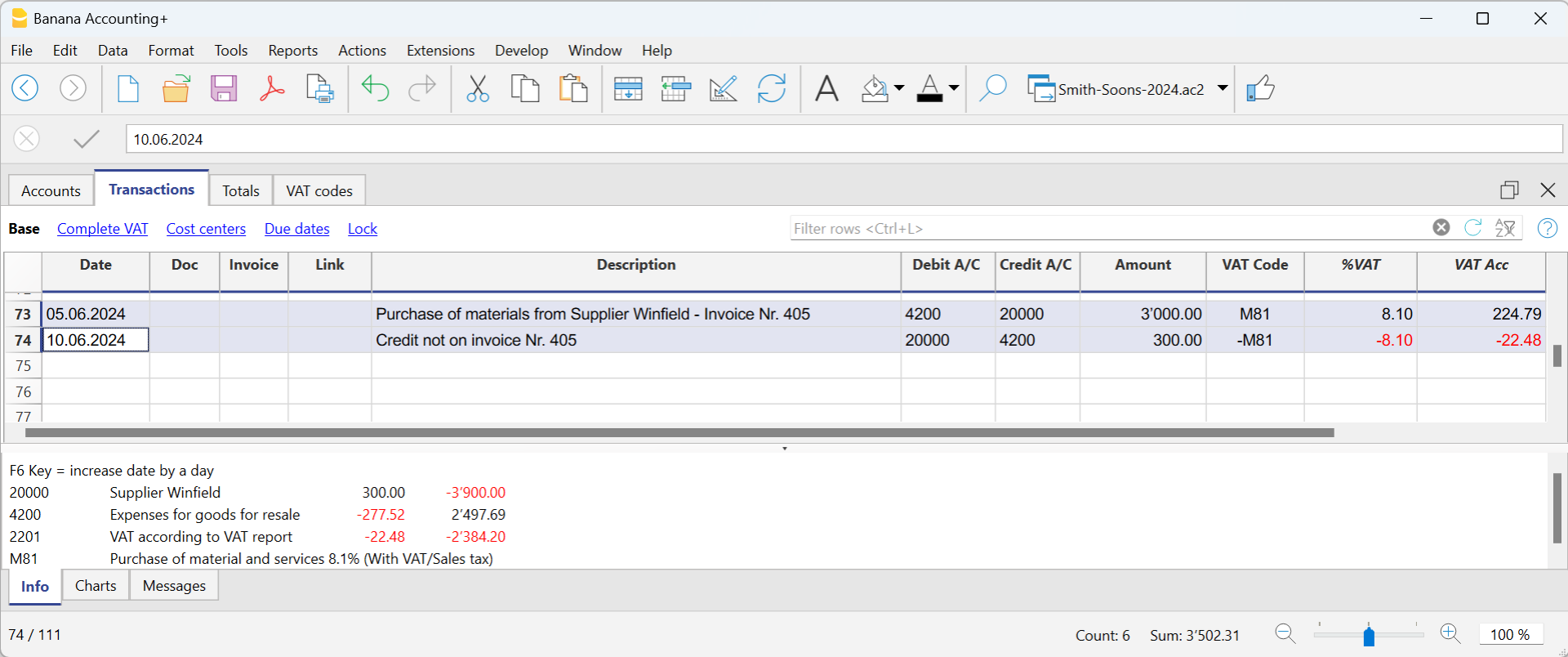
In de transactie van de creditnota ontvangen van de leverancier:
- De rekeningen van de aankoop waaraan de creditnota refereert zijn omgewisseld.
- Voor het terugvorderen van de BTW op de creditnota wordt de BTW code van de aankoop gebruikt, voorafgegaan door een minteken.