打印
即时信息
账户/科目明细表中已显示账户余额,收益和费用。
每录入一次发生业务,余额都会自动调整,无需运行报告,只需显示账户或科目表即可。
高级打印输出
所有打印均从报表菜单运行,不同的打印功能位于以下菜单:
-
分期日记账: 在这里可以显示和打印整个表格或者是一个特殊的时期。
-
账户/科目明细或组明细的命令:在这里可以选择所有明细或自定义您的选择。
在时期选项中选择时间段并在选项中单击所需的设置。打印设置可以在自定义选项中被保存,无需重新定义便可以恢复它们。 -
生成报表:您可以打印选定的时期,并且可能包含各种选项和合成。
-
按组生成报表:您可以打印选定的时期,并且可能包含各种选项和合成。
-
会计报表: 所需选项显示在账户报表中。报告可以是当前的,以前时期或是以前年份,每个期间都可以包含细分,并且可以保存其合成。
分期日记账 - 收益 & 费用核算
如同Banana财务会计软件内所有其它的应用程序一样,在收益&费用核算内的发生业务,也是要输入在发生业务表中。如果您想打印日记账 (所有动向的列表),您可以通过两种不同的方式进行操作:
- 在发生业务表格,选择文件菜单 → 页面设置 → 打印
- 报表菜单 → 分期日记账的命令。
分期日记账
点击报表菜单 → 分期日记账的命令,可以打印整个时期或选定时期内的日记账,您只需输入时期的开始和结束日期。

打印输出的日期将和您所选的日期是一致的。

在列排序的标签下,您可以选择不同类型的日期,以及打印日记账。
账户/科目明细 - 收益 & 费用核算
账户或科目明细对应于分类账,并允许您拥有关于同一账户、科目、成本中心、分部或组的会计条目的完整列表。
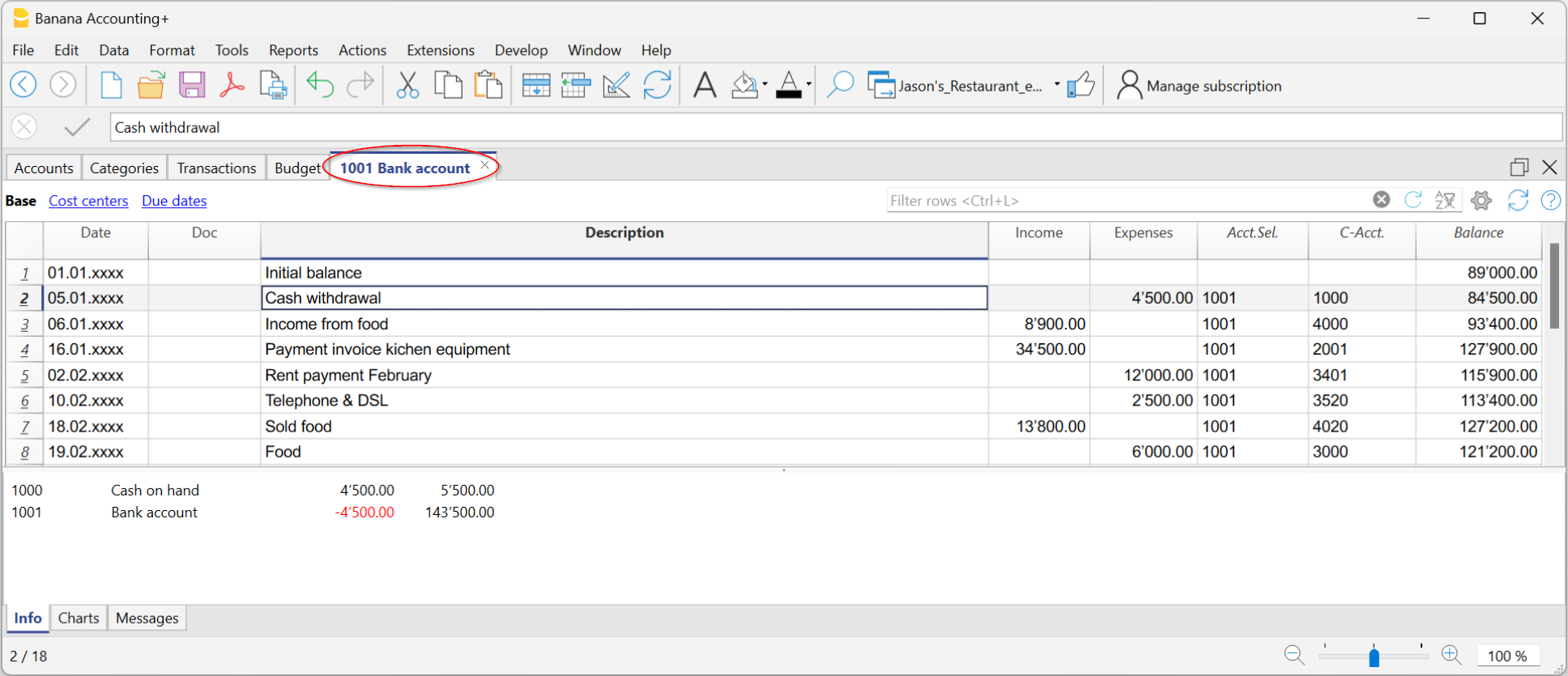
打开账户明细
有两种方法可以打开和打印账户明细或科目明细。
第一种方法
当您想要查看和打印所有或多个账户/科目明细的时候,建议使用此方法。
- 点击报表菜单 → 账户/科目明细

之后会出现一个对话框,里面包含以下几个部分。
要了解各部分的详细信息,请点击相应的链接。
第二种方法
当您只需要在表格中一次打开一个明细时,可以使用这种方法。
- 点击选择包含账户、科目或组号单元格内右上角出现的小符号。

更新账户明细
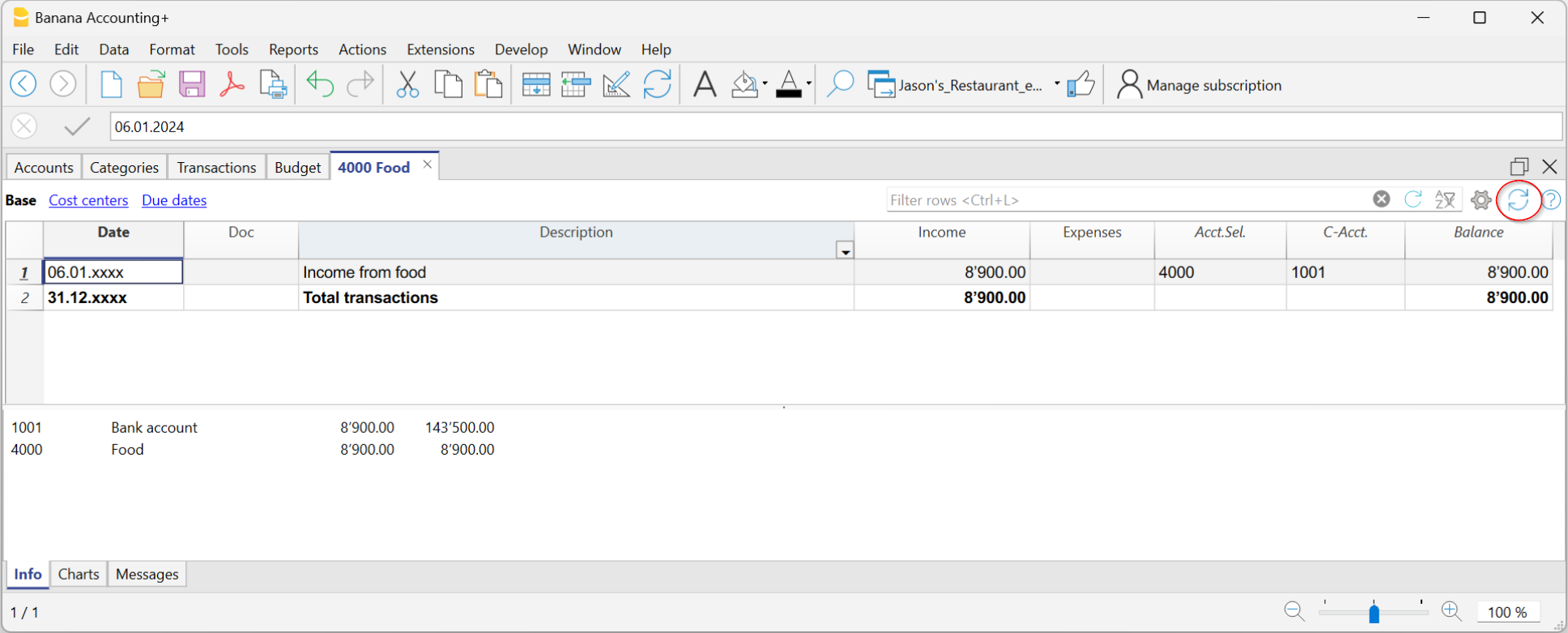
账户或科目的明细显示的都是当前的数据,在请求的当下进行的计算。如果在发生业务表中更改或添加了发生业务,不会同时更新账户明细。
要想在做出更改之后更新相应的账户明细,必须再次点击账户/科目明细的命令。或者,如果该账户明细仍处于打开的状态,请单击下图所示的符号进行刷新。
附注信息
在账户、科目或组的明细中不能更改数据。在账户明细中,通过双击行号,程序会切换到发生业务或预算表中的相应行。
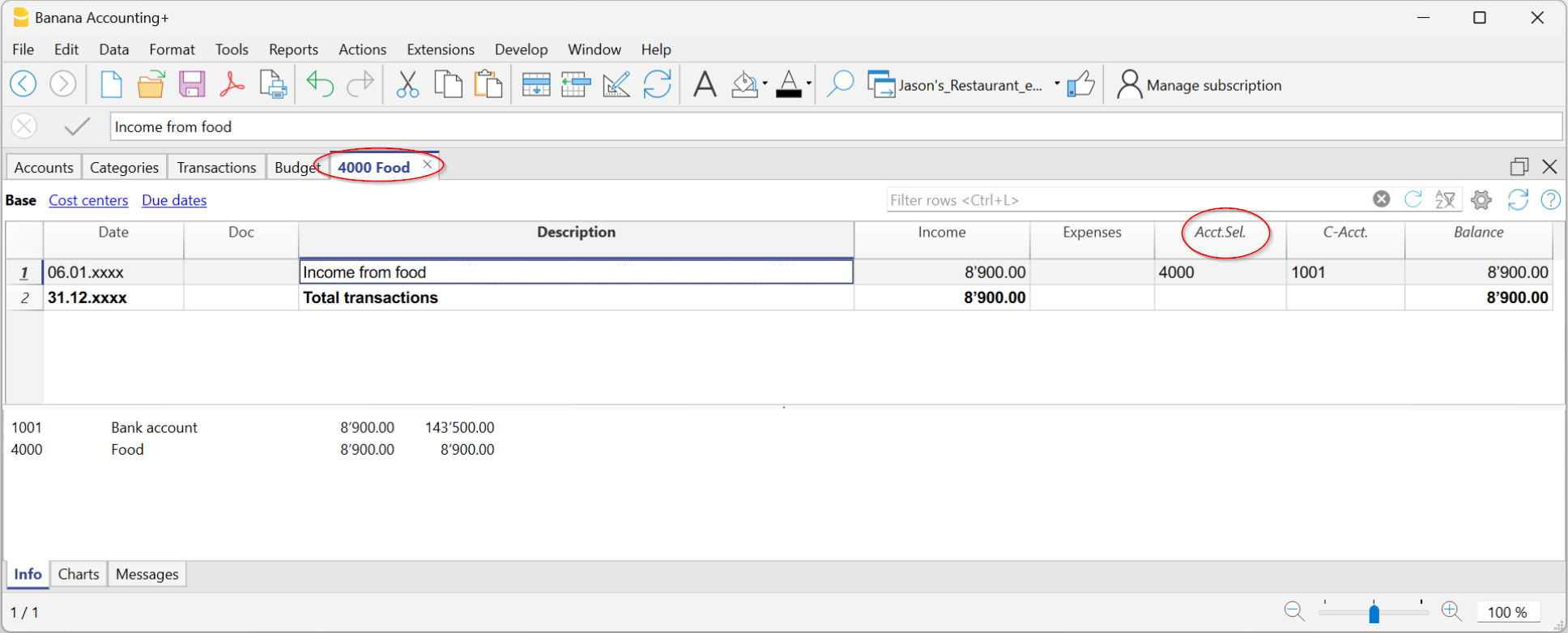
已选账户的列
点击数据菜单 → 列设置命令,在跳出的窗口中选择添加已选账户,在此列中会显示发生变动的账户。
当您得到一个或多个账户、科目、组和部门的账户标签时,您可以看到具体使用了哪个账户。
抵销科目的列
在账户或科目的明细表格中,抵销列显示的是完成该发生业务的对应账户。

组或类的明细
在一个组或类的明细中,对属于所选组或类的账户的所有记录进行了分组。
在已选账户的列中,可以显示组或类的账户或类别。

预算的账户明细
如果在预算表格内输入了预估的发生业务,之后便可以查看预算的账户明细或组的明细:
- 报表菜单 → 账户/科目明细的命令 → 激活预算交易的选项。

打印分类账 (账户明细)
打印明细:
- 点击报表菜单 → 账户/科目明细的命令。
- 通过点击过滤的选项,可以自动选择所要打印的账户明细 (例如,仅打印账户,成本中心或部门)。
- 在时期,选项,自定义的各个选项标签中,激活所需的功能 (例如,自选时间段,每页一个账户,等等)。
- 设置所需选项后,单击确定。
所选的账户明细将出现在屏幕上。如需打印,请点击文件菜单 → 打印的命令。
在账户明细中插入商标 (Logo)
从 Banana财务会计软件9开始,您可以在打印的账户明细中插入商标 (Logo)。
在创建账户明细后,按以下步骤进行:
- 点击报表菜单 → 账户/科目明细的命令。
- 文件菜单 → 打印预览的命令。
- 点击页面设置命令的图标,然后在跳出的窗口中,在 Logo(商标) 一栏中对其进行更改。
更多详细的信息可在设置Logo/商标的页面查看。
保存设置
如果您需要经常打印某些账户的明细,例如所有的销售明细,那么创建一个特殊的自定义设置是很有用的:
- 点击报表菜单 → 账户/科目明细的命令 → 自定义的标签。
- 点击新建的选项。
- 在摘要中输入名称,例如 "销售账户"。
- 选择您要打印的账户。
- 点击文件菜单 → 页面设置的命令,您可以编辑页边距和其它页面的设置。
每当您需要打印账户的时候,可以选择您创建的自定义。
生成报表
生成报表为资产的发展情况及指定年度的运营结果给出了一个概况。此功能存在于收益 & 费用会计核算中;
- 点击报表菜单中的生成报表命令,来对要打印的生成报表进行设置;
- 预览中显示的资产负债表可以保存为PDF、HTML、MS Excel的格式,并可以复制到剪贴板。
- 可以在年底或某一特定时期计算、查看和打印该报告。

页标题
行 1-4
在这些行中,用户可以自由的定义报表的标题。
商标 (Logo)
可以在报告的所有页面的页眉处插入商标。
您可以在报告的封面上添加公司的Logo/商标。
点击文件菜单→Logo(商标)设置命令,添加了一个或多个商标,您可以从列表中选择一个。
如果没有添加商标,可以用编辑按钮来添加商标。
列标题
开始日
输入会计核算的开始日期。
结束日
输入会计核算的结束日期。
上年
输入上一会计年度的最后日期。
封面页
封面页
通过激活该功能,可以打印封面。
商标 (Logo)
您可以在报告的封面上添加公司的Logo/商标。
点击文件菜单→Logo(商标)设置命令,添加了一个或多个商标,您可以从列表中选择一个。如果没有添加商标,可以用编辑按钮来添加商标。
打印页
激活您想要其出现在打印出的生成报表上的选项:
账户
账户将被打印。
首页
拥有文件标题的首页将被打印。
科目
科目将被打印。
账户页尾
账户和科目将被打印在两张不同的页面上。
打印范围
被选中的选择必将会出现在打印出来的报表中。
如果您在时期标签下选择了特定的时间段,那么有些选项将会是不可用的 (例如预算余额)。
其它标签
对于其它标签,您可以在下面的页面中找到相对应的解释:

按组生成报表
这一特征仅在 Banana财务会计软件的7.0.4版本或更高的版本中可用。其可以允许用户们获得按组生成的报表,并且拥有在复式记账中所有可用的选项。
生成报表使以下成为可能:
- 在打印中,包括所有出现在账户和科目表中的组;
- 排除组或单个账户;
- 通过时期选择一个细分;
(例如,在上半年,用户可以选择每月或每季度的细分); - 通过分部选择细分。

会计报表
- 此命令通过使用特定的组,特定的时期及细分来显示账户的金额;
- 不含日期的业务将被视为期初业务,其不会被显示在打印出的损益表中。

显示
您可以选择所需的分组方案:
- 账户 - 报表会显示出一个拥有以下列的所有账户列表: 初期余额,收入,费用及账户余额;
- 科目 - 报表会显示出一个拥有以下列的所有科目列表: 初期余额,收入,费用及账户余额。
选项
您可以选择被包含或被排除的账户:
- 不含账户 - 只有科目会被打印;
- 含发生额账户 - 不含发生业务的账户也会被打印;
- 含零余额账户 - 拥有零余额的账户也会被打印;
- 不含无账户的组 - 零余额的账户组将不会被打印。
其它标签
对于其它标签,您可以在下面的页面中找到相对应的解释:
增值税报告 (仅适用于带增值税选项的会计账套)

可以在增值税报告的页面上找到更加详细的信息。
Save accounting data as PDF | Income/Expense Accounting
At the end of the year, when the accounting has been completed, checked, and reviewed, you can create an archive of your data in PDF format.
To do this:
- Go to the menu File > Create PDF dossier.
The program gathers all the main accounting information of the year into a single PDF document. You can keep the file as a digital archive, print it, or share it.
This allows you to have an organized and non-editable copy of your accounting, useful for long-term storage or for presenting to auditors, partners, or external entities.
