Een bestand openen en opslaan
Een bestand openen
Gegevens worden van een opslagmedium (bijvoorbeeld een harde schijf) in het geheugen geladen waar ze kunnen worden verwerkt.
- Boekhoudbestanden kunnen worden geopend in Banana Boekhouding als ze op een lokale computer staan of als ze bereikbaar zijn via een netwerk.
Als u ze per email ontvangt moet u ze eerst in een map op uw computer zetten voordat u ze opent. - Een bestand kan maar door één gebruiker tegelijk bewerkt worden.
Als u een beveiligd bestand bewerkt of een bestand dat al door andere gebruikers in gebruik is, moet u uw veranderingen opslaan in een bestand met een andere naam. - Het Banana Boekhoud programma waarschuwt u dat u een alleen-lezen bestand hebt geopend in de volgende gevallen:
- het bestand staat op een niet-herschrijfbare schijf (CD-ROM)
- het bestand staat in een tijdelijke alleen-lezen map
- het bestand is beveiligd of de gebruiker heeft geen rechten om het te veranderen
- het bestand is al door een andere gebruiker geopend
- het bestand is al door dezelfde gebruiker geopend in een andere sessie.
.ac2 Bestanden terugvinden
Als u zich niet kunt herinneren in welke map uw boekhoudbestanden staan, kunt u de Windows Explorer of de Mac finder zoekfuncties gebruiken.
Uw boekhoudbestand vinden op een Windows computer
Banana Boekhoudbestanden hebben een .ac2 of een .sba extensie. De manier van zoeken verschilt per Windows versie.
- Windows 10: klik op het zoek icoon in de Taakbalk en voer "ac2" of "sba" of de naam van uw bestand in en klik op Documenten.
- Vanuit Windows Explorer voer in het zoekveld "*.ac2" of "*.sba" in of de naam van uw bestand en laat Windows ernaar zoeken.
- Als u in Banana Boekhouding bezig bent, klik op Bestand → Open, voer in het zoekveld rechtsboven "*.ac2" of "*.sba" in en selecteer het in de hele PC zoeken icoon, als dit aanwezig is, of de map waar u wilt dat Windows naar uw bestand zoekt.
Uw boekhoudbestand vinden op een Mac computer
- Voer in Banana Boekhouding in Bestand → Open, in het zoekveld rechtsboven "*.ac2" of "*.sba" in of een deel van de naam. Selecteer met de icoontjes waar u wilt zoeken naar uw bestand (in de hele computer of in geselecteerde mappen).
- Open de Finder en voer "ac2" of "sba", of een woord dat de bestandsnaam voorkomt, in het zoekveld in de rechterbovenhoek in.
- Klik met de rechtermuisknop op het Finder icoon, klik daarna op Zoeken en voer "ac2" of "sba", of een woord dat de bestandsnaam voorkomt, in.
Een bestand opslaan
Met het Opslaan of het Opslaan als... commando worden de gegevens opgeslagen op een opslagmedium, bijvoorbeeld een harde schijf. Bestaande gegevens worden vervangen door nieuwe gegevens.
- Een enkel bestand kan worden opgeslagen door één gebruiker tegelijk
Het bestand kan worden opgeslagen door de gebruiker als het niet tegelijk door andere gebruikers gebruikt wordt - Bestanden kunnen overal opgeslagen worden.
U kunt de bestandsnaam en doelmap invoeren als u het bestand voor de eerste keer opslaat of met het Opslaan als commando van het menu Bestand. Als eerste mogelijkheid stelt Banana Boekhouding de Documenten map voor als doelmap voor de .ac2 bestanden, maar dit kan veranderd worden met de Bladeren knop. - We raden aan om aparte mappen te maken voor ieder bedrijf en voor ieder boekhoudjaar wanneer u meerdere boekhoudingen beheert.
- Ieder bestand kan worden beveiligd met een wachtwoord.
Automatisch opslaan
Banana Boekhouding slaat uw werk automatisch op in een tijdelijk bestand waarvan de naam eindigt op ".autosave". Wanneer u een bestand opslaat of het programma beëindigt wordt dit bestand verwijderd. Als uw computer uitvalt of uitgeschakeld wordt terwijl u aan het werk bent kunnen uw gegevens hersteld worden door dit bestand te openen.
Als het programma opnieuw wordt geopend na een storing controleert het of het autosave bestand niet is verwijderd en vraagt met de melding Autosave file herstellen of u dit bestand wilt openen.
In de Programmaopties van het menu Extra kan ingesteld worden hoe vaak Banana Boekhouding dit automatisch opslaan moet uitvoeren.
Boekhoudbestanden (*.ac2)
- Bestanden die aangemaakt worden met Banana Boekhouding hebben een .ac2 of .sba extensie, ongeacht het besturingssysteem dat gebruikt wordt.
- Het .ac2 formaat is specifiek voor Banana. Bij het opslaan worden de gegevens gecomprimeerd en als één geheel opgeslagen.
- Ac2 bestanden kunnen op verschillende besturingssystemen (Windows, Mac and Linux) gebruikt worden.
U kunt een bestand in Windows opslaan, het daarna openen en bewerken op een Mac en het daarna opnieuw openen op een Linux of Windows computer. - Ieder bestand kan als een email bijlage verstuurd worden, op een ander besturingssysteem bewerkt worden en daarna teruggestuurd worden naar de afzender.
- Boekhoudbestanden zijn helemaal gescheiden van de Banana software, die een .exe extensie heeft onder Windows.
- Installatie-bestanden hebben een .dmg extensie voor Mac en een deb, .rmp, .run of .tgz extension onder Linux.
Kopiëren en verplaatsen van boekhoudbestanden
Banana kan uw bestanden opslaan op elke schijfeenheid die gezien wordt door het operating systeem als een herschrijfbare schijf.
Vanaf niet-herschrijfbare schijven (CDs of DVDs) kan Banana Boekhouding bestanden alleen lezen.
.ac2 bestanden kunnen verplaatst worden:
van de ene map naar een andere:
- gebruik Windows Explorer of Mac Finder om de map te bepalen waar uw bestanden staan
- kopieer en plak ze in de nieuwe doelmap (als ze eenmaal gekopieerd zijn kunt u ze, indien nodig, verwijderen uit de oorspronkelijke map)
van de ene naar de andere computer
- Door de bestanden op een geheugenstick op te slaan en vanaf deze stick op de nieuwe computer:
- Open het bestand dat verplaatst moet worden
- Vanuit menu Bestand → Opslaan als en kies de geheugenstick als doelmap
- Deze kopie kan ook gemaakt worden door met Windows Explorer het boekhoudbestand naar de geheugenstick te slepen
- Door ze als e-mailbijlage op te sturen en ze op te slaan op de nieuwe computer
Boekhoudbestanden verwijderen of hernoemen
Banana Boekhouding heeft geen functie voor het verwijderen of hernoemen van bestanden. Hiervoor moet u de betreffende functie van het besturingssysteem gebruiken (Windows Explorer of Finder op een Mac).
Dropbox, Google Drive and andere synchronizatie systemen
Banana Boekhouding werkt met systemen zoals Dropbox en Google Drive die bestanden gesynchroniseerd houden met cloud opslagdiensten. Zie ook Boekhouding in de cloud.
Banana Boekhouding overschrijft *.ac2 bestanden en verwijdert de *.ac2.bak bestanden. In de lijst verwijderde bestanden vindt u alle vorige versies van *.ac2.bak bestanden.
Veranderingen bekijken
Banana Boekhouding voor Android werkt direct met Dropbox servers. Wanneer u veranderingen op uw PC maakt moet u doorgaans een paar seconden wachten voordat u de veranderingen op de server ziet en dus ook in het Banana Boekhouding bestand.
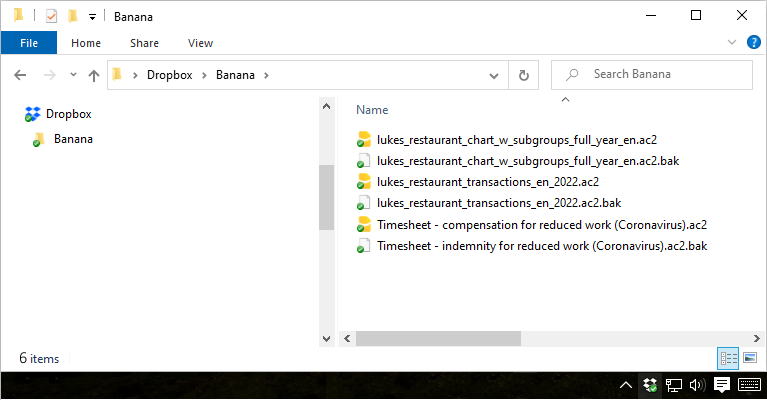
Om er zeker van te zijn dat het bestand goed is gesynchroniseerd met de server moet het bestand op uw PC gemarkeerd zijn met het groene vinkje.
Als u de sync symbolen niet ziet (groen, rood, blauw) dan moet u de Dropbox applicatie op uw PC bijwerken.
Een andere manier om de synchronisatie status op uw PC te controleren is te klikken op het Dropbox icoon in de Windows Tray.
Bovendien gebeurt synchronisatie in de Android app niet terwijl u er in aan het werk bent. U moet deze sluiten en heropenen.
Let op:
Banana Boekhouding kan niet zien dat een bestand tegelijk op meer dan een computer wordt geopend. Het kan dan gebeuren dat iemand gegevens verwijderd of dat iemand anders nieuwe gegevens toevoegt. Alleen de meest recente kopie van het opgeslagen bestand wordt bewaard. Daarom raden we sterk af om met meerdere mensen op dezelfde tijd aan hetzelfde bestand te werken.
Gerelateerde informatie:
Wachtwoord invoeren
Wanneer de gebruiker een met een wachtwoord beveiligd bestand opent, verschijnt er een dialoogvenster om het wachtwoord in te voeren. Dit dialoogvenster wordt ook weergegeven bij de eerste uitvoering van sommige opdrachten, waarvoor toegang tot een met een wachtwoord beveiligd bestand vereist is, zoals de boekhouding van het voorgaande jaar.

Bestandscompatibiliteit met vorige versies
De Banana Boekhouding bestanden zijn compatibel met de vorige versies vanaf versie 5.12.
Dit betekent dat de bestanden kunnen worden gelezen en geschreven door iedere versie van het programma.
We proberen de compatibiliteit zoveel mogelijk te behouden, zodat bestanden kunnen worden uitgewisseld met verschillende versies van het programma.
- Nieuwere versies implementeren nieuwe functies die niet beschikbaar zijn in eerdere versies. Het gebruik van deze functies leidt tot incompatibiliteit. Wanneer het bestand met een oudere versie van het programma wordt geopend, wordt u gewaarschuwd het bestand niet te gebruiken, omdat er fouten in de berekeningen kunnen optreden en/of gegevens verloren kunnen gaan.
- Nieuwere versies bieden nieuwe toepassingen. Deze kunnen niet worden geopend met oudere versies.
Hieronder vindt u de lijst van wijzigingen die tot incompatibiliteiten leiden. Als u deze functies gebruikt dient u het programma te updaten naar de nieuwe versie.
Versie 10 (Banana Plus 2020)
- Gebruik van de nieuwe Koppelingen kolom.
De nieuwe versie introduceert de mogelijkheid om een document te linken in elke rij van een tabel, via het menu Gegevens → Koppelingen.
In vorige versies bestond deze mogelijkheid alleen in de Transacties tabel. De mogelijkheid om koppelingen toe te voegen in elke tabel is een functie die veel gevraagd wordt door gebruikers; helaas was het niet mogelijk om het te implementeren met behoud van de compatibiliteit van bestanden gemaakt met eerdere versies. Indien koppelingen worden gebruikt, zijn de bestanden niet langer compatibel met vorige versies.
In de nieuwe versie wordt, wanneer het bestand wordt geopend, een kolom Koppeling toegevoegd aan elke tabel. De gegevens in de DocKoppeling kolom van de tabel Transacties worden naar de nieuwe kolom gekopieerd, en de DocKoppeling kolom wordt verwijderd. - Boekhoudkundige toepassingen:
- Gebruik van de nieuwe kolom Segmenten.
- Gebruik van de BTW-code voor de Reverse charge
- Gebruik van de kolom Betalingen.
- Gebruik van de kolom FormuleBegin in de Budget tabel.
- Timesheet
- Kolommen "TijdWerk", "TijdAfwezigheid" toegevoegd.
- Kolom Toeslag
- Toepassingen Facturen en Inventaris
Deze worden niet ondersteund in eerdere versies.
Versie 9
- Boekhoudkundige toepassingen:
- Items Tabel.
- Hoeveelhedenkolommen in de Transacties tabel.
- Rekeningen en BTW-codes met omschrijvingen in kleine letters.
- Nieuwe functies voor de Uitgebreide Balans op groepen.
- Nieuwe functies voor de opdracht PDF bestand
- Nieuwe afdrukfunctionaliteit.
- Timesheet toepassing
Deze wordt niet ondersteund in eerdere versies.
Versie 8
- Boekhoudkundige toepassingen:
- Budget tabel
- Documenten tabel
- Bibliotheek toepassing
Deze wordt niet ondersteund in eerdere versies.
Versie 7
- Boekhoudkundige toepassingen:
- Wijziging van het BTW basisbedrag in de tabel Transacties.